



 本文详细指导如何在闲置笔记本上下载CentOS镜像,制作启动盘,通过BIOS设置引导,完成Linux系统安装,并配置网络连接。重点讲述无线网络配置确保安装后的服务器联网顺畅。
服务器大多部署在Linux操作系统上,而Linux其实指的是内核,而基于Linux内核开发的应用软件才是能用于服务器部署的平台,常用的Linux应用软件有Ubunty,CentOS等,接下来我们介绍下如何在计算机上安装CentOS。
CentOS可以直接安装在计算机上,也可以安装在虚拟机上,这里我们介绍下如何在计算机上安装。因为家里有一台闲置的笔记本,配置也比较低,运行win10已经很吃力了,所以将其系统重新安装为CentOS。
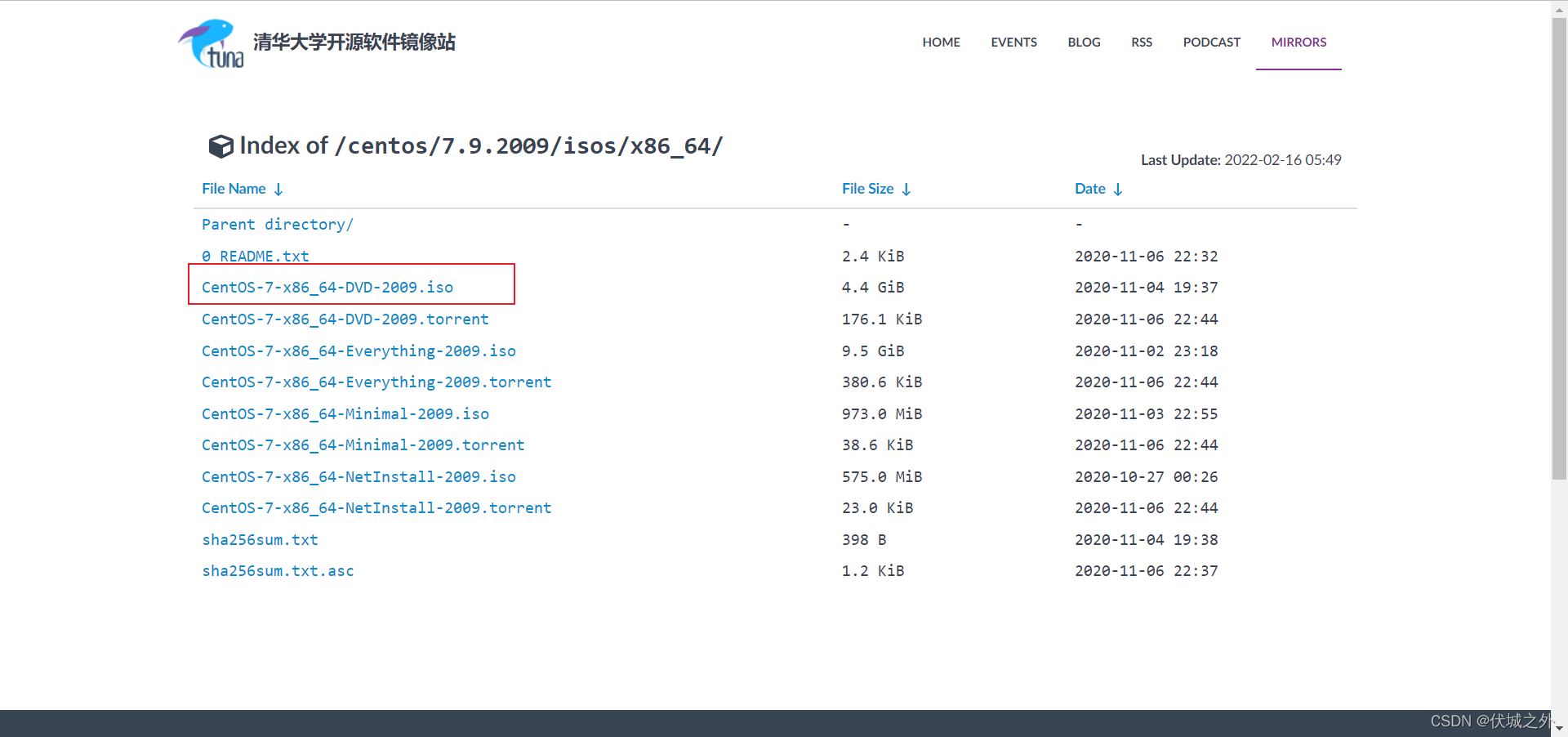
1、下载CentOS镜像文件
Index of /centos/7.9.2009/isos/x86_64/ | 清华大学开源软件镜像站 | Tsinghua Open Source Mirror
2、制作启动盘
怎样制作 Linux 系统 U 盘启动盘_谷洪的博客-优快云博客_linux启动盘
3、将U盘插入电脑
4、进入win10 BIOS
Win10专业版怎么进入BIOS?Win10强制进BIOS教程 - 系统之家 (xitongzhijia.net)
5、BIOS中设置U盘为首选启动
bios设置u盘启动为第一启动怎么做教程-U盘启动教程-U盘量产网 (upantool.com)
6、保存BIOS修改并重启电脑,重启后电脑就会进入CentOS安装界面
7、安装及配置CentOS
视频中虚拟机部分可以忽略,直接从03:45处开始看。
注意视频05:12处关于“网络和主机名”配置中,网络必须接入有线网,不要接入无线网。
PS:我安装时接入无线网进行网络配置,在CentOS安装完成后,系统无法正常联网,试了很多方法都不行。
另外还一个需要注意的是,视频网络配置中
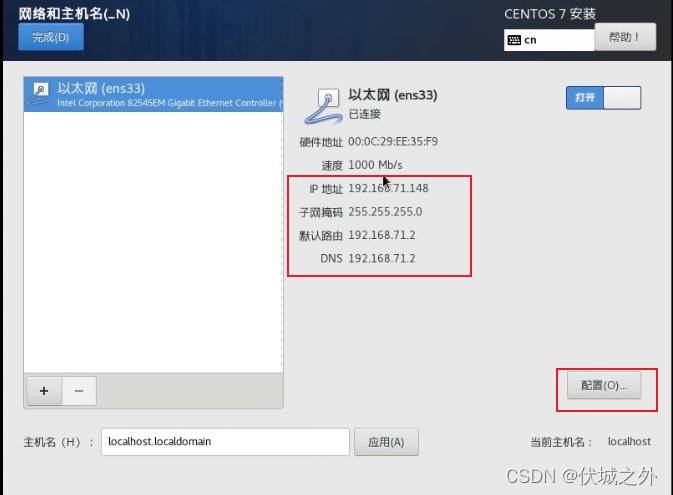
IP地址,子网掩码,默认路由,DNS最好不要使用自动生成的,可以点击“配置”,进行自行配置,具体配置方法参考视频Linux CentOS 安装及网络配置_哔哩哔哩_bilibili
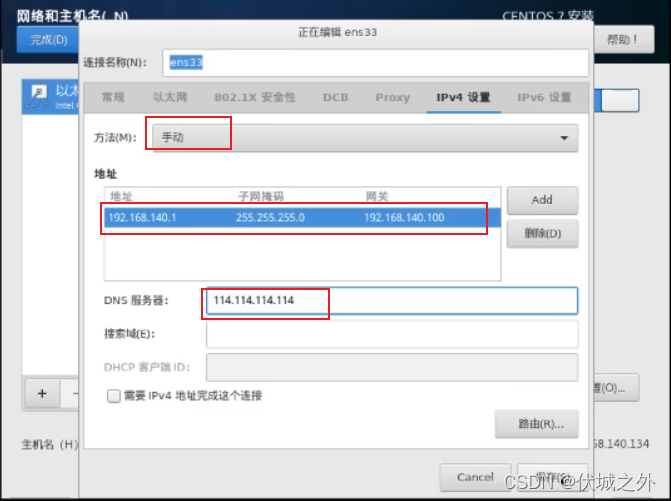
这样才能保证CentOS安装完成后,系统可以正常联网。
8、无线网络配置
CentOS 配置无线网络,开启wifi - 我是属车的 - 博客园 (cnblogs.com)
9、当上述操作完成后,就完成了CentOS的安装,我们只需要启动服务器所在主机,即可完成服务器的启动。此时,我们可以通过ifconfig来找到服务器的ip地址。

之后我们可以通过客户端工具,如putty来连接服务器
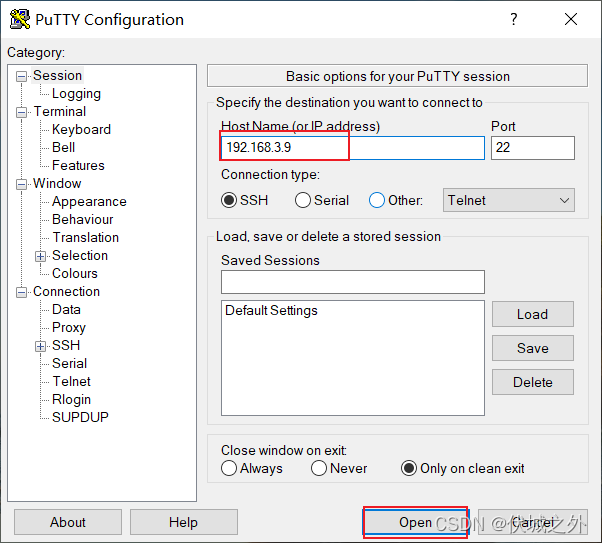
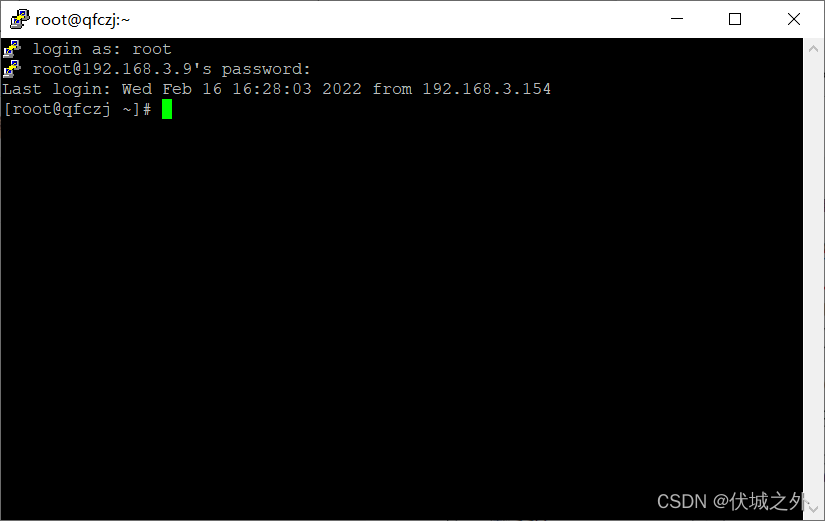
之后我们就可以远程进行服务器操作了。
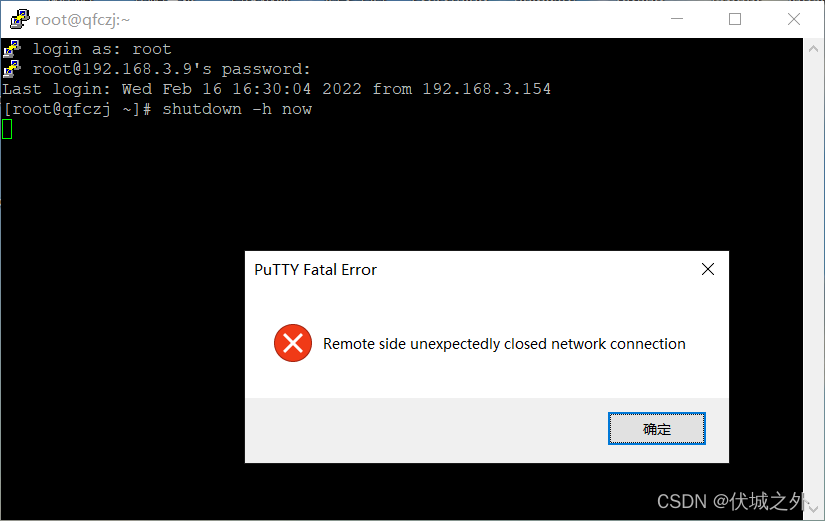
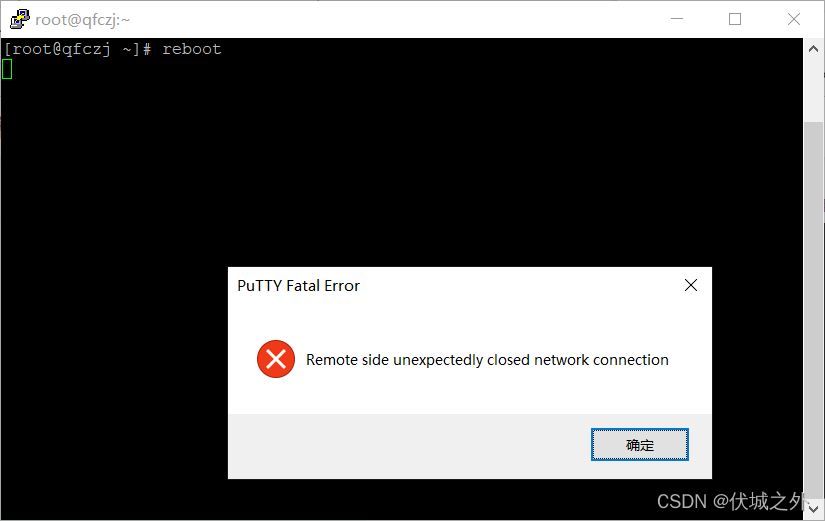
服务器一般不需要关机,最多也就是重启。
关机指令:shutdowm -h now
重启指令:reboot






 扫一扫
扫一扫


 3130
3130

 被折叠的 条评论
为什么被折叠?
被折叠的 条评论
为什么被折叠?
 到【灌水乐园】发言





