


 本文介绍了如何使用Docker创建MongoDB容器,并详细阐述了如何映射本地数据目录和配置文件,包括设置数据库路径、端口映射以及配置文件的创建和挂载。通过这些步骤,确保了数据持久化和容器外部的可访问性。
文章目录
docker 创建mongodb 容器
安装 mongodb 镜像
拉取官方镜像
docker pull mongo
本地创建数据库目录 #zhangzhi @ ZhangZhi-MacBook-Pro in ~ [9:03:15]
$sudo mkdir mongodb
不要忘记给目录 777 权限
sudo chmod 777 mongodb
本地配置文件目录 #zhangzhi @ ZhangZhi-MacBook-Pro in ~ [9:27:24] C:130
$sudo mkdir docker/mongodb
不要忘记给目录 777 权限
sudo chmod 777 -R docker
docker下面所有子目录给予777权限
创建 mongodb配置文件
sudo nano mongo.conf
systemLog:
destination: file
path: /var/log/mongodb/mongod.log
logAppend: true
storage:
dbPath: /data/db
net:
port: 27037
bindIp: 0.0.0.0
#security:
#authorization: enabled
注意
systemLog:
destination: file
path: /var/log/mongodb/mongod.log
logAppend: true
写入日志文件的地址是容器中的路径(不是宿主机里的地址)
storage:
dbPath: /data/db
数据库目录是容器中的路径 (不是宿主机里的地址路径)
net:
port: 27037
bindIp: 0.0.0.0
指定容器mongodb启动监听 27037 端口
0.0.0.0 是为了让宿主机可以访问容器的mongodb服务.
security:
是开启账号密码登录验证方式,用井号做了注释,暂时不需要账号密码验证方式登录.
docker 启动容器 docker run --name mongodb -v /Users/zhangzhi/mongodb:/data/db -v /Users/zhangzhi/docker/mongodb/mongo.conf:/data/configdb/mongo.conf -p 27037:27037 -d mongo -f /data/configdb/mongo.conf
--name 指定docker实例别名 mongodb
-v 指定本机文件映射容器文件
-v /Users/zhangzhi/mongodb:/data/db
宿主机 /Users/zhangzhi/mongodb 数据库目录
映射到容器 /data/db 目录
-v /Users/zhangzhi/docker/mongodb/mongo.conf:/data/configdb/mongo.conf
宿主机mongodb配置文件 /Users/zhangzhi/docker/mongodb/mongo.conf
映射到容器 /data/configdb/mongo.conf
-p 27037:27037
指定容器端口 27037 映射到 本机端口 27037
-d
设置容器以守护进程方式运行,返回容器id
mongo
启动容器mongo服务
-f
指定配置文件
-f /data/configdb/mongo.conf
容器目录下配置文件路径
--auth
使用账号密码登录
启动 #zhangzhi @ ZhangZhi-MacBook-Pro in ~ [15:27:17]
$docker run --name mongodb -v /Users/zhangzhi/mongodb:/data/db -v /Users/zhangzhi/docker/mongodb/mongo.conf:/data/configdb/mongo.conf -p 27037:27037 -d mongo -f /data/configdb/mongo.conf
8ee10d21c7b996a71a9642a7c806061536c8b19173c86790c790a07c9c3c9e5d
容器启动成功,返回了容器ID
8ee10d21c7b996a71a9642a7c806061536c8b19173c86790c790a07c9c3c9e5d
检查mongo服务是否启动成功
使用宿主机中的 Robo 3T 链接容器mongodb服务
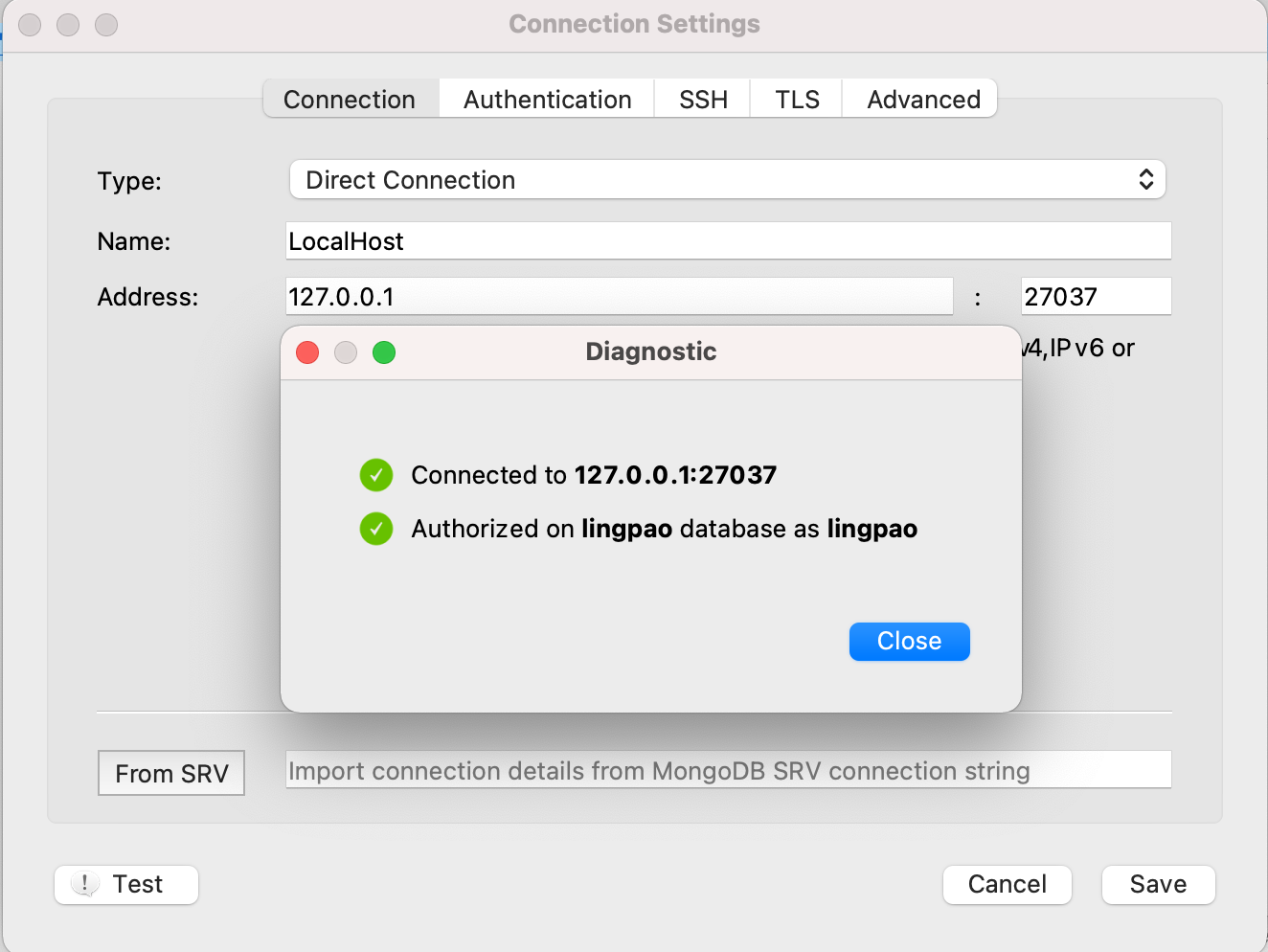
说明服务启动成功,对外暴露的 27037 端口可以被宿主机访问到.
设置数据库管理员
以admin 身份进入mongodb数据库客户端:
docker exec -it mongodb mongo --host 127.0.0.1 --port 27037 admin
mongodb 是镜像实例名称 (容器别名)
mongo 是启动mongodb客户端指令
-- host 指定主机
--port 指定27037
admin 以admin身份进入数据库客户端
如果你不改变默认 27017端口的话,上面指令可以不使用 --host 和 --port 参数
>use admin
switched to db admin
>db.createUser({ user: 'admin', pwd: 'admin', roles: [ { role: "userAdminAnyDatabase", db: "admin" } ] });
Successfully added user: {
"user" : "admin",
"roles" : [
{
"role" : "userAdminAnyDatabase",
"db" : "admin"
}
]
}
插入成功后授权 admin
>db.auth("admin","admin");
1
创建数据库操作账号
>use admin
switched to db admin
>db.createUser({ user: "操作账号", pwd: "操作账号密码", roles: [ { role: "readWrite", db: "授权的数据库名" } ] });
Successfully added user: {
"user" : "lingpao",
"roles" : [
{
"role" : "readWrite",
"db" : "lingpao"
}
]
}
进入刚才授权的数据库,给刚才新增的账号授权
>use 授权的数据库名
进入当前数据库后
>db.auth("操作账号","账号密码");
授权成功
验证新增账号是否有权访问指定数据库
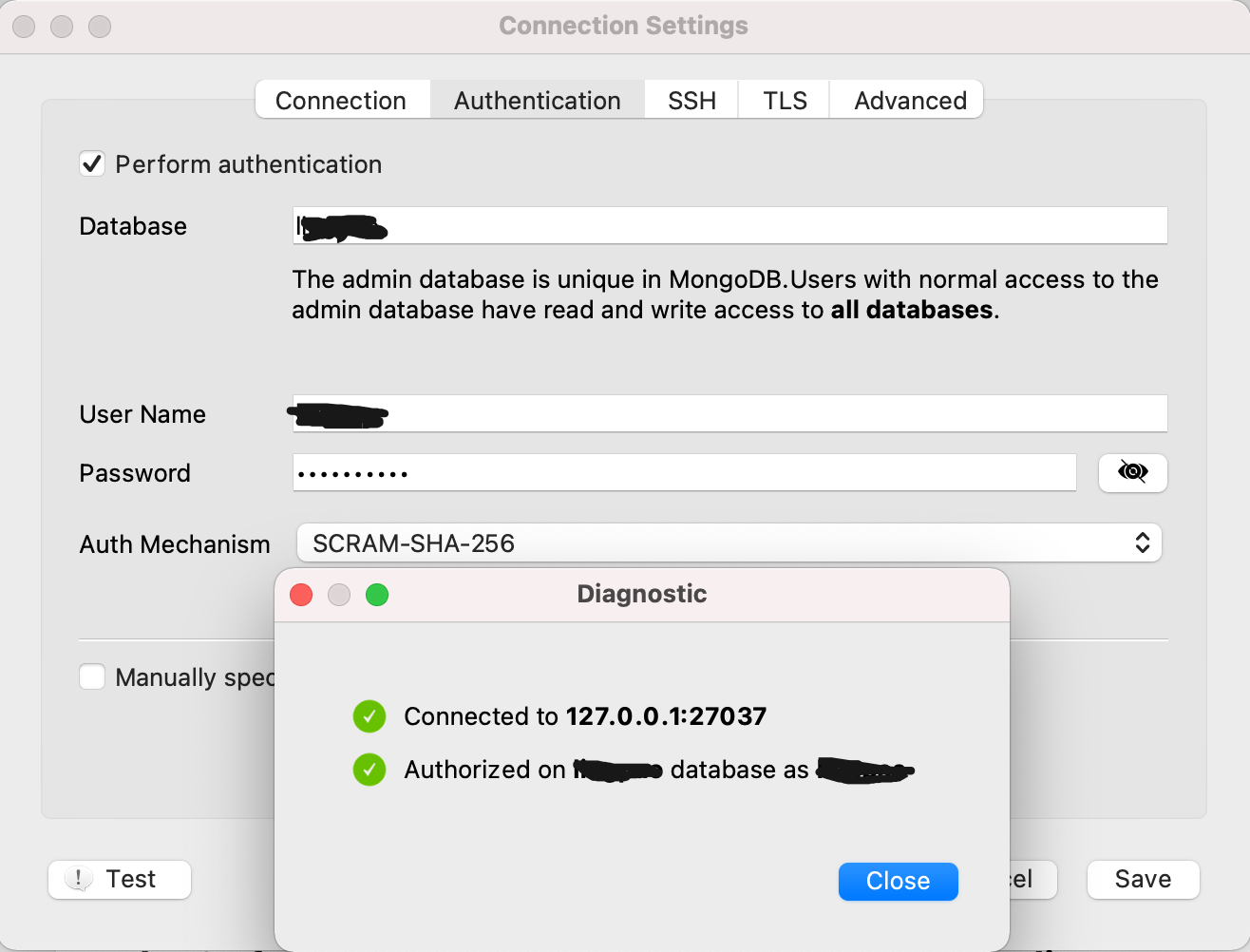
使用新增账号连接对应的数据库没有问题.





 扫一扫
扫一扫


 1056
1056

 被折叠的 条评论
为什么被折叠?
被折叠的 条评论
为什么被折叠?
 到【灌水乐园】发言





