


 本文介绍了在线工具TUTU CLOUD如何用于绘制散点图,包括上传数据、参数设置和下载图表的详细步骤,以及作图后的处理建议。
散点图
散点图是指在数理统计回归分析中,数据点在直角坐标系平面上的分布图,通常以两个变量分别为横、纵坐标,用数据点(坐标点或散点)的分布形态反应变量统计关系,故又称散点分布图。散点图可以直观展示数据点的分布情况,发现变量之间的关系或变化趋势,以此可选择合适的函数进行经验分布的拟合,进而找到变量之间的函数关系。
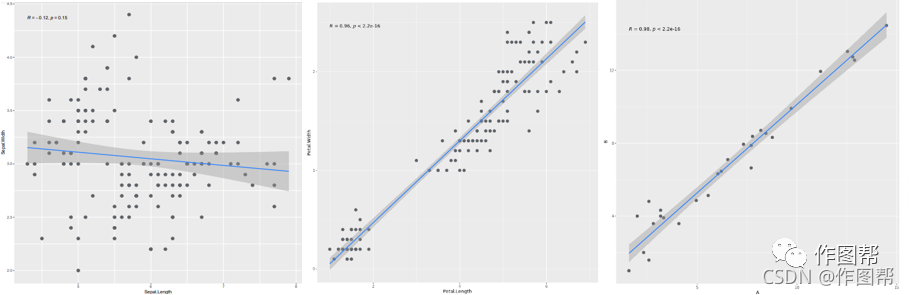
TUTU网站工具使用
TUTUCLOUD网站可以在线画散点图。操作步骤如下:
①登录网址:https://www.cloudtutu.com/#/index(推荐使用360或者谷歌浏览器)
②输入用户名和密码(小编已经为大家填好了,如果不显示可添加文末二维码添加小编获取),输入验证码后即可登录,无需注册,直接使用,不必担心隐私泄露,是不是诚意满满~
③登录后在工具一栏(全部分析)里找到散点图,点击进入;
④请按照界面右侧的说明书或者下文进行操作。

01 上传数据;
※目前平台仅支持.txt(制表符分隔)文本文件或者.csv文件的文件上传。
(平台可对不规范的数据格式进行部分处理,但还是请您尽量按照示例数据的格式调整数据,以便机器可以识别)
a)准备一个数据矩阵(形式参照示例数据);
b)表格需要带表头和列名,每一行为样本名,每列为各种指标数据名,例如样本对应的特征、类别信息等等,但指标数据名只能有两列(如下所示,左右两列分别对应X、Y轴)。
c)请提交txt(制表符分隔)文本文件或者.csv文件。操作方法为:全选excel中的所有内容(ctrl+A),复制到记事本中,将记事本文件另存后点击“上传”按钮上传该文件。
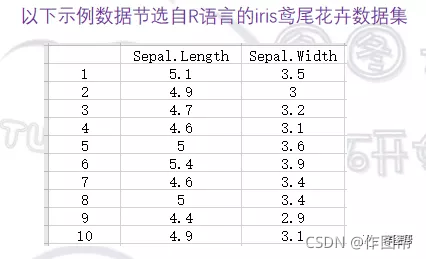
02 参数设置;
2.1 元素大小:图中元素显示的散点大小
2.2 元素颜色:图中元素显示的散点颜色
2.3 自定义横/纵坐标名称:按需自行设置
2.4 是否添加拟合曲线:按需自行设置
2.5 拟合曲线颜色:按需自行设置
2.6 是否添加R值P值:按需自行设置
2.7 方法:pearson、kendall、spearman三种方法可供选择
03 下载文件:
点击“运行”开始作图,点击“下载”保存PDF格式的矢量图。PDF格式的文件可通过矢量图编辑工具进行编辑。
04 作图后处理:
TUTU云平台提供的是PDF格式的矢量图,可通过矢量图处理软件进行编辑和调整(如:文字字体,文字大小,图片分辨率等)。图形处理软件和使用方法可扫描文后的二维码添加小编获取。
写作建议
XXXX analysis was performed on Tutools platform (https://www.cloudtutu.com), a free online data analysis website.
尊敬的用户,如果图图云平台在您的科研中有幸提供了些许帮助,我们期望您能在方法学或者致谢中提及我们,引用方法如下:XXXX analysis was performed on Tutools platform (https://www.cloudtutu.com/#/index), a free online data analysis website. 目前平台还处于测试阶段,使用过程中有任何疑问或者报错欢迎随时联系小编反馈。您的反馈和建议是我们最大的动力~






 扫一扫
扫一扫


 4万+
4万+

 被折叠的 条评论
为什么被折叠?
被折叠的 条评论
为什么被折叠?
 到【灌水乐园】发言





