



1.介绍
部署本地DeepSeek+本地知识库,将现有的内部项目测试相关资料上传,构建测试领域模型。笔记本电脑配置较低,不能一起部署DeepSeeK+Dify。在现有服务器上创建虚拟机进行部署,尝试使用。
2.系统准备
2.1服务器介绍
硬件服务器:40核/256G服务器+CentOS7.9+KVM虚拟机
本次使用虚拟机配置:CPU:>16(实际配置32),
内存:>32G(实际配置64),
存储:400G
操作系统:CentOS7.9+最小化部署+开发相关软件
2.2操作系统设置
1.关闭Seliunx和防火墙
#防火墙关闭和禁用开机启动
systemctl disable firewalld
systemctl stop firewalld
#永久关闭selinux:
vi /etc/selinux/config  SELINUX=disabled
#临时关闭selinux:
setenforce 0
2.配置国内ali-yum源
# yum源配置
curl -o /etc/yum.repos.d/CentOS-Base.repo https://mirrors.aliyun.com/repo/Centos-7.repo
curl -o /etc/yum.repos.d/docker-ce.repo http://mirrors.aliyun.com/docker-ce/linux/centos/docker-ce.repo
yum install epel-release -y
yum install fuse-overlayfs

#安装wget测试yum源:
yum install wget
2.3安装docker、docker-compose
安装docker及docker-compose(版本要求:Docker 19.03 or later Docker Compose 1.28 or later)
#安装docker:
yum install -y yum-utils device-mapper-persistent-data lvm2 docker
yum-config-manager --add-repo http://mirrors.aliyun.com/docker-ce/linux/centos/docker-ce.repo
yum makecache fast
#安装docker-compose,需要版本大于1.28
curl -L "https://github.com/docker/compose/releases/download/1.29.2/docker-compose-$(uname -s)-$(uname -m)" -o /usr/bin/docker-compose
chmod +x /usr/local/bin/docker-compose

#配置开机启动
systemctl enable docker
systemctl start docker

# 验证docker及docker-compose服务OK
systemctl status docker

docker-compose -v
docker-compose version 1.29.2, build 5becea4c

2.4docker配置国内镜像源
vi /etc/docker/daemon.json 创建文件,配置内容
vi /etc/docker/daemon.json #配置json
{
    "registry-mirrors": [
        "https://自己的阿里云加速器id.mirror.aliyuncs.com",
        "https://dockerproxy.com",
        "https://mirror.baidubce.com",
        "https://docker.m.daocloud.io",
        "https://docker.nju.edu.cn",
        "https://docker.mirrors.sjtug.sjtu.edu.cn",
        "https://do.nark.eu.org",
        "https://dc.j8.work",
        "https://docker.m.daocloud.io",
        "https://dockerproxy.com",
        "https://docker.mirrors.ustc.edu.cn",
        "https://docker.nju.edu.cn"
    ]
}

systemctl daemon-reload
systemctl restart docker
3.安装ollama及DeepSeek模型
3.1安装ollama
1.在线安装:Download Ollama on Linux ,直接运行:
curl -fsSL https://ollama.com/install.sh | shPS:因我的服务器到github网络带宽原因,执行时间过长且多次都未成功,使用离线安装方式进行。
2.离线安装ollama
- 登录https://github.com/ollama/ollama/releases ,下载当前最新版本0.5.12 ollama-linux-amd64.tgz
- 上传服务器/opt/ollama目录及解压
mkdir /opt/ollama tar -xzf ollama-linux-amd64.tgz- 配置ollama服务文件
# 创建启动文件
vi /etc/systemd/system/ollama.service

[Unit]
Description=Ollama Service
After=network-online.target


[Service]
ExecStart=/opt/ollama/bin/ollama serve
User=root
Group=root
Restart=always
RestartSec=3
Environment="PATH=$PATH"


# 指定模型存储位置
Environment="OLLAMA_MODELS=/opt/ollama/models"

# 配置ollama非本机IP访问
Environment="OLLAMA_HOST=0.0.0.0:11434"


[Install]
WantedBy=default.target


#修改完之后,刷新
systemctl daemon-reload
配置环境变量
vi /etc/profile.d/ollama.sh
#ollama.sh内容如下
PATH=$PATH:/opt/ollama/bin
export PATH

#刷新
source /etc/profile
启动以及设置开机启动
systemctl enable ollama

systemctl start ollama

systemctl status ollama

# systemctl stop ollama ##关闭

# systemctl restart ollama  ##重启
6. 验证ollama
ollama -v
3.2下载DeepSeek等模型
从Ollama Search 找到对应模拟命令进行下载
#安装deepseek的默认版本:7b
ollama run deepseek-r1
#安装向量模型
ollama pull bge-m3
查看安装模型

查看运行中的模型

4.Dify部署
4.1Dify部署
参考官方部署文档:Docker Compose 部署 | Dify
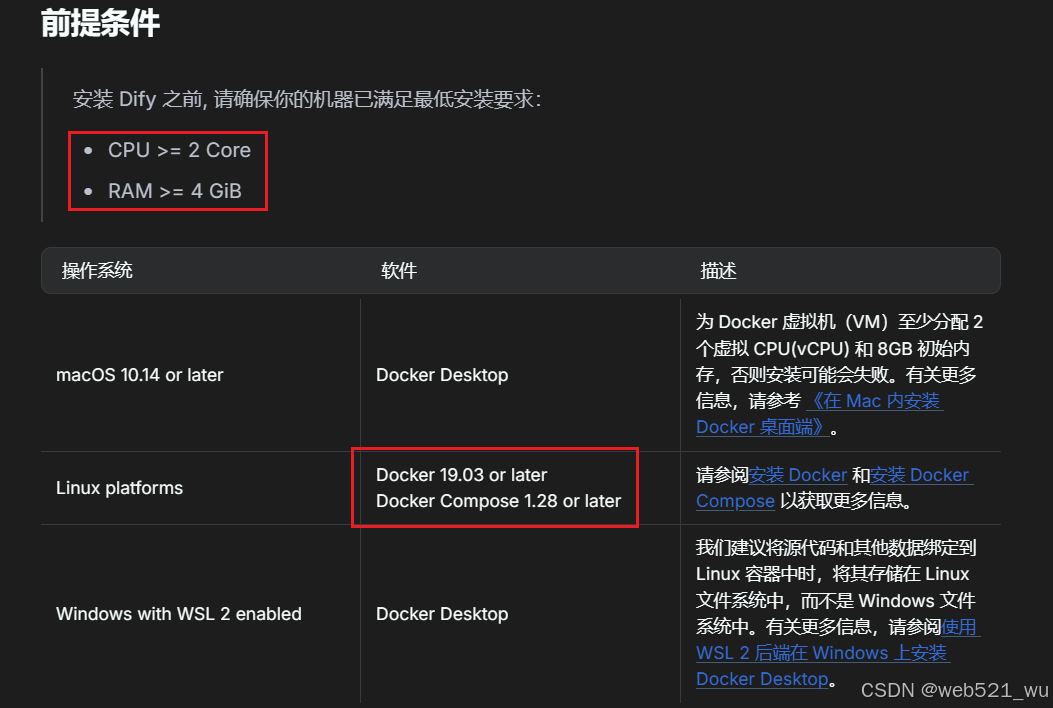
git clone https://github.com/langgenius/dify.git
cd /opt/dify/docker
cp .env.example .env
docker compose up -d

http://192.168.100.219/install   安装地址

http://192.168.100.219  登录地址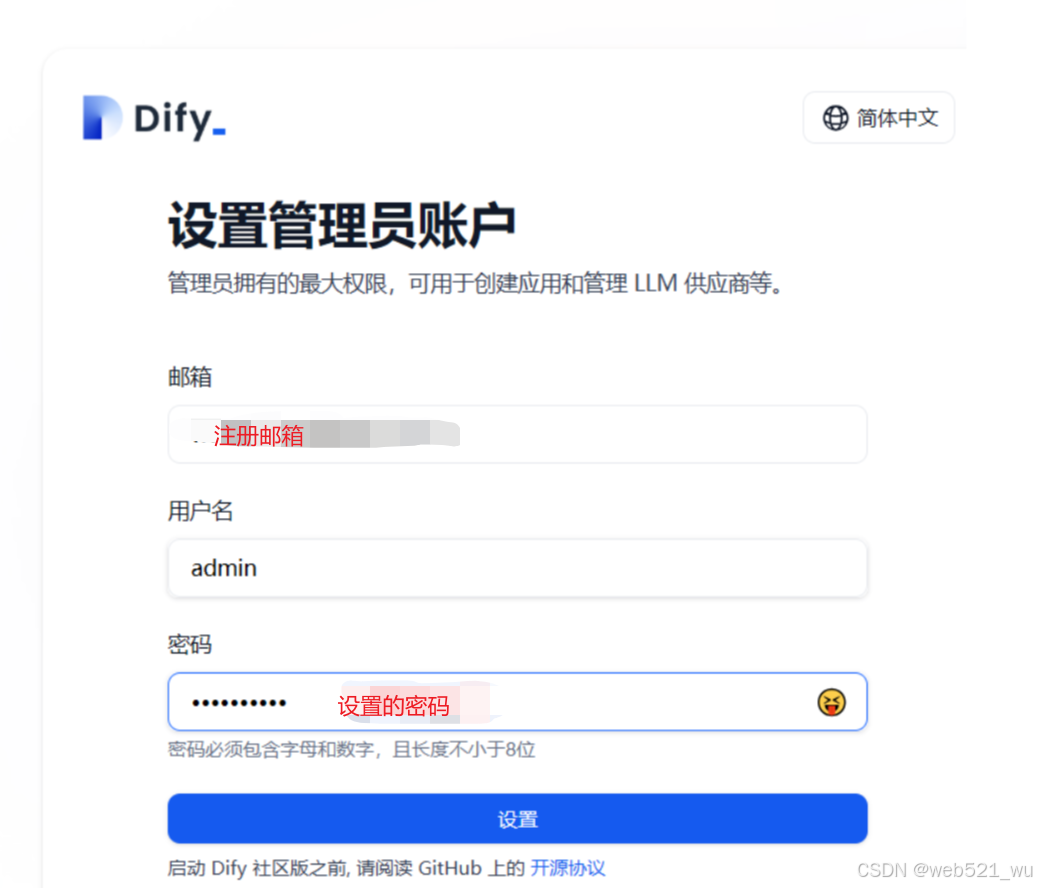
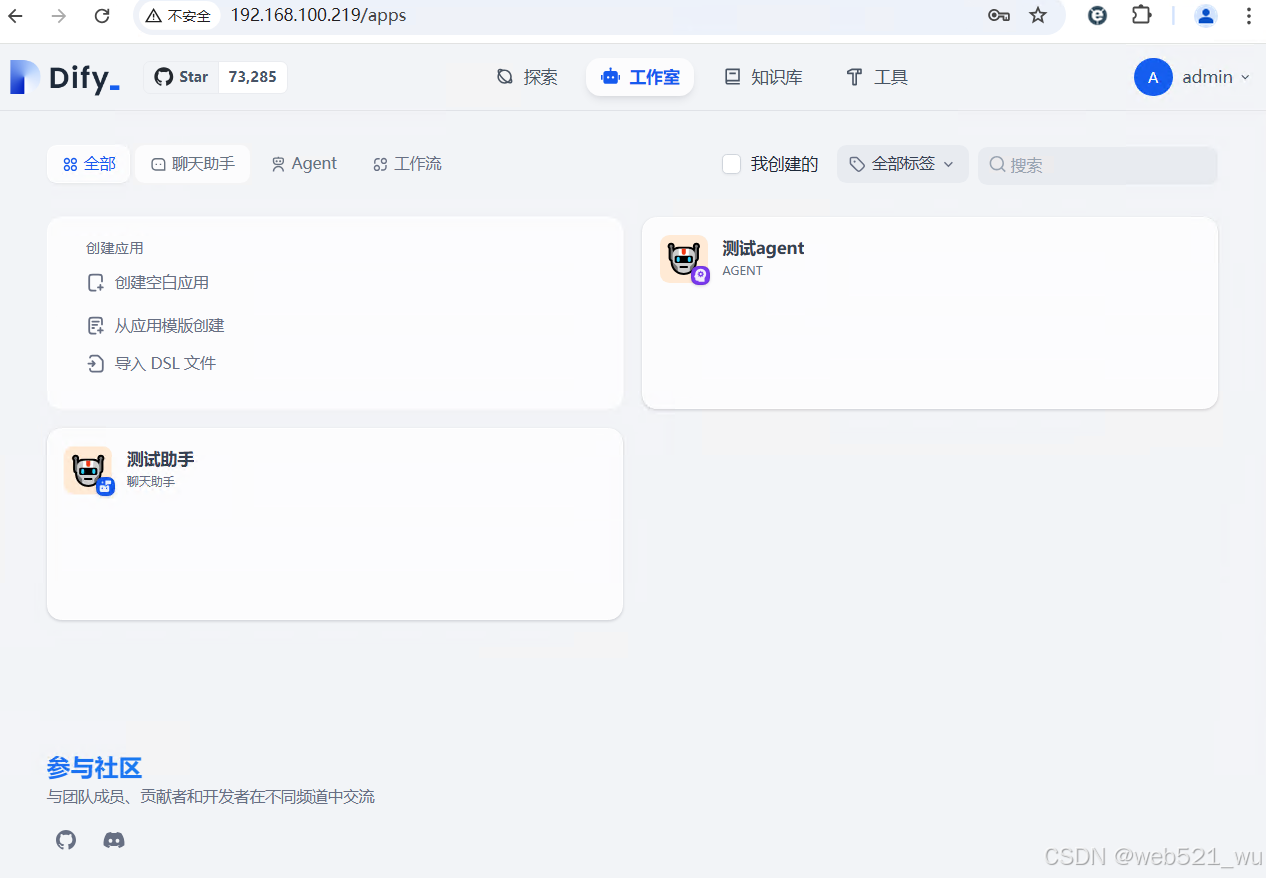
4.2 Dify参数配置
cd /opt/dify/docker

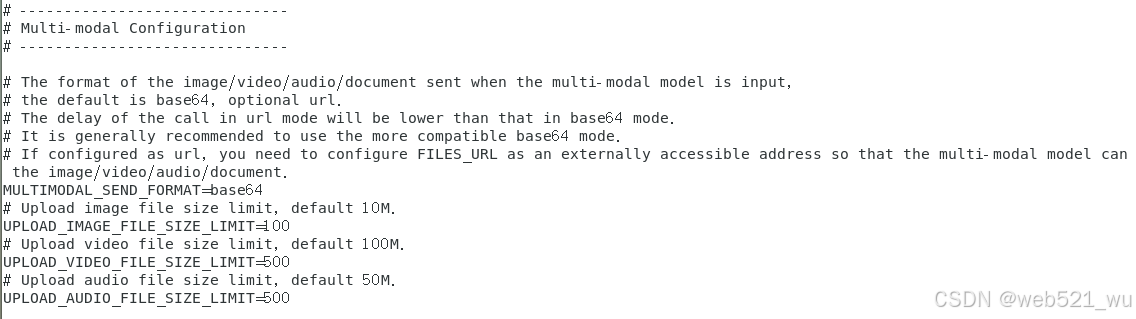
vi .env   #修改配置详见截图
#上传文件大小数量限制
# Upload file size limit, default 15M.
UPLOAD_FILE_SIZE_LIMIT=250

# The maximum number of files that can be uploaded at a time, default 5.
UPLOAD_FILE_BATCH_LIMIT=100

#重启dify所有服务,使修改配置生效
docker compose down
docker compose up -d
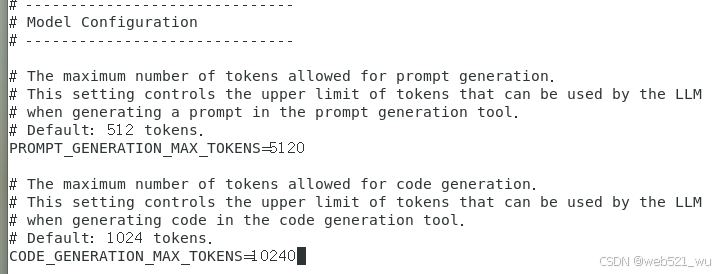
5.Dify配置DeepSeek等模型
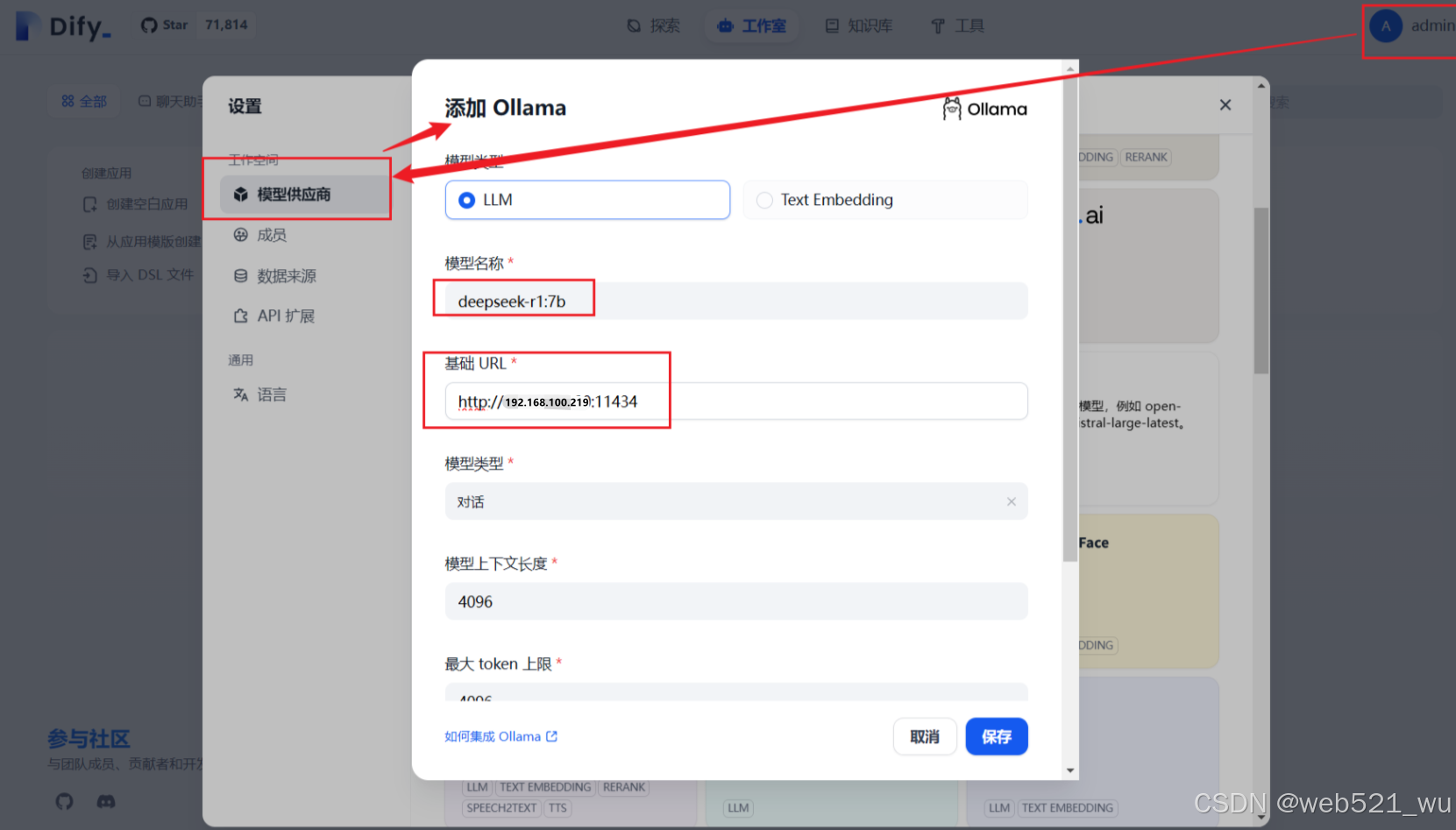
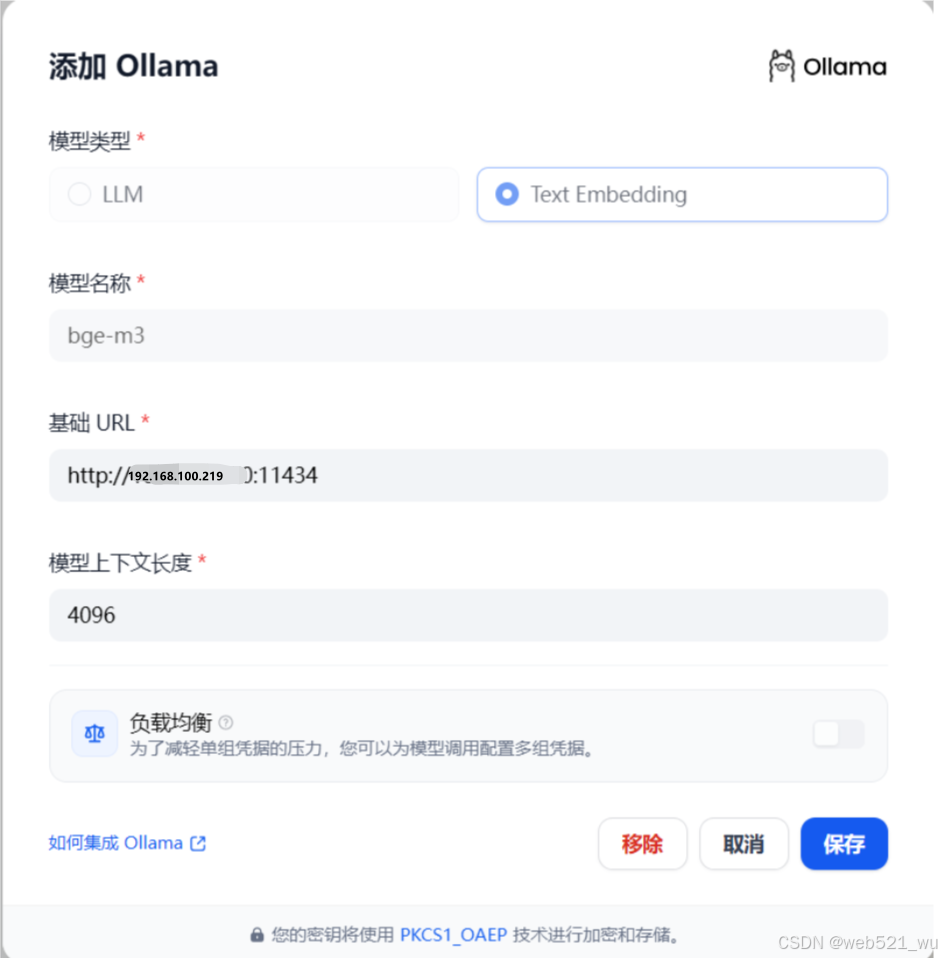
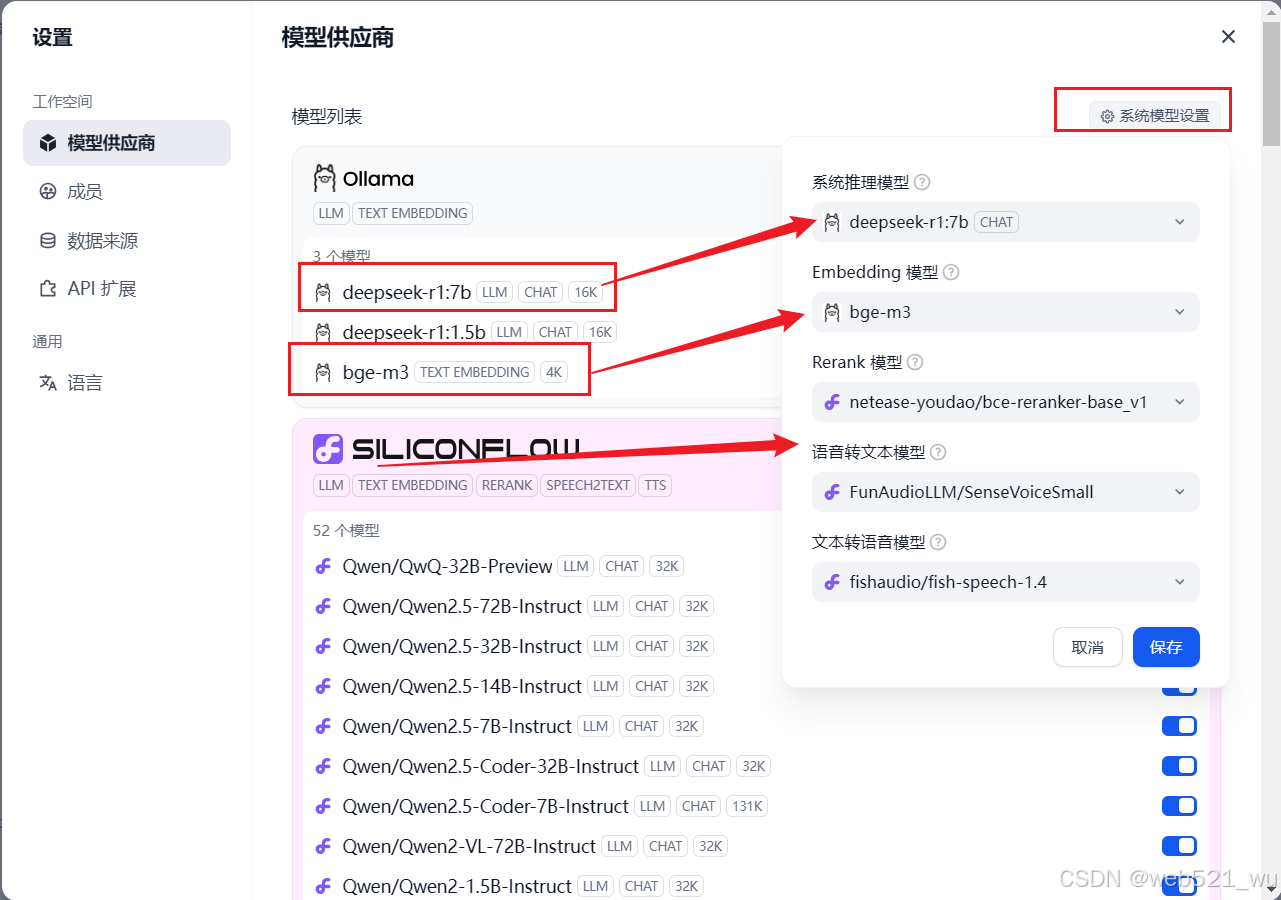
5.1 添加DeepSeek+bge-m3模型
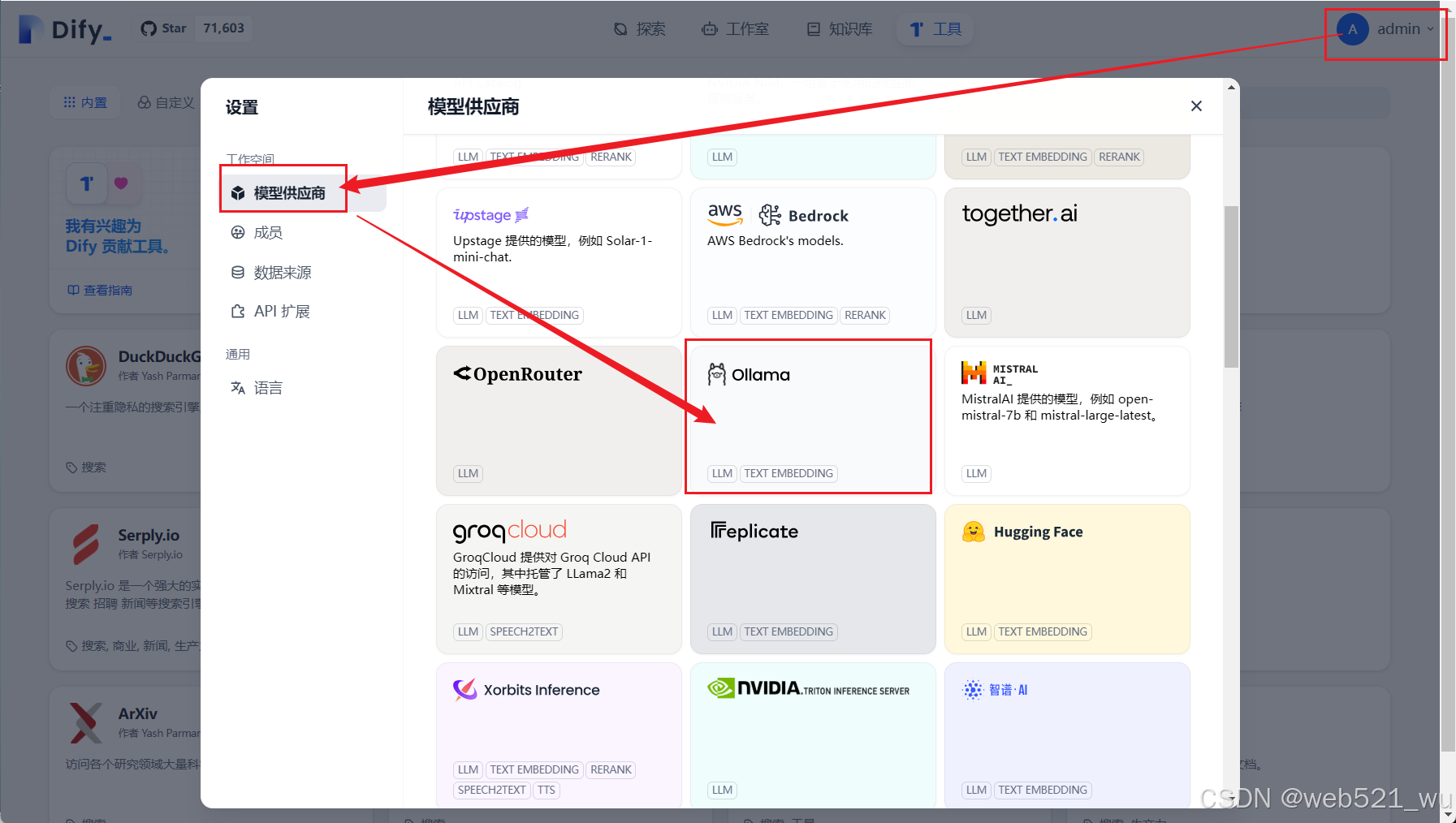
dify系统右上角--点击用户名---点击“设置”---选择模型供应商“ollama”
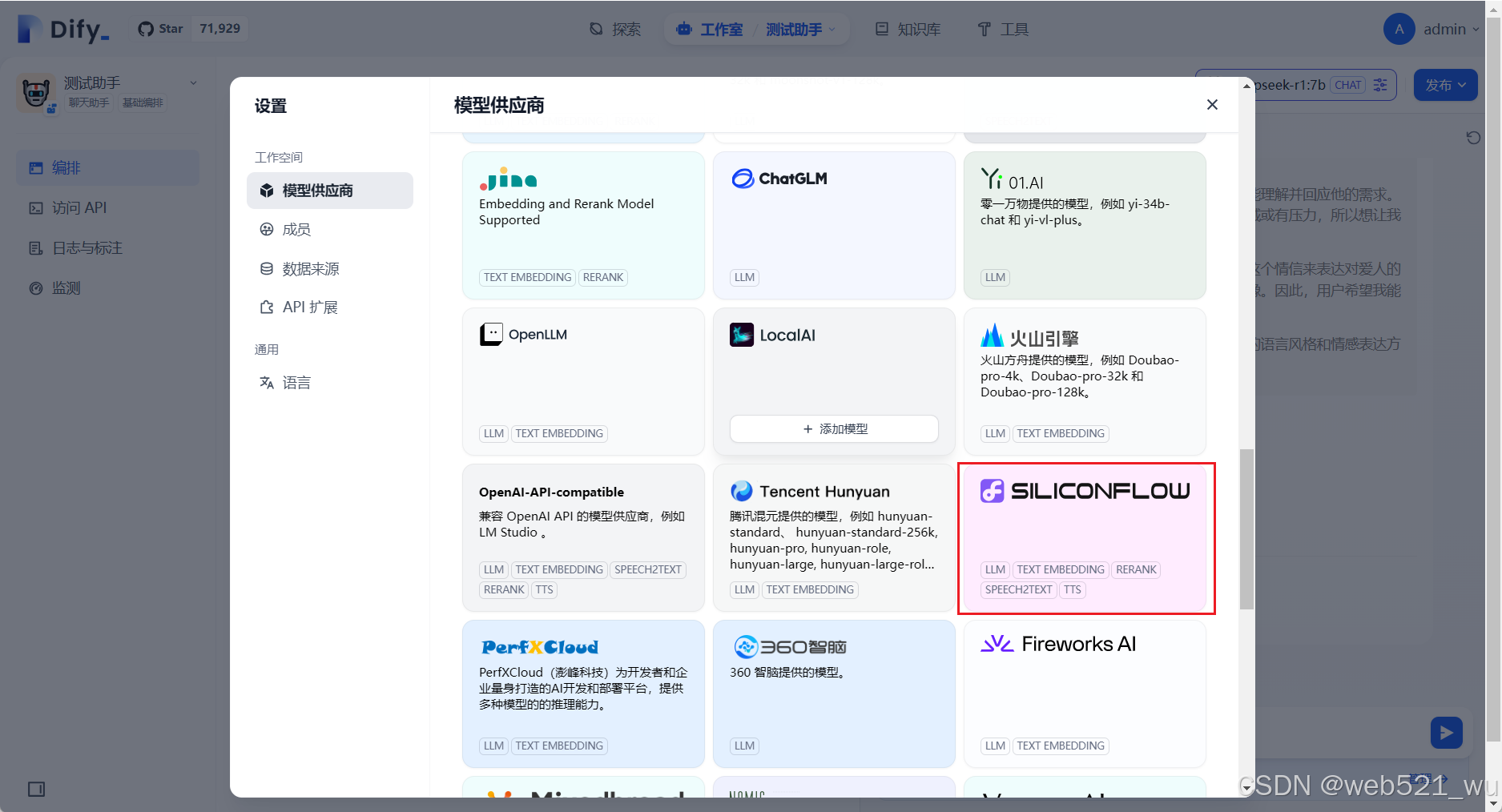
5.2 对接硅基流动(可选)
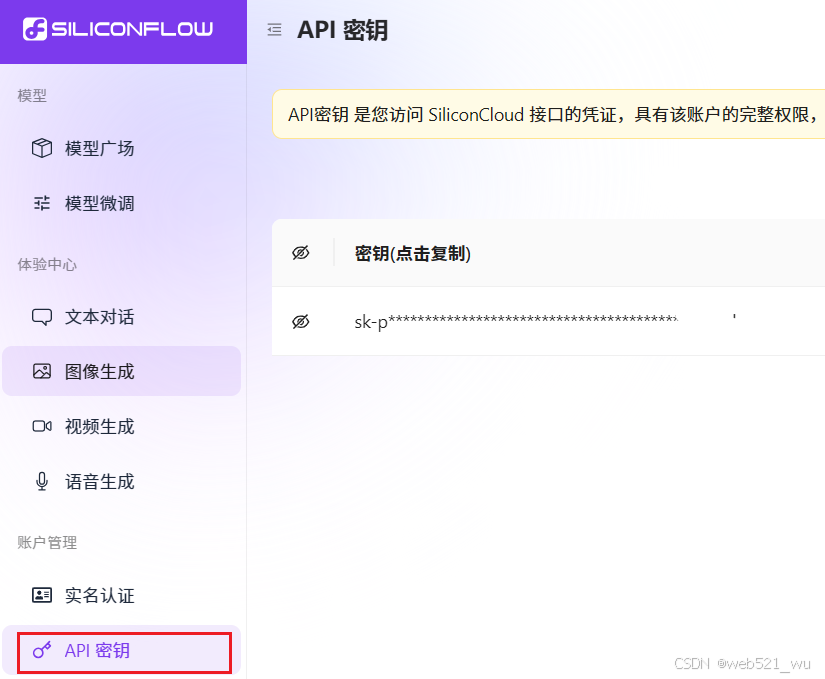
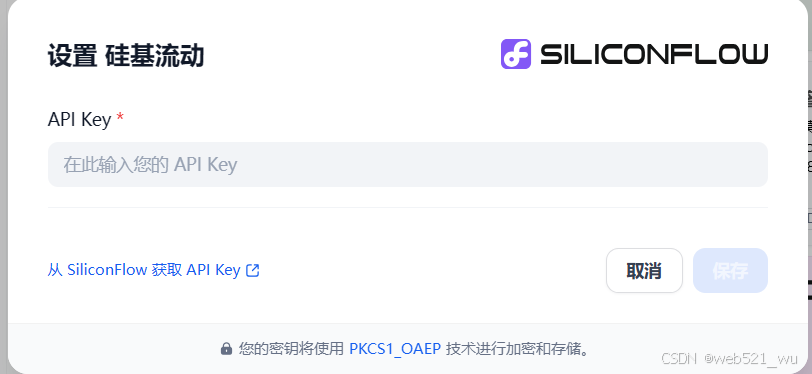
硅基流动统一登录 注册,创建API密钥
5.3配置dify模型设置
6.知识库导入及使用
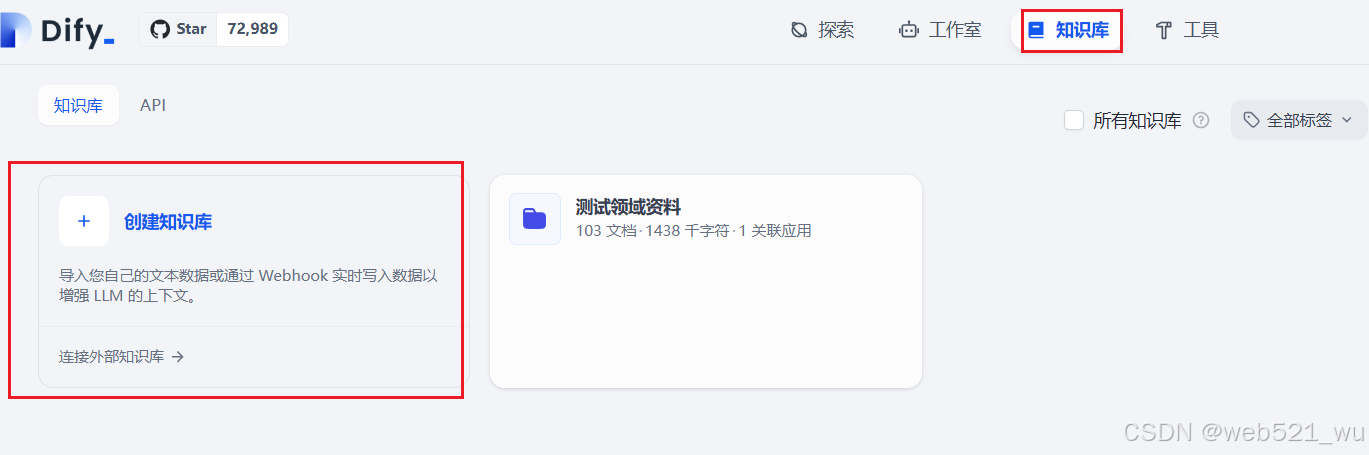
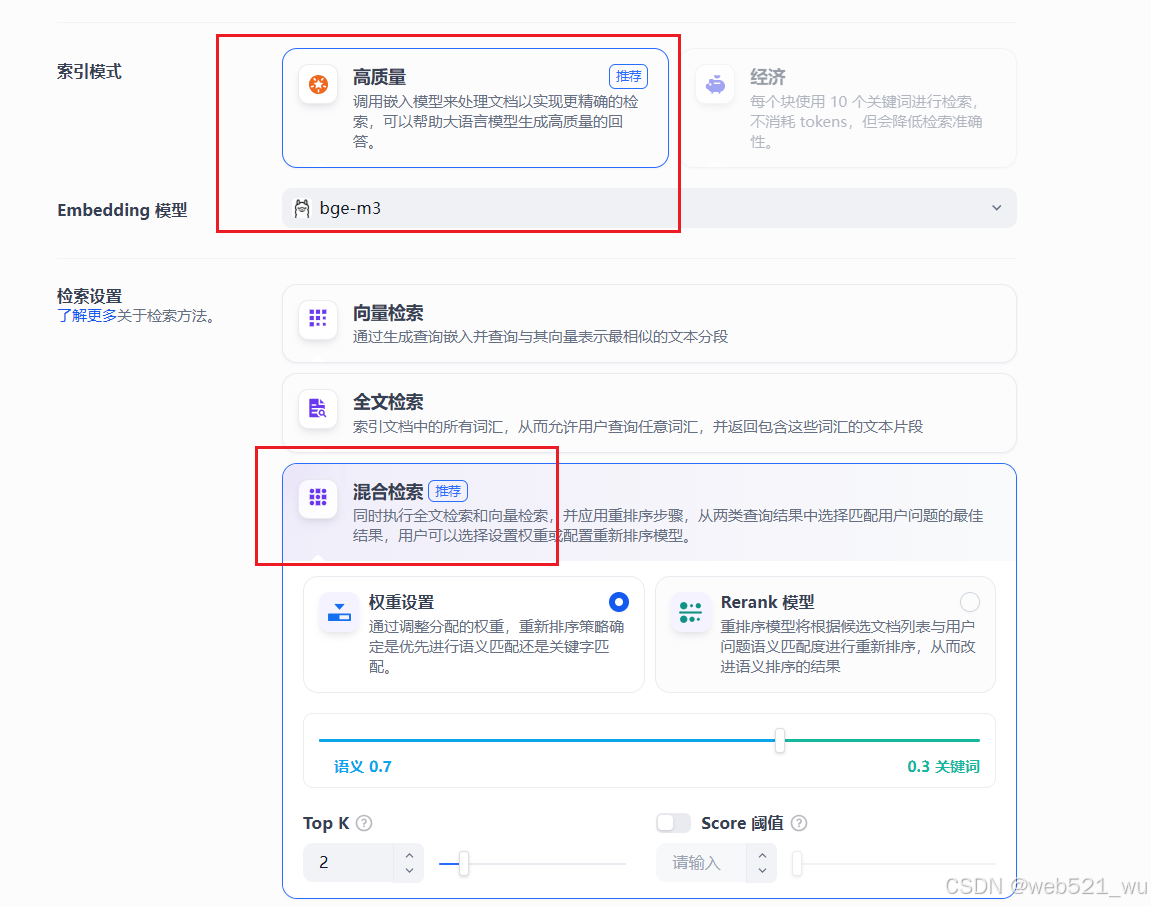
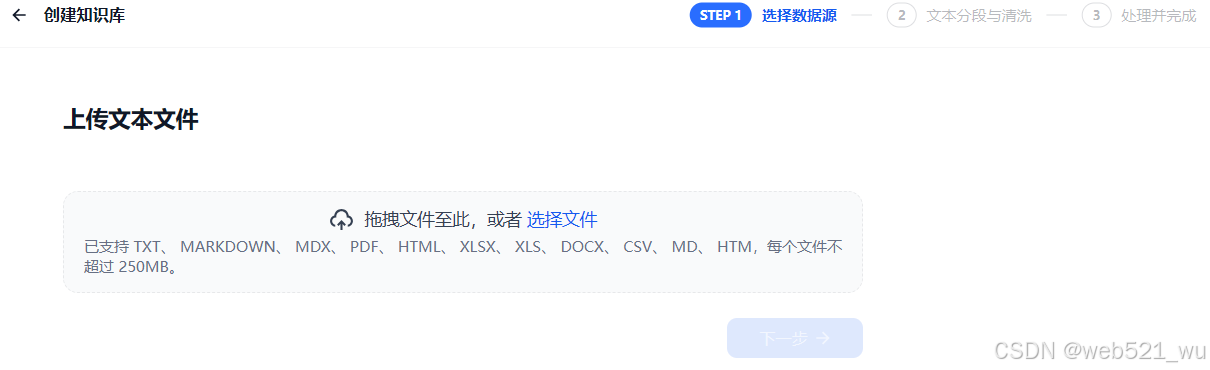
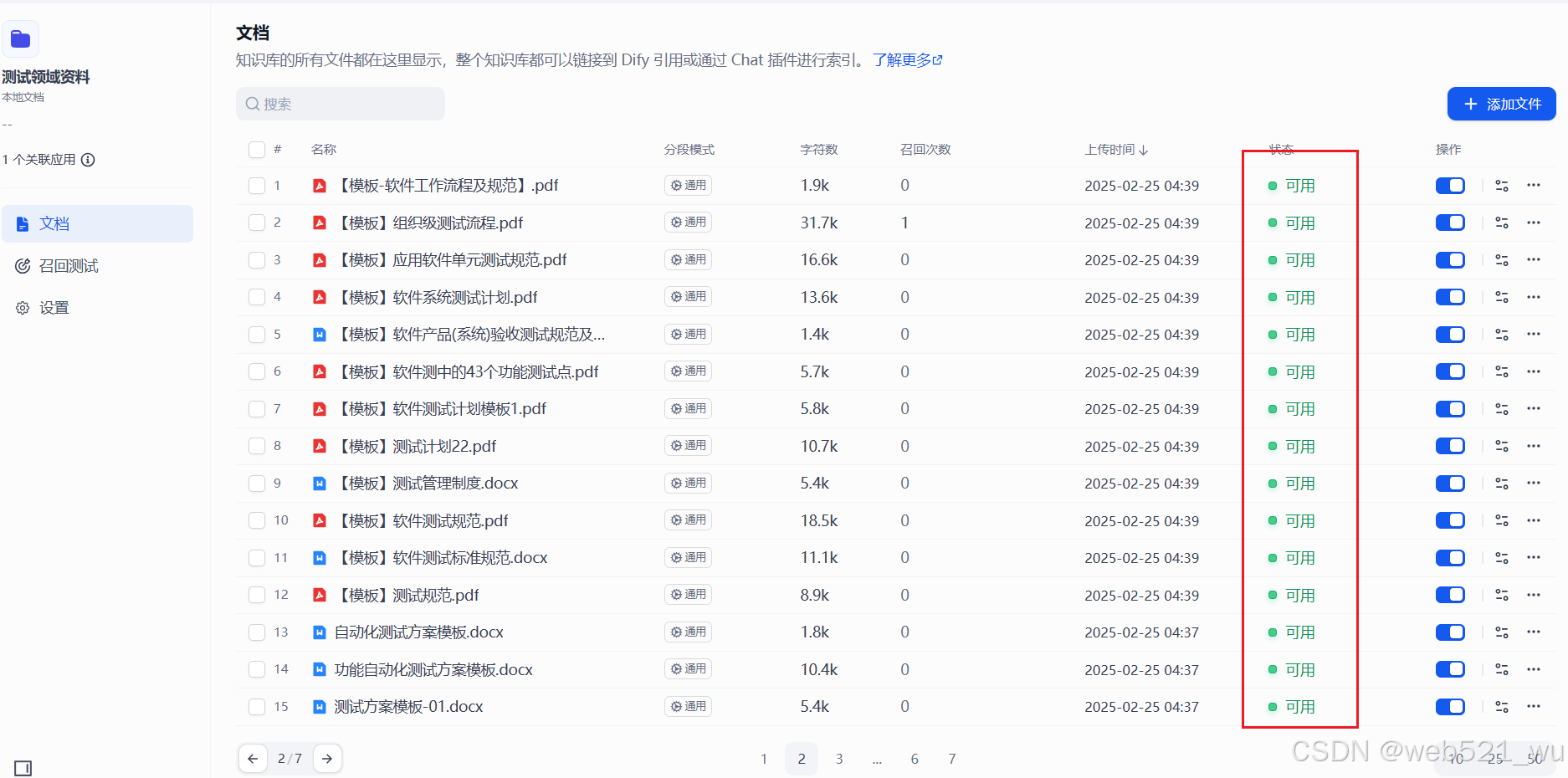
6.1创建知识库及上传资料
6.2创建聊天助手
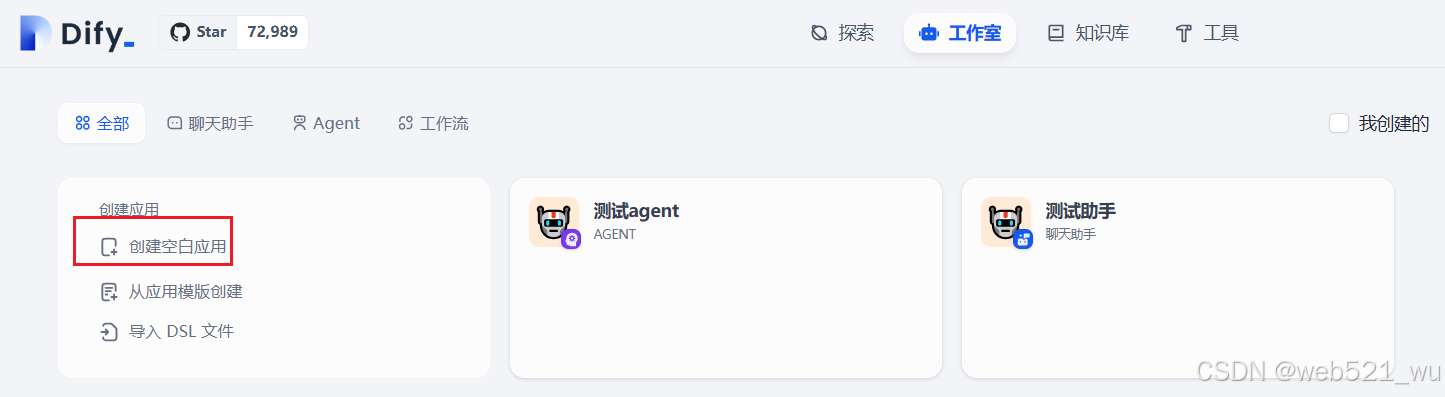
【角色设定】作为资深测试工程师
【详细任务描述】为xx项目集成测试写一份测试方案与计划。旨在指导测试团队明确测试目的、测试范围、测试计划、测试策略和重点、以及交付哪些交付件,和项目测试中可能出现的风险。测试时间25个工作日,测试环境分为功能测试环境、非功能(性能、稳定性、长拷)测试环境两套。要求必须进行安装部署测试和法语的本地化测试。
【关键信息补充】分多个一级标题,多个二级、三级标题,测试方案设计详细、清晰、简洁明了。
【期望输出要求】给出详细测试方案,3000字左右

使用结论:
1.已经引用了自己配置知识库,可以在不联网情况下使用DeepSeek;
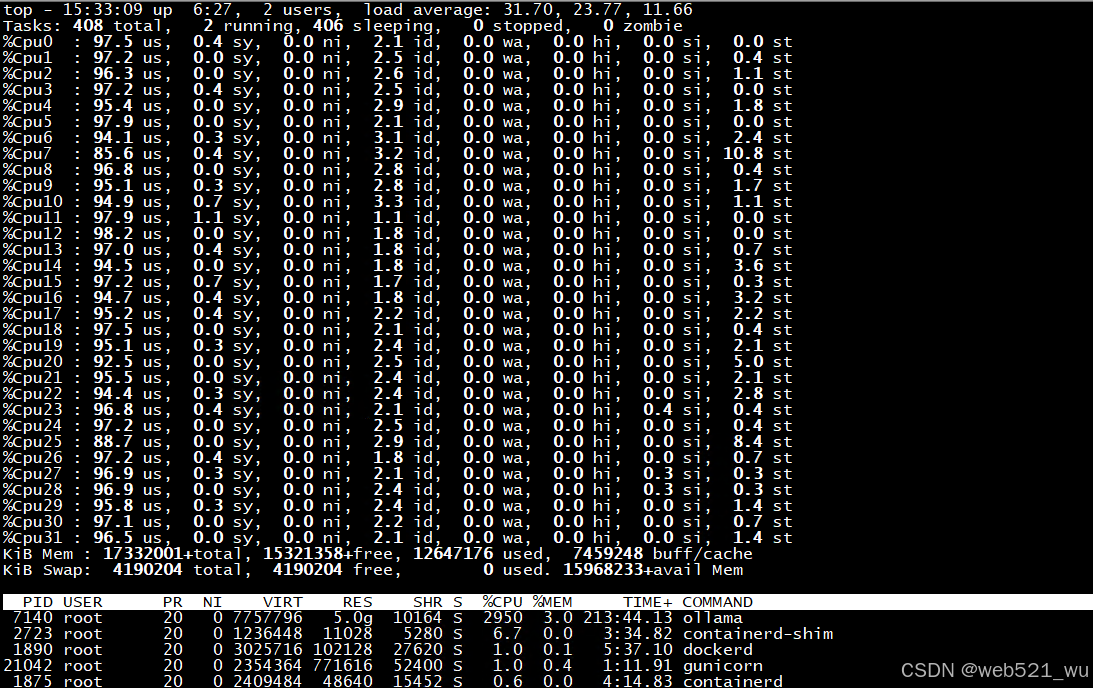
2.使用deepseek-r1:7b 小型模型,因服务器无显卡、纯CPU,在进行使用时,32核基本上全部90%以上;
3.输出效果,现在使用未达到想要的效果,需要继续研究下。
7.后续
待进行





 扫一扫
扫一扫


 4086
4086


 到【灌水乐园】发言




