



 本文详细介绍如何在Windows环境下安装并配置AirSim无人机模拟环境,包括安装VisualStudio、虚幻引擎及编译AirSim源码等步骤,并通过Block环境进行测试。
在Windows下搭建AirSim环境
1.安装Visual Studio
这里题主安装的是2019,之前安装的。
这里有个问题就是有些组件当时没勾选安装,现在要用怎么办,这里有个方法。
找到Visual Studio Installer
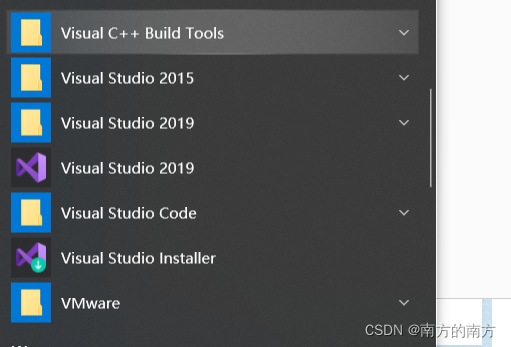
点击修改

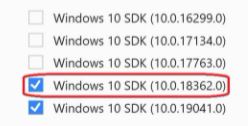
即可重新勾选需要的组件,这里题主都是默认,额外在单个组件中勾了一个
2.安装虚幻引擎
打开epic
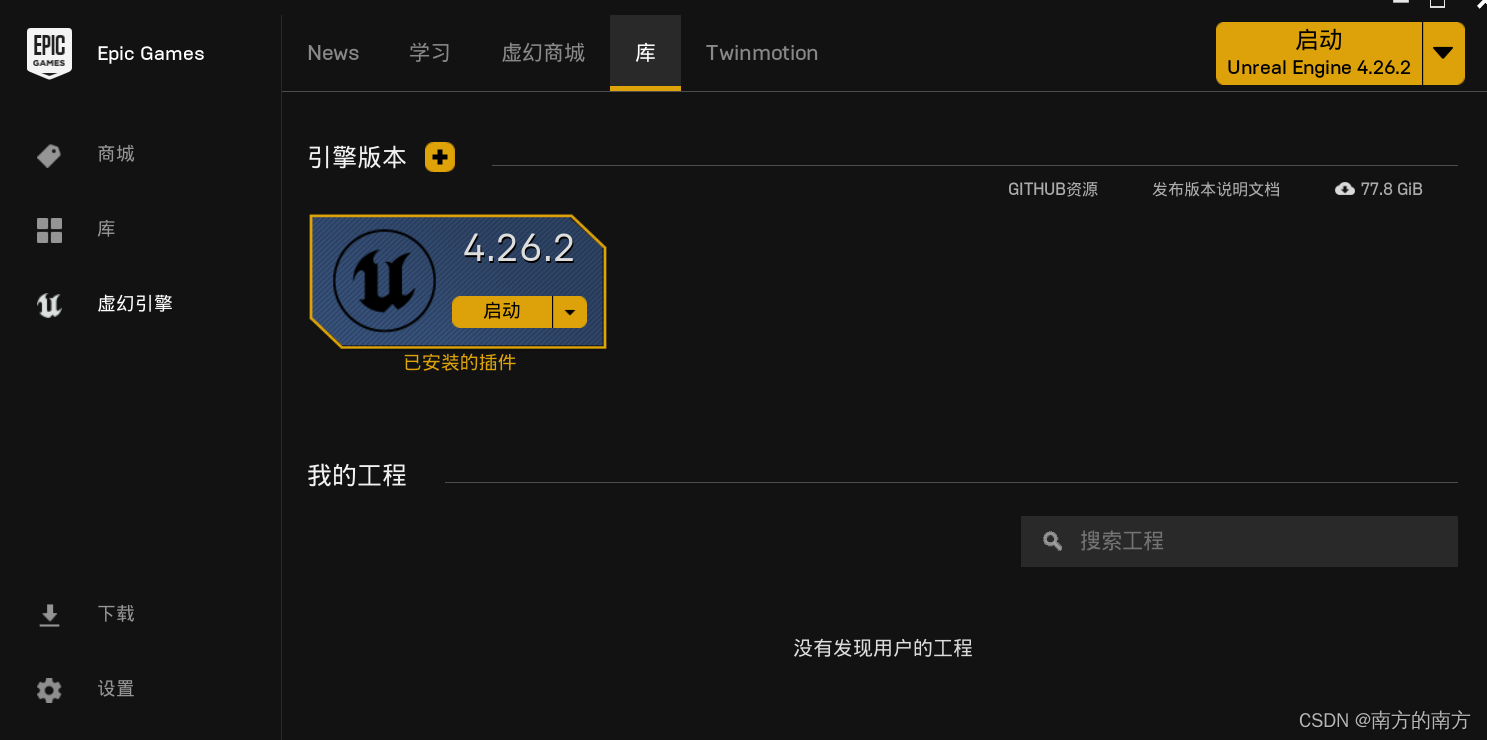
在左方选择虚幻引擎,在右方选择库,即可下载对应版本的虚幻引擎。
3.下载编译AirSim源码
打开Developer Command Prompt for VS 2019,进入自己希望安装AirSim的目录。
用git下载git clone https://github.com/Microsoft/AirSim.git
下载好了后,CD AirSim进入到AirSim文件夹中,用build.cmd进行编译。
这里很容易报错,最后会介绍题主遇到的问题。
此编译需要较长的时间。编译好之后会在AirSim\Unreal文件夹中生成Plugins文件夹,这个Plugins文件夹非常重要,可以把它复制到任何一个虚幻引擎的工程中,这样就可以使用 AirSim 插件了。
4.Block 环境测试
block环境是airsim自带嵌入的一个Unreal工程文件,可以测试Unreal和airsim是否安装配置成功。
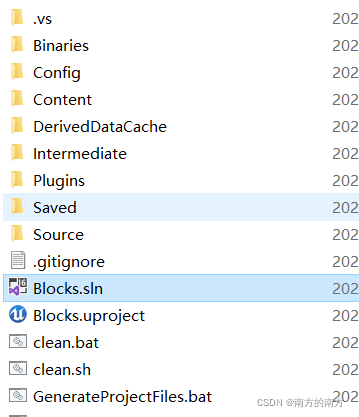
我们进入Airsim\Unreal\Environments\Blocks文件夹下。然后运行指令update_from_git.bat。运行完成之后,会在Airsim\Unreal\Environments\Blocks文件夹下生成Blocks.sln工程文件,如下图所示,双击打开此工程文件,用Visual Studio 2019运行。
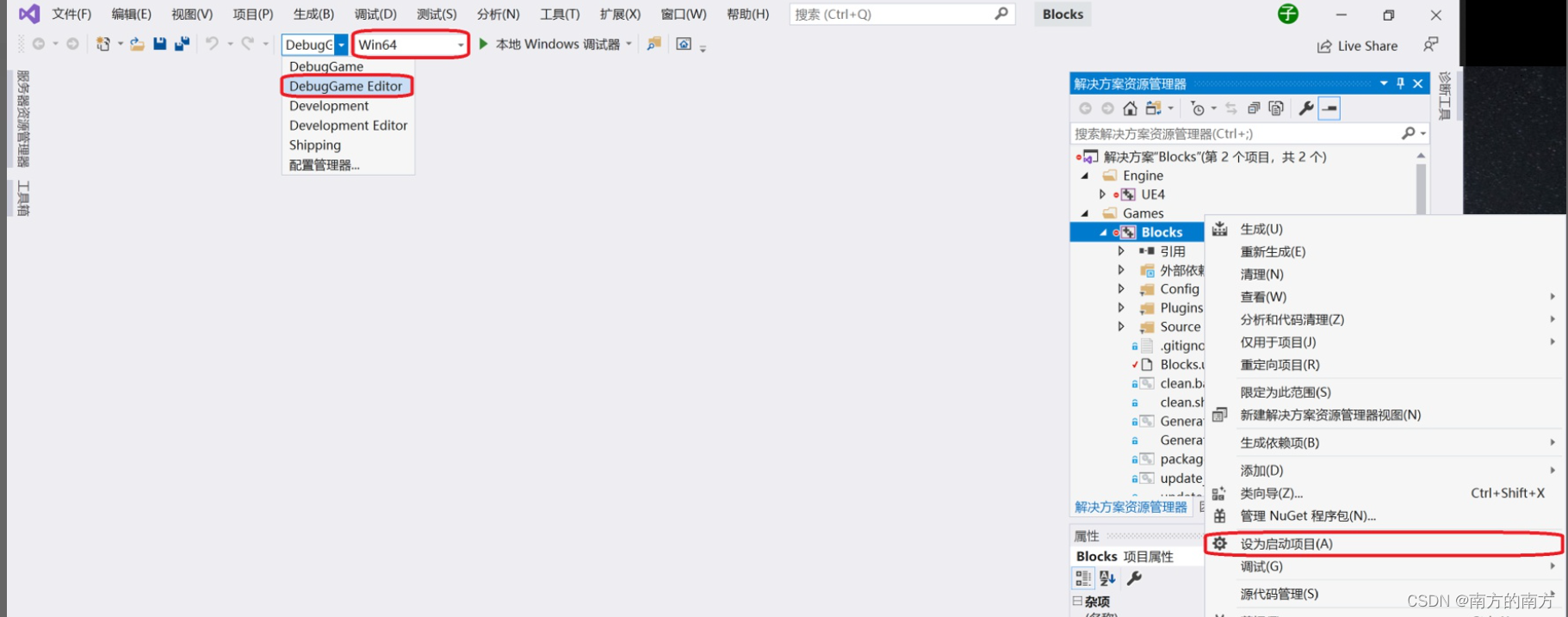
在Visual Studio 2019中,将 “Block工程” 设为启动项目,编译选项设为 “DebugGame_Editor” 和 “Win64”,然后点击 “调试” -> “开始调试”,如下图所示,这时就会打开Unreal Engine。
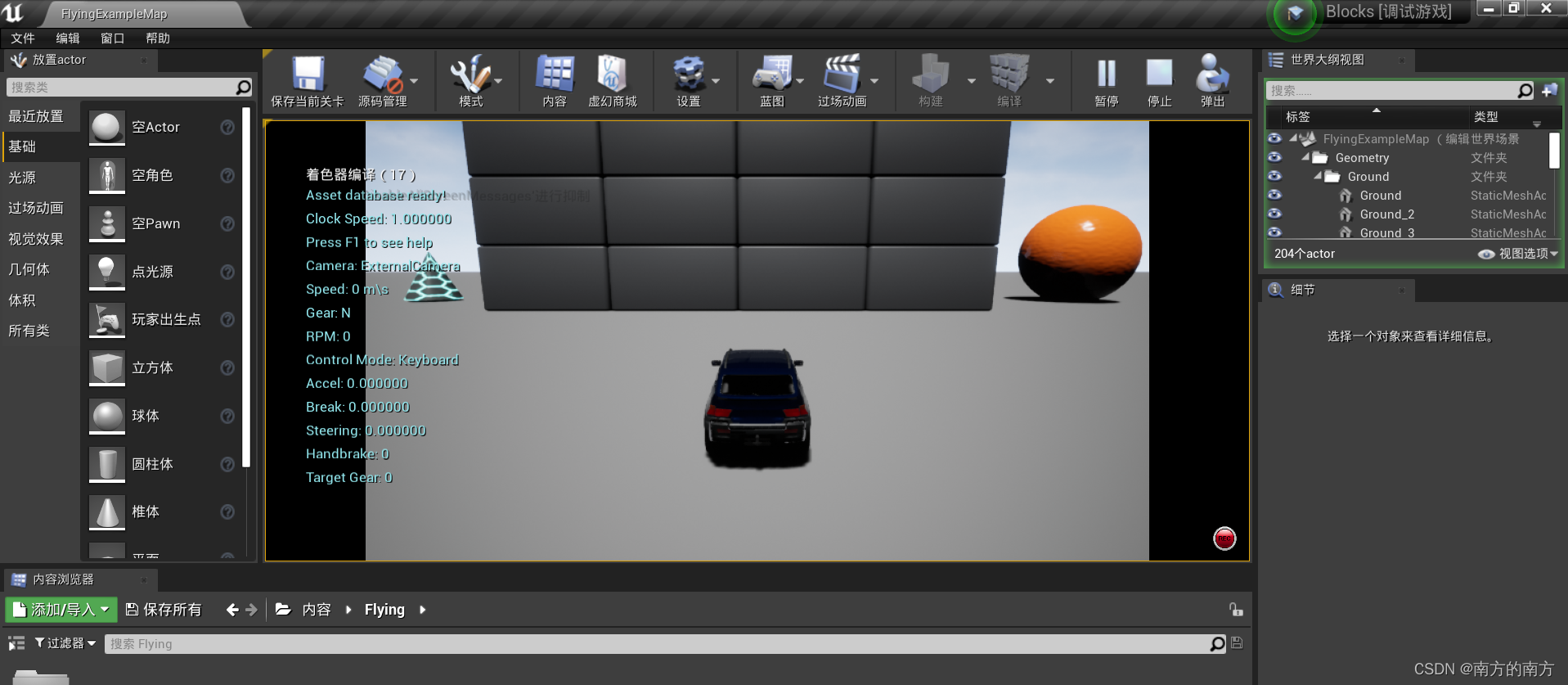
初始的block环境非常简单只有几个正方体和球(可以自行操作)。点击上方的 “运行”,此时会跳出一个对话框,点击 “No”,就会出现一个四旋翼(如果是点击的 “Yes”,就会出现一个小车),如下图所示。如果出现了四旋翼(或者小车),则证明 AirSim 环境配置成功。
解决报错
1.编译AirSim源码报错
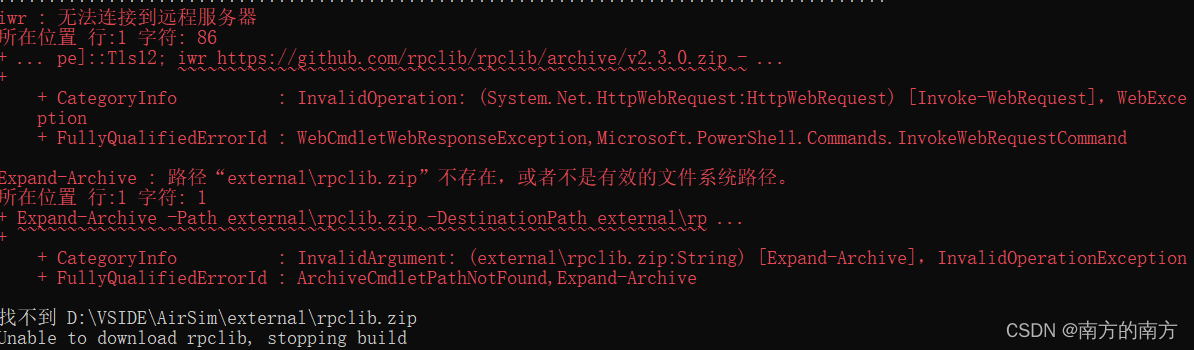
解决:
无法下载一个rpclib.zip的压缩包,可以自己打开那个网址下载,下载好了放到它指定的位置即可AirSim\external\rpclib.zip
2.编译AirSim源码报错
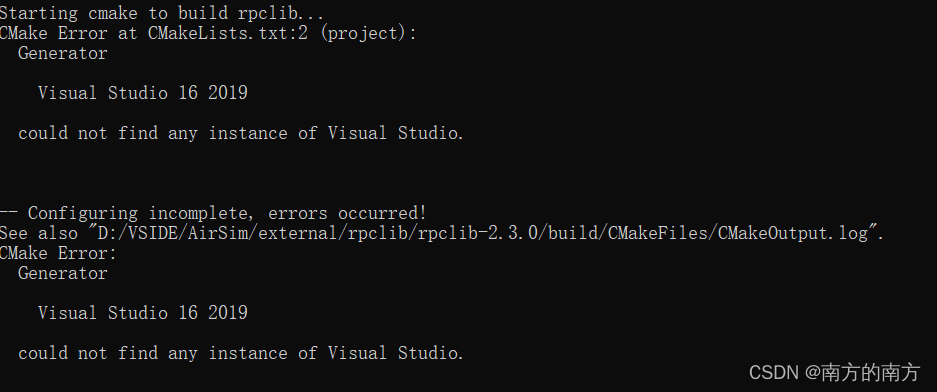
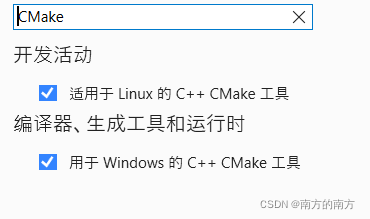
解决:这是CMake找不到编译器,在工具中勾选下面这个

在单个组件中选中CMake相关





 扫一扫
扫一扫


 3487
3487

 被折叠的 条评论
为什么被折叠?
被折叠的 条评论
为什么被折叠?
 到【灌水乐园】发言





