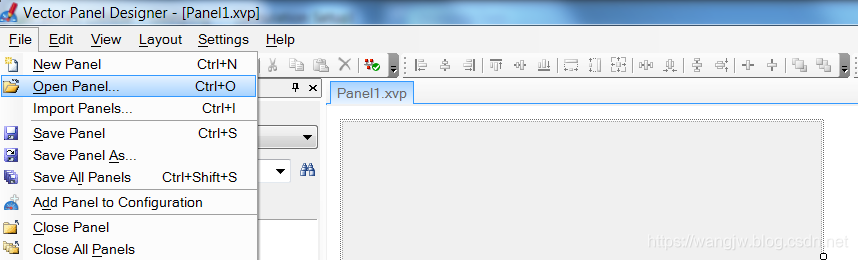
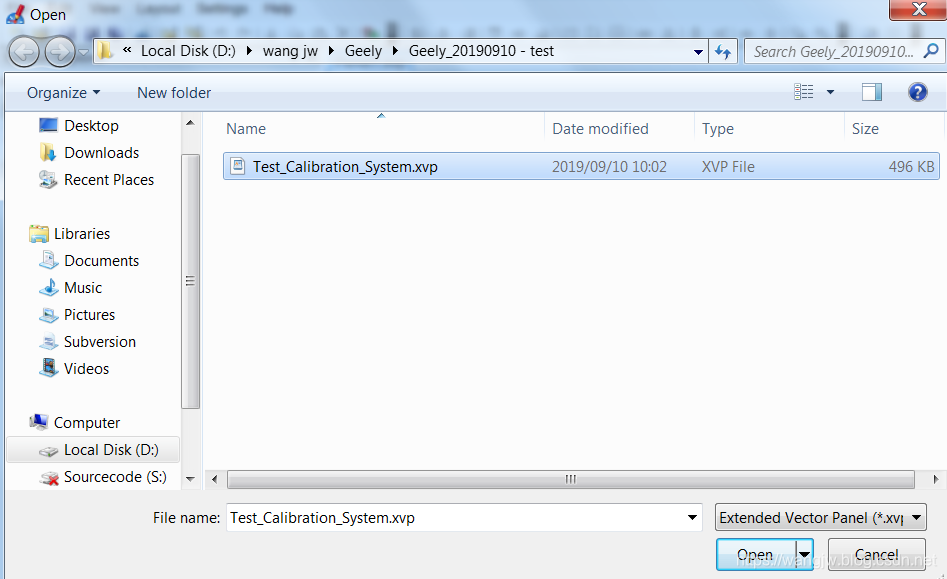
Vector CANoe修改Panel的名字

本文介绍如何在VectorCANoe中修改自定义Panel的名字并确保与文件名一致,包括从配置到查看的详细步骤。

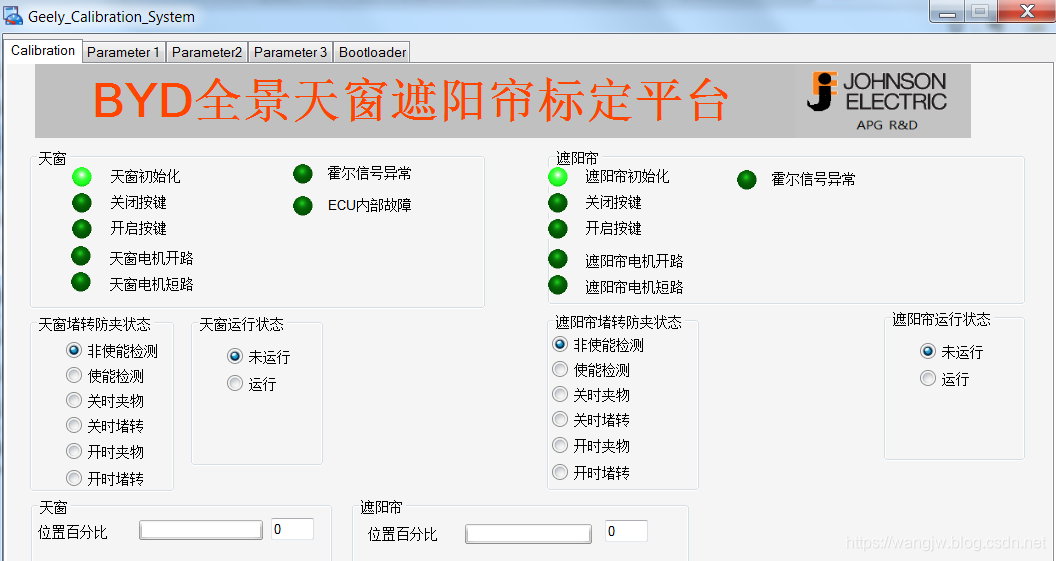
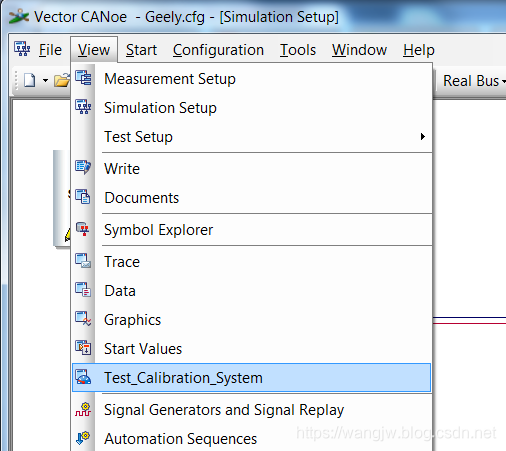
 Vector CANoe可以通过View栏目的Panel名字来打开自定义的Panel面板
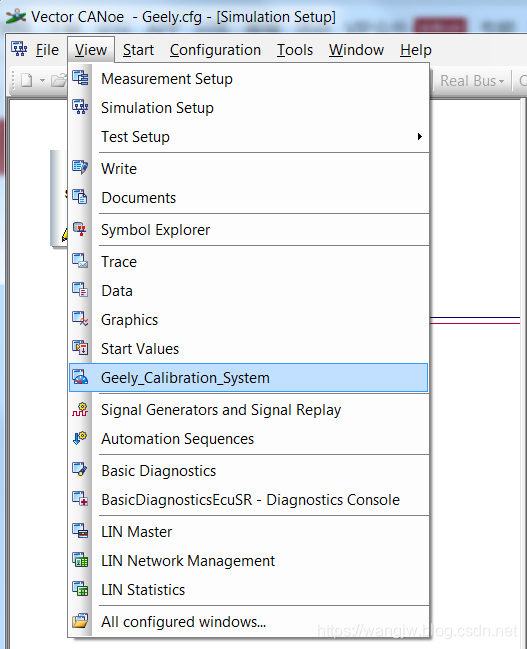
 

此时,自定义的Panel的名字为: Geely_Calibration_System.xvp

将Panel的名字改为:Test_Calibration_System.xvp
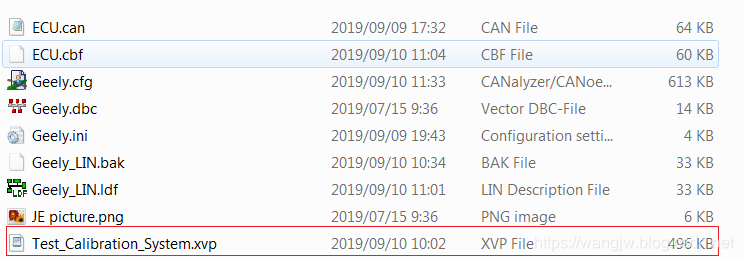
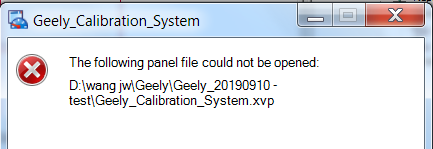
此时View栏的Panel名字未改变,点击Panel名字会报错
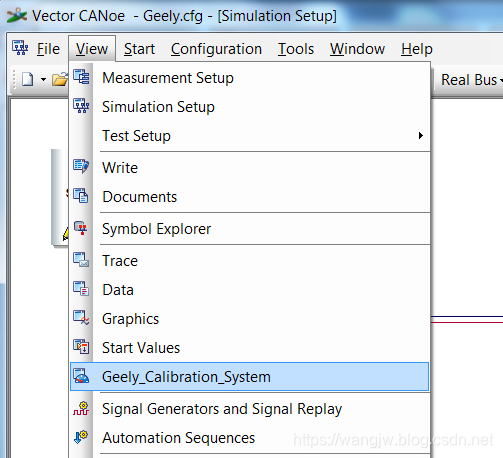
 

说明View里面的Panel名字不会自动更新,需要手工修改

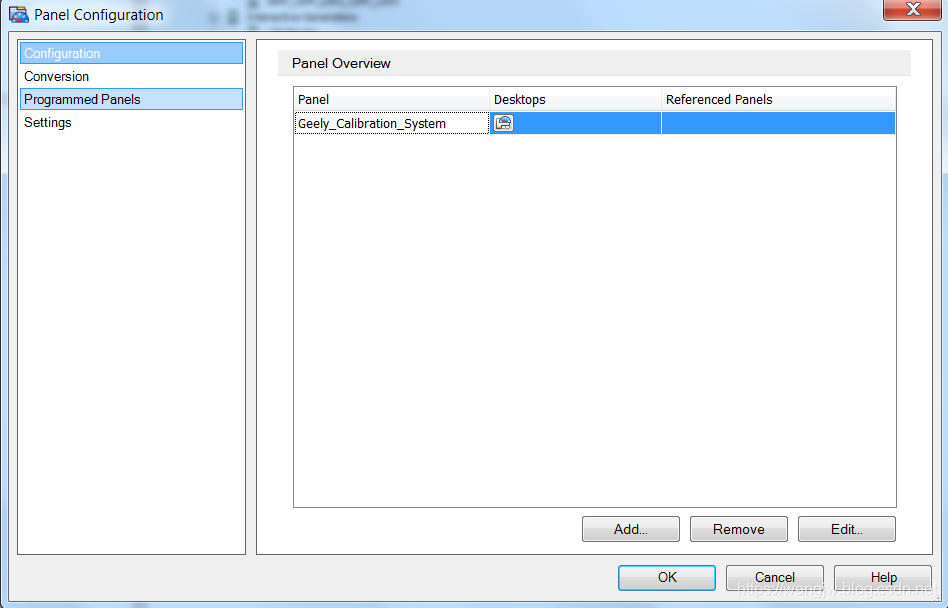
点击Configuration栏目的Panels选项
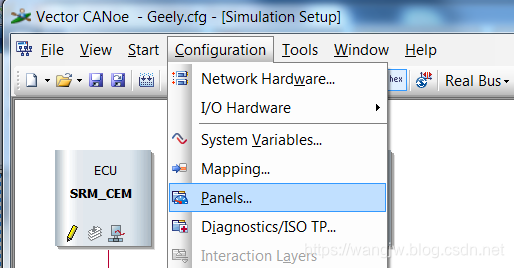


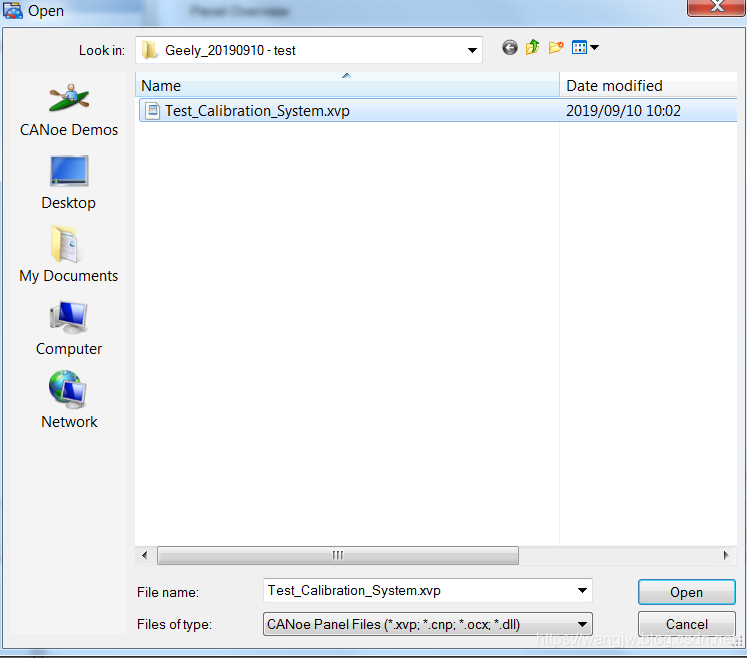
将现有的Panel进行Remove ,然后进行Add
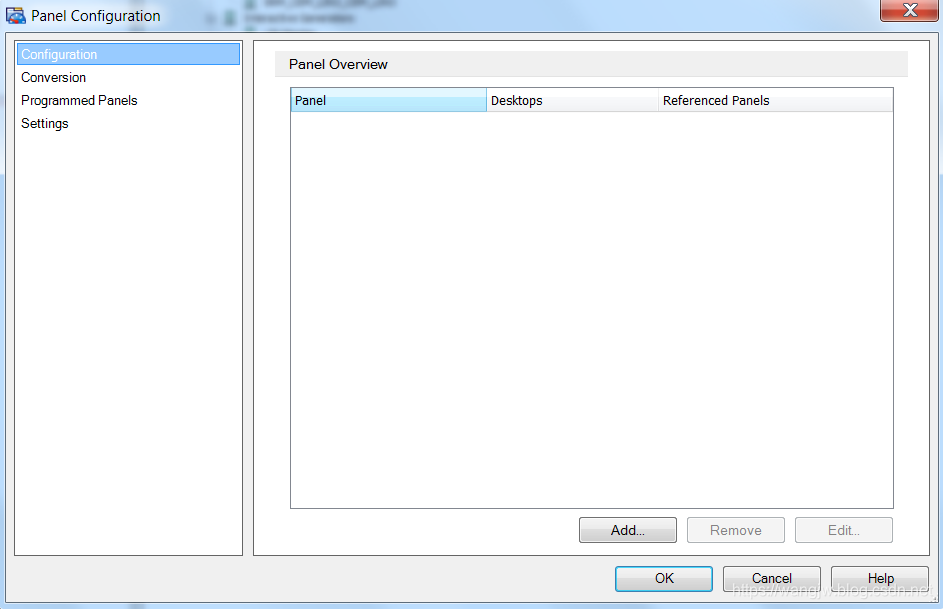
 

添加完 Test_Calibration_System.xvp之后,发现Panel的名字没有改变
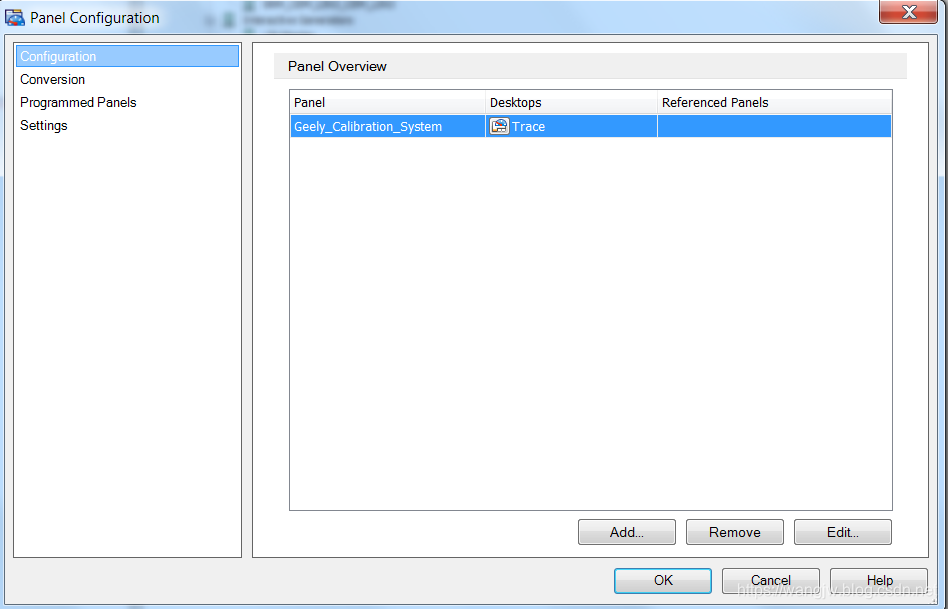
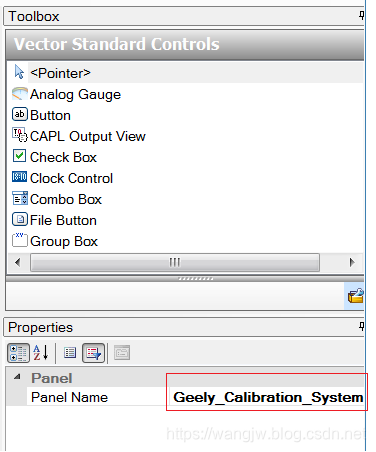
需要将Panel的 属性名进行修改,和文件名保持一致
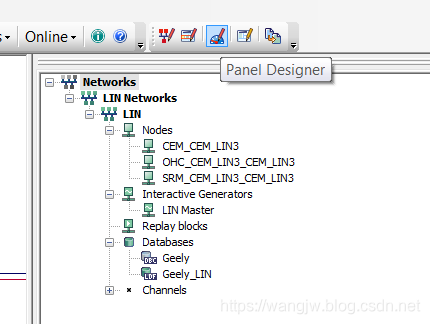


将Geely_Calibration_System修改为:Test_Calibration_System
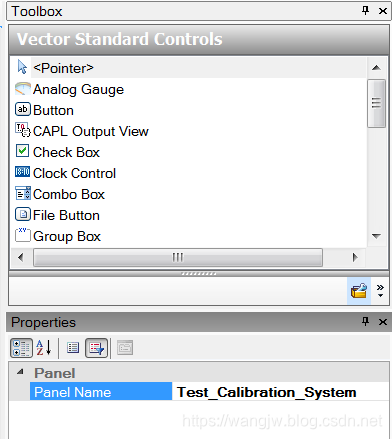
 

保存之后,重新在Configure的Panels栏目中进行加载
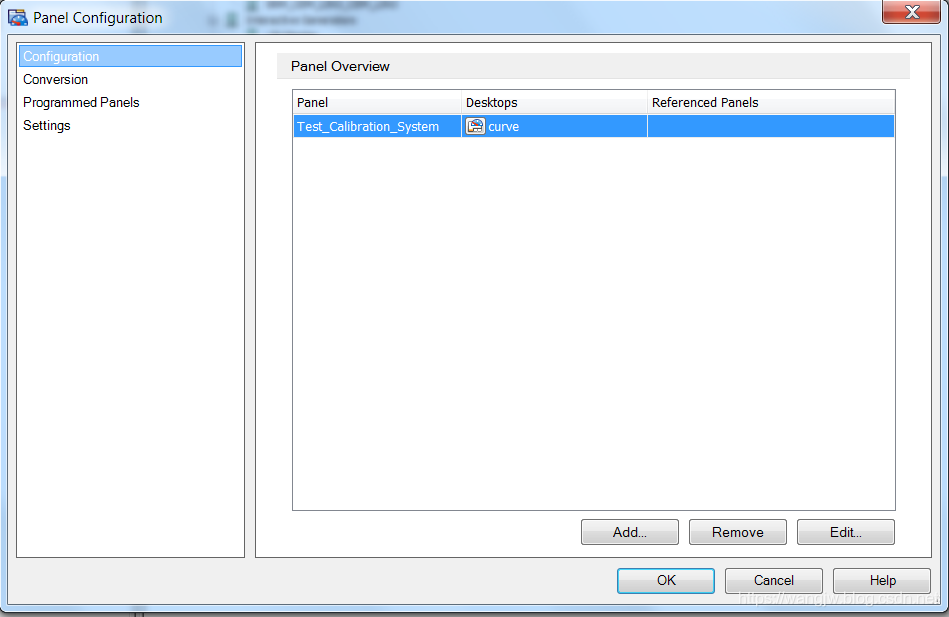
此时View栏目下的Panel名字也改为 Test_Calibration_System,点击之后可以正常打开
 

<think>首先,用户的问题是:“canoepanel如何写”,这看起来有拼写错误。我认为应该是“CANoe”而不是“canoe”。CANoe是一个由Vector公司开发的软件工具,用于汽车电子系统的仿真、测试和诊断。所以,问题应该是“CANoepanel如何写”,意思是“如何编写CANoepanel”。 在CANoe中,Panel指的是一个图形用户界面(GUI),可以用来控制和监控仿真环境。用户可以通过Panel Builder工具来创建自定义的Panel。 我的回答需要覆盖如何编写CANoePanel。我应该简要解释步骤或提供概述。 关键规则: - 我必须使用中文回答问题。 - 回答完毕后,必须提供3-5个相关问题。 - 相关问题必须以“§§相关问题§§”开头,第一行完整输出这个字符串,禁止换行分散。 - 相关问题应该基于用户的问题和我的回答。 回答结构: 1. **回答问题**:解释如何编写CANoePanel。 - 简要描述Panel是什么。 - 步骤:打开Panel Builder,添加控件(如按钮、文本框),绑定到变量或信号,保存和编译。 - 因为这是一个简要回答,我需要保持简洁。 2. **输出相关问题**: - 必须生成3-5个相关问题。 - 相关问题应该与CANoePanel编写相关。 - 例如:如何绑定控件到信号?Panel Builder有哪些功能?如何在CANoe中使用Panel? - 确保问题是中文的。 回顾示例格式: - 示例中,回答问题后直接输出“§§相关问题§§”,然后是编号的问题列表(如1. ··· 2. ···)。 所以,我的回答应该: - 以中文回答问题。 - 结束后,写出“§§相关问题§§”。 - 紧接着列出3-5个相关问题,每个以数字开头。 起草回答: - 回答内容:CANoePanel是用于创建自定义GUI的工具。编写Panel的步骤包括: 1. 在CANoe中打开Panel Builder。 2. 拖拽控件如按钮、滑块等。 3. 配置控件的属性。 4. 将控件绑定到系统中的变量或信号。 5. 保存Panel文件。 6. 在CANoe配置中使用该Panel。 - 保持简洁。 相关问题(3-5个): 1. 如何在Panel Builder中添加事件处理? 2. CANoe Panel支持哪些类型的控件? 3. 如何将Panel集成到CANoe测量配置中? 4. Panel编写时如何调试? 5. CANoe Panel的常见应用场景是什么? 确保输出格式: - 回答后,直接写出“§§相关问题§§” - 然后:1. ... 2. ... 3. ...(不需要换行,但示例中是换行写的,示例中是每个问题在新行,但禁止换行分散可能意味着不要有额外的换行,但示例中是正常的列表格式。) 在示例中: ``` §§相关问题§§ 1. ··· 2. ··· 3. ··· ``` 所以,我需要类似格式:输出“§§相关问题§§”后,换行,然后编号的问题列表。 “禁止换行分散”可能是指在字符串内部不要有换行,但输出列表是允许的。示例中就是这样做的。 最终回答: </think>在CANoe中,Panel面板)是指自定义的图形用户界面,用于控制和监控仿真环境。编写CANoe Panel的步骤如下: 1. **打开Panel Builder**:在CANoe软件中,转到“Tools”菜单,选择“Panel Designer”启动Panel Builder工具。 2. **添加控件**:在Panel Builder中,从工具栏拖拽控件(如按钮、文本框、滑块或图表)到设计区域。 3. **配置属性**:双击控件设置属性,包括名称、大小、颜色和事件(例如按钮点击时的动作)。 4. **绑定信号或变量**:使用“CAPL”或“System Variables”功能将控件绑定到CANoe环境中的信号或变量(例如,文本框绑定到车速信号)。 5. **保存和编译**:将Panel保存为“.pan”文件,然后编译以确保无误。 6. **集成到CANoe配置**:在CANoe的测量配置中,添加该Panel文件,即可在运行时加载和使用。 Panel编写需要熟悉CANoe的信号系统和基本编程概念,建议参考Vector官方文档或教程进行深入学习。
评论
添加红包

请填写红包祝福语或标题

红包个数最小为10个

红包金额最低5元

当前余额3.43前往充值 >
需支付:10.00
成就一亿技术人!
领取后你会自动成为博主和红包主的粉丝 规则
hope_wisdom
发出的红包

打赏作者

WangLanguager

您的鼓励是对我最大的支持

¥1 ¥2 ¥4 ¥6 ¥10 ¥20
扫码支付:¥1
获取中
扫码支付

您的余额不足,请更换扫码支付或充值

打赏作者

实付
使用余额支付
点击重新获取
扫码支付
钱包余额 0

抵扣说明:

1.余额是钱包充值的虚拟货币,按照1:1的比例进行支付金额的抵扣。
2.余额无法直接购买下载,可以购买VIP、付费专栏及课程。

余额充值