
linux(ubuntu20.04)+PicGo(gui版)+github+typora搭建笔记

写在开头,这是我最开始折腾的笔记,个人感觉这一套不好用,后面还折腾了一系列,感觉好用。

下载PicGo

https://github.com/Molunerfinn/PicGo/releases

Linux下载.AppImage结尾的

2024-7-16 22:33:05 的最新版是 https://picgo-release.molunerfinn.com/2.4.0-beta.7/PicGo-2.4.0-beta.7.AppImage

chmod +x PicGo-2.4.0-beta.7.AppImage

设置开机自启动 后来发现瞎折腾,软件支持开机自启动,可以跳过这一步骤
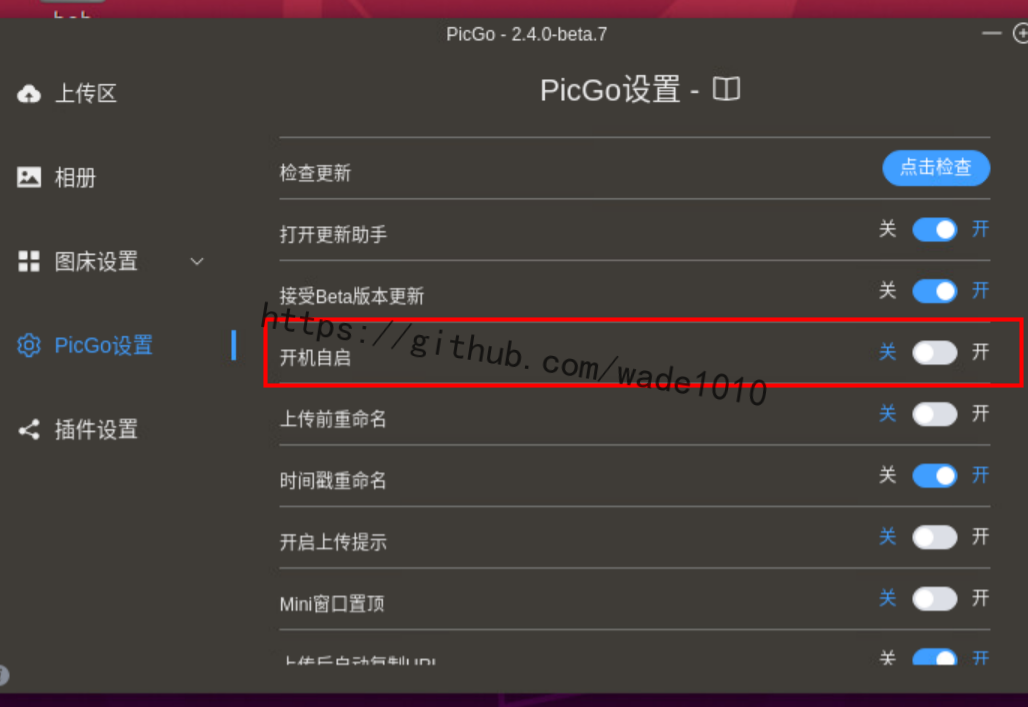
image.png

cd /etc/init.d/ sudo vim picgo 然后输入如下内容,注意替换为你的路径

#!/bin/bash /home/xxx/PicGo-2.4.0-beta.7.AppImage

sudo chmod 777 picgo

添加开机启动

sudo update-rc.d picgo defaults 90

删除开机启动

sudo update-rc.d -f picgo remove

列出所有启动项,可查看开机自启动服务的状态:

sudo systemctl list-unit-files sudo systemctl list-unit-files|grep picgo

后来发现这个PicGo用root启动有问题

<think> 我们正在回答用户的问题:在VMware虚拟机下的Ubuntu 20.04系统中能否使用笔记本的GPU训练YOLOv5? 根据之前的对话和引用,我们可以得出结论:在满足特定条件(主要是GPU直通)的情况下,是可行的。 但是,我们需要参考用户提供的引用: 引用[1]:用户提到在VMware虚拟机安装Ubuntu20.04用于Apollo6.0,但遇到很多坑。 引用[2]:用户提到了在VMware中实现GPU直通的步骤,需要BIOS设置、宿主机准备和VMware配置。 引用[3]:用户提到虚拟机Ubuntu系统崩溃后修复显卡驱动的方法(卸载NVIDIA驱动并重新安装开源驱动)。 引用[4]:用户在VMware Ubuntu20.04搭建了yolov3环境(但没有提到GPU,只是用darknet源码编译)。 结合这些引用,我们可以这样回答: 1. 需要启用GPU直通(PCI Passthrough)才能将笔记本的物理GPU分配给虚拟机使用(引用[2])。 2. 如果不启用直通,虚拟机无法直接访问GPU,训练将只能使用CPU,速度极慢。 3. 启用直通后,在Ubuntu虚拟机中安装NVIDIA驱动、CUDA等,然后可以正常训练YOLOv5(引用[3]提到驱动问题,说明可以安装驱动)。 4. 引用[4]中用户搭建了yolov3环境,同理yolov5也可以,但需要GPU支持。 同时,我们之前回答中已经详细说明了必要条件(GPU直通、驱动安装等)。 因此,回答如下: 是的,可以在VMware虚拟机下的Ubuntu 20.04系统中使用笔记本的GPU训练YOLOv5,但必须满足以下关键条件: ### 必要条件 1. **启用GPU直通(PCI Passthrough)**: - 这需要在主机BIOS中开启VT-d(Intel)或AMD-Vi(AMD)虚拟化技术支持[^2]。 - 在VMware中配置将GPU设备直通给虚拟机(具体步骤见下文)[^2]。 2. **安装正确的GPU驱动**: - 在Ubuntu虚拟机中安装与笔记本GPU型号匹配的NVIDIA驱动、CUDA和cuDNN。 - 注意:安装驱动前需禁用开源驱动(如nouveau),否则可能导致冲突(引用[3]提到卸载NVIDIA驱动后重新安装开源驱动以修复崩溃,反之则需要禁用开源驱动)[^3]。 3. **验证GPU识别**: - 安装完成后,在Ubuntu终端运行`nvidia-smi`,确认GPU被正确识别。 ### 详细步骤(概要) #### 步骤1:主机BIOS设置 - 重启电脑进入BIOS,开启VT-d/AMD-Vi和虚拟化技术(如Intel VT-x)。 #### 步骤2:VMware配置GPU直通 - 关闭虚拟机。 - 打开虚拟机设置,添加PCI设备(选择你的NVIDIA显卡)。 - 注意:直通后主机将无法使用该GPU。 #### 步骤3:Ubuntu虚拟机中安装驱动 - 卸载可能存在的冲突驱动(引用[3]的方法)[^3]: ```bash sudo apt remove --purge nvidia* sudo apt autoremove ``` - 禁用nouveau驱动(编辑`/etc/modprobe.d/blacklist.conf`,添加`blacklist nouveau`,然后执行`sudo update-initramfs -u`并重启)。 - 安装NVIDIA驱动(推荐使用官方仓库或运行`sudo ubuntu-drivers autoinstall`)。 - 安装CUDA Toolkit和cuDNN(根据YOLOv5要求选择本,如CUDA 11.3)。 #### 步骤4:安装YOLOv5并测试 ```bash git clone https://github.com/ultralytics/yolov5 cd yolov5 pip install -r requirements.txt python train.py --data coco128.yaml --cfg yolov5s.yaml --weights '' --batch-size 16 --epochs 3 ``` ### 注意事项 - **性能损失**:虚拟机环境下GPU直通通常有10%-20%的性能损失。 - **显存要求**:确保笔记本GPU显存足够(至少4GB用于小型模型)。 - **兼容性**:并非所有笔记本都支持GPU直通(尤其是双显卡笔记本),需确认硬件和BIOS支持。 如果无法满足GPU直通条件,训练YOLOv5只能使用CPU,速度会非常慢(不推荐)。 ### 相关问题 1. 如何检查笔记本BIOS是否支持VT-d/AMD-Vi? 2. VMware配置GPU直通的具体操作步骤是什么? 3. 安装NVIDIA驱动时出现黑屏或登录循环如何解决? 4. 如何在Ubuntu20.04中安装CUDA 11.3? 以上问题可根据引用和扩展知识进一步解答。 注意:引用标识只加在引用原文内容的地方,比如引用[2]提到GPU直通需要BIOS设置,我们就在相应位置加[^2]。 </think> 是的,在VMware虚拟机下的Ubuntu 20.04系统中**可以使用笔记本的GPU训练YOLOv5**,但必须满足关键前提条件:**启用GPU直通(PCI Passthrough)功能**。以下是关键说明: --- ### **GPU训练可行性条件 ✅** 1. **强制要求GPU直通**: - VMware默认无法直接访问物理GPU,必须通过PCI Passthrough功能将笔记本的NVIDIA显卡**直接分配给虚拟机**[^2] - 需要同时在 **BIOS设置** 和 **VMware配置** 中启用: ```plaintext BIOS设置: 开启VT-d(Intel)/AMD-Vi(AMD) + SR-IOV VMware设置: 添加PCI设备(选择NVIDIA GPU) ``` - 直通后主机将无法使用该GPU 2. **驱动安装验证**: - Ubuntu中安装匹配的NVIDIA驱动: ```bash sudo apt install nvidia-driver-470 # 驱动本需匹配显卡型号 ``` - 验证GPU识别: ```bash nvidia-smi # 应显示GPU信息 python -c "import torch; print(torch.cuda.is_available())" # 应返回True ``` 3. **环境配置**: - 安装CUDA/cuDNN(推荐CUDA 11.3): ```bash sudo apt install cuda-11-3 cudnn8 ``` - 配置YOLOv5环境: ```bash git clone https://github.com/ultralytics/yolov5 cd yolov5 && pip install -r requirements.txt ``` --- ### **禁用GPU直通的限制 ❌** 若未启用GPU直通: 1. 虚拟机只能使用**虚拟化CPU**,无法调用物理GPU 2. 训练将回退到**纯CPU模式**,速度极慢: - YOLOv5s模型训练COCO128数据集:CPU需≈6小时,GPU仅需≈6分钟 - 实际速度对比:$ \text{GPU速度} \approx 50 \times \text{CPU速度} $ --- ### **操作风险提示 ‼️** 1. **系统稳定性**: - 错误的驱动安装可能导致虚拟机崩溃(参考引用[3]的崩溃修复方案)[^3] - 建议首次配置时创建虚拟机快照 2. **硬件兼容性**: - 笔记本双显卡(核显+独显)需在BIOS中设置首选独显 - 部分消费级显卡(如MX系列)直通支持有限 --- ### **性能优化建议 ⚙️** 1. **资源分配**: - 为虚拟机分配≥8核CPU + ≥16GB内存 - 数据集存放于**SSD磁盘**或**主机共享文件夹** 2. **训练参数调整**: ```bash python train.py --batch-size 8 --workers 4 # 小批量减少显存占用 ``` --- ### **替代方案推荐 💡** 若GPU直通失败: 1. **Windows主机+WSL2**:通过DirectML使用GPU 2. **双系统启动**:原生Ubuntu获得最佳性能 3. **云GPU服务**:AWS/Azure按需使用
评论
成就一亿技术人!
拼手气红包6.0元
还能输入1000个字符
 
红包 添加红包
表情包 插入表情
 条评论被折叠 查看
添加红包

请填写红包祝福语或标题

红包个数最小为10个

红包金额最低5元

当前余额3.43前往充值 >
需支付:10.00
成就一亿技术人!
领取后你会自动成为博主和红包主的粉丝 规则
hope_wisdom
发出的红包
实付
使用余额支付
点击重新获取
扫码支付
钱包余额 0

抵扣说明:

1.余额是钱包充值的虚拟货币,按照1:1的比例进行支付金额的抵扣。
2.余额无法直接购买下载,可以购买VIP、付费专栏及课程。

余额充值



