


书接上回,接着需要做的是把
图标
和
汉化
加入右键菜单中,做成可选的,而不是写死的。
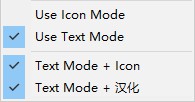
这个功能理应开始的时候就先确认,但我开始没想做这么多,算是额外内容吧。 所以,不会写的太详细。
一、添加菜单项
①、
第一步基本可以不用想,在
ProBuilderEditor
类中,对于的位置添加菜单项。
     menu
     .
     AddItem
     (
     new

     GUIContent
     (
     "Use Icon Mode"
     ,

     ""
     )
     ,
      s_IsIconGui
     ,

    Menu_ToggleIconMode
     )
     ;

menu
     .
     AddItem
     (
     new

     GUIContent
     (
     "Use Text Mode"
     ,

     ""
     )
     ,

     !
     s_IsIconGui
     ,

    Menu_ToggleIconMode
     )
     ;


     //<<<<<<<<<<<<<<<<<<<<<<<<< 添加代码

menu
     .
     AddSeparator
     (
     ""
     )
     ;

menu
     .
     AddItem
     (
     new

     GUIContent
     (
     "Text Mode + Icon"
     ,

     ""
     )
     ,

     <
     是否开启条件
     >
     ,

     <
     切换方法
     >
     )
     ;

menu
     .
     AddItem
     (
     new

     GUIContent
     (
     "Text Mode + 汉化"
     ,

     ""
     )
     ,

     <
     是否开启条件
     >
     ,

     <
     切换方法
     >
     )
     ;


     //>>>>>>>>>>>>>>>>>>>>>>>>>
②、
补全上面代码,看似填空题,实则举一反三,照猫画虎嘛。 首先是条件,
     [
     UserSetting
     (
     "Toolbar"
     ,

     "Icon GUI"
     ,

     "Toggles the ProBuilder window interface between text and icon versions."
     )
     ]


     internal

     static

     Pref
     <
     bool
     >
      s_IsIconGui
     =

     new

     Pref
     <
     bool
     >
     (
     "editor.toolbarIconGUI"
     ,

     false
     )
     ;


     //<<<<<<<<<<<<<<<<<<<<<<< 添加代码


     [
     UserSetting
     (
     "Toolbar"
     ,

     "Text Mode + Icon"
     ,

     "在 Text Mode 下显示图标。"
     )
     ]


     internal

     static

     Pref
     <
     bool
     >
      s_EnableTextModeIcon
     =

     new

     Pref
     <
     bool
     >
     (
     "editor.toolbarTextModeIcon"
     ,

     false
     )
     ;


     [
     UserSetting
     (
     "Toolbar"
     ,

     "Text Mode + ZH"
     ,

     "在 Text Mode 下使用中文标题。"
     )
     ]


     internal

     static

     Pref
     <
     bool
     >
      s_EnableTextModeZH
     =

     new

     Pref
     <
     bool
     >
     (
     "editor.toolbarTextModeZH"
     ,

     false
     )
     ;


     //>>>>>>>>>>>>>>>>>>>>>>>
再是切换方法,
     void

     Menu_ToggleIconMode
     (
     )


     {

    s_IsIconGui
     .
     value

     =

     !
     s_IsIconGui
     .
     value
     ;


     IconModeChanged
     (
     )
     ;


     }


     //<<<<<<<<<<<<<<<<<<<<<<<<< 添加代码


     void

     Menu_ToggleTextMode_Icon
     (
     )


     {


     //s_EnableTextModeIcon.value = !s_EnableTextModeIcon.value;


     //IconModeChanged();


     //直接这样照搬不是不想,但为了顺应使用直觉,所以微改了一下。


    s_EnableTextModeIcon
     .
     value

     =
      s_IsIconGui
     |

     !
     s_EnableTextModeIcon
     .
     value
     ;

    s_IsIconGui
     .
     value

     =

     false
     ;


     IconModeChanged
     (
     )
     ;


     }


     void

     Menu_ToggleTextMode_ZH
     (
     )


     {


     //同理

    s_EnableTextModeZH
     .
     value

     =
      s_IsIconGui
     |

     !
     s_EnableTextModeZH
     .
     value
     ;

    s_IsIconGui
     .
     value

     =

     false
     ;


     IconModeChanged
     (
     )
     ;


     }


     //>>>>>>>>>>>>>>>>>>>>>>>>>
之后将第一步的代码补全,
     //<<<<<<<<<<<<<<<<<<<<<<<<<

menu
     .
     AddSeparator
     (
     ""
     )
     ;


menu
     .
     AddItem
     (
     new

     GUIContent
     (
     "Text Mode + Icon"
     ,

     ""
     )
     ,


     !
     s_IsIconGui
     &
      s_EnableTextModeIcon
     ,

    Menu_ToggleTextMode_Icon
     )
     ;

menu
     .
     AddItem
     (
     new

     GUIContent
     (
     "Text Mode + 汉化"
     ,

     ""
     )
     ,


     !
     s_IsIconGui
     &
      s_EnableTextModeZH
     ,

    Menu_ToggleTextMode_ZH
     )
     ;


     //>>>>>>>>>>>>>>>>>>>>>>>>>
选单就添加完成了。
二、绑定功能
①、
还是先照猫画虎的,将变量引用到
MenuAction
类中, 这步其实不是必要的,但强迫症表示还是顺着来吧, 毕竟直接调用代码太长看着也不舒服。
     protected

     MenuAction
     (
     )


     {

    iconMode
     =
      ProBuilderEditor
     .
     s_IsIconGui
     ;


     //<<<<<<<<<<<<<<<<<<<<<<<<<<<<< 添加代码

    textModeIcon
     =
      ProBuilderEditor
     .
     s_EnableTextModeIcon
     ;

    textModeZH
     =
      ProBuilderEditor
     .
     s_EnableTextModeZH
     ;


     //>>>>>>>>>>>>>>>>>>>>>>>>>>>>>


     }


     protected

     bool
      iconMode
     {

     get
     ;

     set
     ;

     }


     //<<<<<<<<<<<<<<<<<<<<<<<<<<<<< 添加代码


     protected

     bool
      textModeIcon
     {

     get
     ;

     set
     ;

     }


     protected

     bool
      textModeZH
     {

     get
     ;

     set
     ;

     }


     //>>>>>>>>>>>>>>>>>>>>>>>>>>>>>
②、
绑定
Icon
相关的修改,
     //第一处,不用说 Button 的 GUIContent


     GUIContent
      guiContent
     =

     new

     GUIContent


     (


     TranslateMT
     (
     menuTitle
     )
     ,

        textModeIcon
     ?

     (
     buttonEnabled
     ||

     !
     disabledIcon
     ?
      icon
     :
      disabledIcon
     )

     :

     null


     )
     ;


     if

     (
     GUILayout
     .
     Button
     (
     guiContent
     ,
      MenuActionStyles
     .
     buttonStyleVertical
     )
     )


     //第二处,后面 [+]  Button 的 GUILayout.MaxHeight


     if

     (
     DoAltButton
     (
     GUILayout
     .
     MaxWidth
     (
     21
     )
     ,

                GUILayout
     .
     MaxHeight
     (


     textModeIcon
     ?
      Mathf
     .
     Max
     (
     16
     ,
      guiContent
     .
     image
     .
     height
     +

     4
     )

     :

     16


     )
     )
     )


     //第三处,GetSize(...) 方法中,当有图标时需要的额外计算


     if

     (
     textModeIcon
     )


     {


     bool
      buttonEnabled
     =

     (
     menuActionState
     &
      MenuActionState
     .
     Enabled
     )

     ==
      MenuActionState
     .
     Enabled
     ;


     Texture2D
      t
     =

     (
     buttonEnabled
     ||

     !
     disabledIcon
     ?
      icon
     :
      disabledIcon
     )
     ;


     if

     (
     t
     )


     {

        m_LastCalculatedSize
     .
     x
     +=
      t
     .
     width
     ;

        m_LastCalculatedSize
     .
     y
     =
      System
     .
     Math
     .
     Max
     (
     m_LastCalculatedSize
     .
     y
     ,
      t
     .
     height
     )
     ;


     }


     }
③、
绑定
汉化
相关的修改, 汉化的就更省事了,直接在之前加的
TranslateMT
方法里添一行就可以了。
     internal

     string

     TranslateMT
     (
     string
      menuTitle
     )


     {


     if

     (
     !
     textModeZH
     )

     return
      menuTitle
     ;

     //添加这一行就搞定了


     return
      menuTitleDic
     .
     ContainsKey
     (
     menuTitle
     )

     ?
      menuTitleDic
     [
     menuTitle
     ]

     :
      menuTitle
     ;


     }
不过,在上一篇结尾,我们对
TooltipContent
类,也做了汉化。 所以这也不能忘了,
     internal

     string

     GetSummary
     (
     )


     {


     if

     (
     !
     ProBuilderEditor
     .
     s_EnableTextModeZH
     )

     return
      summaryOir
     ;

     //同样一行搞定


     return
      summaryDic
     .
     ContainsKey
     (
     title
     )

     ?
      summaryDic
     [
     title
     ]

     :
      summaryOir
     ;


     }
这就大功告成了🎉🎉🎉
最后再上一次成果图
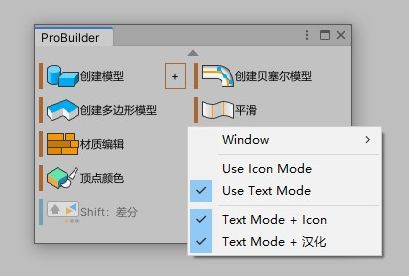
附、
修改的插件,欢迎自取 -
GitHub链接
Ps.这应该是最后一篇了,虽然还有些想改的。 比如
创建模型
或是
倒角
的时候,总是要修改参数在执行,想给这些加个
保存预设
的功能。 但之后一段时间需要准备一些东西,所以就告一段落了。但是大家还是可以尝试一下的。 我有空还是继续更新
自定义Inspector面板
的文章吧。





 扫一扫
扫一扫


 88
88

 被折叠的 条评论
为什么被折叠?
被折叠的 条评论
为什么被折叠?
 到【灌水乐园】发言





