
无法新建/打开项目参考解决办法

本文详细介绍了UnityHub中遇到的常见问题,如新建项目卡顿、路径无效等,并提供了六种解决办法,包括退出账户、更新版本、禁用SCM、路径规范、卸载重装等,帮助开发者快速解决问题。
问题
1.新建项目后闪退回unity hub界面 2.添加已有项目路径无效,无法打开旧项目
原因
造成问题原因有很多,下面我为大家提供几种解决办法参考一下
解决办法
一、 尝试退出账户重新登录
二、 将unity hub更新至最新版本
三、 在unity2.4.8之后集成了plastic scm这个版本控制系统(对于入门开发者,或者不必要使用此功能的独立开发者完全可以取消勾选) 有时候新建项目会卡在这个界面一直转圈圈:
我们可以先取消勾选启用scm,新建项目完成后再手动托管到scm; 有时组织名字不合规也会造成无法新建的现象,建议用英文命名。
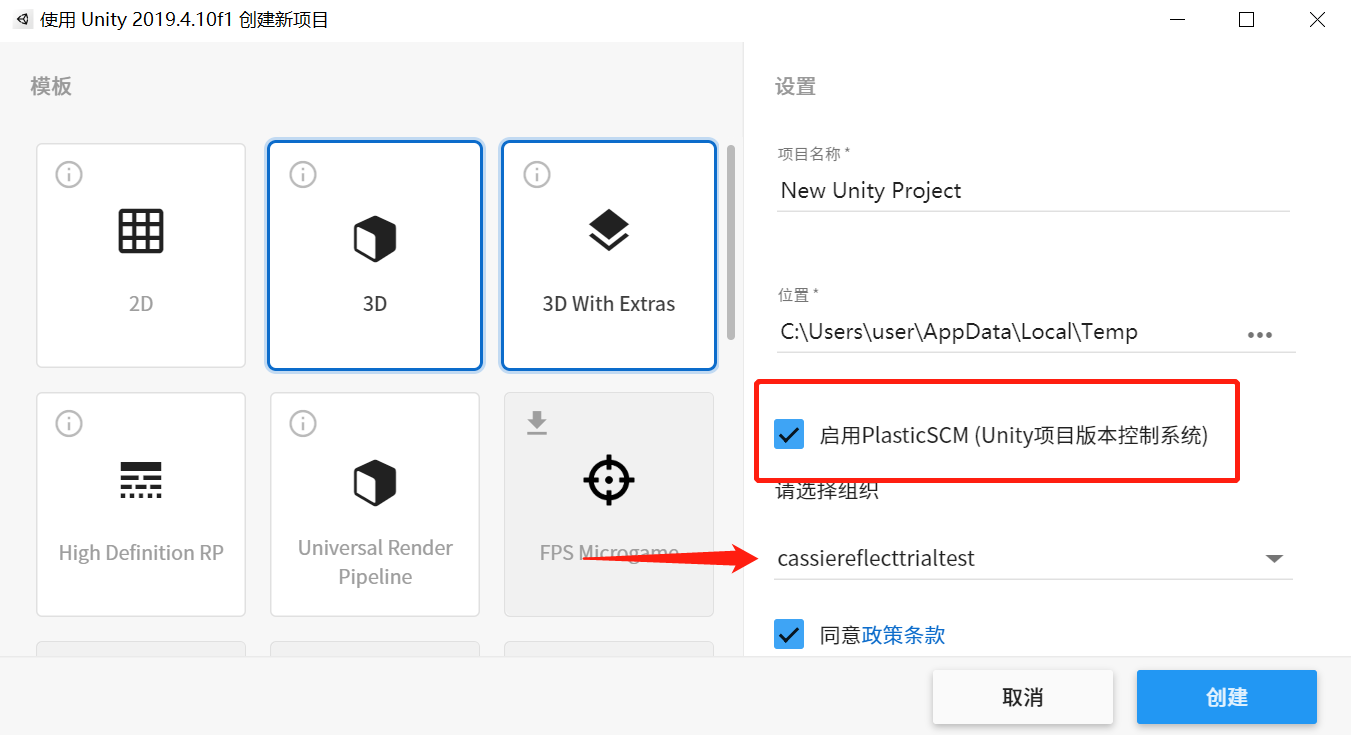
四、 建议将unity hub,unity editor,unity的项目工程 三者分开放,并且三者的路径都不要有中文!!!
五、 可以尝试 - 卸载Unity Hub- -打开C:\ Users \ <用户名> \ AppData \ Roaming并手动删除UnityHub目录。 -安装Unity Hub ps: 有的文件夹可能是隐藏文件夹,请自行调出显示
参考路径: Windows: %UserProfile%\AppData\Roaming\UnityHub Mac: ~/Library/Application Support/UnityHub Linux: ~/.config/UnityHub
六、 卸载hub并手动删除ProgramData和AppData里的unity文件夹后重装
如果您还有相关情况和其他解决办法,欢迎在评论区留言分享给其他开发者!
<think>首先,用户的问题是:“我想解决CodeBlocks新建项目时无图标可选的问题 请问CodeBlocks新建项目无图标可选的解决办法”。用户参考了站内引用,但系统提示说这些引用仅供参考,不是用户真正的需求,所以我需要专注于用户的问题。 关键问题是:新建项目有图标可选。用户提到的引用中,引用了三个内容: - 引用[1]:关于CodeBlocks打不开的解决方法。 - 引用[2]:关于更改编译后程序的图标。 - 引用[3]:关于CodeBlocks配色方案设置。 这些引用中,引用[2]提到了更改图标,但它是在项目创建后添加图标,而不是在新建项目时选择图标。用户的问题是在新建项目时就无图标可选,所以可能涉及到项目模板或设置问题。 用户说“新建项目时无图标可选”,这可能指的是在创建新项目时,有图标选项可供选择,比如在项目向导中有图标相关的部分。 在CodeBlocks中,新建项目时,通常是通过项目向导(project wizard)来创建不同类型的项目。对于某些项目类型,如Windows GUI应用程序,可能有图标选择步骤。如果用户有看到图标选项,可能是由于: - 项目模板的问题。 - CodeBlocks安装不完整。 - 设置或配置错误。 从引用[2]中,我看到它描述了如何手动添加图标文件(.rc文件)到项目中,并更改编译设置。但这是项目创建后的操作,而不是新建时。 我需要提供一个清晰的解决办法。可能的步骤: 1. **检查项目类型**:确保在新建项目时选择了支持图标的项目类型,比如“Win32 GUI project”或类似。 2. **手动添加图标**:如果项目创建后有图标选项,可以手动添加图标资源。 3. **修复安装**:如果CodeBlocks安装不完整,可能需要重新安装或修复安装。 用户提到参考引用,但系统说“上述引用仅供参考,并不是用户真正的需求”,所以我应该基于问题本身提供解决方案,而不是直接引用那些内容。 结构化回答: - 使用中文,因为用户用中文提问。 - 回答结构清晰:先解释问题,然后逐步提供解决办法- 结尾添加相关问题,根据系统指令。 - 确保LaTeX格式正确:用户提到数学表达式要使用$...$,但这个问题不涉及数学,所以可能不需要。但如果有变量或代码,要适当处理。 - 添加引用标识:如果引用站内内容,末尾添加[^1]等,但用户提供的引用可能不直接相关,所以要谨慎。 参考用户提供的引用: - 引用[2]部分相关:它提到添加.rc文件和图标,但这在项目创建后。 - 用户说“新建项目时无图标可选”,所以焦点在创建项目时。 可能的原因和解决办法- **原因1:项目模板不支持图标**。例如,如果用户选择控制台应用程序,可能有图标选项。建议选择GUI应用程序。 - **原因2:CodeBlocks设置问题**。检查设置或重新安装。 - **解决办法:手动添加图标**。即使在新建有选项,创建项目后可以添加图标。 详细步骤: 1. 在新建项目时,选择“Win32 GUI project”或类似支持图标的项目类型。 2. 如果还是有图标选项,在项目创建后: - 创建一个.rc文件,内容如`MAINICON ICON "myicon.ico"` - 添加.rc文件到项目中。 - 确保图标文件存在。 - 编译设置:将项目设置为GUI应用程序(去除控制台窗口)。 3. 如果CodeBlocks安装有问题,参考引用[1]修复启动问题,但用户现在能打开CodeBlocks,所以可能不相关。 用户说“新建项目时无图标可选”,所以优先解决创建时的选项。 回答结构: - 引言:确认问题。 - 逐步解决办法- 结束语。 - 相关问题。 相关问题:基于内容生成,如: 1. 如何创建自定义项目模板在CodeBlocks中? 2. CodeBlocks中如何添加自定义资源? 3. 解决CodeBlocks项目创建失败的常见方法? 确保回答真实可靠:基于CodeBlocks知识。 </think> ### CodeBlocks新建项目时无图标可选的解决办法 在CodeBlocks中新建项目时,如果出现无图标可选的情况,通常是因为项目类型设置不正确、资源文件缺失或CodeBlocks安装不完整所致。图标选项通常出现在支持GUI(图形用户界面)的项目模板中(如Win32 GUI项目)。以下是逐步解决方法,请按顺序尝试: #### 步骤1: 确保选择正确的项目类型 - **原因**:CodeBlocks新建项目向导中,控制台应用程序(Console application)默认不包含图标选项,而GUI应用程序(GUI application)才提供图标资源设置。 - **解决方法**: 1. 打开CodeBlocks,点击菜单栏的"File" → "New" → "Project..."。 2. 在项目向导中,选择支持图标的项目类型,例如: - "Win32 GUI project"(Windows平台) - 或"GTK+ project"(跨平台) 3. 在项目配置步骤中,检查是否有"Icon"或"Resource"选项。如果可见,直接选择或上传图标文件(.ico格式)。 4. 如果图标选项仍不可见,可能是因为模板文件损坏,尝试修复CodeBlocks安装(见步骤3)。 #### 步骤2: 手动添加图标资源到项目 如果新建项目时确实无图标选项(例如选择了控制台应用),您可以在项目创建后手动添加图标: - **原因**:CodeBlocks允许通过资源文件(.rc文件)添加图标,但需手动配置。 - **解决方法**: 1. **创建.rc资源文件**: -项目文件夹中,新建一个文本文件(如`icon.rc`)。 - 用记事本打开文件,添加以下内容: ``` MAINICON ICON "your_icon.ico" ``` 其中`your_icon.ico`是您的图标文件名(确保图标文件与.rc文件在同一目录)。 2. **添加.rc文件到项目**: - 在CodeBlocks右侧的"Management"面板中,右键点击项目名称。 - 选择"Add files...",添加`icon.rc`文件。 3. **修改项目设置**: - 点击菜单栏"Project" → "Properties" → "Build targets"。 - 在"Type"下拉菜单中,将"Console application"改为"GUI application"(这能去除控制台窗口并启用图标)。 - 点击"OK"保存。 4. **重新编译项目**: - 删除旧编译文件(在项目文件夹的`bin\Debug`或`bin\Release`中)。 - 重启CodeBlocks,重新编译项目(按F9或点击"Build")。图标应出现在生成的可执行文件中。 #### 步骤3: 修复CodeBlocks安装或设置 如果以上步骤无效,可能是CodeBlocks安装不完整或配置错误: - **原因**:核心模板文件缺失或环境设置问题。 - **解决方法**: 1. **重新安装CodeBlocks**: - 完全卸载CodeBlocks(包括删除安装目录和清理注册表,参考)。 - 从官网下载最新版本(如20.03)重新安装。 2. **检查模板目录**: - CodeBlocks项目模板通常位于安装目录的`share\CodeBlocks\templates`(Windows)或`/usr/share/codeblocks/templates`(Linux)。 - 确保该目录下有`win32gui`或`gkt`等模板文件夹。如果缺失,从安装包或官网补全文件。 3. **重置CodeBlocks配置**: - 关闭CodeBlocks,删除配置文件(Windows下在`C:\Users\<用户名>\AppData\Roaming\CodeBlocks`,Linux下在`~/.config/codeblocks`)。 - 重新启动CodeBlocks,它会生成默认配置。 #### 附加建议 - **图标文件要求**:图标文件必须是.ico格式。如果您有现成的.ico文件,可使用在线工具(如ConvertICO)将PNG/JPG转换为.ico。 - **验证解决**:创建新GUI项目后,如果图标选项出现,问题已解决;否则,检查系统权限或尝试在另一台计算机测试。 - 参考站内经验:手动添加资源文件的方法源自社区分享[^2],但需确保项目类型设置为GUI应用。 如果问题持续,建议检查CodeBlocks日志(View → Logs)或访问官方论坛寻求帮助。
评论
添加红包

请填写红包祝福语或标题

红包个数最小为10个

红包金额最低5元

当前余额3.43前往充值 >
需支付:10.00
成就一亿技术人!
领取后你会自动成为博主和红包主的粉丝 规则
hope_wisdom
发出的红包
实付
使用余额支付
点击重新获取
扫码支付
钱包余额 0

抵扣说明:

1.余额是钱包充值的虚拟货币,按照1:1的比例进行支付金额的抵扣。
2.余额无法直接购买下载,可以购买VIP、付费专栏及课程。

余额充值


