Ubuntu22.04 snipaste 安装使用

下载地址

Snipaste - 截图 + 贴图

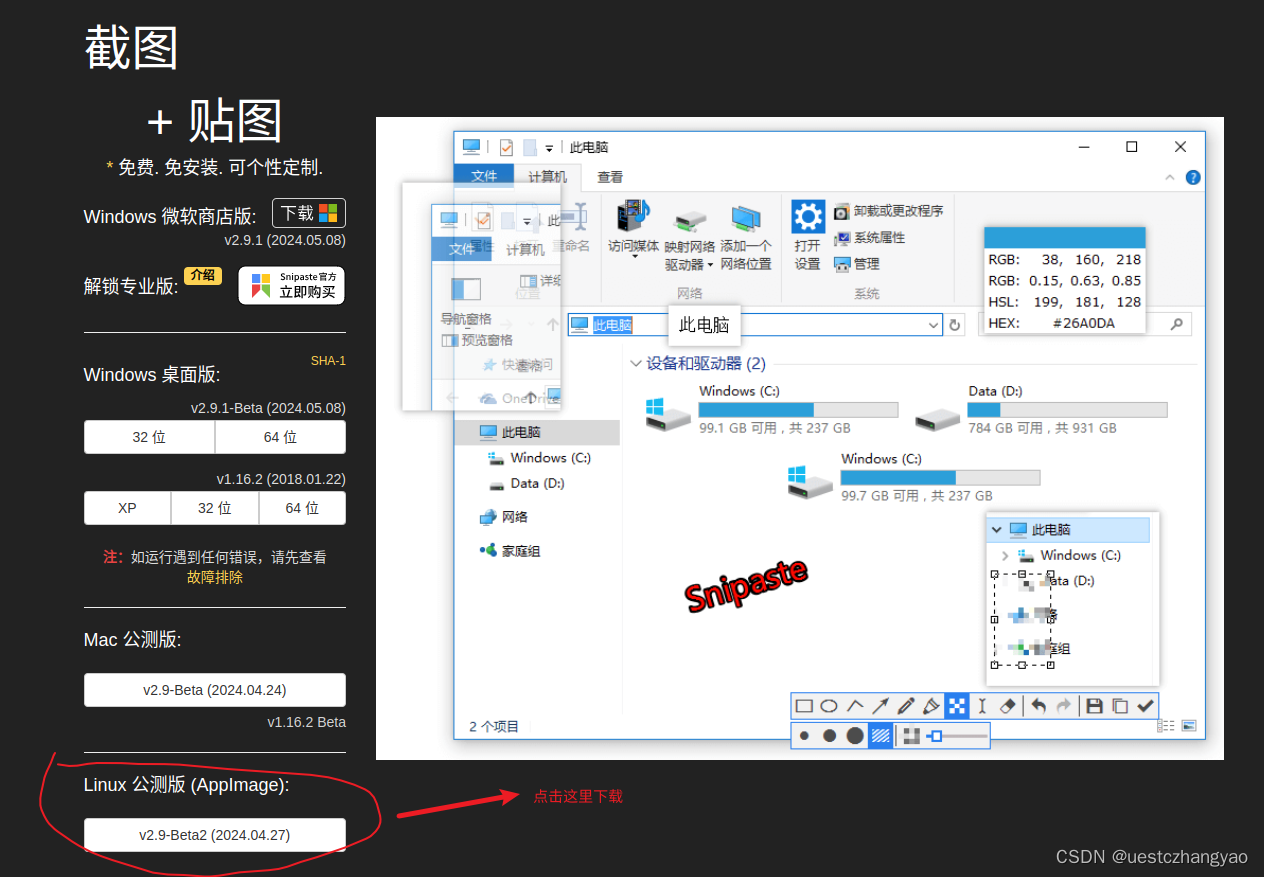
这个地址里面点击下载以下截图位置,linux的版本

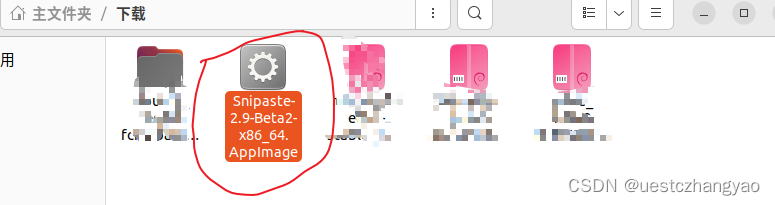
下载后是如下截图的文件格式
安装和运行

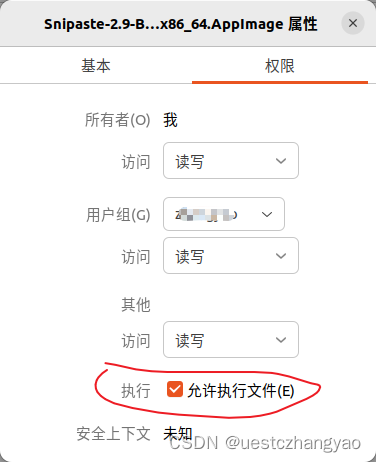
1. 右键点击该图标,选择属性,然后切换到权限,勾选可执行权限
2. 运行该软件

直接在命令行,执行以下命令就可以运行

./Snipaste-2.9-Beta2-x86_64.AppImage

常见问题

1. 依赖fuse安装

sudo apt install fuse

2. 截图是黑屏的问题

参考链接

flameshot: Warning: Ignoring XDG_SESSION_TYPE=wayland on Gnome. Use QT_QPA_PLATFORM=wayland to run-优快云博客 

root 用户编辑 /etc/gdm3/custom.conf 文件, 然后把 #WaylandEnable=false 中的 # 去掉,最后 保存退出并【重启系统】 即可 

### Ubuntu 22.04 LTS 上安装 Snipaste 对于希望在 Ubuntu 22.04 LTS 上使用 Snipaste 的用户来说,由于官方仓库并不直接提供该应用,因此需要通过其他方式获取并安装此应用程序。一种方法是从官方网站下载适用于 Linux 平台的版本文件,并按照特定指令完成部署过程[^1]。 具体操作如下: #### 下载最新版 Snipaste 访问 Snipaste 官方网站寻找适合于 Linux 发行版的 tarball 文件链接,通常位于页面底部或专门针对不同操作系统提供的下载区域之中。利用命令行工具 wget 或者 curl 可以方便地将目标压缩包拉取到本地机器上。 ```bash wget https://github.com/Snipaste/Snipaste/releases/download/v1.8.7/snipaste_1.8.7_amd64.deb ``` 上述命令会从 GitHub Release 页面下载指定版本号 (v1.8.7) 对应的 Debian 软件包;请注意实际可用的新旧程度可能有所变化,建议前往官网确认最新的发布信息后再做调整。 #### 使用 dpkg 命令进行安装 一旦获得了 .deb 格式的安装包之后,则可以借助 `dpkg` 工具来进行下一步骤的操作——即执行真正的安装动作。在此之前最好先更新一次系统的软件源索引,确保所有依赖关系都能被正确解析处理。 ```bash sudo apt update && sudo apt upgrade -y sudo dpkg -i snipaste*.deb ``` 如果遇到任何关于未满足依赖项的问题提示,可以通过运行下面这条附加命令来解决潜在冲突并最终顺利完成整个流程: ```bash sudo apt --fix-broken install ``` 成功完成后应该可以在启动器里找到新加入的应用图标了,点击即可开启体验这款强大的截图利器带来的便捷之处。 值得注意的是,在某些情况下也可以考虑采用 Flatpak 或 Snap 这样的现代化打包技术途径去获得更稳定兼容性的第三方程序支持方案,不过这取决于个人喜好以及环境配置情况而定。
评论 3
添加红包

请填写红包祝福语或标题

红包个数最小为10个

红包金额最低5元

当前余额3.43前往充值 >
需支付:10.00
成就一亿技术人!
领取后你会自动成为博主和红包主的粉丝 规则
hope_wisdom
发出的红包
实付
使用余额支付
点击重新获取
扫码支付
钱包余额 0

抵扣说明:

1.余额是钱包充值的虚拟货币,按照1:1的比例进行支付金额的抵扣。
2.余额无法直接购买下载,可以购买VIP、付费专栏及课程。

余额充值