 Typora 2025 1.10.8 本地内测破解教程



注:本文为 “Typora 2025 1.10.8 本地内测教程” 小手冰凉 yy 相关合辑。
略作重排,如有内容异常,请看原文。
Typora 破解 2025 最新版破解教程 1.10.8
小手冰凉 yy 已于 2025-07-10 18:11:57 修改
在官网下载最新版 Typora,官网网址:
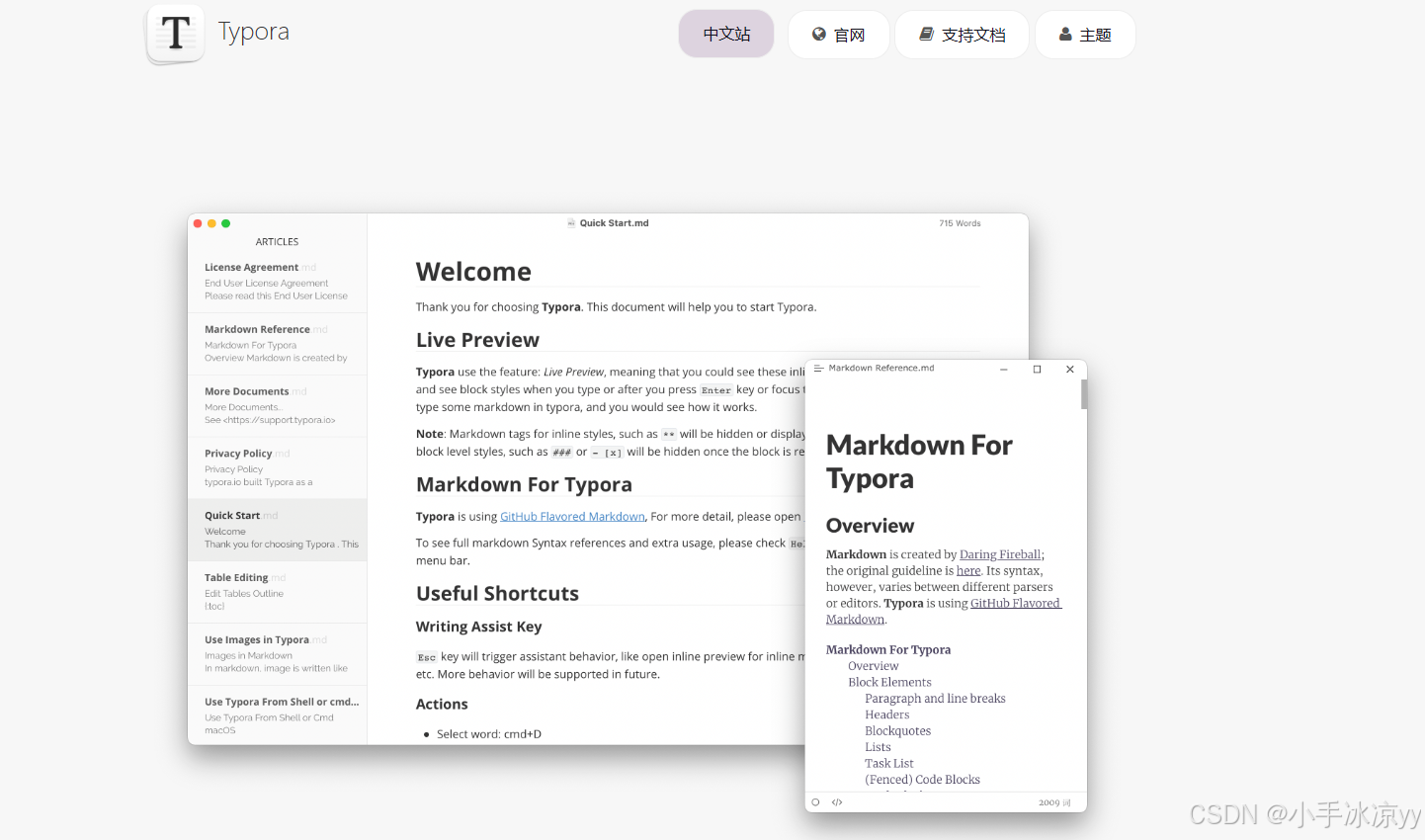
注意:下载完成后一定要打开一下,不然会闪退!
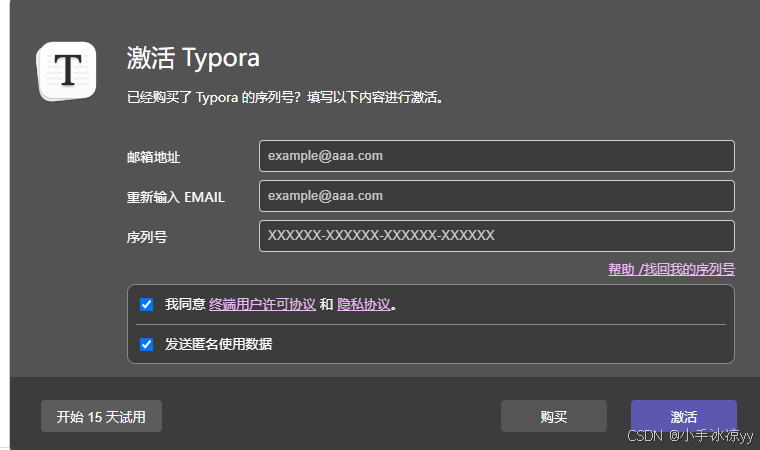
点击开始 15 天试用,然后关闭
与之前破解方法一样,需要解决:左下角未激活标签,激活软件,关闭激活弹窗
一、去除左下角未激活标签
找到 Typora 安装目录,打开 Typora\resources\window.html 文件,在<head>标签后加上以下代码:
 <style>
         /* 选择 body 下一级的所有具有 role="button" 的 div,但排除那些在 content 内部的 div[role="button"] */
         /* body > div[role="button"]:not(content div[role="button"]) 存在冗余 */
         /* body > div[role="button"] 已经限定了选择 body 的直接子元素 div,并且这些 div 具有 role="button" 属性。 */
         /* :not(content div[role="button"]) 试图排除某些元素,但由于 content div[role="button"] 不是 body 的直接子元素,这部分实际上没有效果。 */
         body>div[role="button"] {
             visibility: hidden;
         }
 </style>
二、激活软件
打开 Typora\resources\page-dist\static\js\Licenselndex.****.****.chunk.js 文件,进入后用 Ctrl + F查找:
e.hasActivated="true"==e.hasActivated,
将其改为:
e.hasActivated="true",
保存退出后,再次打开就会激活成功

三、关闭软件激活弹窗
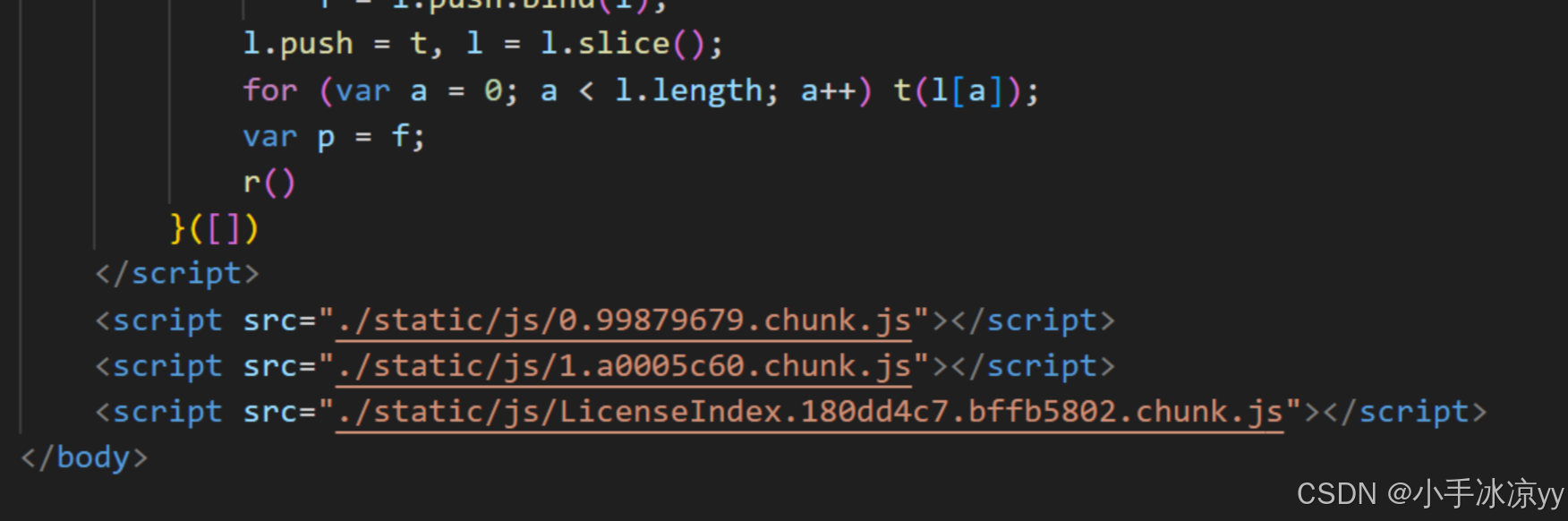
找到 Typora\resources\page-dist\static\js\0.99879679.chunk.js 文件,在第二行添加如下代码(添加位置参考图片展示):
// 创建一个新的 div 元素
var div = document.createElement('div');

// 给 div 添加一个唯一的 ID
div.id = 'myOverlay';

// 设置 div 的样式
div.style.position = 'fixed';
div.style.top = '0';
div.style.left = '0';
div.style.width = '100vw'; // 使用 100% 宽度
div.style.height = '100vh'; // 使用 100% 高度
div.style.backgroundColor = 'rgb(54,59,64)'; // Night主题背景色
div.style.zIndex = '9999'; // 确保 div 在最上层

// 将 div 添加到 body 中
document.body.appendChild(div);

//window.resizeTo(1, 1); // 将窗口缩小大小,可要,也可以不要

// 设置定时器,在 360 毫秒后删除 div ,并关闭页面
setTimeout(function () {
    var overlay = document.getElementById('myOverlay');
    if (overlay) {
        overlay.remove(); // 删除 div
    }

    // 点击关闭按钮,关闭页面
    //document.querySelector('.text-btn').click(); //未激活关闭按钮
    document.querySelector('.default-btn.secondary-btn').click(); //激活后关闭按钮

}, 360); // 360 毫秒后关闭弹窗
上述代码中,//window.resizeTo(1, 1); // 将窗口缩小大小,可要,也可以不要 可根据需求选择保留或删除。
功能是在弹窗出现 256 毫秒后自动点击关闭按钮。注意,时间不能设置得太短,否则会报错。
保存后退出,再次打开 Typora 即可正常使用。
最新版的一个便利之处在于,弹出报错窗口时直接关闭即可,无需重启软件或延长激活窗口关闭时间。
最新版的 Typora 不能直接修改 license.html 文件来关闭弹窗,修改一个字符就会导致闪退!
经过观察发现,license.html 文件引入了三个外部 js,修改外部 js 不会导致闪退,上述方法已使用第一个 js 进行测试。

四、关于一段时间后软件打不开的问题
针对近期较多用户遇到的破解后无法打开软件的问题,可参考以下解决办法。
Typora 1.10 解决破解后用了一段时间打不开的问题,typora 闪退
小手冰凉 yy 已于 2025-07-01 12:56:30 修改
在破解 Typora 后遇到无法打开的情况,可尝试以下解决办法:
按住 win+R 打开运行窗口
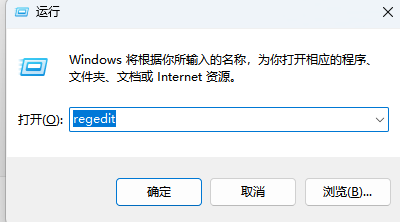
输入 regedit,打开注册表
按照以下目录打开:
计算机\HKEY_CURRENT_USER\Software\Typora
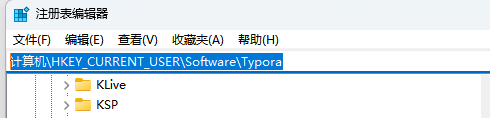
找到 Typora 相关条目,右键点击,选择权限
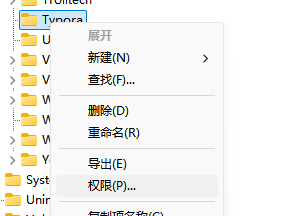
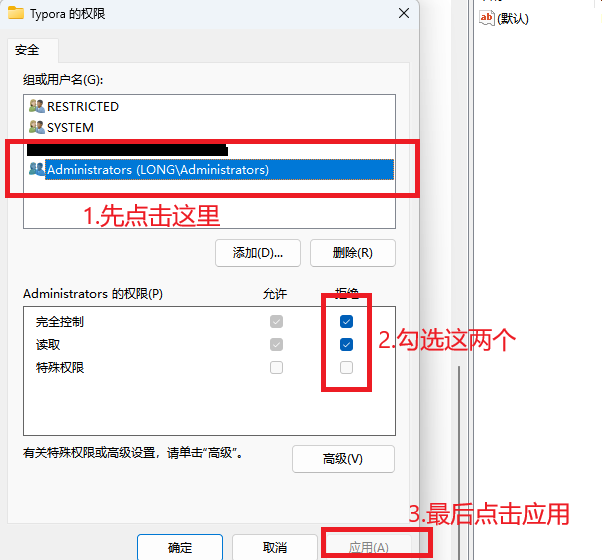
然后按照图片所示步骤操作即可。
试用期 cmd 彻底删除
Enigma _zhihu
发布于 2025-05-18 18:24・江苏
…… 此处与上文内容相同,略
补充
使用一段时间后可能出现只出现弹窗不出现主窗口的情况,这时候只能重置设置,在终端运行命令
DEL /F /Q "C:\Users\%USERNAME%\AppData\Roaming\Typora\profile.data"
REG delete HKEY_CURRENT_USER\SOFTWARE\Typora /f
试用时间调整
Jerrycyx 2025-05-26 15:53
直接修改注册表字符串
按键 Windows+R,输入 regedit 打开注册表编辑器(或者高版本 Windows 下也可以直接 Windows+S 搜索 注册表编辑器)。
输入以下地址:
计算机\HKEY_CURRENT_USER\Software\Typora
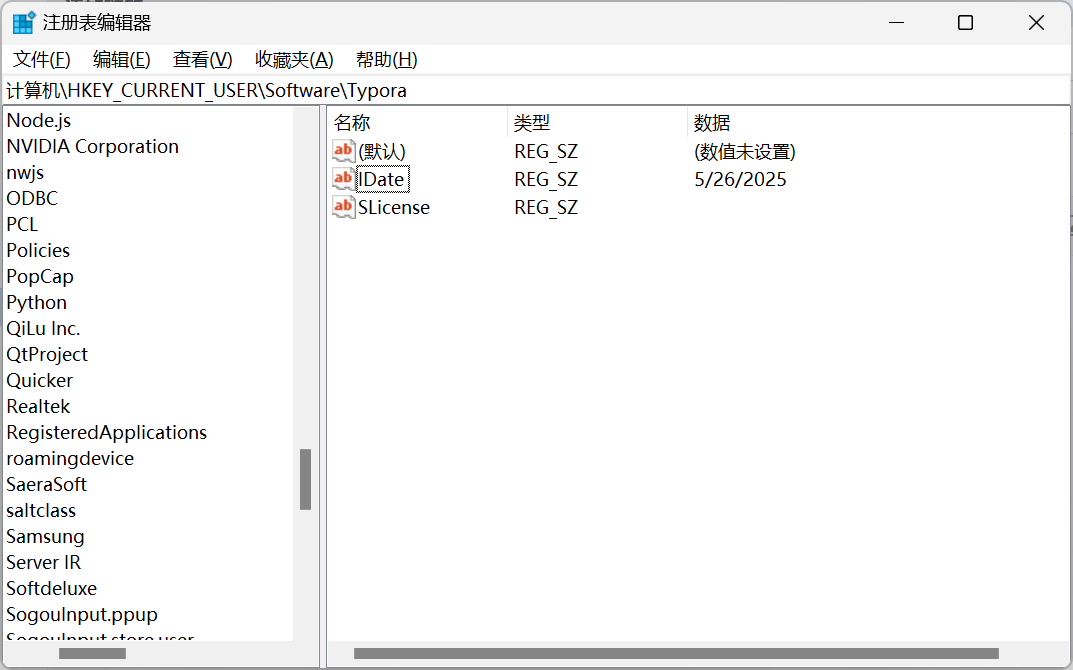
双击右侧 IDate
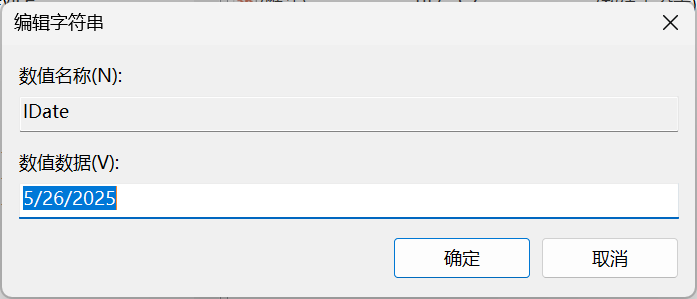
Typora 依据注册时间计算试用剩余额度。通过将注册时间修改为一个极大值(例如 12/31/9999),可以实现试用期的延长。
补充,似乎不能调的太大,如果没成功可以试试调小点。
命令行代码修改注册表
码农之家★资源共享 于 2024-03-10 21:58:05 发布
@echo off
setlocal enabledelayedexpansion
chcp 65001 > nul

REM 获取当前日期,格式为MM/dd/yyyy
for /f "delims=" %%a in ('wmic OS Get localdatetime ^| find "."') do set datetime=%%a
set "year=!datetime:~0,4!"
set "month=!datetime:~4,2!"
set "day=!datetime:~6,2!"
set "date=!month!/!day!/!year!"

REM 设置注册表项
reg add "HKEY_CURRENT_USER\Software\Typora" /v IDate /t REG_SZ /d "!date!" /f > nul

endlocal
说明:
-
代码功能:此代码通过获取当前日期并将其格式化为 MM/dd/yyyy 格式,然后将该日期写入 Typora 的注册表项中,从而更新其注册时间。
-
使用方法:将上述代码保存为
.bat文件,以管理员身份运行即可。
via:
-
Typora 破解 2025 最新版破解教程 1.10.8_typora 1.10.8-优快云 博客
https://blog.youkuaiyun.com/zimumumua/article/details/146481724 -
Typora1.10 解决破解后用了一段时间打不开的问题,typora 闪退_typora 打不开 - 优快云 博客
https://blog.youkuaiyun.com/zimumumua/article/details/148561199 -
Typora 2025 最新版 1.10.8 破解教程 - 知乎
https://zhuanlan.zhihu.com/p/1907494778045707340 -
2025.5.26 Typora 1.10.8 破解(无限试用) - Jerrycyx - 博客园
https://www.cnblogs.com/jerrycyx/p/18896985 -
【小白操作】Typora 无限试用,操作简单!-优快云博客
https://blog.youkuaiyun.com/qq_41201689/article/details/136610105





 扫一扫
扫一扫


 931
931

 被折叠的 条评论
为什么被折叠?
被折叠的 条评论
为什么被折叠?
 到【灌水乐园】发言





