

ArcMap中为点数据确定最小外包(凹)多边形

本文介绍了如何在ArcMap中为不同类别的点数据利用TIN工具确定最小外包多边形,并提供了批量处理的步骤,包括创建TIN、转换为线以及通过ModelBuilder进行迭代选择和处理。

为shp点数据每个类别(Identify字段)确定最其小外包多边形(如图)
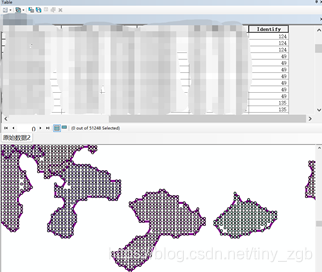
数据说明与实现效果

第一部分(处理思路):
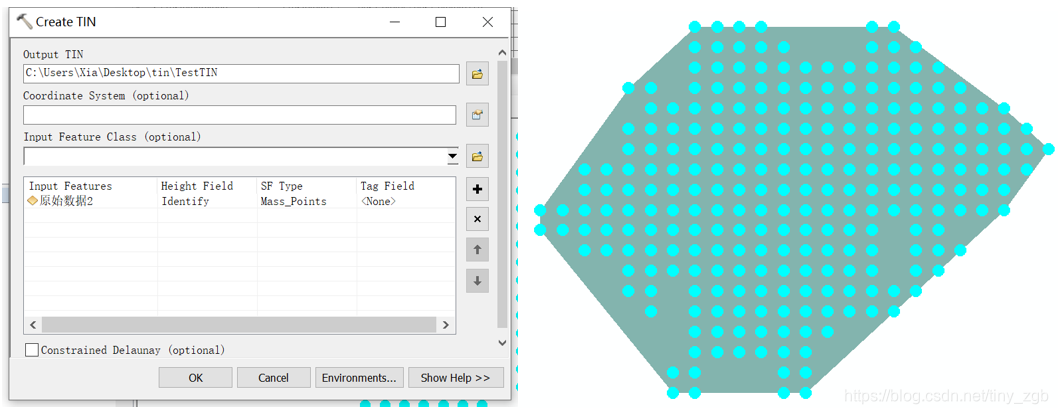
  1. 为点数据创建TIN【3D Analyst Tools】【Data Management】【TIN】【Create TIN】获得数据的最小外包多边形
    在这里插入图片描述
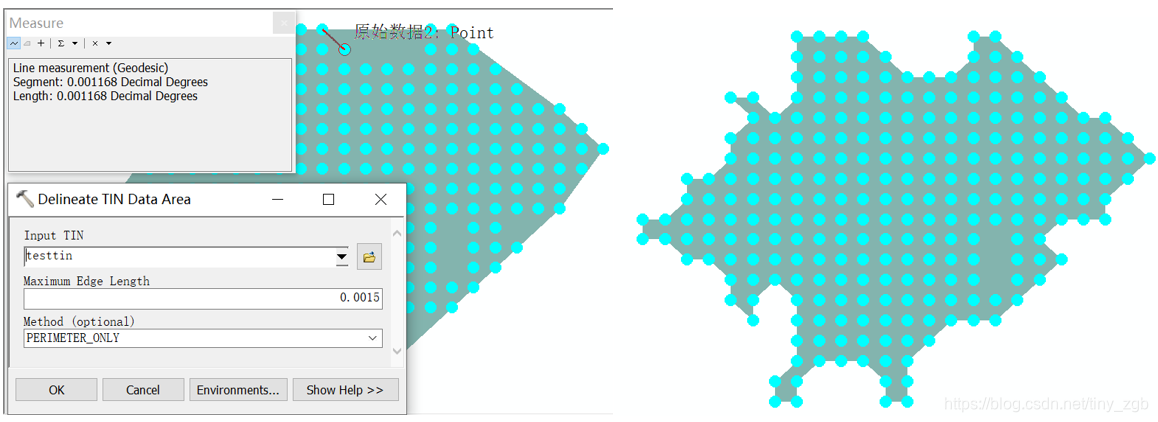
  2. 勾画TIN数据区域【3D Analyst Tools】【Data Management】【TIN】【Delineate TIN Data Area】,最大边长度根据坐标系来确定,可以使用测量工具在地图上测量相距最近的距离,不断调试,得出最佳效果。
    在这里插入图片描述
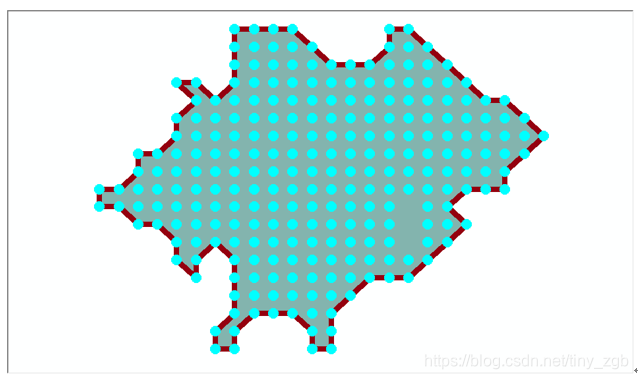
  3. 将TIN区域转换为线【3D Analyst Tools】【Conversion】【From TIN】【TIN Domain】
    在这里插入图片描述
第二部分(批量处理):

使用model进行批量计算:建model并编辑,根据标识字段循环选取数据【Insert】【Iterators】【Feature Selection】

<think>好的,我现在需要解决用户在ArcMap中提取数据的问题。首先,用户提到了他们想了解如何提取数据的方法或教程,可能涉及到从现有数据中筛选特定的或者从其他数据源生成数据。根据提供的引用内容,我需要结合现有的引用信息来构建答案。首先,查看引用3,里面提到在ArcMap中新建数据集的步骤,包括设置坐标系。这可能与用户的问题相关,因为新建数据集可能涉及到数据提取或创建。不过用户的问题更偏向于“提取”而不是新建,所以可能需要进一步思考。 用户可能需要从现有的数据中提取,比如从矢量图层中筛选某些,或者从栅格数据中提取。例如,引用2提到了使用BuildFootprints工具提取影像边界,虽然这是针对栅格的,但可能类似的工具或方法适用于数据。此外,引用1提到数据加载、符号化等基础操作,可能用户需要先加载数据再进行提取。 可能的步骤包括:使用选择工具按属性或位置选择,导出所选为新图层;或者使用工具如Extract Valuesto Points将栅格值提取到。但需要确认ArcMap中的具体工具名称和流程。 另外,引用3中的坐标系设置可能在导出数据时需要特别注意,确保坐标系正确。用户可能需要处理不同坐标系下的数据,因此在提取过程中需要注意坐标转换。需要验证ArcMap中是否有直接提取数据的工具,例如在工具箱中的AnalysisTools下的Extract工具,可能有Select、Clip或者Split工具,具体取决于提取的条件。例如,按属性提取可以使用SelectLayer ByAttribute,然后导出数据。还需要考虑用户是否有特定的提取条件,比如属性查询或空间查询,比如提取某区域内的。如果是空间查询,可能需要使用Select LayerBy Location工具。综合这些信息,分步骤指导用户如何在ArcMap中提取数据,包括选择方法和导出数据,并引用相关的引用内容来支持步骤,比如引用3中的坐标系设置,引用2中的工具使用流程。同时,需要确保回答结构清晰,符合用户要求的中文回答,并生成相关问题。</think>### 如何在ArcMap中提取数据 #### 方法1:按属性提取数据 1. **加载数据** 在ArcMap中加载包含数据的矢量图层(如Shapefile或地理数据库要素类)[^1]。 2. **打开属性表** 右键击图层 → 选择“打开属性表” → 查看字段信息。 3. **构建查询条件** 击“按属性选择”工具 → 输入SQL表达式(例如:`"Population" > 1000`) → 击“应用”筛选符合条件的[^1]。 4. **导出选中** 右键击图层 → 选择“数据” → “导出数据” → 设置输出路径和格式 → 仅导出选中要素。 #### 方法2:按空间位置提取数据 1. **加载参考区域** 添加包含目标区域的图层(如面图层)。 2. **使用空间选择工具** 击“按位置选择”工具 → 设置“目标图层”(图层)和“源图层”(参考区域) → 选择空间关系(如“完全包含”) → 击“应用”[^1]。 3. **导出结果** 同方法1步骤4,导出选中。 #### 方法3:从栅格数据提取 1. **转换栅格为** 使用工具:`Conversion Tools → From Raster → Raster to Point` → 输入栅格数据 → 设置输出要素路径[^2]。 2. **关联属性值(可选)** 若需保留栅格值,勾选“字段”选项 → 导出后属性表将包含栅格像元值。 #### 注意事项 - **坐标系匹配**:确保输入数据和输出数据的坐标系一致,避免坐标偏移。可在导出时指定坐标系(参考引用3中的设置方法)[^3]。 - **数据编辑**:提取后的数据集可右键开启编辑模式进一步修改(如删除冗余)。 --- ### 示例代码(Python脚本提取) ```python import arcpy # 设置工作空间 arcpy.env.workspace = "C:/data.gdb" # 按属性提取 arcpy.Select_analysis("input_points", "output_points", '"Type" = \'School\'') ``` ---
评论 2
成就一亿技术人!
拼手气红包6.0元
还能输入1000个字符
 
红包 添加红包
表情包 插入表情
 条评论被折叠 查看
添加红包

请填写红包祝福语或标题

红包个数最小为10个

红包金额最低5元

当前余额3.43前往充值 >
需支付:10.00
成就一亿技术人!
领取后你会自动成为博主和红包主的粉丝 规则
hope_wisdom
发出的红包
实付
使用余额支付
点击重新获取
扫码支付
钱包余额 0

抵扣说明:

1.余额是钱包充值的虚拟货币,按照1:1的比例进行支付金额的抵扣。
2.余额无法直接购买下载,可以购买VIP、付费专栏及课程。

余额充值



