



目录
②操作系统:WSL2的 Ubuntu(也可以是centos等)
④安装minikube(如果你有多台虚拟机就可以选择安装这个)【可选】
一、搭建方案
①minikube(学习使用,更轻量化)
②kubeadm(生产使用,消耗资源大)
③二进制安装(可能会有意外问题)
④命令行工具(可能会有意外问题)
上方的搭建方案我最先开始选择使用minikube,同时由于我已经在Windows系统安装了docker和minikube,WSL2环境中已安装了两个分发版(docker-desktop 和 Ubuntu),所以我选择直接通过WSL2中安装kubectl来管理集群
最终实现:在Windows本地下载minikube,然后在Ubuntu中下载kubectl,满足对k8s集群搭建的要求
以下是我的跨系统网络的连接原理:

但是考虑到我只有一台笔记本,要想较完整搭建出k8s集群,以产出一定项目,并支撑我学习,我的最终方案选择使用kind(Kubernetes in Docker)搭建集群
| 特性+功能 | Kind (Kubernetes in Docker) | Minikube |
|---|---|---|
| 底层技术 | Docker 容器模拟节点 | 虚拟机或容器 |
| 节点隔离性 | 容器间共享主机内核,轻量但隔离性较弱 | 虚拟机完全隔离,安全性更高 |
| 多节点集群 | ✅ 原生支持 | ❌ 仅单节点(需插件扩展) |
| Ingress 控制器 | ⚠️ 需手动安装(如 Nginx Ingress) | ✅ 内置 ingress 插件 |
当然我在以下的内容也有提供minikube的安装下载,不过还是以kind搭建集群为主
二、准备工作
1、服务器要求
最好是有多台虚拟机,但是如果和我一样穷,只有个笔记本(可联网方便下镜像、硬件2核CPU、2G内存、20G硬盘,现在市场的笔记本大多都是可以满足要求哒~),那就跟着我通过自带的wsl一起实现以下步骤吧~~
注意要完成k8s集群的搭建,最少要有两台虚拟机,一台master,一台slave(node),我只有一台物理机,所以要实现多台虚拟机的运行,要使用kind通过在单个虚拟机中启动多个 Docker 容器,每个容器模拟一个独立的 Kubernetes 节点。
当然如果你有多台虚拟机可以直接通过minikube搭建集群
2、软件环境的搭建
①Docker版本:20以上
docker的安装在这里就不多赘述,如有需要可以看我在nginx实操中的准备工作,现在只演示②和③
②操作系统:WSL2的 Ubuntu(也可以是centos等)
可以参考类似如下命令行进行安装不同版本Ubuntu
    # 版本自行选择
     wsl --install -d Ubuntu-22.04
     wsl --set-default-version 2
③k8s:1.23.6
注意这里是因为k8s比这再高一些的版本弃用docker,采用containerd/CRI-O,我现在只会docker所以没有转向Containerd(通用)或CRI-O(轻量),如果你会Containerd(通用)或CRI-O(轻量),可以采用更高版本的k8s进行集群搭建
3、安装基础软件(以我的最终方案为例)
Kind 通过 Docker 容器模拟 Kubernetes 节点,每个节点(控制平面或工作节点)都是一个 Docker 容器。这些容器内部已经预装了:
kubelet(Kubernetes 节点代理)
kubeadm(用于初始化集群)
containerd(容器运行时)
kubectl(集群管理工具,仅在控制平面容器内)
我只需要完成docker、kind、kubectl的安装即可
①安装docker
本步骤有两个方案:
方案一、WSL2 内的 Ubuntu中安装docker,Kind 直接使用 WSL2 的 Docker,性能高,复杂度低
方案二、Windows 主机(Docker Desktop)中安装,需要额外配置,可能性能稍低,性能中,复杂度中
我已经在Windows主机安装了docker,但为了更高效的配置,我选择方案一(在Ubuntu中再安装docker)
Ⅰ、下载并安装docker
# 进入Ubuntu
wsl -d Ubuntu
# 卸载旧版本的docker(如有)
# systemctl status docker可查看你是否有旧版本docker
# 有则显示详细信息,无则显示Unit docker.service could not be found.
sudo apt-get remove docker docker-engine docker.io containerd runc
# 安装依赖
# 使用sudo命令第一次会要求输入你创建Ubuntu管理员时设置的密码
sudo apt-get update
sudo apt-get install -y ca-certificates curl gnupg lsb-release
# 添加 Docker 官方的 GPG 密钥
# 确保从 Docker 官方仓库下载的软件包是可信的
sudo mkdir -p /etc/apt/keyrings
curl -fsSL https://download.docker.com/linux/ubuntu/gpg | sudo gpg --dearmor -o /etc/apt/keyrings/docker.gpg
# 设置 Docker 仓库
echo "deb [arch=$(dpkg --print-architecture) signed-by=/etc/apt/keyrings/docker.gpg] https://download.docker.com/linux/ubuntu $(lsb_release -cs) stable" | sudo tee /etc/apt/sources.list.d/docker.list > /dev/null
# 安装 Docker
# 根据你的网络,下载安装docker的时间因人而异
sudo apt-get update
sudo apt-get install -y docker-ce docker-ce-cli containerd.io docker-compose-plugin
# 将当前用户加入 Docker 组(避免每次用 sudo)
sudo usermod -aG docker $USER
newgrp docker # 刷新组权限(或重新登录终端)如果你因为网络问题无法访问https://download.docker.com,可以尝试使用国内的 Docker 镜像源就是将你设置仓库的代码换成下面的代码
echo "deb [arch=$(dpkg --print-architecture) signed-by=/etc/apt/keyrings/docker.gpg] https://mirrors.aliyun.com/docker-ce/linux/ubuntu $(lsb_release -cs) stable" | sudo tee /etc/apt/sources.list.d/docker.list > /dev/nullⅡ、验证docker安装
    docker --version
    # 或使用docker ps查看已运行的镜像
当输出你下载的docker版本信息则下载成功,如下图:

②安装 Kind
Ⅰ、下载并安装kind
    # 下载 Kind 二进制文件
    # 下载的时间也是和每个人的网络有关哦~
    curl -Lo ./kind https://kind.sigs.k8s.io/dl/v0.22.0/kind-linux-amd64
    chmod +x ./kind
    sudo mv ./kind /usr/local/bin
如图:

Ⅱ、验证kind安装
    # 验证安装
    kind --version
输出你下载的kind版本即成功,如图:

③安装kubectl
Ⅰ、下载并安装kubectl
-
进入Ubuntu并下载kubectl
#查看已有wsl分发,确保有Ubuntu
wsl --list --verbose
#进入Ubuntu
wsl -d Ubuntu
#下载kubectl
curl -LO "https://dl.k8s.io/release/$(curl -L -s https://dl.k8s.io/release/stable.txt)/bin/linux/amd64/kubectl"
# 赋予执行权限
chmod +x kubectl
# 移动到系统PATH(全局可用)
# 这一步可能需要你自己设置的管理员密码
sudo mv kubectl /usr/local/bin/Ⅱ、验证kubectl安装
-
当得到类似以下的结果说明安装成功
Client Version: v1.33.3Kustomize Version: v5.6.0
④安装minikube(如果你有多台虚拟机就可以选择安装这个)【可选】
Ⅰ、下载minikube
-
打开github,直接搜minikube即可,最多星的就是官方,有提供下载文件
-
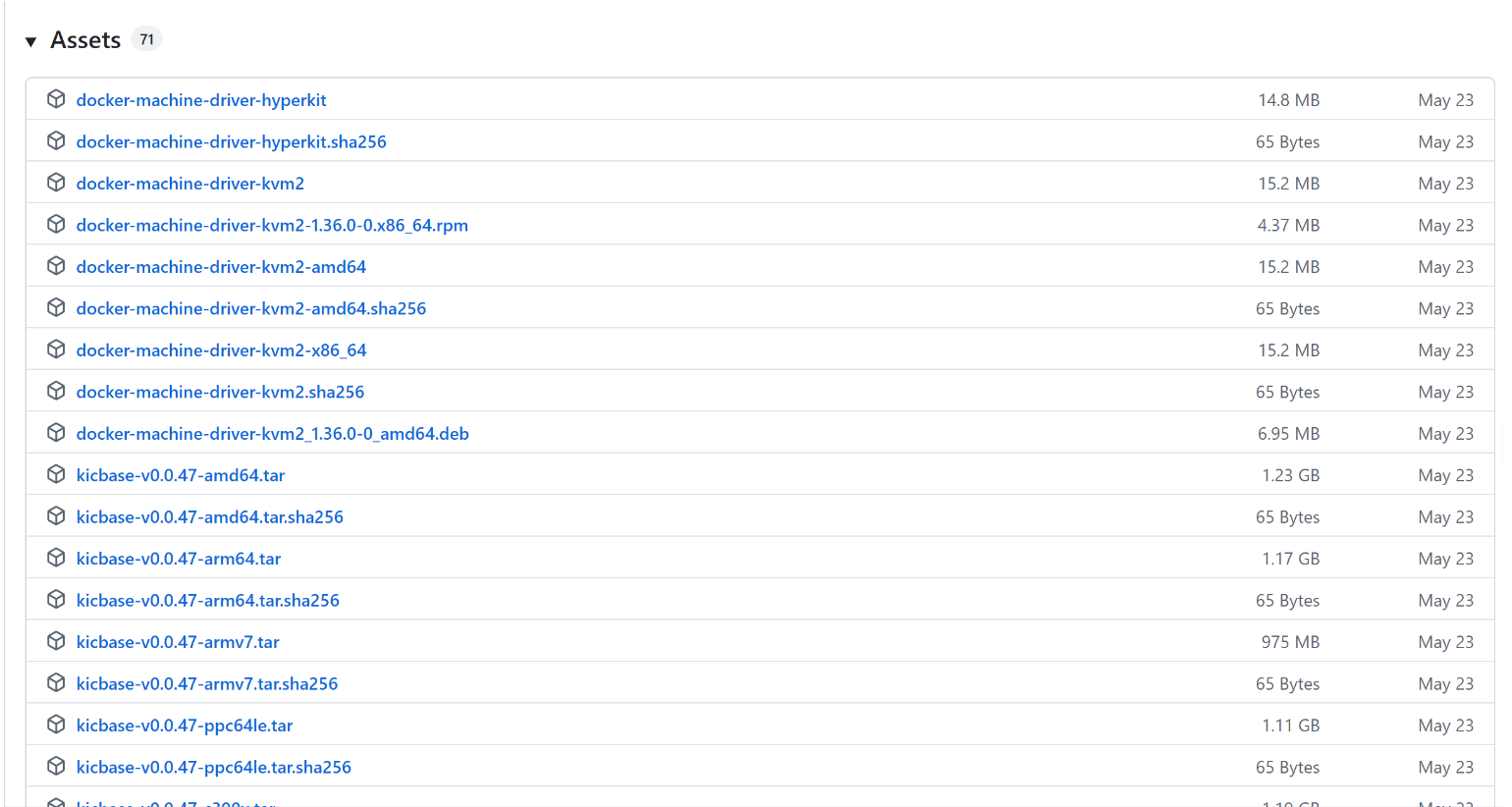
进入下载区域,直接划到最下方的
Assets,找到适合自己版本的minikube
-
我选择的是minikube-windows-amd64.exe,实在不知道下载哪个,可以直接去问ai
-
记得选择好你要下载的路径
Ⅱ、复制minikube文件
-
在你下载好的路径下创建一个文件夹并命名好,如叫minikube.exe
-
将minikube-windows-amd64.exe复制一份并重命名为minikube.exe到刚刚创建的文件夹内
Ⅲ、添加到 PATH
-
打开“控制面板” > “系统和安全” > “系统” > “高级系统设置” > “环境变量”。
-
在“系统变量”中找到
Path,点击“编辑”。 -
点击“新建”,输入
你刚刚复制minikube文件的路径,然后点击“确定”保存更改。
Ⅳ、验证minikube安装
minikube version 输出你安装的minikube版本就是安装成功
⑤添加阿里云yum源【可选】
Kind (Kubernetes in Docker) 直接使用 Docker 镜像拉取 Kubernetes 组件,无需手动添加阿里云 YUM 源或配置软件包仓库。
⑥安装kubelet、kubedm【可选】
PS:明天完成剩下的部分,即kind集群的完整搭建,验证集群,访问集群等等,今天主要是找到适合自己的k8s集群搭建方法,这花了我比较长的时间呢~





 扫一扫
扫一扫


 1185
1185

 被折叠的 条评论
为什么被折叠?
被折叠的 条评论
为什么被折叠?
 到【灌水乐园】发言





