



目录
控制器(controller),是 Kubernetes 中用于管理 Pod 副本的机制。它负责确保 Pod 的副本数量符合预期,并且在 Pod 发生故障时自动重启或重新创建 Pod。
Deployment
1、区分概念
首先我们要区分Deployment和ReplicaSet两个概念,可以这么理解两个的关系:ReplicaSet是Deployment的底部实现,我们日常更常用Deployment
| 维度 | Deployment | ReplicaSet |
|---|---|---|
| 主要功能 | 管理版本升级、回滚、滚动更新策略 | 只是通过标签选择器持续监控并维持指定数量的 Pod 副本,Pod多了就删除,少了就增加 |
| 更新方式 | 支持滚动/回滚(strategy) | 不支持,只能手动改 Pod 模板 |
| 推荐用法 | 生产环境首选 | 调试/特殊场景直接写 RS |
其次区分Label和Selector,标签 是附加到 Kubernetes 资源上的键值对,用于标识和选择这些资源。标签可以附加到 Pod、Deployment、Service 等资源上。根据用途、环境、版本等对资源进行分类,用于监控工具、日志收集器等选择需要处理的资源。选择器 是用于选择具有特定标签的资源的工具。标签通过选择器(Selector)选择特定的资源。
2、配置文件
以下给出一份常用的Deployment的yaml创建文件,并给出每一步的解释:
注意只给出基本的配置,其他配置如数据卷挂载,重启策略等等,如有需要,自行配置~
apiVersion: apps/v1 # Deployment 的API的版本
kind: Deployment # 声明资源类型是 Deployment
metadata: # Deployment 的元信息
name: nginx-deployment1 # Deployment 名称(自定义),注意全小写
namespace: default # 目标命名空间
labels:
app: nginx # 给 Deployment 打标签,便于筛选(自定义)
spec:
replicas: 3 # 期望的 Pod 副本数
selector: # 选择器,告诉 Deployment 它要管理哪些 Pod
matchLabels: # 按照标签匹配
app: nginx # 必须与下方 Pod 模板的 template.metadata.labels 一致
strategy: # 升级/回滚策略
type: RollingUpdate # 更新类型,这里选择采用滚动升级(可选 Recreate)
rollingUpdate: # 滚动更新的策略
maxSurge: 1 # 升级时最多可多启动1个 Pod(最多超过期望的个数)
maxUnavailable: 0 # 升级时最多0个 Pod 可更新不成功(最大不可用)
template: # Pod 模板,通过这个模板创建副本
metadata: # Pod 的元信息
labels:
app: nginx # Pod 标签,必须与上方的 selector.matchLabels 一致
spec:
containers:
- name: nginx # 容器名称
image: nginx # 镜像版本,不加版本号默认最新版
imagePullPolicy: IfNotPresent # 镜像拉取策略
ports:
- containerPort: 80 # Pod 开放的端口
name: http
env: # 可选:注入环境变量
- name: ENV
value: "prod"
resources: # 资源请求与限制
requests: # 最少需要的资源
cpu: "100m" # 最少需要100毫核
memory: "128Mi" # 128 MiB 内存
limits: # 最多使用的资源
cpu: "200m" # 最多可使用200毫核
memory: "256Mi" # 256 MiB 内存
livenessProbe: # 存活探针
httpGet:
path: /
port: 80
initialDelaySeconds: 10
periodSeconds: 10
readinessProbe: # 就绪探针
httpGet:
path: /
port: 80
initialDelaySeconds: 5
periodSeconds: 5之后直接输入命令创建Deployment即可:
# 如果使用相对路径记得先cd到配置文件所在的路径下哦
kubectl apply -f nginx-deploy1.yaml
# 查看已经创建的Deployment
kubectl get pods,deploy当输出类似信息表示你创建成功:

可见成功创建出了3个Pod副本(使用的是同一个模板)以及1个Deployment
3、滚动更新(升级)
Deployment 通过 “先启动新 Pod → 再终止旧 Pod” 的方式,在 零停机 条件下完成镜像或配置的版本升级;底层由 ReplicaSet 接力完成。
改镜像 → 自动滚动 → 观察状态 → 一键回滚
3.1测试滚动更新
接下来我将通过两种修改方式说明Deployment 的更新机制:
Ⅰ、 修改Deployment 自身的元数据标签
如:修改Deployment 自身的metadata.labels
  metadata:                         # Deployment 的元信息
    name: nginx-deployment1         # Deployment 名称(自定义),注意全小写
    namespace: default              # 目标命名空间
    labels:
      app: nginx-deploy1            # app: nginx  ——>  app: nginx-deploy1
      # 修改 Deployment 标签,看是否进行滚动更新
使用以下代码保存查看日志,看是否进行了滚动更新:
# 如果使用相对路径记得先cd到配置文件所在的路径下哦
kubectl apply -f nginx-deploy1.yaml
kubectl rollout history deployment/<你的deployment的名字>可以得到类似下列输出:

-
REVISION:表示当前的版本号。
1表示这是初始版本 -
CHANGE-CAUSE:表示触发更新的原因。
<none>表示没有明确的更新原因记录
Ⅱ、修改 Pod 模板中的元数据标签
如:修改资源请求
这里不建议通过直接修改 Pod 模板中的标签.spec.template.metadata.labels来测试是否进行了滚动更新,因为Pod 的标签必须与 Deployment 的 selector.matchLabels 一致,否则 Deployment 无法正确管理 Pod。
如果你非要直接修改 Pod 模板中的标签,必须同时修改 Deployment 的
spec.selector.matchLabels和spec.template.metadata.labels,以确保滚动更新能够正常进行
修改 Pod 标签的方法有两种:
Ⅰ、使用kubectl的set命令进行修改
Ⅱ、使用kubectl的edit命令或在外部使用其他编辑器(vscode、notepad等)对yaml文件修改
# Pod 模板中的期望状态
          resources:                # 资源请求与限制
            requests:               # 最少需要的资源
              cpu: "100m"           # 最少需要100毫核
              memory: "128Mi"       # 128 MiB 内存
            limits:                 # 最多使用的资源
              cpu: "250m"           # cpu: "200m" ——> cpu: "250m"
              # 修改最多使用的cpu资源,测试是否会进行滚动更新
              memory: "256Mi"       # 256 MiB 内存
使用以下代码保存查看历史版本,看是否进行了滚动更新:
   # 如果使用相对路径记得先cd到配置文件所在的路径下哦
   kubectl apply -f nginx-deploy1.yaml

   kubectl rollout history deployment/<你的deployment的名字>
可以得到类似下列输出:

-
REVISION:表示当前的版本号。
2表示这是更新后的版本 -
CHANGE-CAUSE:表示触发更新的原因。
<none>表示没有明确的更新原因记录,这是由于更新的时候没有在命令行末尾加入--record来记录你的更新原因
当然可以更直接一点(直接得出版本):
kubectl get rs输出类似信息:

第一个是现在更新完的最新版本,正在运行。
第二个是旧版本,已经被完全替换,所有 Pod 都已经被终止。
3.2滚动更新的具体步骤:
Ⅰ、创建新 Pod
Deployment 会根据新的 Pod 模板创建新的 Pod。
Ⅱ、等待新 Pod 就绪
新 Pod 启动并进入 Running 状态。
Ⅲ、终止旧 Pod
旧 Pod 会被逐步终止,直到所有旧 Pod 都被替换为新 Pod。
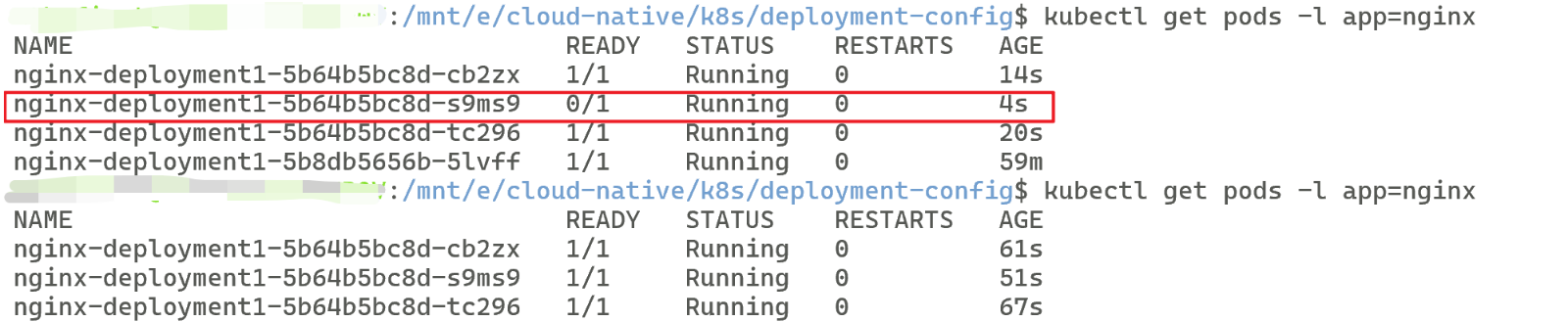
当你查看pod时可看到,旧Pod仍在停止,新Pod仍在创建的情形,在 零停机 条件下完成,如下:
3.3结论
以上两种方法说明Deployment 的更新机制仅对 Pod 模板(.spec.template)的变更敏感,如:
-
修改容器镜像版本(如
image: nginx:1.14.2→nginx:1.16.1) -
调整 Pod 模板中的环境变量、资源限制或标签(如
.spec.template.metadata.labels) -
修改副本数(
replicas)或更新策略(如strategy.rollingUpdate)
4、回滚版本
当你更新完后,发现现版本有问题,或是更新的值虽然是错的,但还是被更新成功了,我想回退到上一个没有错误的版本,这时候即可使用命令rollout undo 命令回滚版本。
   # 查看可当前已有版本
   kubectl rollout history deployment/<你的deployment的名字>

   # 查看具体某个修订版的信息
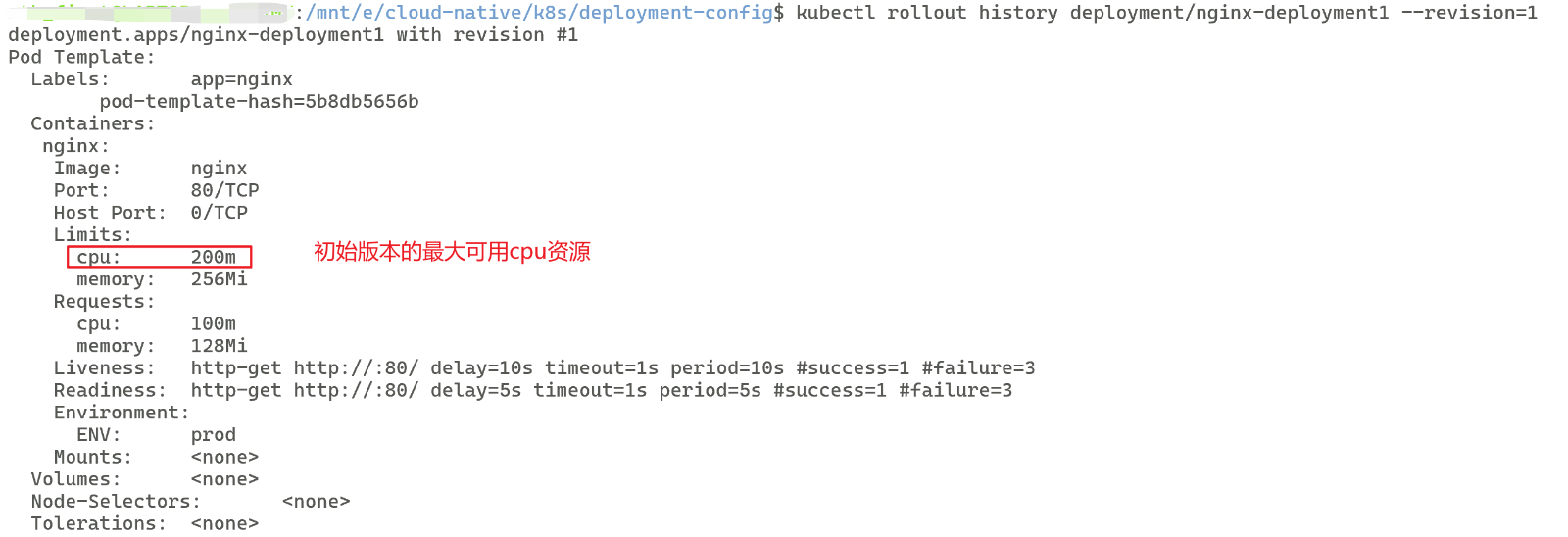
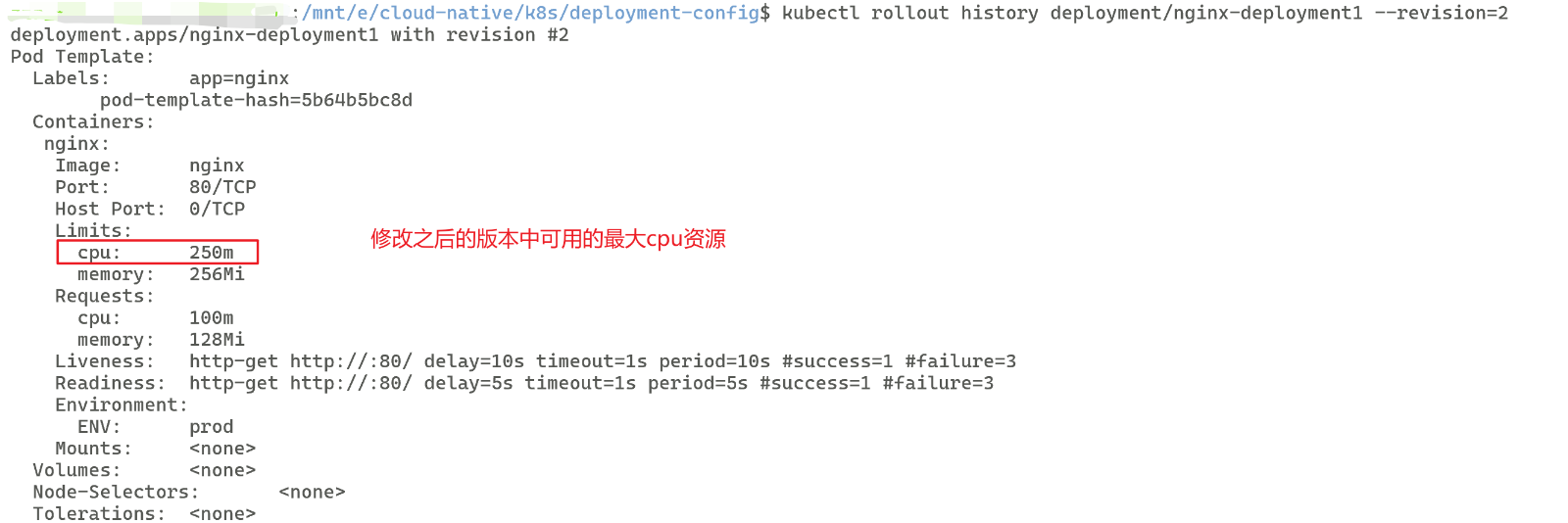
   kubectl rollout history deployment/<你的deployment的名字> --revision=<你当前已有版本>
可以得到类似下列输出(可以看到当前有2个版本):

当然也是可以看到不同修订版的大致信息:
# 查看具体某个修订版的信息
   kubectl rollout undo deployment/<你的deployment的名字> --revision=<你要回滚的版本>
5、扩容和缩容
扩容和缩容是较常用的操作,可有两种方法操作(根本都是对replicas进行修改):
Ⅰ、kubectl scale操作(常用、方便)
①、扩容
kubectl scale --replicas=<你要扩容的数量> deploy/<你的deployment的名字>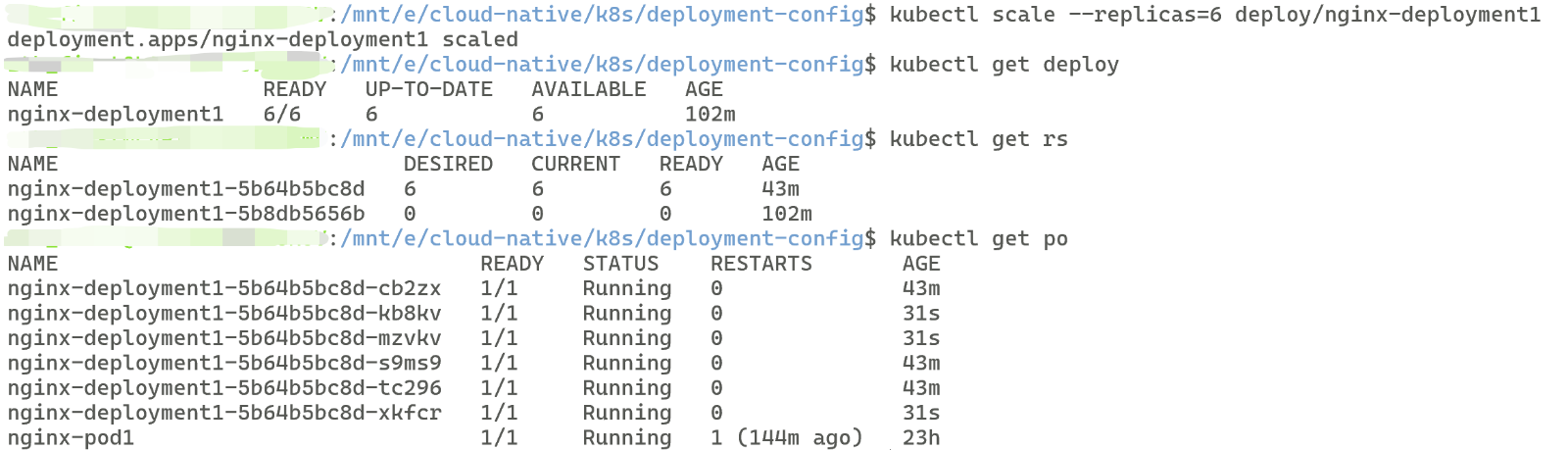
通过扩容发现:
-
并没有改变历史版本数量
-
Pod数量增加到了指定数量
-
创建Pod是使用同一个模板
②、缩容
kubectl scale --replicas=<你要缩容的数量> deploy/<你的deployment的名字>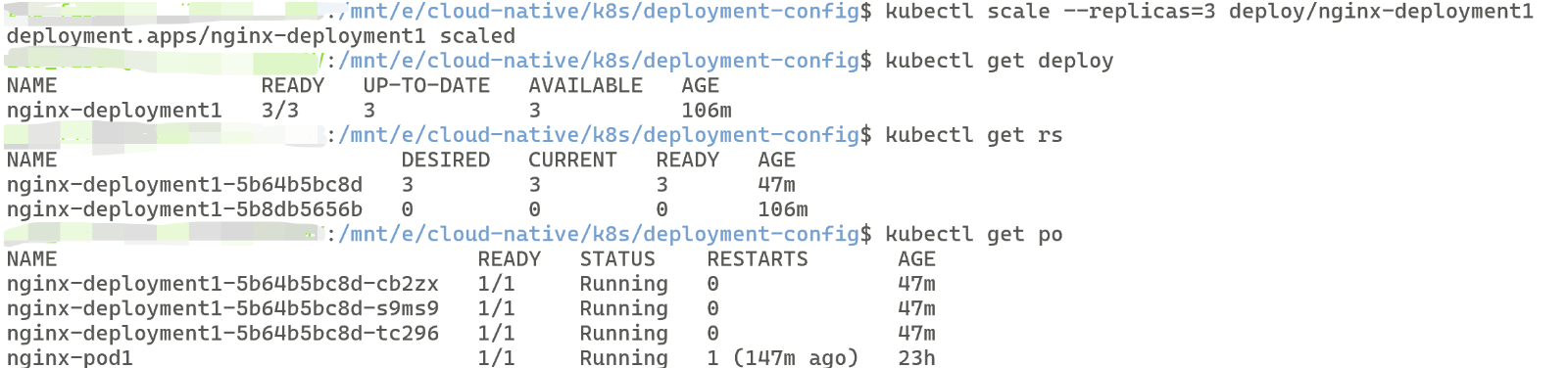
缩容同理
Ⅱ、编辑yaml文件(较麻烦)
①、扩容
  spec:
    replicas: <你要扩容的数量>                     # 期望的 Pod 副本数
②缩容
  spec:
    replicas: <你要缩容的数量>                     # 期望的 Pod 副本数
6、暂停和恢复
暂停滚动更新和恢复滚动更新主要应用于需要手动干预或逐步控制更新过程时。
Ⅰ、暂停滚动更新
kubectl rollout pause deployment/<你的deployment名字>使用这个命令之后,你再进行对 Pod 模板进行修改都不会直接进行,而是停止,当前一直处于暂停前的版本,一直到你恢复滚动更新
Ⅱ、恢复滚动更新
kubectl rollout resume deployment/<你的deployment名字>使用这个命令之后,你之前对 Pod 模板进行的修改都会直接进行,生成一个新的版本,版本包含了你对上一个版本的全部更新修改





 扫一扫
扫一扫


 1054
1054

 被折叠的 条评论
为什么被折叠?
被折叠的 条评论
为什么被折叠?
 到【灌水乐园】发言





