



目录
③修改nginx.conf文件(一般我们只关注文件中的http块)
Tomcat容器默认没有部署应用,因为现代默认把应用放在webapps.dist目录,我需要手动复制到webapps目录才可以访问
这个是由于我是通过数据线链接手机和笔记本,使用usb网络共享,导致每次我重新链接我的IP都会改变,那么我在hosts的伪域名配置就会失效,需要重新更改
ps:花了我半个小时才找出来TVT
由于是一个月之前完成的,现在我只是将其重述一遍,整理一下思路,故可能会有部分在实操遇到的问题没有全部反馈出来(,,・ω・,,),但是对于一些在实操一已经完成的工作我还是会提及到的,并且添加其他内容来完善,虽然第一篇博客页面不太好看(ps:markdown语法还是不怎么熟练啊!!)但还是欢迎大家可以去看看呀~
为何需要负载均衡:
主要是为了防止宕机,保证服务的连续性。比如当一台服务器挂了,由于负载均衡,可以将用户的请求分到其他的服务器,不仅提高用户的体验感,还可以节约升级服务器的成本,相当于原来一台服务器干的活分给多台服务器,每个服务器的任务就减轻了,不容易宕机。
实现目标:
通过浏览器地址栏,输入地址www.123.com,实现负载均衡效果,将请求平均分给blog-frontend(8080:80)和tomcat(8081:8080),即在同一个地址刷新网页会在两个前端页面来回切换。
实现步骤:
一、配置域名
配置域名要去Windows的hosts文件中修改(一般需要管理员的权限)
点击左下角开始,找出笔记本,选择以管理员身份打开运行后,打开hosts文件
hosts文件所在位置:C盘--->Windows--->System32--->drivers--->etc--->hosts
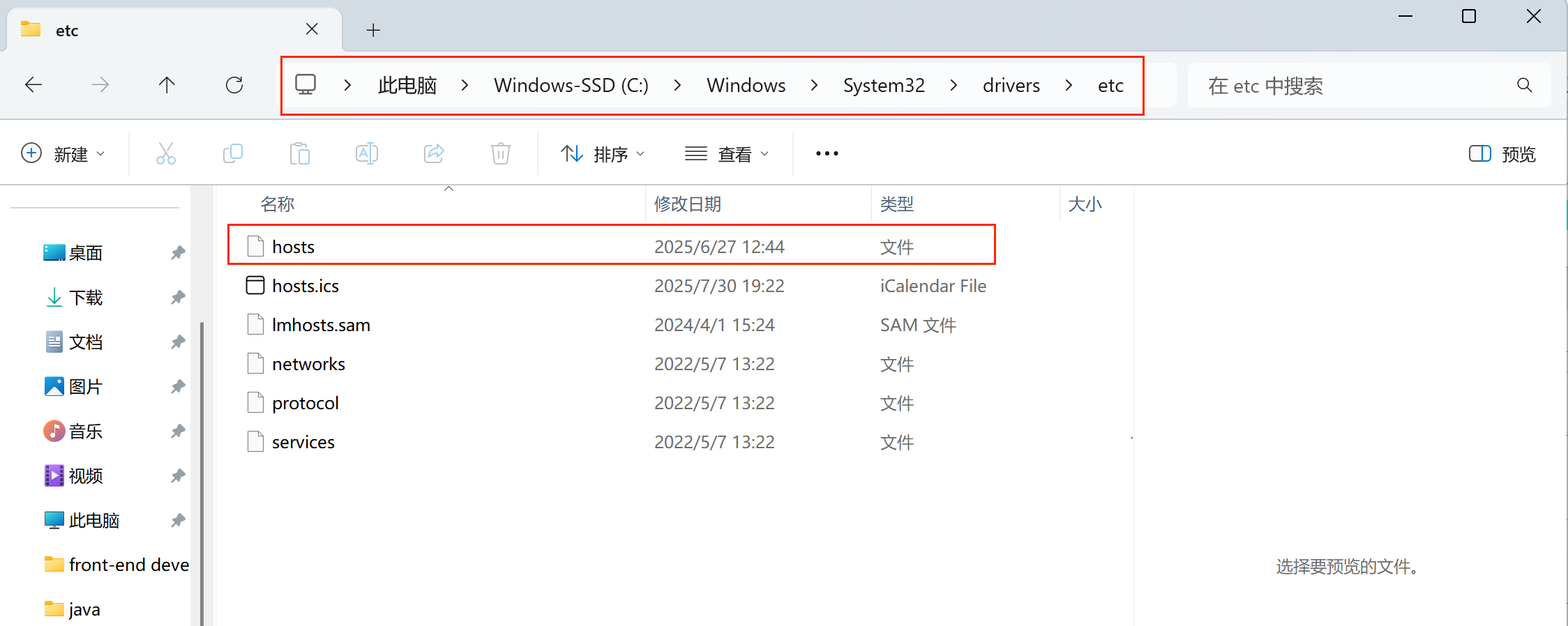
打开之后在最后一行加入:当前宿主机的实际ip 伪域名(注意中间有空格)后保存即可,比如:

123.123.123.123就是你的宿主机的实际IP,www.123.com是你设置的伪域名,之后通过这个伪域名来访问你要访问的前端网页。
查找当前宿主机IP可使用命令行,输入如下代码查看:
ipconfig找到其中的以太网适配器中的IPv4地址,就是你的宿主机实际IP
二、具体操作
①启动并进入nginx容器
由于我们已经创建了nginx容器,所以在命令行输入以下代码启动并加入nginx容器
docker start my-nginx
docker exec -it my-nginx bash
②导航找到nginx.conf文件并查看
cd /etc/nginx
cat nginx.conf
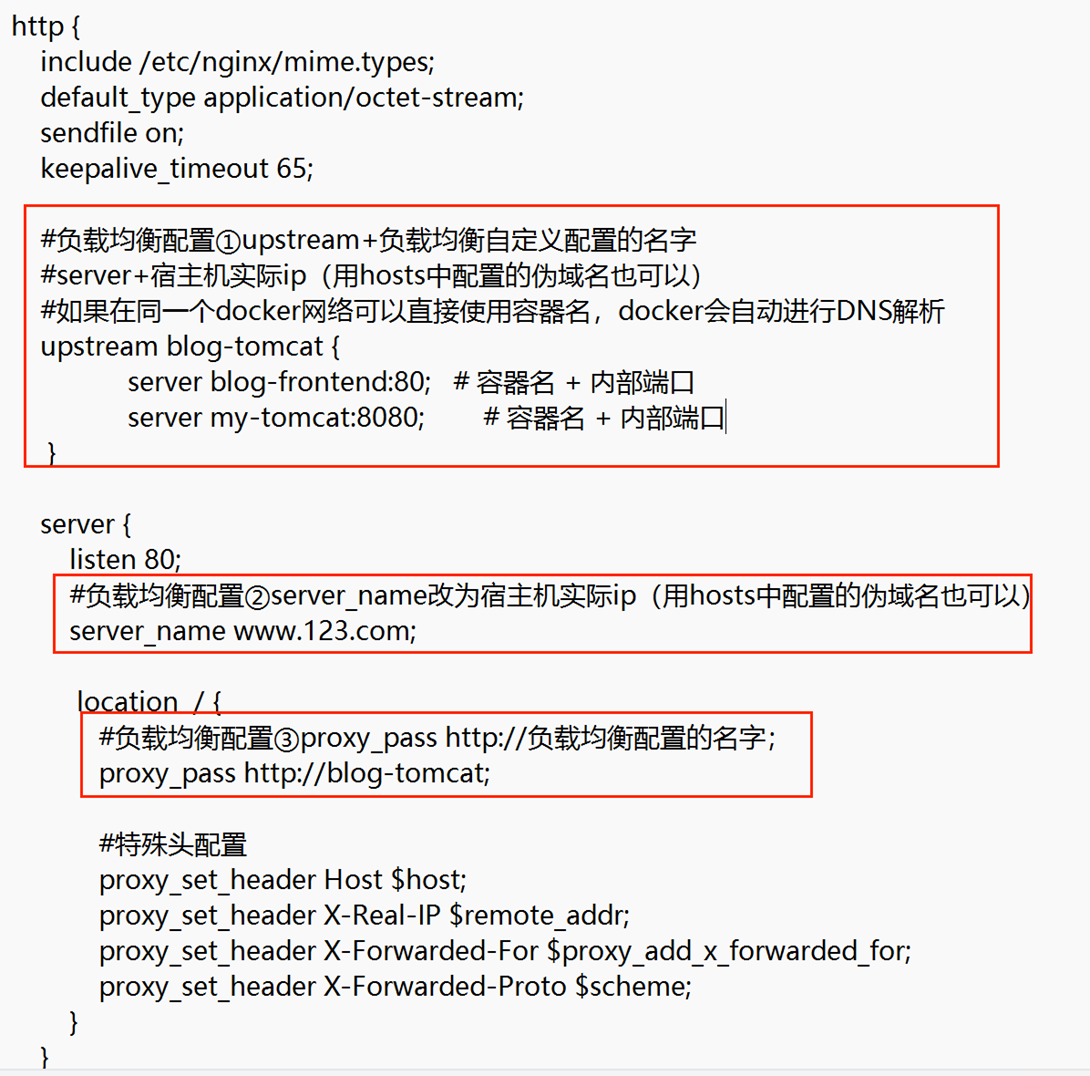
③修改nginx.conf文件(一般我们只关注文件中的http块)
1、在server块上加入upstream+你自定义的负载均衡的名字以及server+容器名+内部端口
(注意要确保你要访问的前端所在的容器都在同一docker网络内部,才可以使用容器名代替宿主机实际IP)
2、server_name+伪域名
3、加上proxy_pass http://+在第一步自定义的负载均衡的名字
三、可能出现的问题
①my-nginx容器开启后会自动停止
90% 的 Nginx 容器自动停止问题是由配置文件语法错误引起的。请重点检查:
1)所有指令是否以英文分号结尾
2)括号是否配对
3)是否有隐藏的特殊字符。





 扫一扫
扫一扫


 8660
8660

 被折叠的 条评论
为什么被折叠?
被折叠的 条评论
为什么被折叠?
 到【灌水乐园】发言





