



目录
一、Docker的下载安装即配置(由于我是Windows11家庭版系统,故以此为例)
②启用并安装wsl2(适用于Windows的Linux子系统)
前言----对于nginx的四个实操在一个月前就已经完成,但是由于太懒了以及期末考试,距离上次发表我的第一篇博客已经过去差不多一个月,我准备在这个暑假将其补充完整,同时更新最近前端部分学习历程(已学完HTML5+CSS3+移动web和部分js)和java后端开发,框架的选择学习等。
在写完第一篇博客,我发觉并未讲述好我进行nginx实操的准备工作,故写了这篇博客。
一、Docker的下载安装即配置
(由于我是Windows11家庭版系统,故以此为例)
①下载Docker Desktop
前往官网Docker: Accelerated Container Application Development
下载Docker Desktop,选择下载Windows的AMD64版本即可(不要安装在C盘!!!)
明确安装路径确保你之后找得到,之后要对其中文件进行编辑什么的。
②启用并安装wsl2(适用于Windows的Linux子系统)
这是由于Docker的内核是运行在Linux的操作系统中的,由于我们是Windows操作系统,故我推荐Windows自带的wsl2(当然也可以安装虚拟机或双系统,但作为学生我的试错成本比较低TVT)。
1、启用部分功能
点击左下角‘开始’,直接搜索“启用或关闭Windows功能”,打开后确保“适用于Linux的Windows的子系统”和“虚拟机平台”(有些电脑写的是英文Virtual Machine Platform)两个是开启的,如下图:
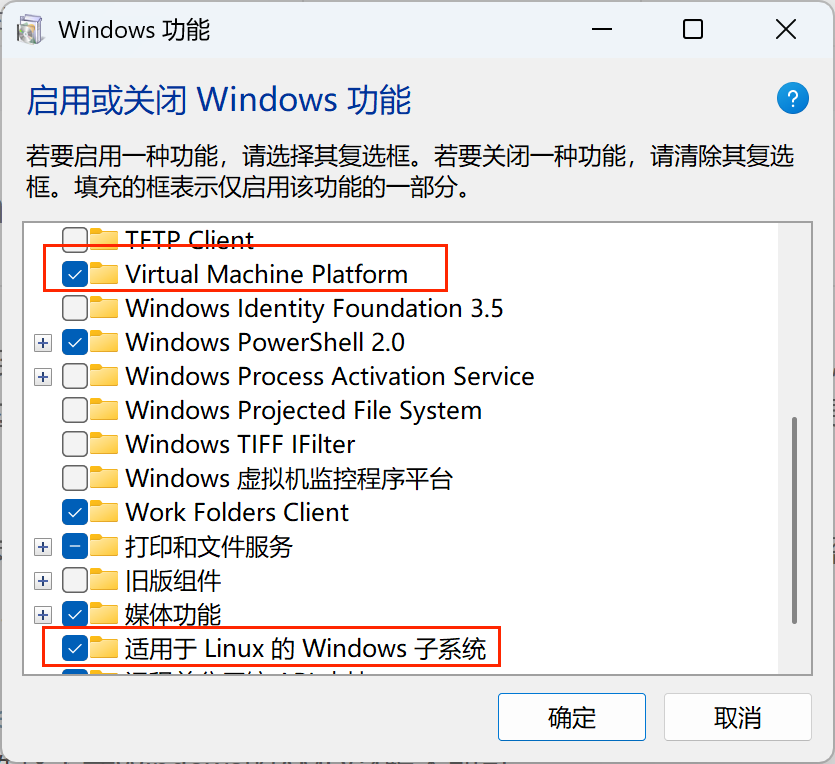
打开后点击确定,系统可能会提醒你重启一下
2、下载wsl2
打开一个终端,以管理员身份运行。
输入 :
wsl --install系统会自动安装,我们只需等待即可,安装完成后可能需要重启一下,之后即可打开刚刚下载的Docker Desktop了,看到以下类似界面就是成功打开了。
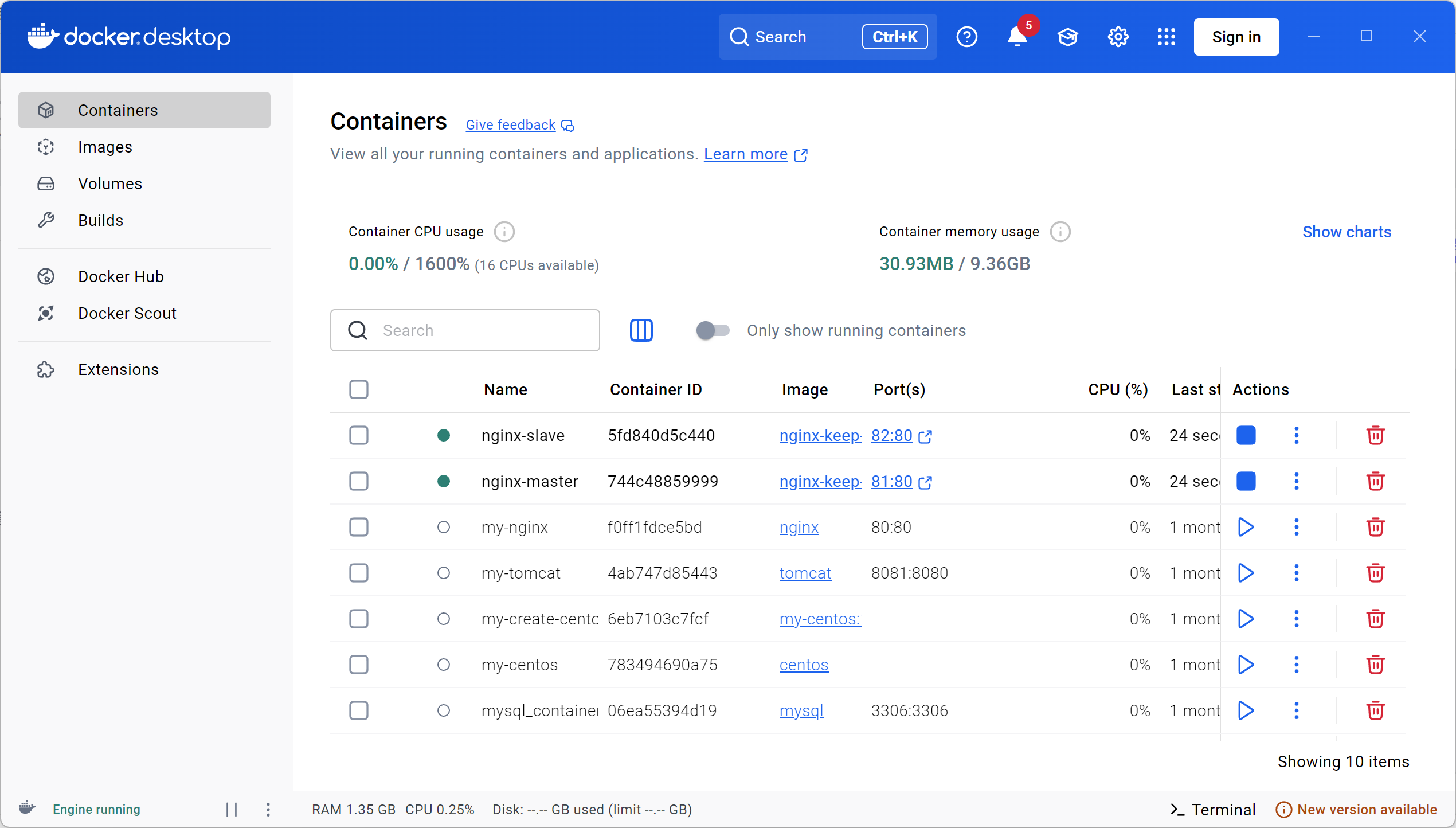
③配置Docker
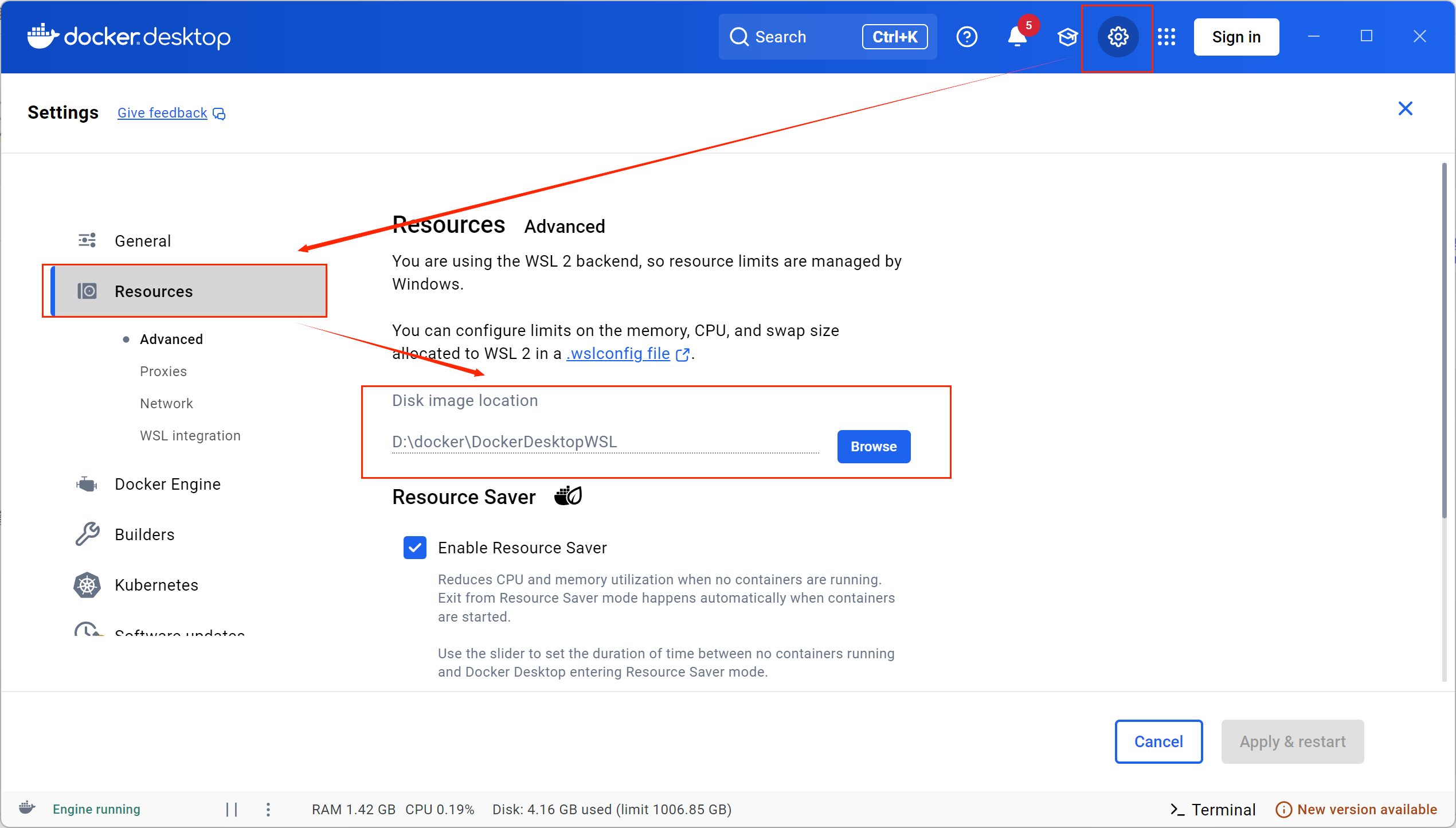
1、修改镜像下载的位置
(不要默认在C盘!!!!)
设置--->Resources--->Browse
2、配置镜像加速器的地址(镜像下载源)
由于Docker都是从国外的网站下载镜像,所以我们需要配置一下
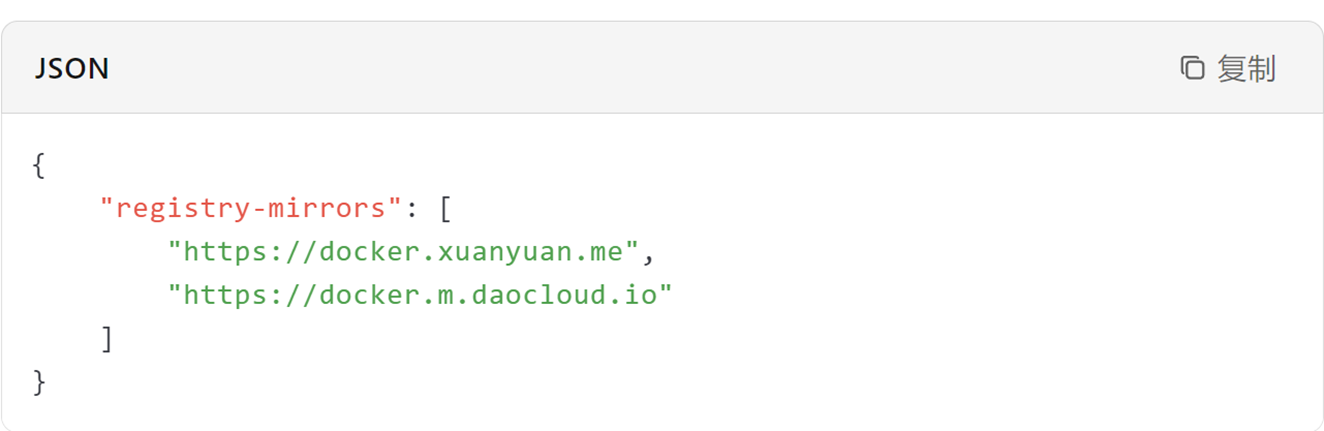
设置--->Docker Engine然后将复制的镜像下载源加入即可
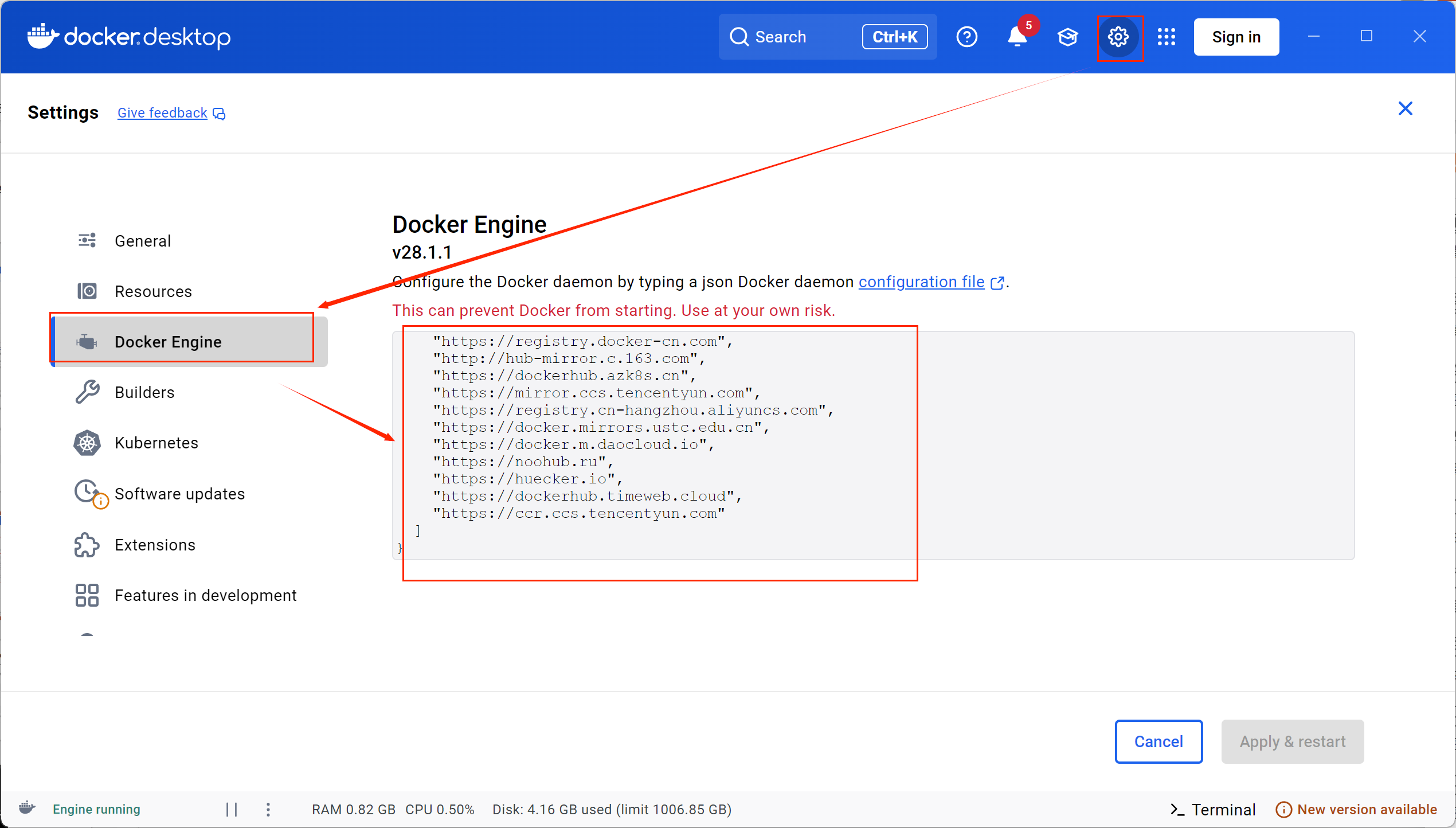
镜像下载源获取方法:
1、直接问ai,它会告诉你部分(有付费的也有免费的)
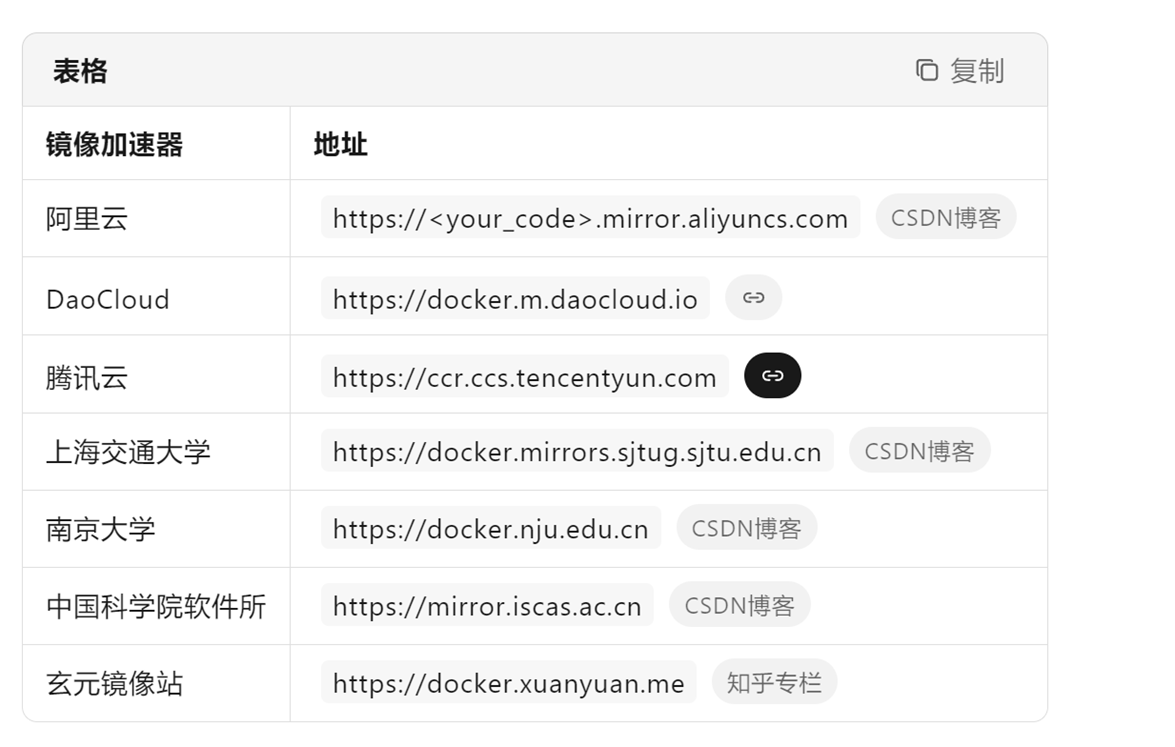
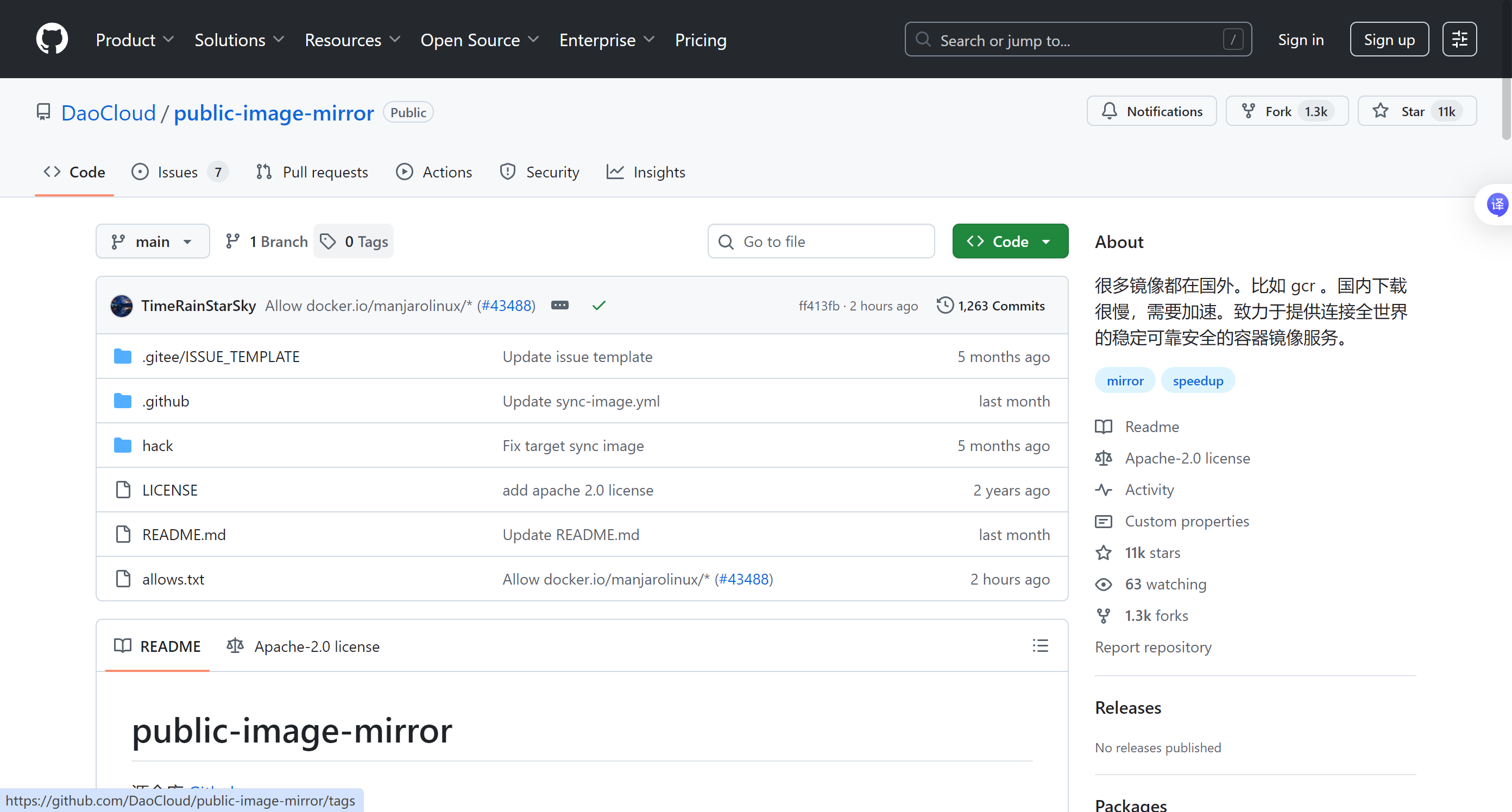
2、GitHub直接搜(推荐一个DaoCloud)
注意得到下载源后引入的格式,类似下图:
成功配置好后就可以下载我们容器拉~
二、下载Nginx容器
①下载拉取nginx镜像并创建一个nginx容器
打开一个终端,输入:
docker run -d --name my-nginx -p 80:80 nginx如果你没有拉取nginx镜像,这个命令也会自动帮你拉取
-d表示这个容器会在后台运行
--name表示你建的容器的名字叫my-nginx
-p是端口映射将容器的80端口映射到宿主机的80端口
最后一个nginx表示默认是下载最新版nginx,你也可以指定版本号
②进入刚刚创建的nginx容器
打开终端,输入:
docker exec -it my-nginx /bin/bash即可进入
至此便完成了准备工作了
PS:最近在学一下markdown使得页面好看一点23333





 扫一扫
扫一扫


 1338
1338

 被折叠的 条评论
为什么被折叠?
被折叠的 条评论
为什么被折叠?
 到【灌水乐园】发言





