


 本文围绕Unity的Button组件展开,介绍了其组成,包括新建方式、结构及常用参数。还阐述了设置按钮按下执行操作的两种方法,一是在Button组件中设置OnClick()回调,二是在脚本中添加Button类的监听。最后通过小示例展示了如何用Button实现基本界面。
目录
Button组件方法1-在Button组件中设置OnClick()回调
上一篇使用了文件流读取硬盘数据并显示在Text组件中,本篇增加使用按钮来控制显示哪一篇文字信息。
Button组件的组成
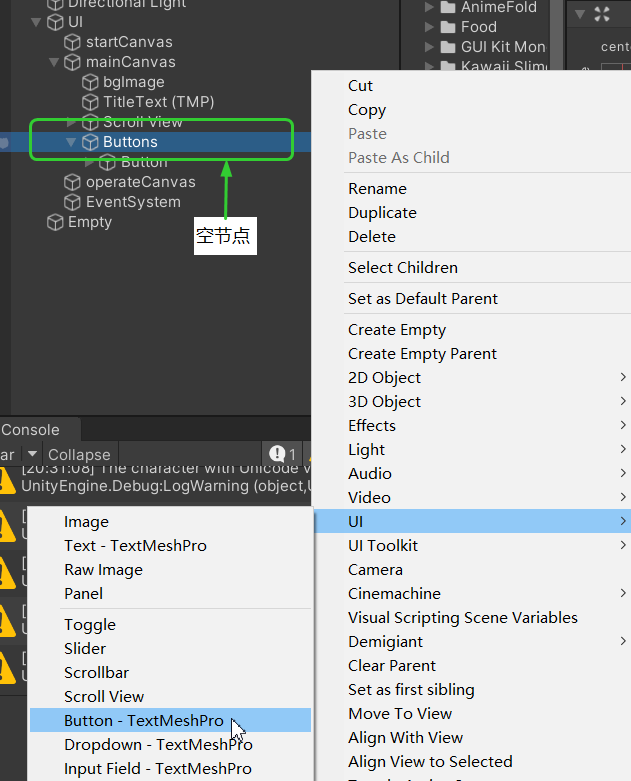
1. 新建Button:如果使用的按键较多,可以在Canvas下建立一个空节点(Buttons)放置所有的Button,在Buttons上点右键->UI->Button
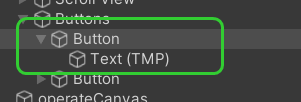
2. Button的结构:包括一个Button和一个子节点Text。
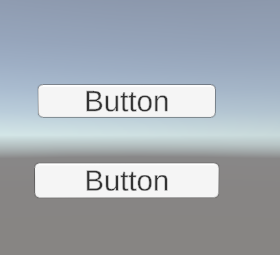
3. Button控件:这里介绍比较常用的参数
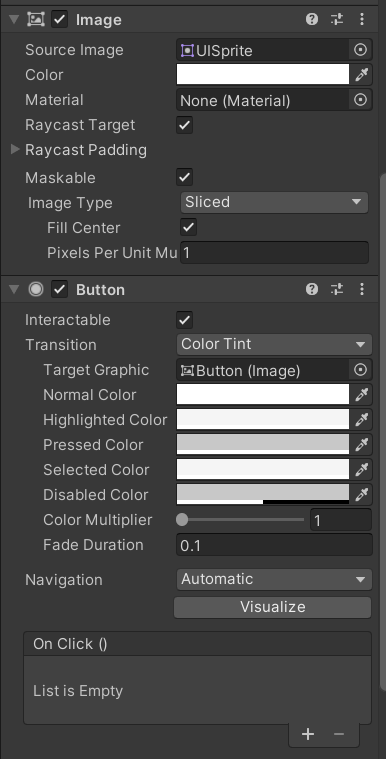
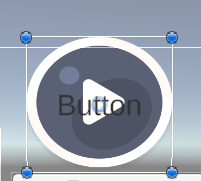
(1)SourceImage:可以通过它选择按钮的背景图片,比如
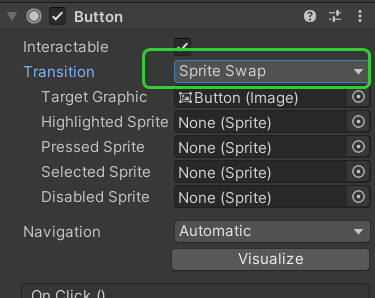
(2)Button组件中的Transition,当选择为ColorTint选项时,可以设置鼠标(或其他射线)悬停或按下按钮时Button的颜色变化;当选择为SpriteSwap时,可以相应地选择悬停或按下等操作时显示的图片

(3)Button组件中的OnClick():按钮按下时的回调函数设置。这是最重要的部分,在后文中详细解释使用方法
 最低0.47元/天 解锁文章






 扫一扫
扫一扫


 1009
1009

 被折叠的 条评论
为什么被折叠?
被折叠的 条评论
为什么被折叠?
 到【灌水乐园】发言





