


标准安装顺序是:先安装支架、接线箱、主机。然后安装标气和氦气。接线箱里面的电缆。
这时就可以给仪器通电了。给仪器通电时,遵循以下步骤:
- 给仪器通电,将氦气、标气阀门都打开。把色谱柱的黄铜堵头取下,并将黑胶管套上。将所有油阀门都关闭。
- 进入超级终端,查看仪器目前的固件版本。如果不是最新版本,升级到最新版本。
- 这时,可以用TM Tools来调试,方法是选择稳定新仪器,然后按照提示一步步进行。
- 如果不用Tools,也可以采用下面的步骤依次键入以下命令:
>xtr oil.pump off 说明:用以关闭油泵。
>tcd stab on 说明:使仪器处于加速稳定状态
>ss –a 说明:禁止采样运行。因为此时还没有通油路。
>led service off 说明:关闭蓝灯。此步骤可以不做。关闭蓝灯主要是为了防止客户疑惑。
>tz cst-8 说明:把时区设成北京时区。
>date -l 说明:查看仪器当前的时间设置
>date –s YYYY-MM-DDT00:00:00z 说明:注意应设置zule time。Zule time的00:00:00相当于北京时间08:00:00。如果仪器时间不需要设置,比较准确,则可以省略这一步。
>ts –s 2010-10-2T02:00:00z 说明:根据仪器显示的时间,设置临时运行计划,一般仪器在开机后的一个半小时内不能运行,需要加热。所以这个开始时间可以设成二个小时以后。
>ts –r v 说明:只进行校验运行
>ts –p pt1h 说明:间隔一小时。
>ts –d p1d 说明:临时计划为期一天。
>pres 说明:将氦气压力调整到82psi。注意:顺时针是向大调,不要一下将压力调得过大。观察HePress,将压力调整到82psig。用内六角扳手去拧氦气压力调节阀藏在“CONCOA”标志后面的孔,试着去调整,注意:顺时针拧是向大调。注意不要将氦气的压力调得过大了,否则从大往小调很麻烦。注意:当从大向小调时,可能出现压力调不下来的情况,这时需要打开氦气气路,比如打开某一个卡套(fitting),把Back Pressure放掉,就可以调下来了。
>cal.purge 30 说明:净化标气管路。如果仪器刚开始不到10分钟(大致时间),则仪器有可能还处在初始化状态,则此命令无法成功执行,可能会返回如下信息:
Can not lock down 10port valve
还有一种可能就是仪器目前正处于运行状态,此时,可根据需要中断运行,键入命令:
>run stop
过大概10秒钟后,就可以再执行cal.purge 30命令了。
>cal.purge 30 说明:再做一次净化标气管路
>cal.purge 5 说明:调整标气压力到8.0psi – 8.4psi。
先给仪器SN照张相,然后是标气罐。看着照片给仪器做如下设置:
依次设置各项标气值(以下命令中的***代表刚才抄下来的标气ppm值)
>config set cal.h2 ***
>config set cal.o2 ***
>config set cal.ch4 ***
>config set cal.co ***
>config set cal.co2 ***
>config set cal.c2h4 ***
>config set cal.c2h6 ***
>config set cal.c2h2 ***
>config set cal.ar ***
以上各项标气的ppm值如果与预设值一致,则不需重设
接着键入以下命令:
>config set cal.expd YYYY-MM-DD
(标气罐上的日期+3年,标气罐上的顺序是MM-DD-YYYY)
上面的命令中,YYYY代表年,MM代表月,DD代表日,注意月和日一定要用两位数(如表示2月,一定要用02);这个日期是刚才抄的analysis date加上expiration date(三年)得出的.
键入命令:
>config list cal*
与刚才抄的标气瓶上的数据进行对比,观察设置的是否正确。
这时就完成了对新仪器的稳定。
第二天可以来接油路。都接好后,开始给仪器通油。
在安装油路以前,一定要和客户商量,讲清我们用哪个做供油管,哪个做回油管,在哪里安装手工取油样口。对于一些大型的变压器,每个油口都有编号,在变压器的铭牌旁边的说明牌上,往往能找到这个油口的编号和它的油源位置。
按以下步骤操作:
1、把手动真空泵在近端(不拧螺丝那端)从塑料管上卸下,下面接一个桶;
2、在笔记本的电脑上连接好调试电缆,将电缆的另一端接入仪器内部(右面的那个接口);
3、给TM8上电,先打开端子箱里的开关,再打开仪器内部的开关;
4、打开电脑;
5、进入电脑操作系统后,用“超级终端”,在“连接时使用”下接菜单里选“Com*(*需要进硬件设置里去查看)”,再选“还原为默认值”,点“确定”;Capture文件,文件名自定。
6、进入连接页面后,输入用户名“Serveron”,密码“LoginFailed”,第一个字母要大写;
使用命令:
>xtr oil.pump auto 说明:打开油泵。
>xtr 说明:观察油泵是否运转。等一会,油泵就会运转,观察其中的Oil Pump为35(表示油泵已开始运转),此时,按顺序分别打开:变压器出油阀、Serveron供油阀、(注意:Serveron手工采油样阀应该在开的位置)、Serveron回油阀;注意这时变压器的回油阀应该是 关闭 的!过一会儿应该有油从塑料管里流出来,观察是否有连续的油流出来,中间不能有气泡,必要时用手调整一下塑料管,帮助气泡排出;
待有连续的油流出来以后,键入命令以关闭油泵:
>xtr oil.pump off
按以下顺序操作阀门:关闭Serveron回油阀,拧放气装置上方和塑料管的连接螺母(用两个9/16扳手),把塑料管取下来,再把铜帽装上去(当初拆铜帽的时候一定要把铜帽放在稳妥的地方!),拧紧,然后打开变压器回油阀和Serveron回油阀;
键入命令以让油泵自动运转:
>xtr oil.pump auto
然后进行油压确认:键入命令,将油泵转速调整到10%:
>config set xtr.oil_speed 10
>xtr
观察下面的几行里的“Oil pressure”和“Oil pressure maximum”,它们的读数应该有一些差异,oil pressure表示当前油压,它的读数应该比刚才油泵是35%转速时小;
键入命令,将油泵转速调整到85%
>config set xtr.oil_speed 85
>xtr 说明:观察
观察下面的几行里的“Oil pressure”和“Oil pressure maximum”,这时它们的读数应该差不多(一般在29psig,不得超过43psig);如果超过或将近43psi,先检查是否所有的油阀门都处于全部打开的状态,油管有没有弄瘪的地方。如果检查没有发现问题,电话和我联系。如果油压正常,进行下一步:
>config set xtr.oil_speed 35 说明:把油泵恢复到正常状态
如果有微水传感器,进行设置,如果没有,跳过这一步:
> config set aux1.20ma 100
> config set aux1.4ma 0
> config set aux1.name Moisture
> config set aux1.unit %RS
> config set aux3.20ma 180
> config set aux3.4ma -40
> config set aux3.name Oil_Temperature
> config set aux3.unit C
> config set moist_ppm.enable true
设置完成后,键入以下两个命令查看设置是否正确。
> config list aux*
> aux
配置通讯
一、局域网
向用户索取IP地址、子网掩码、网关。用以下命令设置:
>nc
>nc ip 2 192.168.1.9
>nc netmask 2 255.255.255.0
>nc defaultgw 192.168.1.1
一般情况下,dhcp默认状态下为off。如果不是off,则需要用命令把它改成off
>nc dhcp 2 off
注意:如果是自己组网,不入用户的大局域网,则IP地址等可以由自己任意指定。
二、RS-485方式:
云通一般用RS-485方式,在设置之前,要和云通工程师确定好仪器的485地址。
在系统板上面有一个RS232/485跳线,默认是在485上,在设置之前,再确认一遍跳线位置。
用以下命令设置:
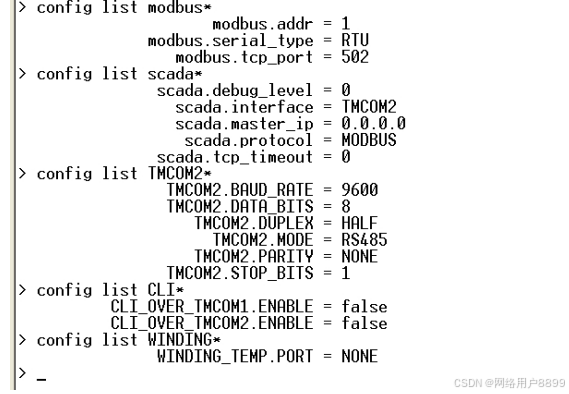
说明:上面的命令全部是config list,表示查看的意思。如果查看后发现设置和上面列的不一样,则需要用config set命令对它进行设置。其中modbus.addr是指485地址,其他的都全部按照上面的字符,一样不差地输入即可。
下面用gas命令查看校验运行是否发现了全部8种气体。
>gas
要注意8种气体必须全部找到。如果全部找到了,则跳过下面的步骤,直接进入最后一步,设置标定运行。
如果缺少了某一种气体(一般是氢气),则可以打开TM Tools,拖拽tol window,让它准确地框住H2蓝线,update monitor,然后再进行一次校验运行。命令是:
>run –b –q start veri
>run
此时进行观察,不断重复run命令,直到看到statemachine state超过3,进入3以上,则这次运行就保证会成功。此时可暂时离开做别的事情。一般在23分钟后,运行就会成功完成。这时一般都可以发现全部8种气体。
如果缺少了某几种气体,但是他们的蓝线离tol window都非常近,则也可以采取上述办法。
如果缺少了某几种气体,他们的蓝线离tol window有一定的距离,并且他们都朝一个方向偏移,则采用下面的方法进行校正:
先列出一个表格:
|
Gases |
Should be |
Is |
+/- |
|
CO2 |
145.4 |
160 |
+14.6 |
|
C2H4 |
232.2 |
250 |
+17.8 |
|
C2H2 |
264.8 |
285 |
+20.2 |
|
C2H6 |
299.6 |
320 |
+20.4 |
Should be 取自 Gax.txt里的POS.XXX,Is取自CHR文件里的实际出现时间。
调整的原理是:EPC的压力越大,气体出来的就越快。所以要想让气体向左移,则需要加大压力,反之。
各个EPC的调整依据是:
EPC1_OP (40-50psi) 1psi=6s 管前四种气体,兼管后四种气体;
EPC2_OP (6-9psi) 1psi=50s 管后四种气体,主要管后四种的前两种气体;
EPC2_B (17-20psi) 1psi=10s 管最后两种气体。
(Standby pressure: EPC1_sb=4psi, EPC2_sb=2psi)
计算好后,打开Configuration Utility Tools,打开色谱图,按Ctrl+Alt+>,打开All Properties,找到sm_EPC1_OP,sm_EPC2_OP,sm_EPC2_B,分别根据需要进行调整。修改完后,点chromatogram—update monitor,在弹出的框内点update。
把各种气体都调整好后,重复运行一次采样运行:
>run –b –q start veri
然后观察是否8种气体都出来了。
如果全出来了,则进行最后一步。
最后一步就要给仪器设置标定运行,并把仪器恢复到正常运行状态。
>ts –s 2010-10-2T02:00:00z 设置ts的开始时间
>ts –r vvvsvvvsvvvsvvvsvvscvvsc 说明:最关键的是后二个c,是指标定运行的意思。
>ts –p pt2h 间隔二小时一次
>ts –d p2d 共进行二天
>opmode reset 把仪器恢复到正常运行状态。
接下来就是采集数据,详见如何写出差报告。





 扫一扫
扫一扫


 1074
1074

 被折叠的 条评论
为什么被折叠?
被折叠的 条评论
为什么被折叠?
 到【灌水乐园】发言





