


 本文详细介绍了如何在电子制造流程中操作软件,生成BOM表、Gerber设计文件、钻孔文件(NCDrillFiles)以及坐标文件,包括使用智能PDF创建位号图的步骤。
BOM表
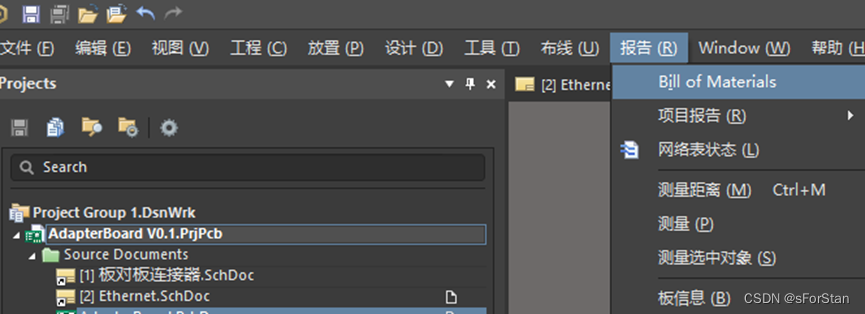
- 选择报告->Bill of Materials
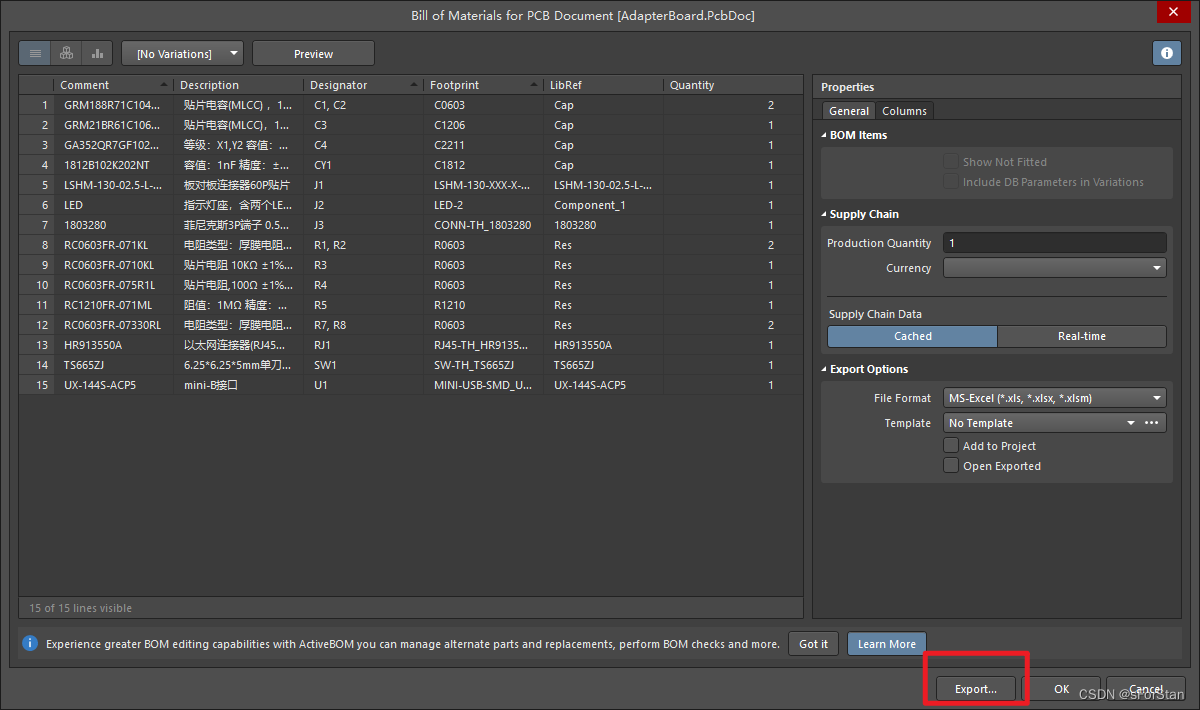
- 点击Export,输出到指定文件夹
Gerber文件
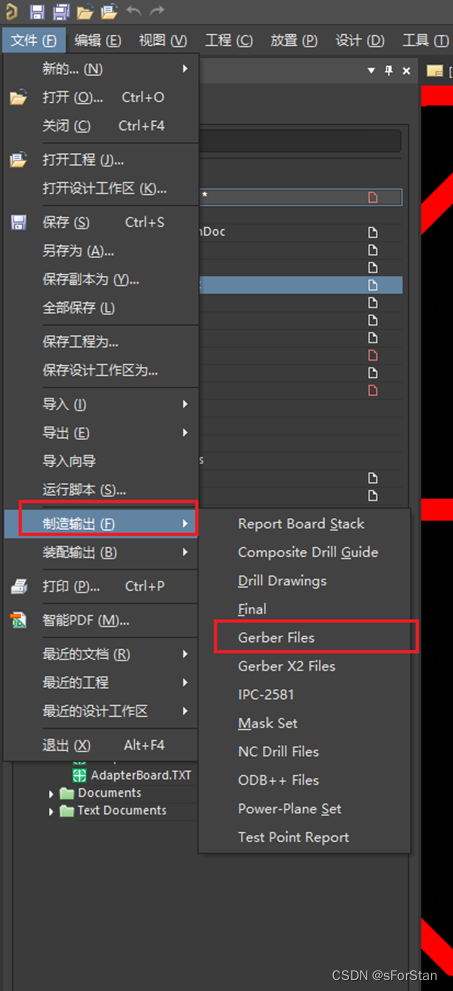
- 文件->制造输出->Gerber Files
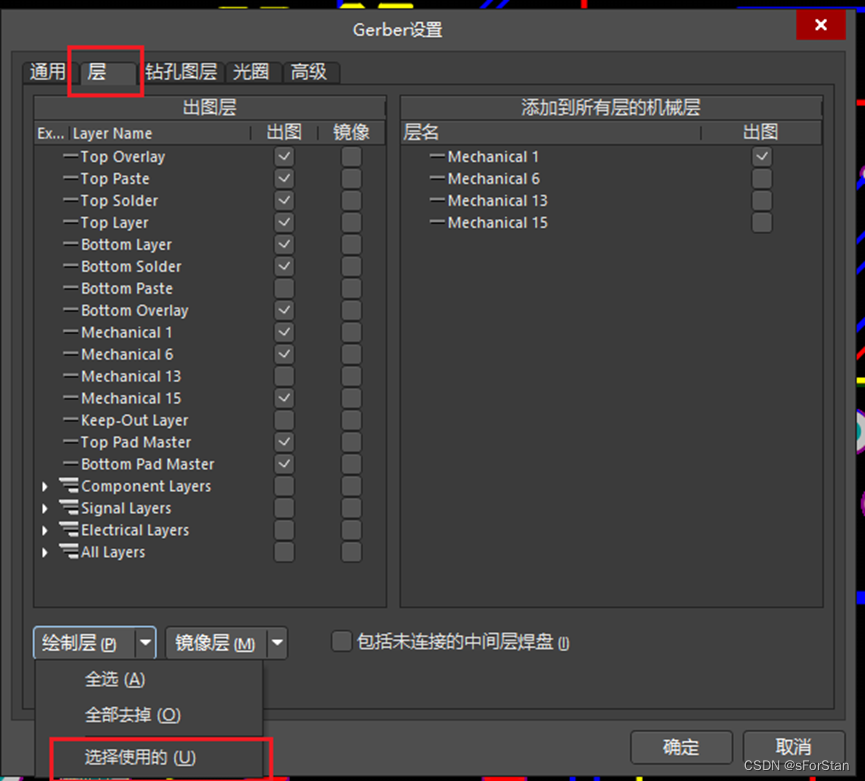
- 打开之后,通用,光圈,高级标签页保持默认配置,选择“层”选项卡,按图配置,在绘制层中选择使用的
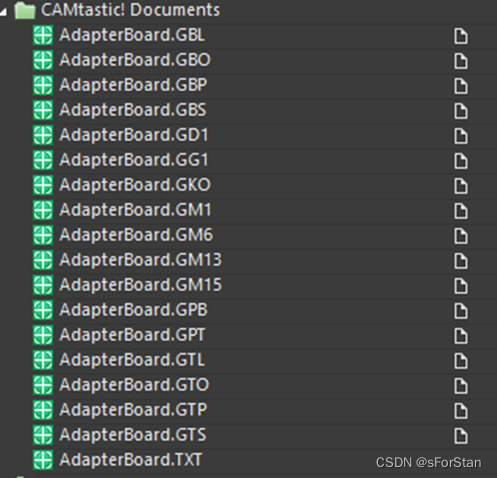
- 点击确认后会生产一个.CAM文件,不用保存,在项目中Generated文件夹下的CAMtastic!Documents文件下生产了许多层,这就是Gerber文件
钻孔文件
- File->制造输出->NC Drill Files
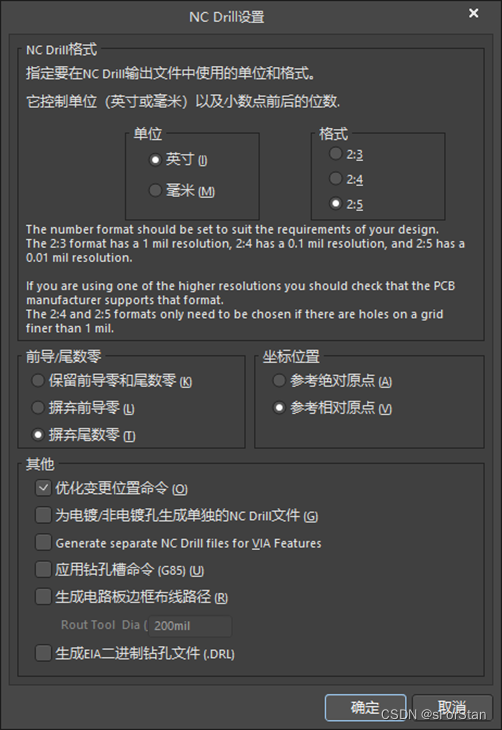
- 点击确认
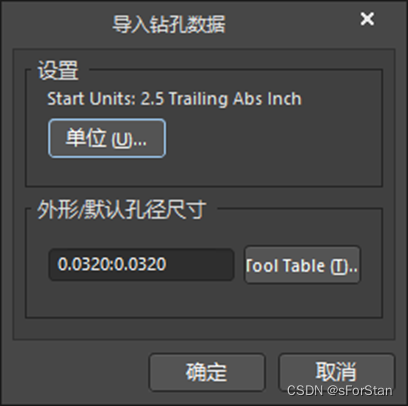
- 在打开的界面选择 文件->导出->Gerber
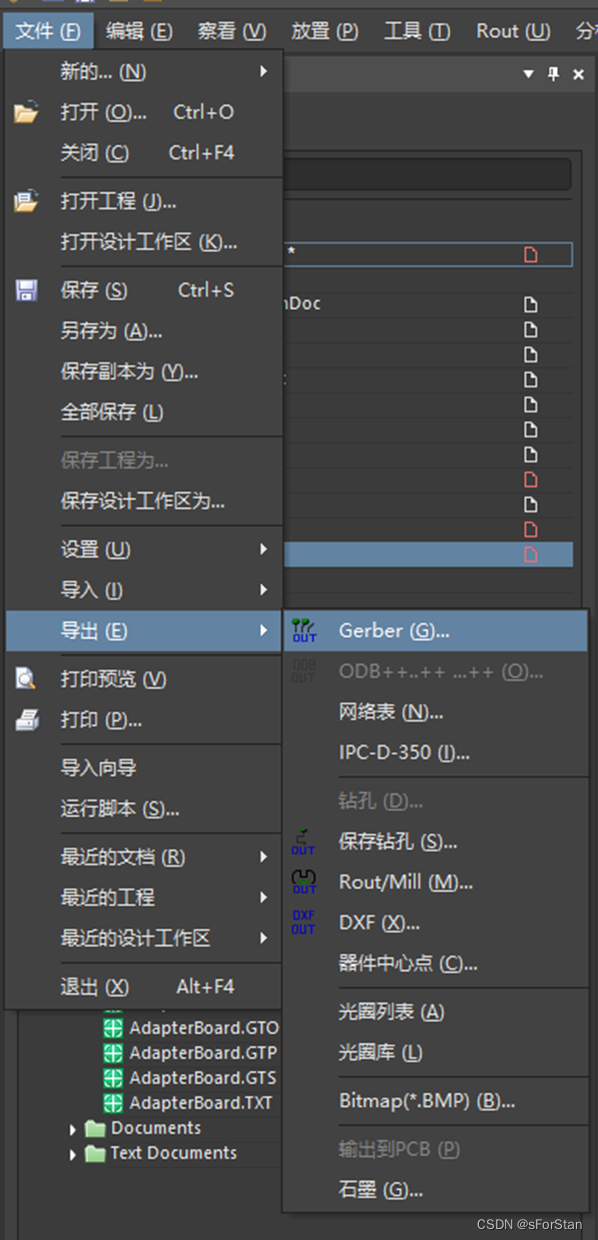
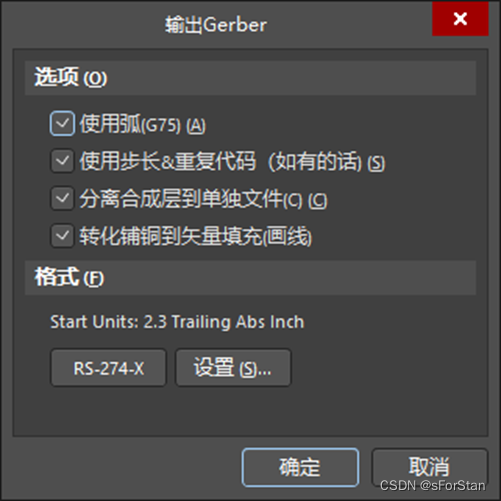
- 弹出的界面进行如图配置,然后点击确定
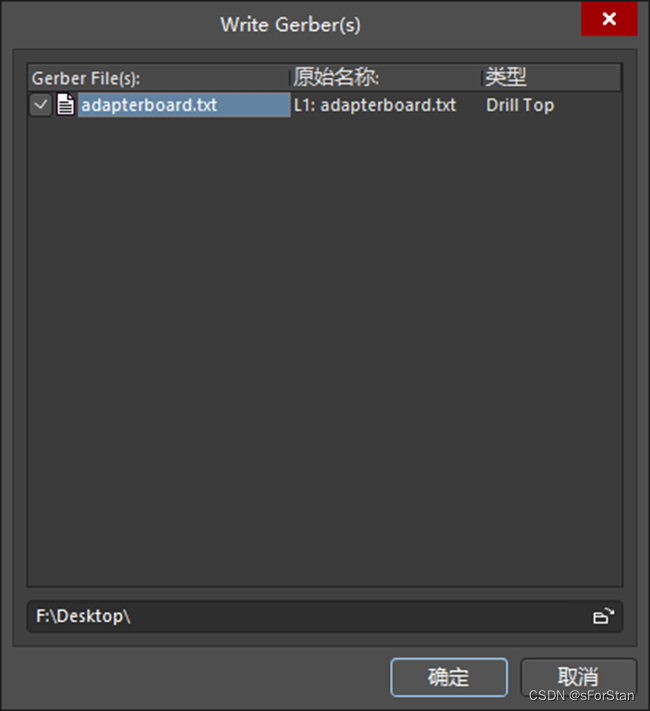
- 选择输出的位置
坐标文件
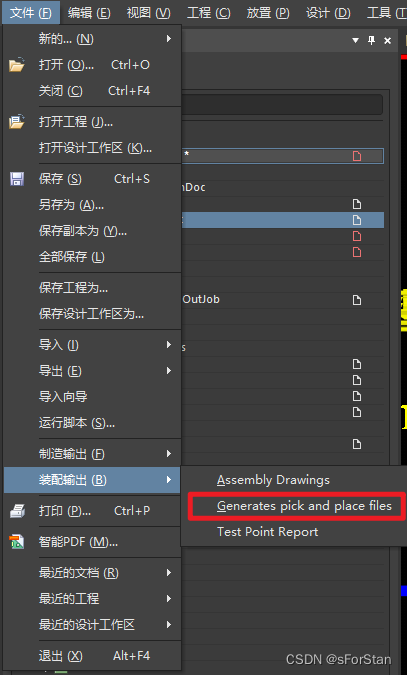
- 装配输出->Generates pick and place files
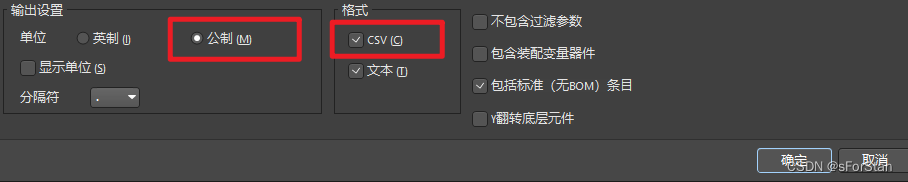
- 输出设置中选择公制,格式中框选 CSV
- 点击确定,生成坐标文件
位号图
- 选择智能PDF
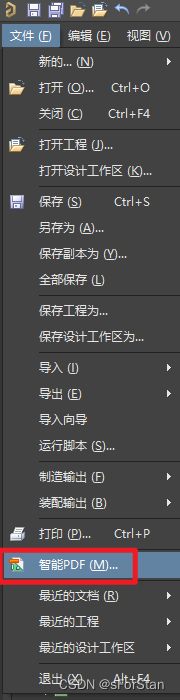
- 一直点击Next,到PCB打印设置界面
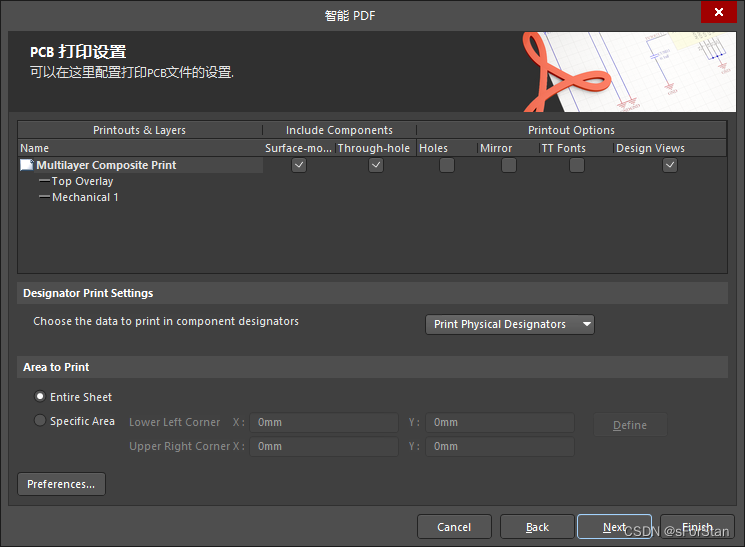
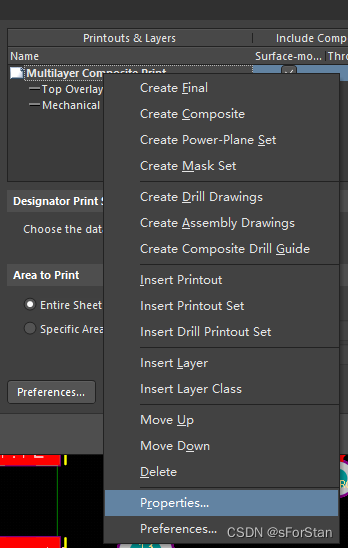
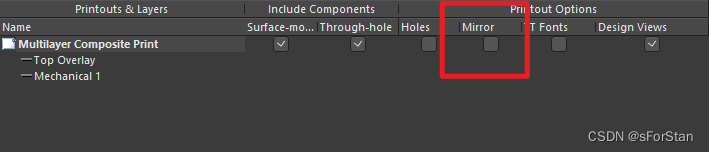
- 右键 Multilayer->选择 Prooerties
- 以打印你正面的位号图为例,层选择 Top Overlay,Mechanical 1或者Keep-Out layer,然后点击确定
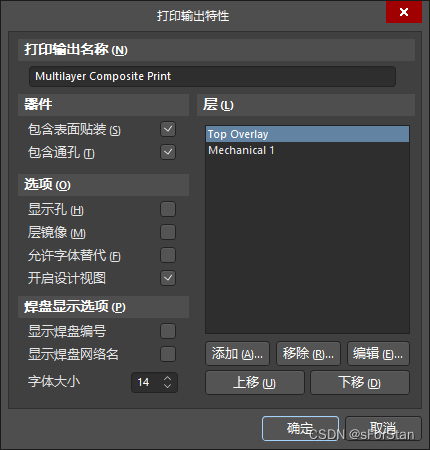
- 打印反面的时候要勾选 Mirror选项
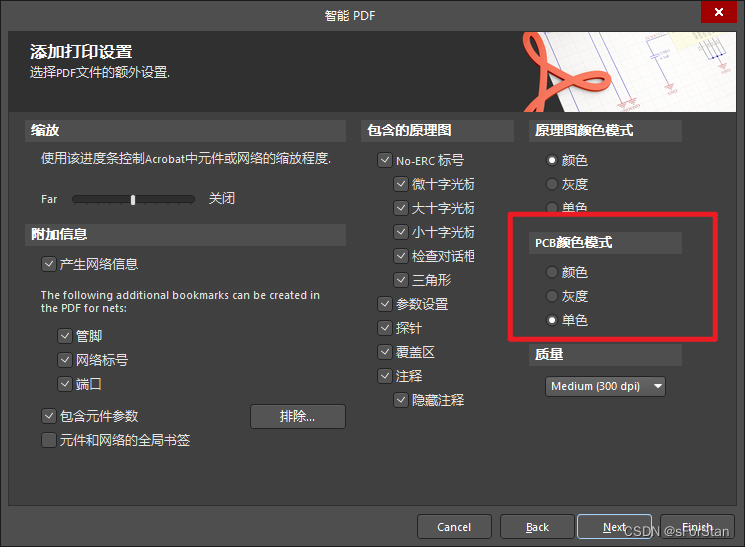
- PCB颜色选择单色
- 选择输出位置,输出位号图





 扫一扫
扫一扫


 1689
1689


 到【灌水乐园】发言



