



以下是详细的步骤
- JDK \Jmeter \ Ant安装:
1.1.安装JDK:
双击jdk-7u80-windows-x64.exe安装,默认安装到C:\ProgramFiles\Java目录
1.2.安装Jmeter:
在我的电脑—E盘(建议与文档保持一致,否则需要修改配置文件),新建apache文件夹,然后将apache-jmeter-3.0.rar解压到到当前目录。
1.3.安装Ant:
将apache-Ant-1.9.7.rar复制到E:\apache目录,然后解压到当前目录
- 环境变量配置:
2.1.配置Java环境变量:
(1)打开我的电脑–属性–高级–环境变量:
(2)新建系统变量JAVA_HOME 和CLASSPATH:
变量名:JAVA_HOME 变量值:C:\ProgramFiles\Java\jdk1.7.0
变量名:CLASSPATH 变量值:.;%JAVA_HOME%\lib\dt.jar;%JAVA_HOME%\lib\tools.jar;
(3)选择“系统变量”中变量名为“Path”的环境变量,双击该变量,把JDK安装路径中bin目录的绝 对路径,添加到Path变量的值中,并使用半角的分号和已有的路径进行分隔。
变量名:Path 变量值:%JAVA_HOME%\bin;%JAVA_HOME%\jre\bin;
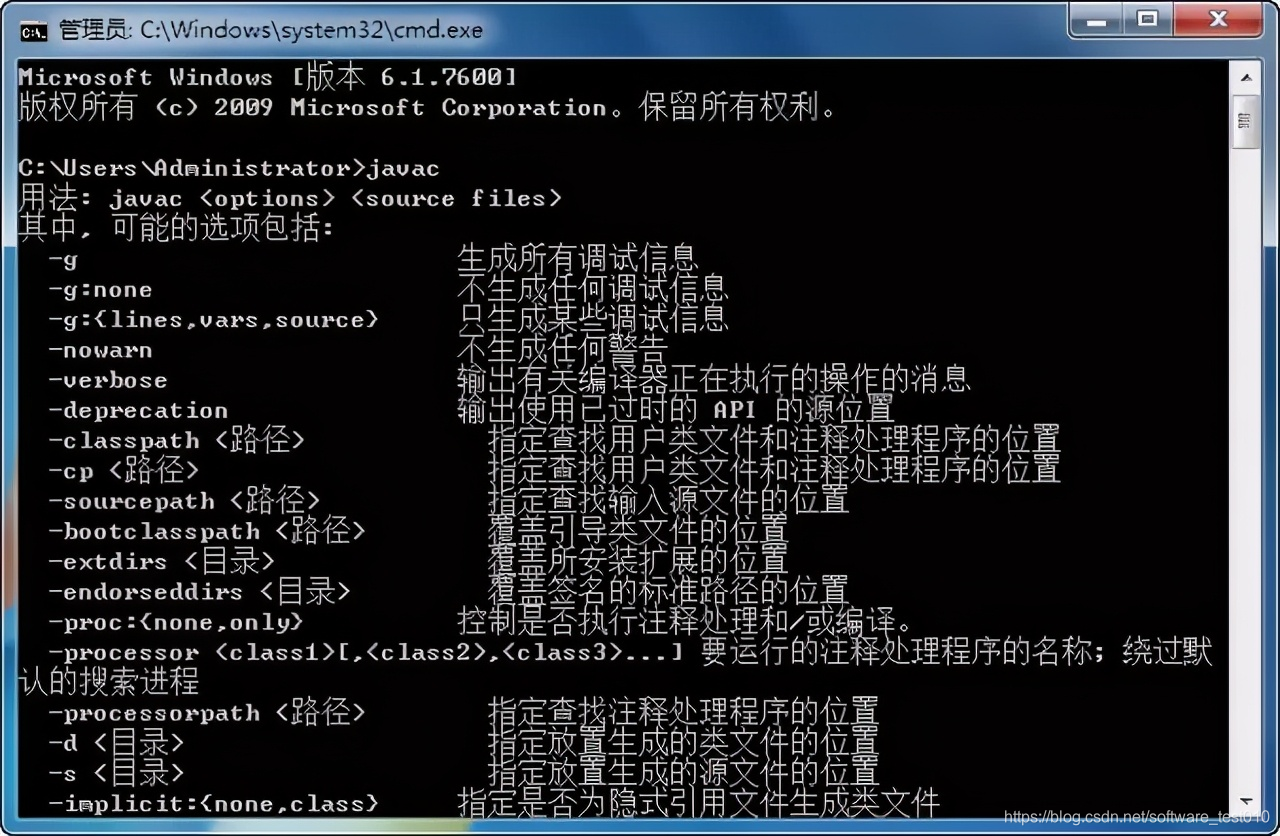
(4)测试环境变量的配置成功与否:在DOS命令行窗口输入“JAVAC”,输出帮助信息即为配置正确
2.2.配置Jmeter环境变量:
(1)新建系统变量:
变量名:JMETER_HOME,变量值:E:\apache\apache-jmeter-3.0
(2)在系统变量PATH中添加%JMETER_HOME%\bin;%JMETER_HOME%\lib\ext\ApacheJMeter_core.jar;%JMETER_HOME%\lib\jorphan.jar;%JMETER_HOME%\lib\logkit-2.0.jar;检验是否配置成功运行cmd 输入 jmeter -v (jmeter和-v 之间有空格)
2.3.配置Ant环境变量
(1)新建系统变量:ANT_HOME:E:\apache\apache-Ant-1.9.7,此为你的ANT安装路径;
(2)在环境变量PATH的最后面添加一下内容:;%ANT_HOME%\bin 注意前面的分号,如果PATH中最后没有分号";"的话要加上,有的话就可去除。
2.4.本地调试使用Ant构建运行Jmeter
(1)jmeter默认保存的是.csv格式的文件,所以我们先要设置一下bin/jmeter.properties文件内容,修改jmeter.properties文件
jmeter.save.saveservice.output_format=xml; 去掉注释(#),修改csv为xml;
(2)在apache 目录下新建workspace文件夹,然后在workspace文件夹新建wms_test文件夹,然后在wms_test文件夹下新建jmx,report,res 3个文件夹,最后在report文件夹下新建html,jtl 文件夹;
(3)将build.xml复制到wms_test文件夹下(若实际配置目录与文档不一致,需修改build.xml),将用jmeter写好的接口测试文件.jmx复制到jmx文件夹;
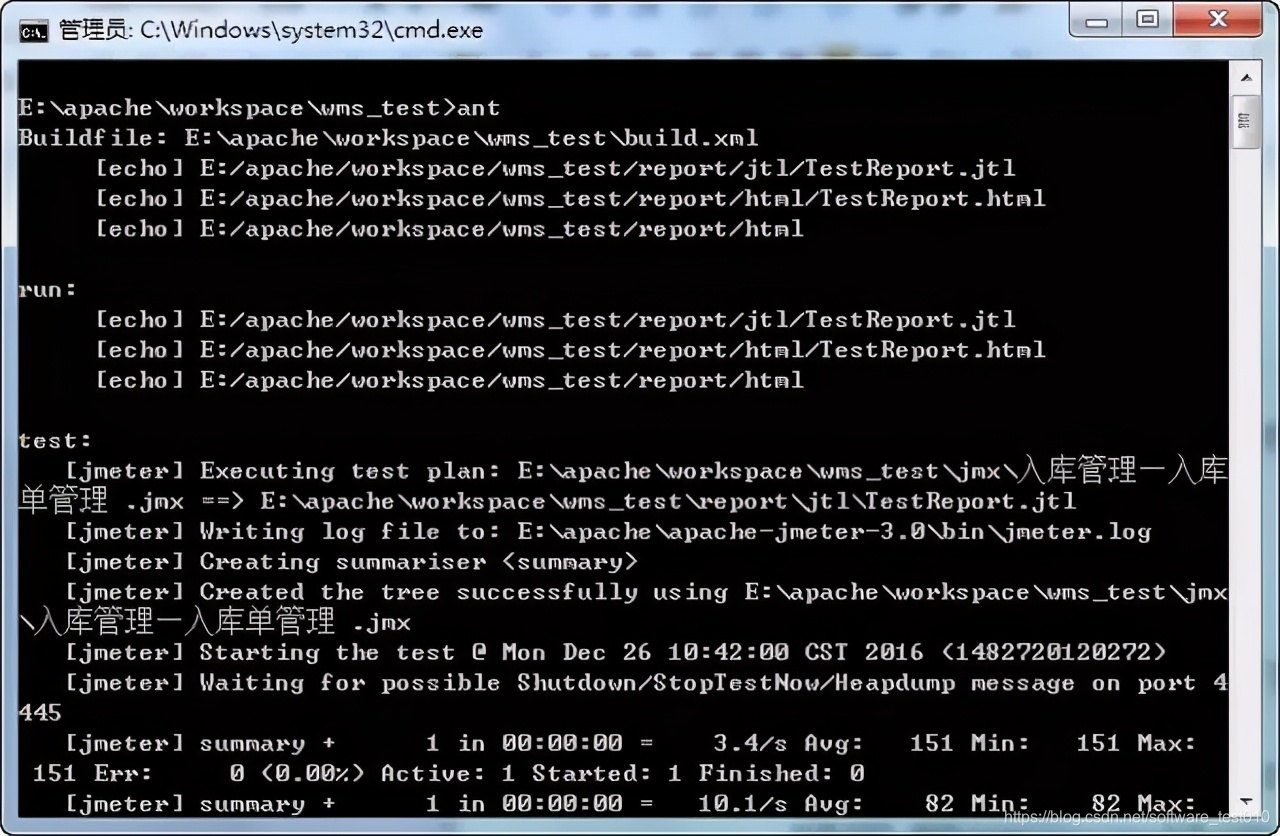
(4)在wms_test文件夹下,进入命令提示符窗口,输入Ant,查看运行接口,提示success表示Ant构建运行Jmeter操作成功。
3. Jenkins安装及配置:
3.1.Jenkins安装:
双击jenkins.msi文件,进行安装,安装完毕后,在浏览器输入localhost:8080,查看Jenkins页面。
3.2.Jenkins插件安装:
(1)自动安装:登录jenkins后,点击系统管理——插件管理,进入插件页面,然后点击“可选插件”,在右上角可以过滤一个你想要的插件,可以进行插件安装和更新;
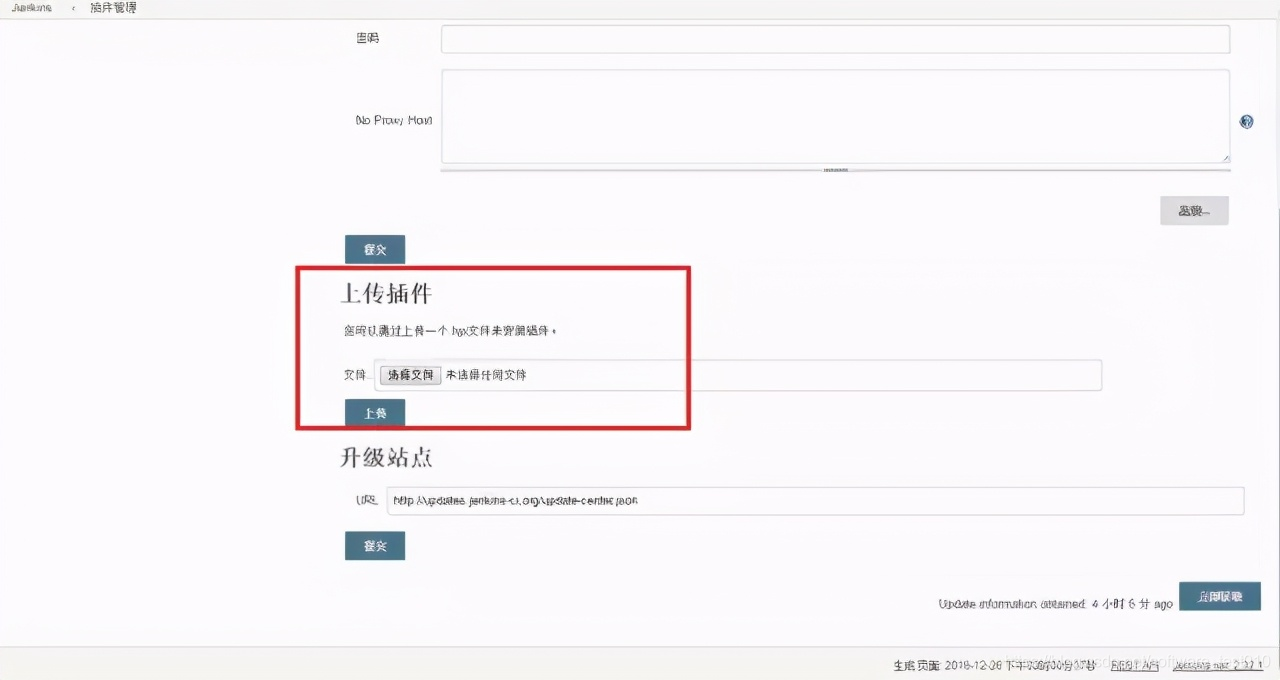
(2)手动安装:点击系统管理——插件管理:高级,点击“选择文件”找到之前下载完成的.hpi后缀名的安装包,选择安装包,之后点击“上传”,然后静静等它安装完毕即可。
3.3.Jenkins配置:
3.3.1.Jenkins全局设置
(1)登录jenkins后,点击系统管理——系统设置
(2)配置Jenkins Location
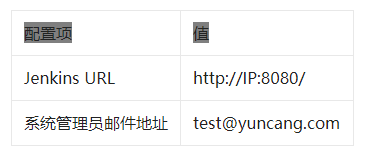
(3)配置Extended E-mail Notification
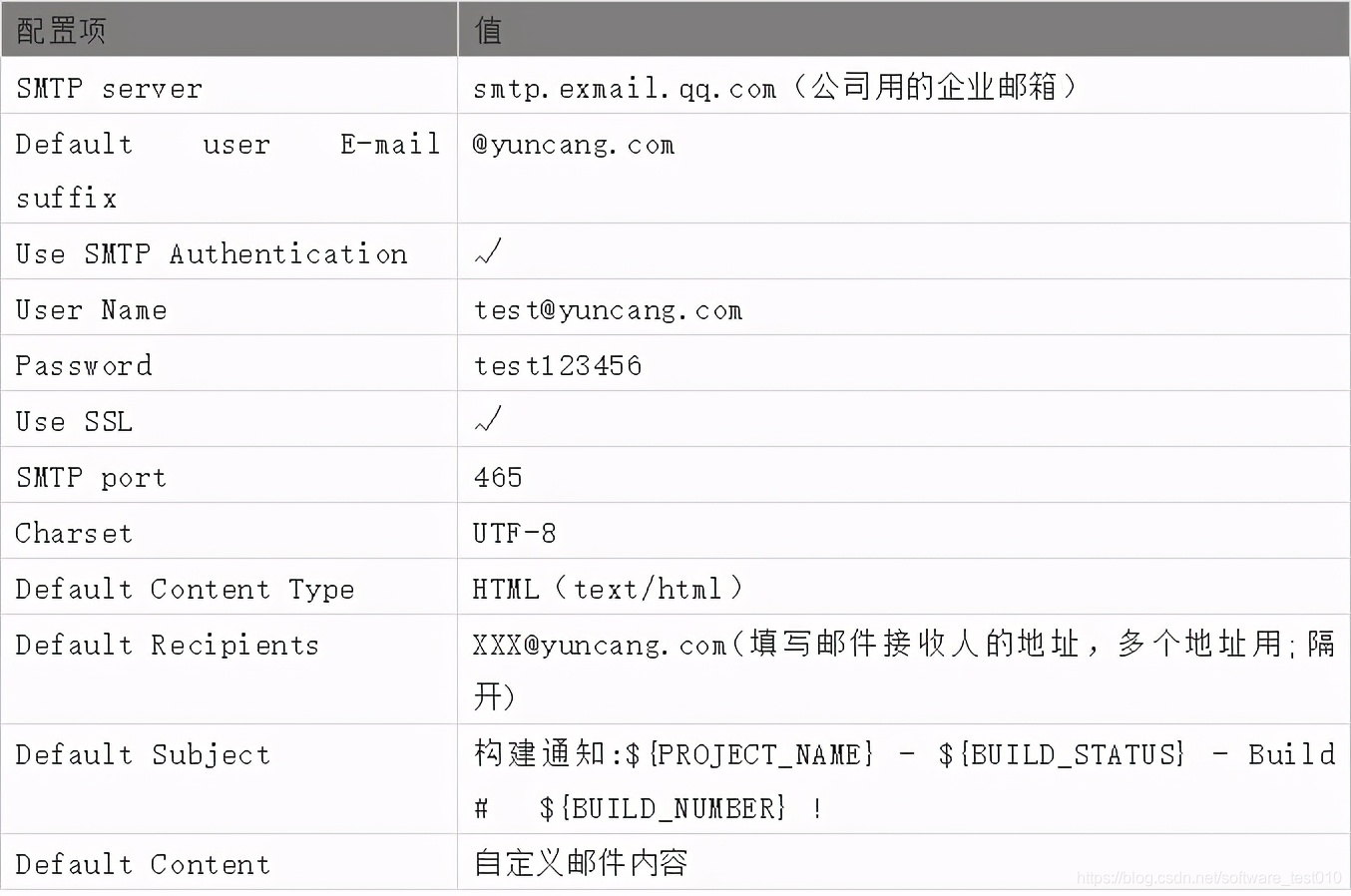 (4)配置邮件通知
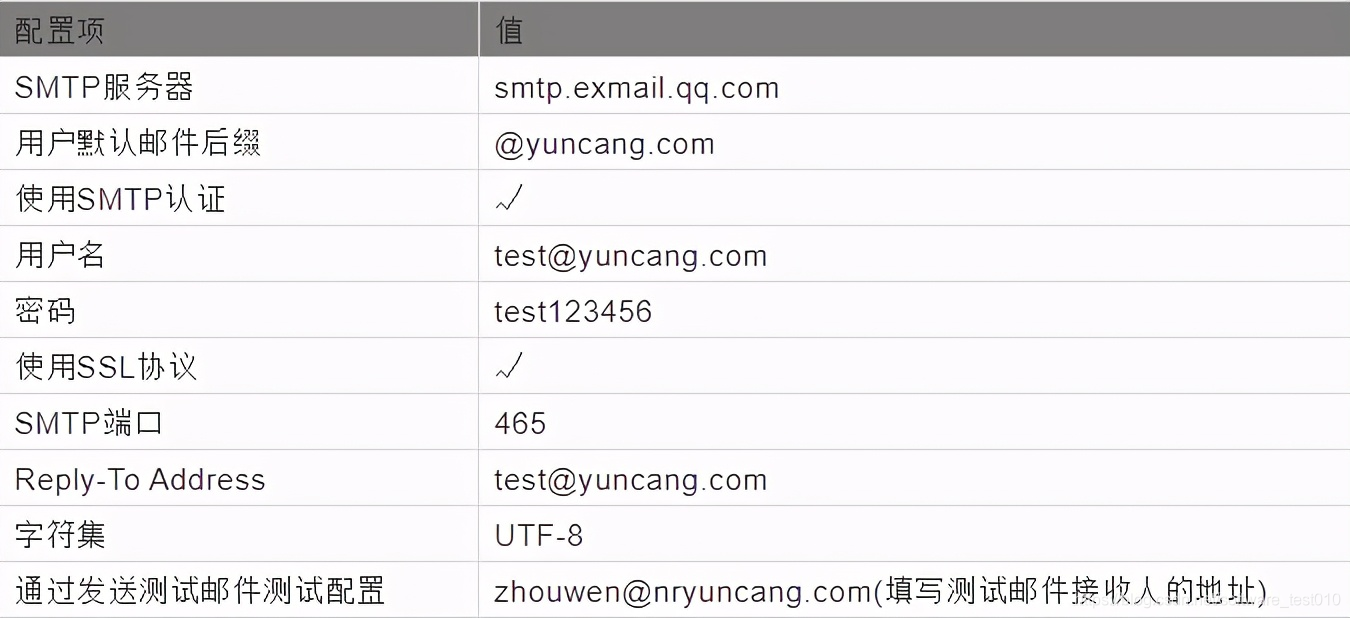
配置完成后,点击Test configuration,查看测试邮件发送是够成功。
3.3.2.GlobalToolConfiguration
登录jenkins后,点击系统管理——Global ToolConfiguration:
(1)配置JDK环境:点击“JDK安装”,配置JDK名称以及目录
(2)配置Ant环境:点击“Ant安装”,配置Ant名称以及目录
3.3.3.项目配置
(1)登录jenkins后,点击系统管理——插件管理:输入项目名称“ wms_test”,选择“构建一个自由风格的软件项目”点击确定保存。
(2)项目建完后,进行项目配置:登录jenkins后,点击新建的项目——配置:进行配置
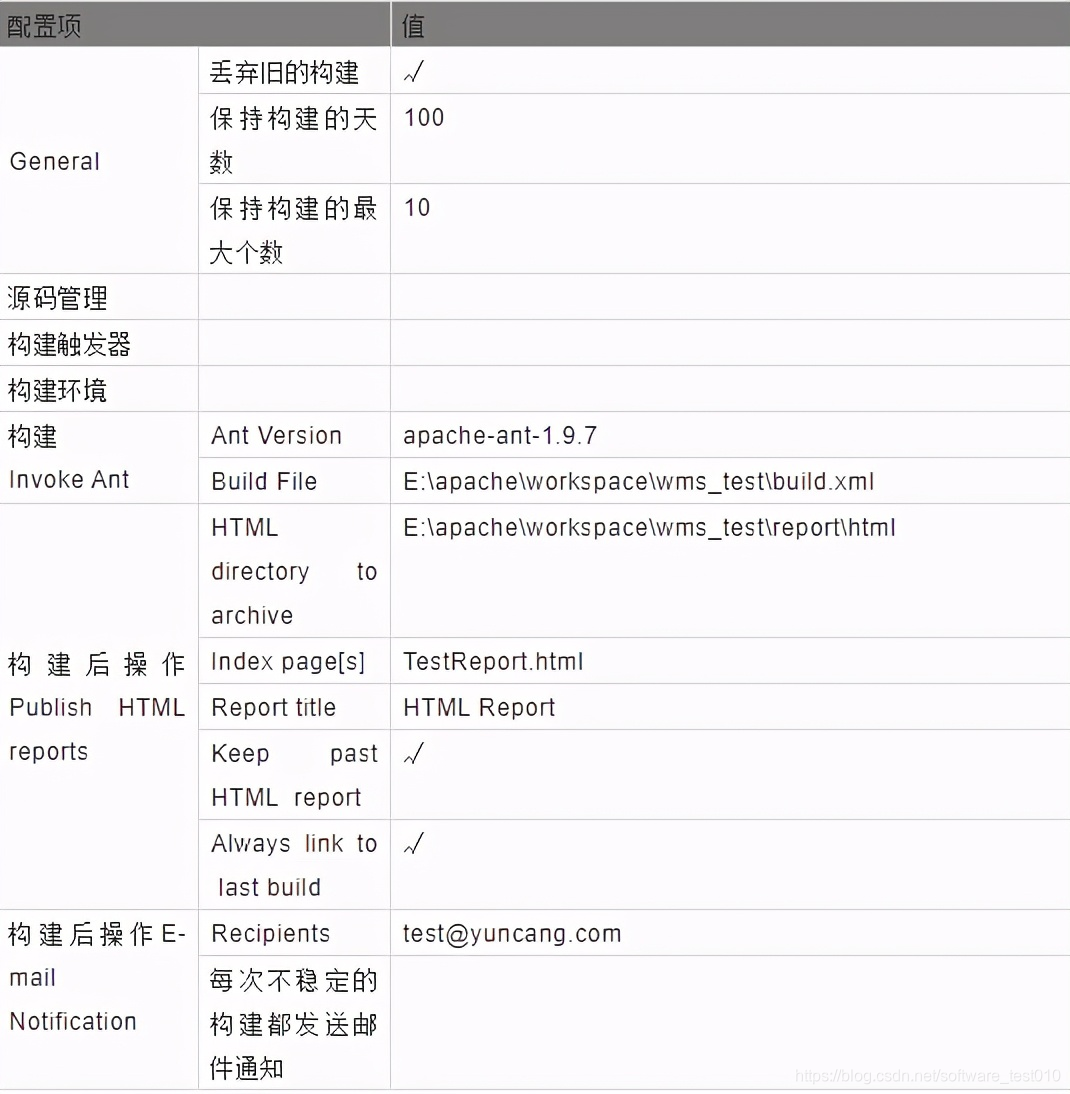
一个用心码了这么多文字的人,往往渴望得到大家的认可。如果你觉得这篇文章对你有帮助,双击屏幕,给我点个赞呀!
更多软件测试资源分享微信公众号:【程序员一凡】
软件测试技术交流群:1079636098





 扫一扫
扫一扫


 961
961

 被折叠的 条评论
为什么被折叠?
被折叠的 条评论
为什么被折叠?
 到【灌水乐园】发言





