


 本文详细介绍了使用STM32CubeMX和HAL库在STM32C8T6核心板上实现LED流水灯的过程,涉及安装、GPIO配置、代码生成及烧录,同时讨论了实验中观察到的GPIO输出波形和学习收获。
一.实验工具
STM32CubeMX
KEIL5
STM32C8T6核心板
LED灯
面包板
杜邦线
二.使用STM32CubeMX的HAL库生成代码点亮流水灯
1.首先安装STM32CubeMX软件:
下载安装包之后按步骤进行
最后出现点击DONE即可
2.安装固件库
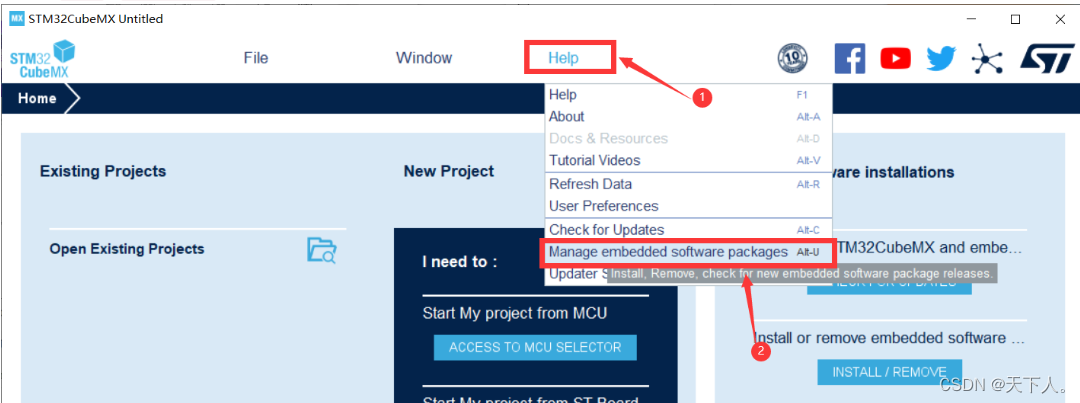
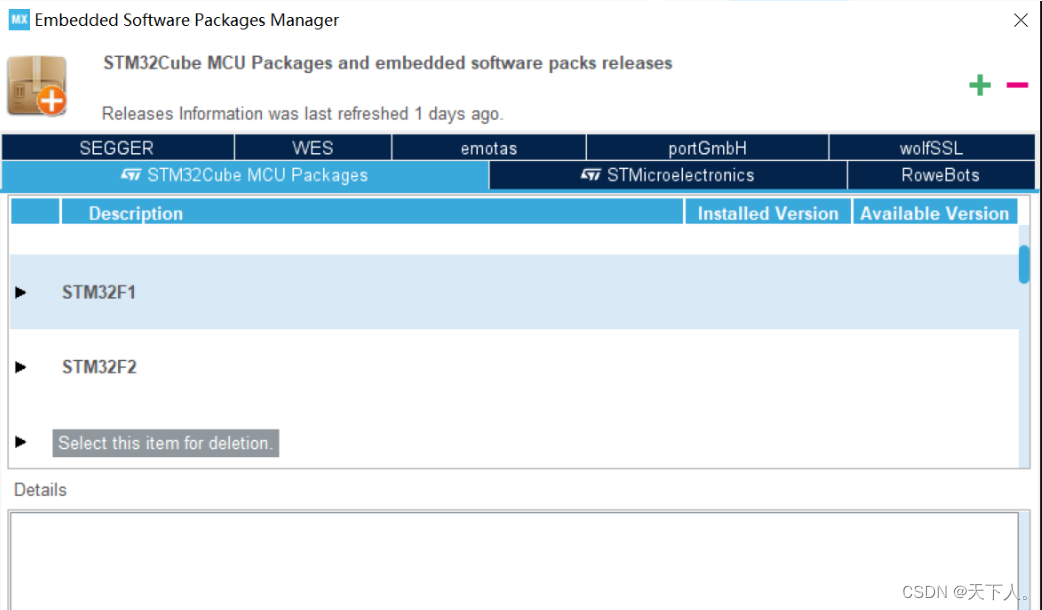
选择自己开发板的型号,此处需要自己的账号,没有的需要自己住注册。
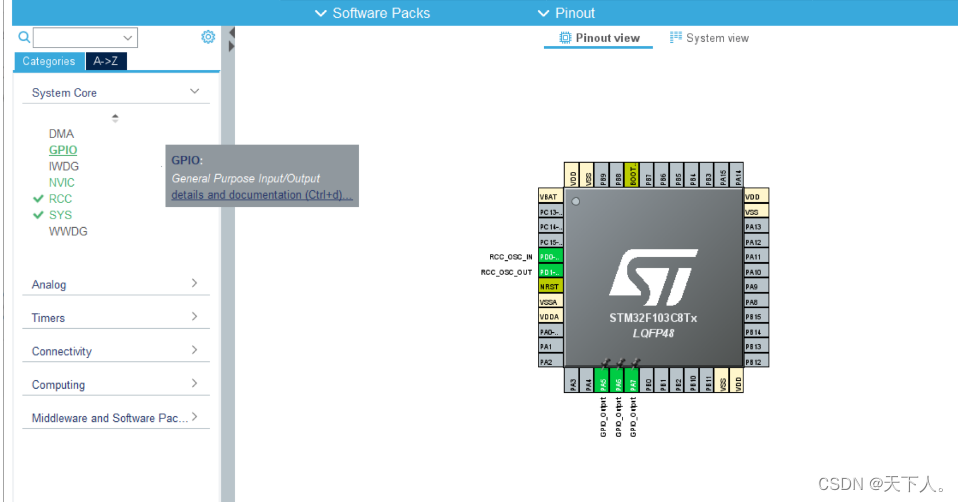
设置引脚
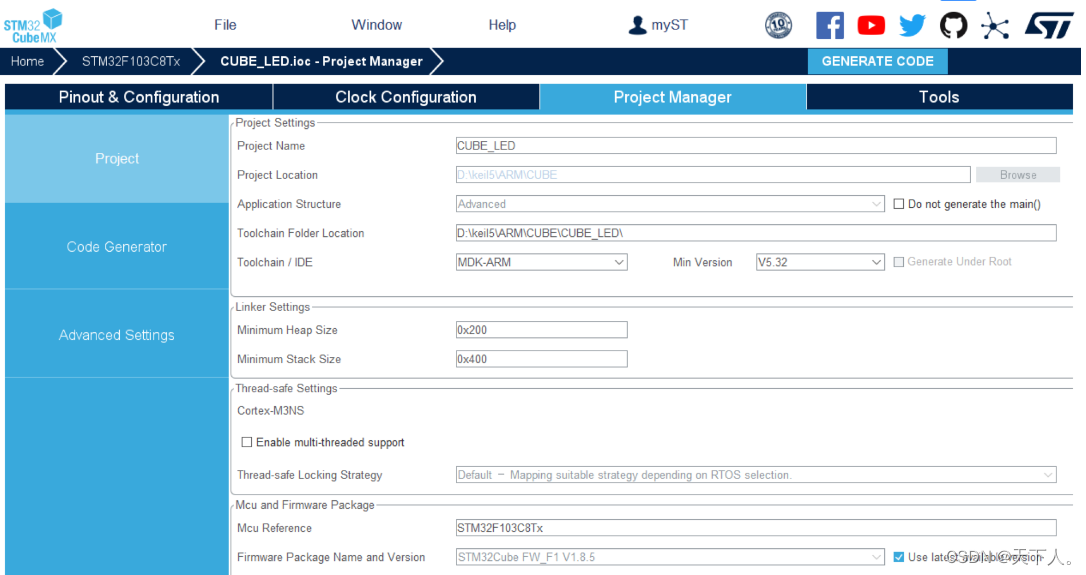
打开Project Manager,给工程配置文件名,生成.c文件之后点击GENERATE CODE 生成工程代码,跳转到keil
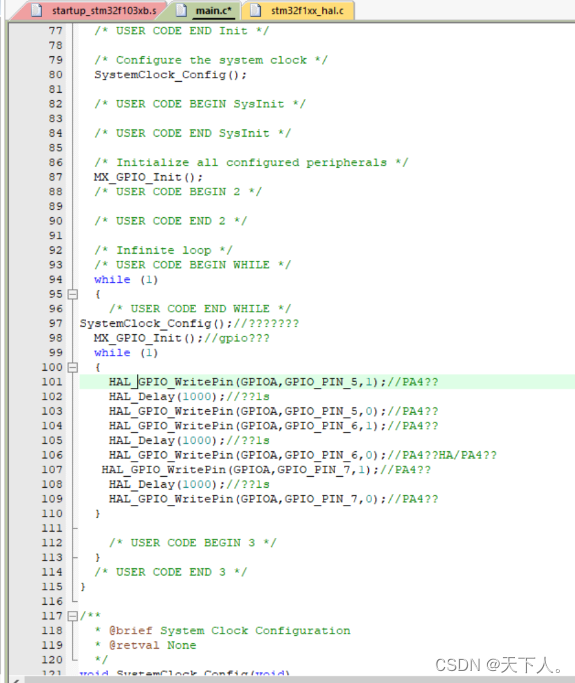
跳转之后找到main文件,在标绿的地方插入代码
HAL_GPIO_WritePin(GPIOA,GPIO_PIN_5,1); HAL_Delay(1000);//??1s HAL_GPIO_WritePin(GPIOA,GPIO_PIN_5,0); HAL_GPIO_WritePin(GPIOA,GPIO_PIN_6,1); HAL_Delay(1000);//??1s HAL_GPIO_WritePin(GPIOA,GPIO_PIN_6,0); HAL_GPIO_WritePin(GPIOA,GPIO_PIN_7,1); HAL_Delay(1000);//??1s HAL_GPIO_WritePin(GPIOA,GPIO_PIN_7,0);
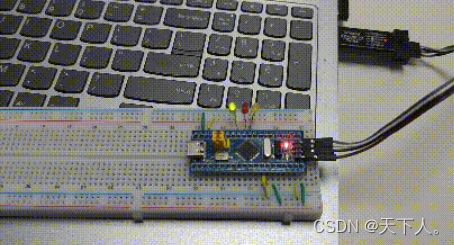
电路连接
GND — GND
3v3 — 3v3
TXD — A10
RXD — A9
红——A6
绿——A7
黄——A5
连接STLINK串口,点击烧录运行成功即可
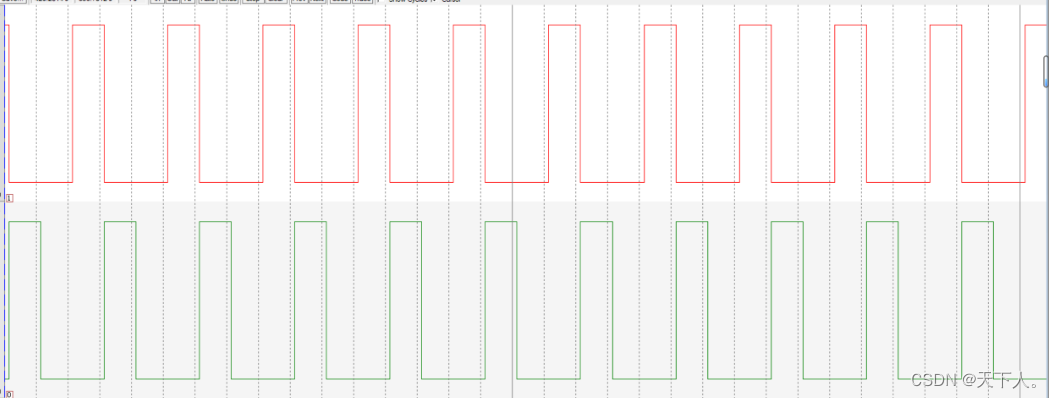
三、观察GPIO端口的输出波形
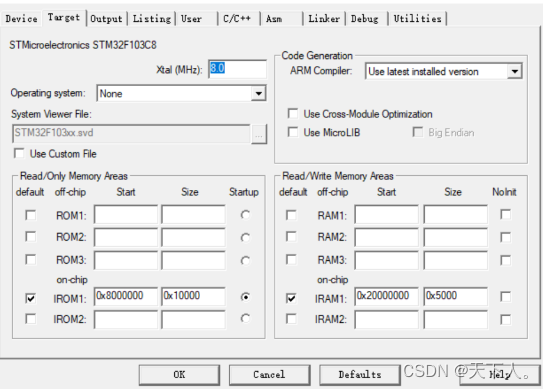
1.Target界面中,选择跟正确的晶振大小,使用8MHz的外部晶振。
运行结果
六、总结
本次流水灯实验,理清了流水灯的原理,首先是包括GPIO配置、设置 GPIOx 某个引脚的默认电平,配置 GPIOx 引脚号、输入/输出方式、输出速度/输入类型。实现流水效果
本次的基于HAL库的LED流水灯实验已完成,通过此次课程学习,我更加扎实地掌握了有关基于HAL库的LED流水灯方面的知识,也通过解决一些实际问题发现了我在学习过程中的知识欠缺与经验不足,要继续努力。
————————————————
参考文献:https://blog.youkuaiyun.com/weixin_56102526/article/details/120877293





 扫一扫
扫一扫


 1442
1442

 被折叠的 条评论
为什么被折叠?
被折叠的 条评论
为什么被折叠?
 到【灌水乐园】发言





