


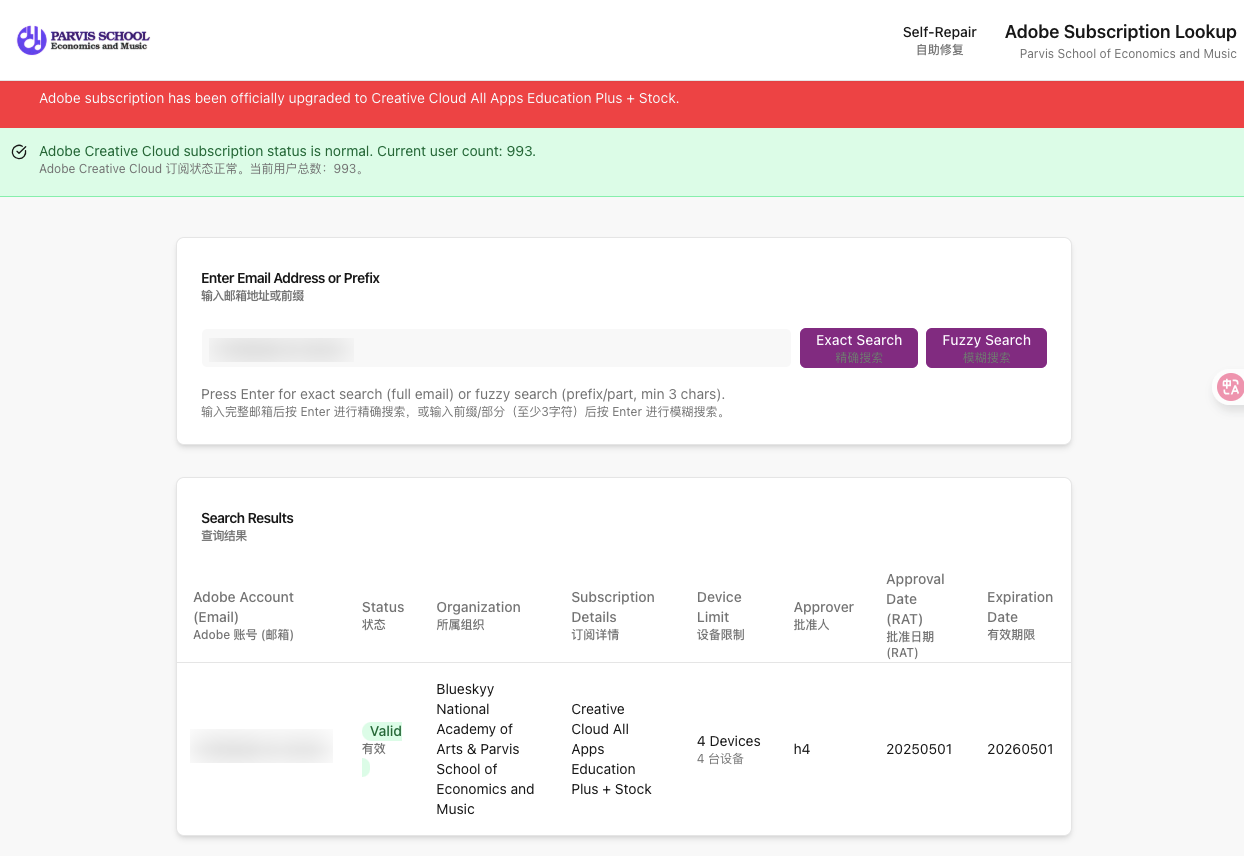
最近,入手了Adobe全家桶的正版教育订阅,体验的是那种“Rolling Subscriptions”模式。讲真,这可能是我用过Firefly积分给得最大方的版本了,足足1250点以上!更惊喜的是,它还支持一键自助解决99%的订阅问题,用到现在几乎没掉过链子,稳得很。而且,不经意间发现,居然能激活足足4台设备,最近还升级了Stock的订阅,每周每账户的Stock用量为750*2,简直是团队协作和多设备党的福音啊(主要适合我这种不贪心的x毛党 - - )!我选的是某音乐学院和某国立艺术学院的授权,亲测下来都非常靠谱。最关键的是,还能在线查到订阅的有效和过期情况(不会像其他的突然就翻车了😭),完美解决了咱个人用户查企业订阅有效期老大难的问题。(最近有很多朋友问如何入手,统一回复下,搜索关键字adobe rolling准没错,我也是翻车了2次才找到车T T,找不到证明你还需要“历练”,懂的都上车了。。)
总而言之,对于咱们这些既想用上Adobe全套“大杀器”(比如Photoshop、Premiere Pro、After Effects、Illustrator这些耳熟能详的生产力工具),又追求性价比的朋友来说,Rolling Subscriptions版的教育订阅无疑打开了一扇新大门(适合我这种囊中羞涩的x毛党)。当然啦,今天我要分享的一些“独门秘籍”会涉及到这些强大的收费软件(自信满满),可能对于还在使用免费版或者部分功能受限的朋友来说,有些操作会无法使用,但了解一下绝对不亏,说不定哪天就用上了呢!
好啦,言归正传,下面就给大家端上我精心准备的5个Adobe系列软件中,可能不那么广为人知,但一旦掌握就能让你的工作流“丝般顺滑”的小技巧。准备好你的小本本(叫我大神),开始上课(严肃状)!
Adobe“冷知识”小技巧大揭秘,助你效率更上一层楼!
作为天天和代码、设计打交道的我们,工具的顺手程度直接关系到产出效率和心情愉悦度。Adobe家的软件功能强大,但很多隐藏的“宝藏”功能可能就被我们忽略了。下面这5个技巧,希望能让你眼前一亮!
技巧一:Photoshop - “动作”批量处理,告别重复劳动,一键解放生产力!
你是否也曾遇到过需要对上百张图片进行相同调整(比如统一尺寸、添加水印、调整色调)的抓狂时刻?一张张手动操作不仅耗时耗力,还容易出错。Photoshop的“动作”功能,就是你的救星!
“动作”是什么?
简单来说,“动作”就是Photoshop中的“宏”,它可以记录你的一系列操作步骤,并将其保存下来。之后,你就可以对其他图片一键应用这个“动作”,让PS自动帮你完成所有记录过的操作。
如何使用?
- 打开“动作”面板:在Photoshop顶部菜单栏选择“窗口 (Window)” -> “动作 (Actions)”,调出动作面板 (通常快捷键是
Alt + F9或Option + F9)。 - 新建动作组 (可选但推荐):为了方便管理,可以先创建一个新的动作组。点击动作面板下方的小文件夹图标 (“创建新组”),给它起个名字,比如“我的常用批处理”。
- 开始录制新动作:选中你创建的动作组,然后点击面板下方纸张带加号的图标 (“创建新动作”)。在弹出的对话框中,给你的动作命名,比如“调整尺寸并加水印”。你还可以为它设置一个功能键 (快捷键) 和颜色标记,方便快速调用。点击“录制 (Record)”按钮,此时按钮会变成红色,表示录制已经开始。
- 执行你的操作:现在,你就可以像平常一样对一张示例图片进行操作了。比如,你可以:
- 调整图像大小:“图像 (Image)” -> “图像大小 (Image Size)”。
- 添加水印:可以是你提前做好的PNG水印图层,通过“文件 (File)” -> “置入嵌入的智能对象 (Place Embedded)”或“置入链接的智能对象 (Place Linked)”导入,然后调整位置和不透明度。或者使用文字工具添加文字水印。
- 调整曲线、色阶、饱和度等等。
- 最后,记得保存图片的操作也要录制进去,比如“文件 (File)” -> “存储为 (Save As)” 或者 “导出 (Export)”。特别注意:如果你希望批量处理时自动覆盖原文件或者保存到特定文件夹,这一步的设置尤为关键。如果希望保存到新文件夹,可以在“存储为”时就选择好路径。
- 停止录制:完成所有需要重复的操作后,点击动作面板下方方形的“停止播放/录制 (Stop playing/recording)”按钮。
- 批量处理:现在,激动人心的时刻到了!
- 打开你需要批量处理的所有图片,或者通过“文件 (File)” -> “脚本 (Scripts)” -> “图像处理器 (Image Processor)” 来处理一个文件夹内的图片 (这种方式更灵活,可以设置输出格式、文件夹等)。
- 如果你是打开了多张图片,可以回到“动作”面板,选中你刚才录制的动作,然后点击三角形的“播放选定的动作 (Play selection)”按钮。
- 更高效的方式是使用“文件 (File)” -> “自动 (Automate)” -> “批处理 (Batch)”。在批处理对话框中:
- 播放 (Play) 部分:选择你创建的动作组和动作。
- 源 (Source) 部分:选择“文件夹 (Folder)”,然后点击“选取 (Choose)”按钮,选择包含所有待处理图片的文件夹。你还可以勾选“包括所有子文件夹 (Include All Subfolders)”等选项。
- 目标 (Destination) 部分:这里至关重要。你可以选择:
- 无 (None): 如果你的动作本身包含了保存步骤,并且你希望覆盖原始文件(请谨慎操作!)。
- 存储并关闭 (Save and Close): PS会按照动作中录制的保存方式保存并关闭图片。
- 文件夹 (Folder): 这是最常用的选项。点击“选取 (Choose)”按钮,选择一个用于存放处理后图片的文件夹。你还可以设置文件命名规则,比如“文档名称 + 序号 + 扩展名”,非常灵活。
- 错误 (Errors) 部分:建议选择“将错误记录到文件 (Log Errors To File)”,这样如果处理过程中出现问题,你可以知道是哪张图片出了什么错。
- 点击“确定 (OK)”,然后就可以泡杯咖啡,静静等待Photoshop帮你搞定一切了!
小贴士:
- 录制动作前,最好先在一张图片上完整地手动操作一遍,确保流程无误。
- 复杂的动作可以分解成几个小动作,然后按顺序播放。
- 有些操作可能无法完美录制,或者在不同图片上效果不一(比如基于内容识别的填充),需要注意。
掌握了“动作”功能,你会发现自己从大量重复工作中解脱出来,有更多时间去思考创意本身啦!
技巧二:Illustrator - “全局编辑”功能,修改相似对象,牵一发而动全身!
在Illustrator中绘制复杂图形或UI界面时,经常会遇到很多相似但又不完全相同的元素,比如一系列图标、按钮等。如果后期需要统一修改这些元素的某个特征(例如颜色、边角弧度),一个一个去改简直是噩梦。这时候,Illustrator的“全局编辑 (Global Edit)”功能就能大显身手了!
“全局编辑”是什么?
这个功能允许你选中一个对象后,智能识别画布上所有与它相似的对象,然后你对选中对象的修改会实时应用到所有这些相似对象上,实现“牵一发而动全身”的效果。
如何使用?
- 选中一个基准对象:首先,用“选择工具 (Selection Tool, V)”点击选中你想要修改的众多相似对象中的任意一个。
- 启动全局编辑:
- 方法一:在顶部“属性 (Properties)”面板中,你会看到一个“开始全局编辑 (Start Global Edit)”的按钮(图标通常是几个堆叠的图形,或者一个图形周围有几个小点),点击它。
- 方法二:在顶部菜单栏选择“选择 (Select)” -> “开始全局编辑 (Start Global Edit)”。
- 方法三:如果你的AI版本较新,选中对象后,在控制面板(如果显示的话)也可能有此按钮。
- AI智能识别相似对象:启动后,Illustrator会自动在你的画板上(或者你指定的范围,比如“所有画板”或“当前画板”)查找与你选中的对象形状相似的其他对象,并将它们高亮显示或用边框标记出来。
- 调整识别范围:在“属性”面板的“全局编辑选项 (Global Edit Options)”中,你可以调整匹配的精确度。比如,你可以选择仅匹配外观相似(包括颜色、描边等)的对象,或者仅匹配形状相似的对象。还可以指定是否匹配大小、旋转角度等。根据你的需求进行调整,确保选中的都是你想要修改的目标。
- 进行修改:现在,你对最初选中的那个对象进行的任何修改,比如:
- 改变填充颜色或描边颜色
- 调整描边粗细
- 修改圆角半径
- 缩放、旋转
- 甚至是用“直接选择工具 (Direct Selection Tool, A)”去调整锚点或路径段 都会实时同步到所有被识别出来的相似对象上。是不是非常神奇?
- 停止全局编辑:修改满意后,再次点击“属性”面板中的“停止全局编辑 (Stop Global Edit)”按钮(此时它可能显示为“应用全局编辑更改”或类似文字),或者按
Esc键,即可退出全局编辑模式。
小贴士:
- “全局编辑”对于组件化设计非常友好,尤其是在UI/UX设计中,修改一组按钮样式、图标样式等非常高效。
- 如果AI识别的相似对象过多或过少,记得去调整“全局编辑选项”中的匹配参数。
- 对于非常复杂的对象,或者你只想编辑其中一部分相似特征,可能需要更精确地控制识别条件。
用好“全局编辑”,能帮你节省大量在重复修改上浪费的时间,让你专注于更具创造性的部分。
技巧三:Premiere Pro - “基本图形”面板创建动态字幕和图形,告别AE,快速出片!
很多时候,我们剪辑视频需要添加一些动态的文字标题、说明条或者简单的图形动画,但又不想为此专门打开After Effects搞一套复杂的工程。Premiere Pro内置的“基本图形 (Essential Graphics)”面板,就能帮你快速搞定这些需求!
“基本图形”面板是什么?
它是一个集成了文本工具、形状工具以及预设模板的强大面板,允许你在Premiere Pro中直接创建、修改和管理动态图形和字幕,并且可以将AE中制作的动态图形模板(.mogrt文件)导入并进行自定义。
如何使用?
- 打开“基本图形”面板:在Premiere Pro顶部菜单栏选择“窗口 (Window)” -> “基本图形 (Essential Graphics)”。
- 浏览和使用预设模板 (Browse):
- 面板的“浏览 (Browse)”选项卡里,你会看到Adobe Stock提供的以及你本地安装的各种动态图形模板(.mogrt)。这些模板很多都设计精良,可以直接拖拽到你的时间线上使用。
- 选中一个模板拖到时间线上方,它会成为一个独立的剪辑。
- 自定义模板 (Edit):
- 选中时间线上的模板剪辑,然后在“基本图形”面板切换到“编辑 (Edit)”选项卡。
- 这里你会看到该模板作者开放出来的所有可编辑参数,比如文字内容、字体、颜色、大小、动画效果(入场、出场、循环)、图片占位符等等。直接修改这些参数,就能快速将模板定制成你需要的样子。
- 从头创建图形 (Create your own):
- 如果你想完全自定义,可以在“编辑 (Edit)”选项卡中,使用顶部的工具栏:
- 新建图层 (New Layer):点击这个下拉菜单,可以选择创建“文本 (Text)”、“矩形 (Rectangle)”、“椭圆 (Ellipse)”、“线条 (Line)”或者“从文件 (From File)”(导入图片或视频作为图形的一部分)。
- 文本工具 (Type Tool, T):可以直接在节目监视器(预览窗口)中点击并输入文字。然后在“基本图形”面板中调整字体、大小、颜色、对齐方式、描边、阴影等。
- 形状工具 (Shape Tools):可以绘制矩形、椭圆等基本形状,同样可以在面板中调整其外观属性(填充、描边、圆角等)。
- 图层管理:在“编辑”选项卡下方,你会看到一个类似Photoshop图层面板的区域,你可以在这里调整图层的上下顺序、编组、对齐和分布。
- 添加动画:选中某个图层(比如文字或形状),在“基本图形”面板的“效果控件 (Effect Controls)”区域(或者直接在时间线选中图形剪辑,然后在主“效果控件”面板中找到对应的图形参数),你可以为位置、缩放、旋转、不透明度等属性打上关键帧,制作简单的动画效果。
- 响应式设计 (Responsive Design):这是“基本图形”面板的一大亮点!你可以设置图形在时间轴上拉伸或缩短时,动画如何响应。比如,你可以固定片头动画的时长,或者让片尾文字滚动的速度根据图形剪辑的长度自动调整。主要有三个选项:
- 固定到视频时长 (Pin to Video Duration):图形的整体时长会跟随剪辑时长变化。
- 响应式设计 - 时间 (Responsive Design - Time):可以为图形的“导入动画 (Intro Duration)”和“导出动画 (Outro Duration)”设置固定的时长。当你拖拽图形剪辑的边缘来改变总时长时,中间部分会自动拉伸或压缩,而入场和出场动画的时长保持不变。这对于制作时长可变的片头片尾非常有用。
- 你还可以将图层“固定到 (Pin To)”其他图层或视频帧的特定位置,实现更复杂的布局。
- 如果你想完全自定义,可以在“编辑 (Edit)”选项卡中,使用顶部的工具栏:
- 保存为模板 (Export As Motion Graphics Template):如果你创建了一个非常满意的动态图形,希望以后能重复使用,或者分享给其他人(即使他们没有AE),你可以将其导出为.mogrt模板。在“基本图形”面板的菜单(通常是右上角的三道杠)中选择“导出为动态图形模板 (Export As Motion Graphics Template)”。你可以选择将模板保存在本地库、CC Libraries或者指定文件夹。
小贴士:
- 善用“基本图形”面板中的对齐和分布工具,能让你的版面更专业。
- 对于一些常用的字幕条、标题样式,不妨自己动手做几个模板存起来,以后用起来会非常快。
- 虽然功能强大,但对于极其复杂的粒子效果、3D动画等,还是需要求助于After Effects。但日常的字幕和简单图形动画,“基本图形”面板绝对够用,而且效率更高。
有了“基本图形”面板,你会发现Premiere Pro不仅仅是个剪辑软件,它还是个轻量级的动态图形创作工具!
技巧四:Adobe Acrobat Pro - “动作向导”自定义批处理PDF,办公文档处理神器!
前面我们聊了Photoshop的“动作”,其实在处理PDF文档的“瑞士军刀”——Adobe Acrobat Pro中,也有类似且更为强大的功能,那就是“动作向导 (Action Wizard)”。对于经常需要对大量PDF进行统一操作(比如优化大小、添加页眉页脚、转换为Word、执行OCR文字识别等)的办公族和教育工作者来说,这绝对是一个能大幅提升幸福感的功能。
“动作向导”是什么?
它允许你将一系列针对PDF文档的操作步骤串联起来,形成一个自定义的“动作”。然后,你可以对单个PDF、多个PDF甚至整个文件夹里的PDF一键执行这个动作。
如何使用?
- 打开“动作向导”工具:
- 在Acrobat Pro的右侧工具栏中,找到并点击“动作向导 (Action Wizard)”(如果没有显示,可以点击“更多工具 (More Tools)”去查找并添加)。
- 或者通过顶部菜单“所有工具 (All tools)” -> “使用引导式操作 (Use guided actions)” -> “动作向导 (Action Wizard)”。
- 浏览和使用预设动作:Acrobat Pro内置了一些常用的动作,比如“存档”、“分发并存档”、“优化扫描的文档”等。你可以直接点击运行这些预设动作。
- 创建新动作:
- 在“动作向导”工具栏中,点击“新建动作 (New Action)”。
- 这时会打开“创建新动作”对话框。左侧是可供选择的各种PDF处理任务,按照类别进行了划分,比如“调整内容”、“文档”、“表单”、“保护”、“保存并导出”等等。
- 添加任务:从左侧选择一个你需要的任务(比如“优化PDF”),然后点击中间的箭头按钮将其添加到右侧的“要执行的步骤 (Steps to perform)”列表中。你可以按照你希望的执行顺序添加多个任务。
- 调整任务顺序:在右侧列表中,可以拖动任务来改变它们的执行顺序。
- 设置任务参数:选中右侧列表中的某个任务,下方会出现“指定设置 (Specify Settings)”的选项(如果该任务有可配置参数的话)。点击它可以对该任务进行详细设置。例如:
- 对于“优化PDF (Optimize PDF)”任务,你可以设置图像压缩质量、字体嵌入、丢弃对象等参数。
- 对于“添加页眉和页脚 (Add Header & Footer)”任务,你可以设置文本内容、字体、位置、页码格式等。
- 对于“另存为 (Save As)”任务,你可以指定保存格式(如Word、Excel、RTF)、保存位置(原始文件夹、特定文件夹,或者每次询问)。
- 用户交互设置:在“指定设置”下方,通常有一个“提示用户 (Prompt User)”的复选框。如果勾选,那么在动作执行到这一步时,会弹出对话框让用户确认或修改设置。如果不勾选,则会按照你预设的参数自动执行。对于完全自动化的批处理,通常不勾选。
- 初始视图和打开选项:你还可以设置动作开始时文件如何打开,以及动作完成后文件如何处理(例如,保留文件打开状态、关闭文件)。
- 保存动作:设置完所有步骤后,点击“保存 (Save)”按钮。给你的动作起一个描述性的名称和说明。
- 运行你的自定义动作:
- 保存后,你的自定义动作会出现在“动作向导”工具栏的“动作列表 (Actions List)”中。
- 点击你创建的动作名称。
- 右侧会显示动作的步骤。点击“添加文件 (Add Files...)”按钮,可以选择要处理的单个或多个PDF文件,也可以选择“添加文件夹 (Add Folder...)”来处理整个文件夹里的PDF。
- 添加完文件后,点击“开始 (Start)”按钮。Acrobat就会按照你设定的步骤依次处理所有文件。如果设置了错误日志,它也会记录处理过程中的问题。
小贴士:
- 创建复杂动作前,先在单个文件上手动测试每个步骤,确保效果符合预期。
- “动作向导”可以嵌套其他动作,实现更复杂的自动化流程。
- 对于扫描件,结合“优化扫描的文档 (Optimize Scanned Document)”和“识别文本 (Recognize Text - OCR)”这两个任务,可以轻松实现扫描件的OCR识别和文件大小优化一条龙服务。
- 如果你经常需要将PDF转换为特定格式并发送给不同的人,“动作向दाय”可以帮你省去大量重复点击。
Acrobat Pro的“动作向导”是真正的PDF处理效率倍增器,一旦用熟,你会离不开它的!
技巧五:Audition - “诊断”面板修复常见音频问题,小白也能调出好声音!
无论是播客录制、视频配音还是简单的音频剪辑,我们都可能遇到一些常见的音频问题,比如嘶嘶声、嗡嗡声、爆破音(P-pop)、削波(clipping)等等。Adobe Audition作为专业的音频编辑软件,其“诊断 (Diagnostics)”面板提供了一系列智能工具,可以帮助我们快速定位并修复这些瑕疵,即使不是专业的音频工程师,也能让你的声音听起来更干净、更专业。
“诊断”面板是什么?
它集成了多种针对特定音频问题的自动化分析和修复工具。你只需要选择问题类型,Audition就会扫描音频,找出问题点,并提供修复方案。
如何使用?
- 打开“诊断”面板:在Audition顶部菜单栏选择“窗口 (Window)” -> “诊断 (Diagnostics)”。
- 选择效果 (Effect):在“诊断”面板顶部的“效果 (Effect)”下拉菜单中,你会看到一系列可供选择的修复工具,常见的有:
- 删除静音 (Delete Silence):自动检测并删除音频片段中的静音部分,常用于播客剪辑,可以缩短不必要的停顿。你可以设置静音的阈值和最短持续时间。
- 标记音频 (Mark Audio):与“删除静音”类似,但它不是删除,而是标记出静音或特定电平的区域,方便你后续手动处理。
- DeClicker (消除咔嗒声):用于修复黑胶唱片转录或数字信号错误产生的短暂咔嗒声、爆裂声。你可以调整灵敏度和复杂度。
- DeHummer (消除嗡嗡声):针对电源交流电(50Hz或60Hz及其谐波)产生的嗡嗡声进行消除。你可以选择预设的频率,或者让Audition自动检测。
- DeClipper (消除削波):当录音电平过高导致波形顶部或底部被“削平”时,会产生失真。“DeClipper”尝试重建这些被削平的波形,恢复一部分音频细节。你可以调整容差和拐点。
- DeEsser (消除齿音/嘶声):用于处理人声中过于刺耳的“s”、“sh”、“ch”等齿音。你需要指定一个频率范围,并设置阈值和衰减量。
- 设置参数 (Settings):选中一个效果后,下方会出现该效果的参数设置区域。每个效果的参数都不同,你需要根据音频的具体情况进行调整。Audition通常会提供一些预设值,你可以从预设开始尝试。
- 预设 (Presets):大多数效果都有一些预设,比如“轻微嗡嗡声”、“强烈咔嗒声”等,可以作为起点。
- 扫描 (Scan):调整好参数后,点击“扫描 (Scan)”按钮。Audition会分析当前选中的音频波形(或者你选中的区域),并在问题列表中列出它检测到的所有问题点。
- 预览 (Preview):在问题列表中选中一个检测到的问题,通常可以点击一个小喇叭图标来预览该问题点的原始音频,以及(如果效果支持)修复后的效果。
- 修复 (Repair):
- 你可以选择修复单个问题点(选中后点击“修复 (Repair)”),或者点击“全部修复 (Repair All)”来处理所有检测到的问题。
- 试听对比:修复前后,记得仔细对比试听,确保修复效果自然,没有引入新的问题。有些修复(比如过度的DeClipper)可能会让声音听起来不自然。
- 多次处理与微调:有时候,一次修复可能不够完美,或者参数设置不当。你可以撤销操作 (
Ctrl+Z或Cmd+Z),调整参数后重新扫描和修复,或者尝试使用不同的诊断工具组合。
小贴士:
- 在使用“诊断”面板前,最好先对音频进行备份,以防修复效果不理想。
- “诊断”面板的工具虽然方便,但它们是自动化的,对于一些复杂或细微的问题,可能还是需要手动使用Audition的其他高级工具(如频谱频率显示、降噪效果器等)进行更精细的处理。
- 理解每种音频问题的成因和特征,有助于你更好地选择诊断工具和调整参数。比如,嗡嗡声通常是低频,而齿音是高频。
- 不要过度依赖自动化修复。有时候轻微的“瑕疵”反而让声音更自然。目标是让声音更清晰、更悦耳,而不是追求绝对的“干净”。
Audition的“诊断”面板就像一位随身的音频医生,能帮你快速解决很多恼人的小毛病,让你的音频作品质量更上一层楼!
 3933


 扫一扫


 被折叠的 条评论
为什么被折叠?
 到【灌水乐园】发言


