


最近我这边整了个Adobe全家桶的正版教育订阅,选的是那个超赞的Rolling Subscriptions模式。不吹不黑,这Firefly积分给的是真大方,足足1250往上!而且,它那个一键自助解决99%订阅问题的功能简直是懒人福音,用到现在基本没掉过链子。更惊喜的是,居然能激活4台设备,简直不要太爽!前阵子还发现Stock订阅也升级了,现在每周每个账户能用750张素材,连用两周就是1500张,简直是素材库大放送啊!我入手的是Parvis音乐学院和Blueskyy国立艺术学院的授权,亲测都非常稳定好用,关键还能在线查到订阅的有效和过期时间,这对于我们这些想知道企业订阅具体情况的个人用户来说,简直解决了大难题!
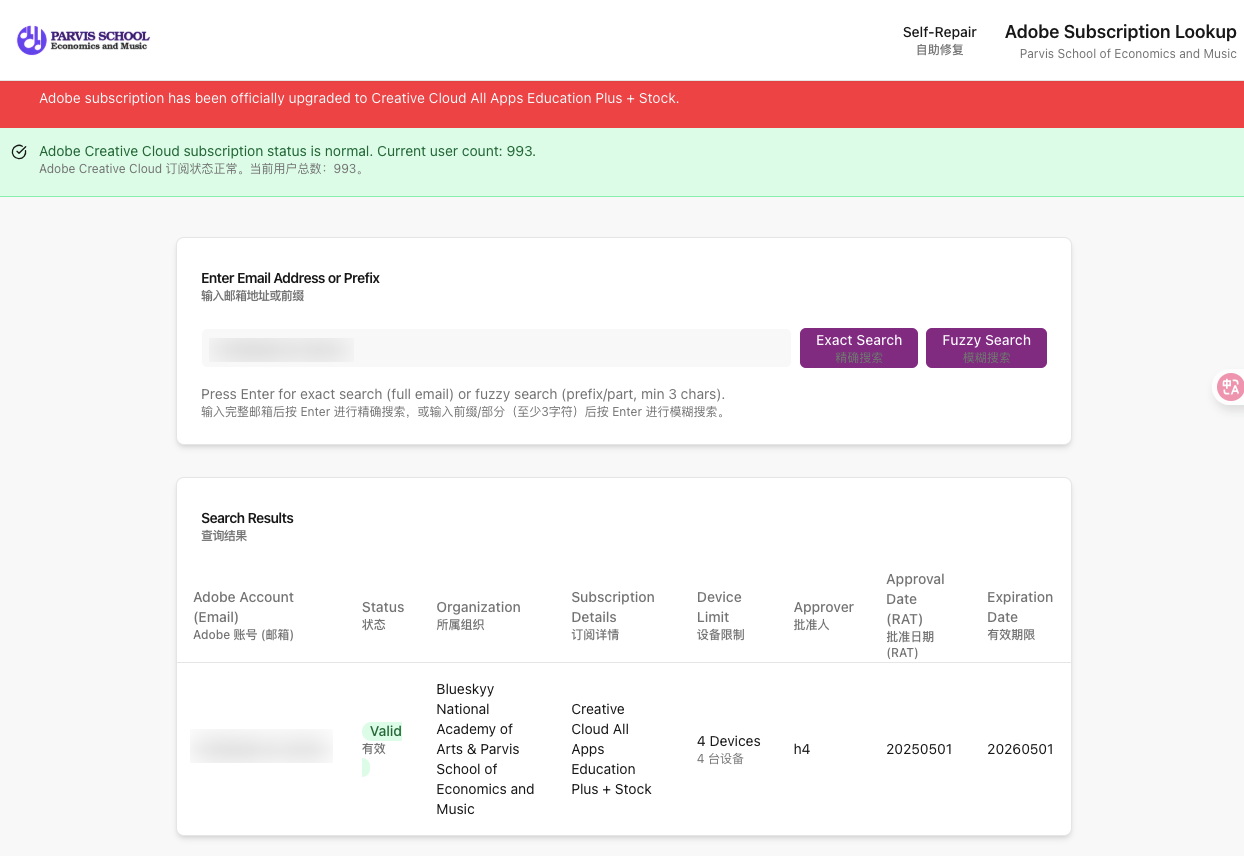
总而言之,如果你也想用上Adobe全家桶里那些强大的收费软件(比如大家常用的Photoshop、Premiere Pro、After Effects、Illustrator等等),Rolling Subscriptions版的教育订阅确实是个成本相对较低、体验又超棒的选择。接下来,我会分享几个Adobe系列软件里可能不那么起眼,但却非常实用的小技巧。需要说明的是,这些技巧主要针对的是付费版本的软件功能,免费版的用户可能部分功能无法体验哦。
主体:分享5个冷门的Adobe系列软件的小技巧
作为一名经常和代码、设计打交道的程序员,我深知工具效率的重要性。Adobe系列软件功能强大,但很多隐藏的实用小技巧却鲜为人知。下面就给大家掏心窝子分享5个我私藏的冷门技巧,希望能帮助大家在创作过程中如虎添翼,提升效率!
技巧一:Photoshop – “内容识别填充”的智能进化与边界控制
大家对Photoshop的“内容识别填充”(Content-Aware Fill)肯定不陌生,它能智能地移除或替换图像中的某些元素。但你知道吗?新版本的“内容识别填充”功能更加强大和智能,允许你更精细地控制填充的源区域和效果。
-
步骤详解:
- 选择区域:首先,使用套索工具 (L) 或其他选择工具,框选出你想要移除或替换的对象。尽量让选区贴近对象的边缘,但不必过于追求完美。
- 进入内容识别填充:在菜单栏中选择 “编辑 (Edit)” > “内容识别填充 (Content-Aware Fill)”。这时会弹出一个新的工作区。
- 智能采样区域控制(核心技巧):
- 在左侧的预览窗口中,Photoshop会用绿色高亮显示默认的采样区域(即软件认为适合用来填充的像素来源)。
- 你可以使用左上角的“采样画笔工具 (Sampling Brush Tool)”(快捷键B),在图像上涂抹或擦除绿色区域,从而手动指定或排除采样源。比如,如果默认采样区域包含了一些你不希望出现在填充结果中的元素,就用画笔减去这些区域。反之,如果有些好的纹理没有被包含进来,就用画笔加上。
- 右侧面板的“采样选项 (Sampling Options)”中,还可以选择“矩形 (Rectangular)”、 “镜像 (Mirror)”、 “缩放 (Scale)”等方式来调整采样逻辑,对于特定场景下的填充效果有奇效。
- 输出设置:在右侧面板的“输出设置 (Output Settings)”中,你可以选择将填充结果输出到“当前图层 (Current Layer)”、“新建图层 (New Layer)”或“复制图层 (Duplicate Layer)”。强烈建议选择“新建图层”,这样可以非破坏性地编辑,方便后续调整。
- 实时预览与调整:在调整采样区域和输出设置时,右下角的预览窗口会实时显示填充效果。你可以不断调整,直到满意为止。
- 确认应用:点击“确定 (OK)”,Photoshop就会根据你的设置完成智能填充。
-
实用场景:移除照片中不需要的路人、电线杆,修复老照片的破损区域,或者创意性地替换图像中的某些元素。通过精细控制采样区域,可以避免以往内容识别填充时可能出现的边缘模糊、纹理重复不自然等问题,让填充结果更加完美。这个功能在处理复杂背景时尤其有用,能大大减少手动修补的时间。
技巧二:Illustrator – “路径查找器”的隐藏形态与“形状生成器”的灵活运用
Illustrator中的“路径查找器 (Pathfinder)”面板是矢量图形创作的利器,但除了常用的联集、减去顶层等功能,它还有一些隐藏的用法。而“形状生成器工具 (Shape Builder Tool)” (快捷键 Shift+M) 更是新手容易忽略但高手必备的神器。
-
步骤详解(路径查找器隐藏用法):
- 选中对象:选择两个或多个需要进行布尔运算的矢量路径。
- 按住Alt键点击:在“路径查找器”面板中,当你按住
Alt键 (Windows) 或Option键 (Mac) 再去点击“形状模式 (Shape Modes)”(如联集、减去顶层、交集、排除)中的按钮时,你会发现它创建的是一个“复合形状 (Compound Shape)”。 - 复合形状的优势:与直接点击生成的普通路径不同,复合形状保留了原始对象的路径信息。这意味着你之后仍然可以单独选中原始路径进行编辑(比如移动、缩放、变形),而整体的布尔运算效果会实时更新。这对于需要反复调整的设计来说,提供了极大的灵活性。想要扩展为普通路径时,只需选中复合形状,点击路径查找器面板中的“扩展 (Expand)”按钮即可。
-
步骤详解(形状生成器工具):
- 选中对象:选择所有需要参与形状组合或分割的路径。
- 激活工具:选择工具箱中的“形状生成器工具 (Shape Builder Tool)” (Shift+M)。
- 合并区域:将鼠标指针移动到希望合并的闭合区域上(这些区域由路径的重叠部分形成),按住鼠标左键并拖动,经过的区域会被合并成一个新的形状。
- 减去区域:按住
Alt键 (Windows) 或Option键 (Mac),鼠标指针会显示一个减号。此时点击或拖动想要删除的区域或线条,即可将其减去。 - 提取形状:不按任何辅助键,直接在某个闭合区域内单击,可以快速将该区域提取为一个独立的形状。
-
实用场景:路径查找器的
Alt点击技巧在制作复杂Logo、图标时非常有用,可以随时回头修改局部细节而不影响整体结构。形状生成器工具则像一把瑞士军刀,让你能够直观、快速地对重叠路径进行“加加减减”,比反复使用路径查找器面板的按钮要高效得多,尤其适合绘制复杂的几何图案、插画和UI元素。
技巧三:Premiere Pro – “基本声音”面板的智能降噪与自动闪避
Premiere Pro不仅仅是视频剪辑软件,其音频处理能力也相当不俗。“基本声音 (Essential Sound)”面板为我们提供了许多一键式的智能音频优化功能,对于非专业音频师的视频剪辑者来说非常友好。
-
步骤详解:
- 打开面板:在菜单栏选择 “窗口 (Window)” > “基本声音 (Essential Sound)”。
- 标记音频类型:选中时间轴上的音频剪辑,然后在“基本声音”面板中,根据音频的实际内容将其标记为“对话 (Dialogue)”、“音乐 (Music)”、“特殊效果 (SFX)”或“环境音 (Ambience)”。
- 智能降噪(以“对话”为例):
- 标记为“对话”后,面板下方会出现一系列针对人声优化的选项。
- 勾选“修复 (Repair)”选项卡下的“减少杂色 (Reduce Noise)”和“减少混响 (Reduce Reverb)”。
- 通过拖动滑块来调整降噪和去混响的强度,Premiere Pro会实时处理并播放效果,你可以边听边调整,直到背景噪音和房间回声得到有效抑制。
- 自动闪避(以“音乐”为例,配合“对话”):
- 选中背景音乐剪辑,在“基本声音”面板中将其标记为“音乐 (Music)”。
- 展开“闪避 (Ducking)”选项。勾选“闪避 (Ducking)”。
- “闪避目标 (Duck against)”选择“对话剪辑 (Dialogue clips)”。
- 调整“灵敏度 (Sensitivity)”、“减少量 (Reduce by)”和“淡化 (Fades)”参数。这样设置后,当时间轴上出现“对话”音频时,背景音乐的音量会自动降低,对话结束时又会自动恢复,无需手动打关键帧,非常高效。
- 其他优化:对于不同类型的音频,面板还会提供如“清晰度 (Clarity)”、“EQ均衡器 (EQ)”、“增强语音 (Enhance Speech)”(针对对话)等一键优化功能,都可以尝试使用。
-
实用场景:当你拍摄的视频素材中,人声夹杂着环境噪音(如风声、电流声、人群嘈杂声),或者在有明显回响的房间录制时,“减少杂色”和“减少混响”能显著提升语音清晰度。而“自动闪避”功能在制作Vlog、教程视频、访谈节目等需要让人声突出于背景音乐的场景中,能帮你节省大量手动调整音量关键帧的时间。
技巧四:After Effects – 利用“父子级”关系制作更自然的联动动画
After Effects中的“父子级 (Parenting)”链接是创建复杂联动动画的基础,但很多初学者可能只停留在简单的图层跟随上。其实,巧妙利用父子级关系,可以制作出更加自然和富有层次感的动画效果。
-
步骤详解:
- 确定层级关系:在制作联动动画前,先构思好哪些图层是主动画层(父级),哪些是跟随动画的层(子级)。例如,一个人物模型,身体是父级,手臂是子级;手臂是父级,手掌是子级。
- 创建父子链接:
- 在时间轴面板中,每个图层后面都有一个“父级与链接 (Parent & Link)”列(如果没有显示,可以右键点击列标题栏,选择“列 (Columns)” > “父级与链接 (Parent & Link)”)。
- 最简单的方法是,找到子图层对应的“父级与链接”下拉菜单,直接从菜单中选择它的父图层。
- 或者,更直观的方式是,点击子图层“父级与链接”列中的螺旋图标(拾取器),按住鼠标左键不放,将其拖拽到你想要设为父级的图层上,然后松开鼠标。
- 利用空对象 (Null Object) 作为控制器:
- 当多个图层需要被同一个动画控制,或者需要一个不可见的控制点时,可以使用空对象。在菜单栏选择 “图层 (Layer)” > “新建 (New)” > “空对象 (Null Object)”。
- 将需要联动的多个图层的父级都指定给这个空对象。然后,你只需要对这个空对象制作动画(如位移、旋转、缩放),所有子图层都会跟着它一起联动。这在制作例如多个物体围绕一个中心点旋转,或者整体控制一组元素的动画时非常有用。
- 调整变换属性的继承:默认情况下,子图层会完全继承父图层的所有变换属性(位置、缩放、旋转、不透明度)。但有时我们可能不希望子图层继承所有属性。虽然AE本身不能直接选择性继承,但可以通过表达式或者将父级动画的特定属性通过表达式链接给子图层(反向操作,子图层去读取父图层的某个属性值并应用到自身)。
- 偏移子图层的变换:子图层在链接到父图层后,其自身的变换属性是相对于父图层的。这意味着你可以单独调整子图层的位置、旋转等,来创建相对于父图层的偏移运动,从而实现更复杂的动画效果,比如钟摆的摆动、机器臂的关节运动等。
-
实用场景:制作角色动画(如人物行走、手臂挥舞)、机械联动(齿轮转动、机器人关节)、UI元素的层级动画(如下拉菜单展开、卡片翻转)等等。通过合理的父子级设置和空对象的使用,可以大大简化复杂动画的制作流程,提高动画的可控性和修改效率,让动画看起来更加流畅自然。
技巧五:Adobe Audition – “频率分析器”的妙用与精准修复音频瑕疵
Adobe Audition作为专业的音频编辑软件,其“频率分析器 (Frequency Analysis)”窗口不仅仅是用来“看”声音的,更是诊断和修复音频问题的利器。
-
步骤详解:
- 打开频率分析器:在菜单栏选择 “窗口 (Window)” > “频率分析 (Frequency Analysis)”。这个窗口会实时显示当前播放或选中音频的频谱图。横轴是时间,纵轴是频率,颜色亮度代表该频率的音量大小。
- 识别问题频率:播放音频,注意观察频率分析器。
- 持续性噪音:如电流声(通常在50Hz或60Hz及其倍频处显示为亮线)、设备风扇声(可能表现为某个固定频段的持续高亮)等。
- 突发性噪音:如麦克风的噗声(低频区域的突然冲击)、尖锐的啸叫(某个高频点的突然增强)等。
- 特定乐器或人声的频段分析:可以观察某个乐器或人声主要占据的频率范围,为后续的EQ调整提供依据。
- 利用频谱图进行可视化修复(光谱频率显示 Spectral Frequency Display):
- Audition的主编辑窗口可以切换到“光谱频率显示”模式(通常在波形编辑器右上角有切换按钮,或者快捷键
Shift+D)。在这个模式下,音频不再是传统的波形图,而是类似频率分析器的可视化频谱图,可以直接在上面进行“图像修复”式的音频编辑。 - 框选修复:当你发现某个特定的噪音(比如一声咳嗽、一个尖锐的爆音)在频谱图上表现为一个清晰的“污点”或“亮块”时,可以使用“选框工具 (Marquee Selection Tool)”或“套索选择工具 (Lasso Selection Tool)”(在工具栏中选择,或者按住鼠标在频谱图上选择)将其精确框选出来。
- 修复选项:选中后,可以右键点击选区,选择“自动修复 (Auto Heal)”(类似于Photoshop的污点修复画笔),Audition会尝试智能地用周围的音频信息填充该区域。或者,可以尝试使用效果菜单中的“降噪/恢复 (Noise Reduction / Restoration)” > “声音移除器 (Sound Remover)”(学习声音样本后移除)或“咔嗒声/爆音消除器 (Click/Pop Eliminator)”。更直接的方法是,选中后直接按
Delete键,或者降低选中区域的音量。
- Audition的主编辑窗口可以切换到“光谱频率显示”模式(通常在波形编辑器右上角有切换按钮,或者快捷键
- 结合效果器进行精准调整:通过频率分析器找到问题频段后,可以更有针对性地使用“参数均衡器 (Parametric Equalizer)”等效果器,精确地对该频段进行衰减或增强,而不是盲目调整。
-
实用场景:修复录音中的各种噪音(电流声、风噪、爆破音、环境杂音),消除乐器演奏中的杂音,甚至可以用来做一些创意性的声音设计。光谱频率显示的可视化编辑方式,使得我们可以像处理图像一样处理声音,对于那些在波形图上不明显但在听感上很突兀的细小瑕疵,往往能起到意想不到的修复效果。
希望以上这5个小技巧能够对大家有所启发!Adobe软件的强大之处就在于其深不见底的功能和不断创新的精神,多去探索和尝试,总能发现新的惊喜。





 扫一扫
扫一扫


 6510
6510

 被折叠的 条评论
为什么被折叠?
被折叠的 条评论
为什么被折叠?
 到【灌水乐园】发言





