Ubuntu18.04安装miniconda3(小白小白看這裡!!!!)

Ubuntu系统:Miniconda3下载安装 如果显示版本号,说明安装成功。 阅读详情
AI摘要

本文以Ubuntu 18.04 LTS系统为例,介绍了miniconda的安装与使用。包括更新源、下载bash文件、添加权限并安装、查看安装结果、添加清华源、创建虚拟环境等步骤,还对比了pip和conda的区别,最后给出解决默认进入base环境的方法。

conda分为anaconda和miniconda,anaconda是包含一些常用包的版本,miniconda则是精简版,只包含 conda 和其依赖,所以推荐使用miniconda。本文以Ubuntu 18.04 LTS系统为例,介绍miniconda的安装与使用。

0 更新源

这里说的源是ubuntu系统的默认源 更换为在国内
这样下载会快一点
具体看这个:
https://blog.youkuaiyun.com/davidhzq/article/details/102634325

1 下载miniconda3的bash文件

官网地址:手动下载稍微快一点
https://docs.conda.io/en/latest/miniconda.html
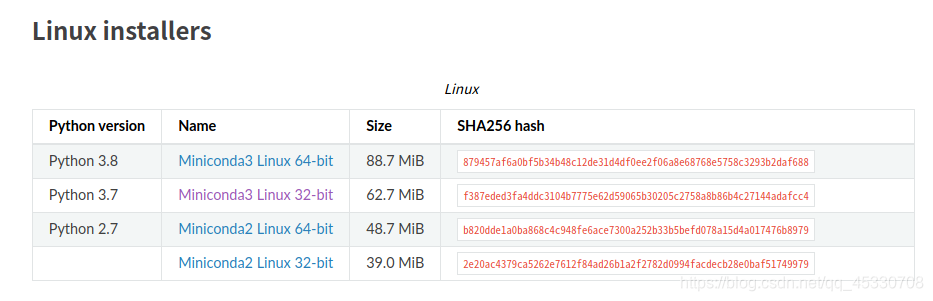
在这里插入图片描述清华镜像源:
https://mirrors.tuna.tsinghua.edu.cn/anaconda/miniconda/
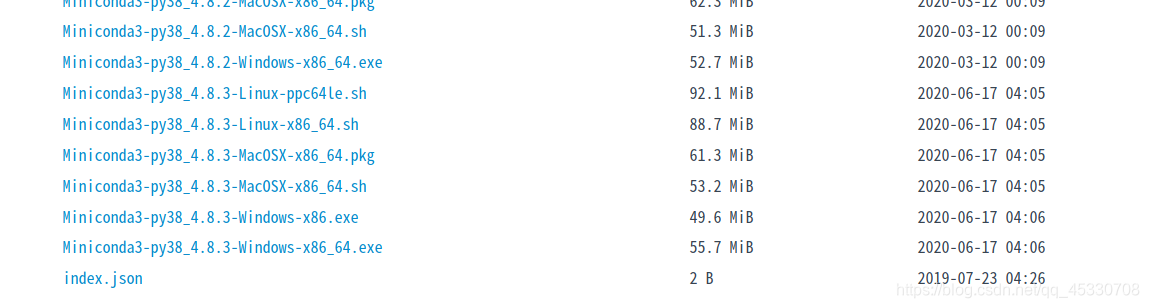
在这里插入图片描述

不知道下哪个??
用这个

uname -a

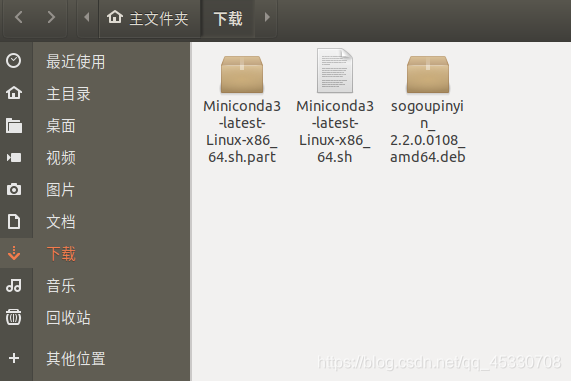
在这里插入图片描述下载完之后的文件 在你的主目录的下载里面
在这里插入图片描述

2 添加权限 、安装

在文件所在目录打开终端

chmod 777 Miniconda3-latest-Linux-x86_64.sh
sh Miniconda3-latest-Linux-x86_64.sh
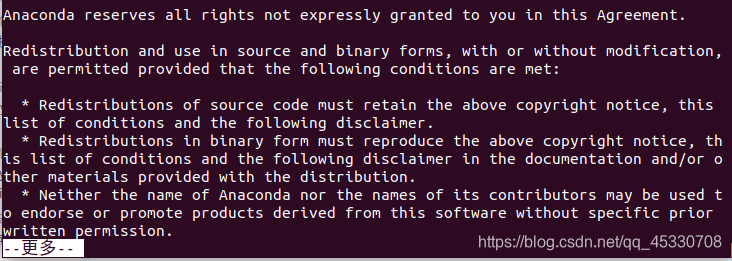
在这里插入图片描述直接回车 这是许可协议

一路yes 和 enter (大胆一点)
最后一步 询问是否初始化 我选择的yes 默认即可
很多教程选择的no 可能后面自己需要配置环境路径

3 查看conda 是否安装成功

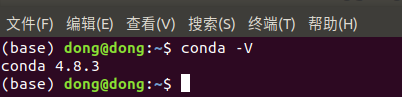
新打开一个终端 前面有(base) 已经证明成功了
或者 输入 conda -V 查看conda 版本信息
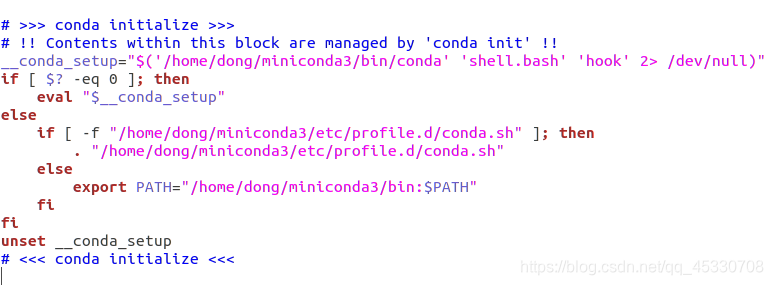
在这里插入图片描述主目录下面 crtl + h 显示隐藏文件 找到 .bashrc
里面应该有默认配置好的conda 路径
在这里插入图片描述
上面选择No的,自己选择路径的,要把路径加进去到上面文件的最后一行
类似这样的

export  PATH="/home/gaoxiang/miniconda3/bin:"$PATH

刷新一下 让它生效

source ~/.bashrc

同样的打开终端,输入conda -V 即可查看是否成功

4 给conda 添加清华源

这样安装其他包的时候,下载速度会很快

conda config --add channels https://mirrors.tuna.tsinghua.edu.cn/anaconda/pkgs/free/
conda config --add channels https://mirrors.tuna.tsinghua.edu.cn/anaconda/pkgs/main/
conda config --add channels https://mirrors.tuna.tsinghua.edu.cn/anaconda/cloud/conda-forge/
conda config --add channels https://mirrors.tuna.tsinghua.edu.cn/anaconda/cloud/bioconda/
conda config --set show_channel_urls yes 
conda config --get channels

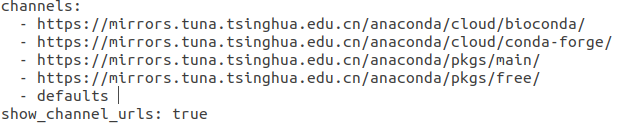
配置完成后 你的主目录文件夹多了个隐藏文件 .condarc 你信不信??我信

这里要注意:
.condarc 文件打开后里面有 --default 一定要删除掉
这就是初始化时 点了 yes 图省事 的 副作用 不然后面创建环境会出问题
在这里插入图片描述

5 创建虚拟环境

  1. 防止把默认base环境搞崩了 也方便自己
  2. 创建环境的过程就是下载各种包的过程 上面的源一定要配置
conda create -n tf2  python=3.6.7

tf2 --我的环境名
python=3.6.7 —指定的python 版本 跟你base 里面的python版本没关
指定啥,环境就给你下载啥版本

查看环境列表

conda env list

激活环境

conda activate tf2

安装需要的包
一般命令是:
conda install package_name
eg:

conda install opencv-python   

或者

pip install opencv-python

如果慢的话 , 指定另外的源 (一般不会慢的 哈哈)
eg:

pip install  -i  https://pypi.tuna.tsinghua.edu.cn/simple  opencv-python

这里 我就要开讲了
pip 和 conda 这两到底有什么区别:
pip是用来安装python包的,安装的是python wheel或者源代码的包。从源码安装的时候需要有编译器的支持,pip也不会去支持python语言之外的依赖项。
conda是用来安装conda package,虽然大部分conda包是python的,但它支持了不少非python语言写的依赖项,比如mkl cuda这种c c++写的包。然后,conda安装的都是编译好的二进制包,不需要你自己编译。所以,pip有时候系统环境没有某个编译器可能会失败,conda不会。这导致了conda装东西的体积一般比较大,尤其是mkl这种,动不动几百兆甚至一G多。
然后,conda功能其实比pip更多。pip几乎就是个安装包的软件,conda是个环境管理的工具。conda自己可以用来创建环境,pip不能,需要依赖virtualenv之类的。意味着你能用conda安装python解释器,pip不行。这一点我觉得是conda很有优势的地方,用conda env可以很轻松地管理很多个版本的python,pip不行。
然后是一些可能不太容易察觉的地方。conda和pip对于环境依赖的处理不同,总体来讲,conda比pip更加严格,conda会检查当前环境下所有包之间的依赖关系,pip可能对之前安装的包就不管了。这样做的话,conda基本上安上了就能保证工作,pip有时候可能装上了也不work。不过我个人感觉这个影响不大,毕竟主流包的支持都挺不错的,很少遇到broken的情况。这个区别也导致了安装的时候conda算依赖项的时间比pip多很多,而且重新安装的包也会更多(会选择更新旧包的版本)。
最后,pip的包跟conda不完全重叠,有些包只能通过其中一个装。

安装常用的软件包 后面缺什么装什么

退出当前环境

conda deactivate

我的ubuntu还出现了每次打开终端都默认进入base环境的情况。
可以在.bashrc 文件中 末尾书写一行代码
conda deactivate 完美解决!

Ubuntu快速安装miniconda 以下是卸载anaconda的步骤,记录下来给我自己看,因为学校平台anaconda版本较老,且平台不好用,每次需要卸载anaconda,我记性又不好,所以简单记录下步骤~删除类似这样的行(因为已经卸载成功了,没有截图了,拿miniconda来充当一下,样子是很像的)本次安装Ubuntu版本:18.04 但是miniconda版本是最新的。退出编辑,输入命令,清除索引缓存,保证用的是镜像站提供的索引。直接复制粘贴清华源的索引(如果是第一次安装,这个文件是空的)重启终端出现(base)2.初始化conda。 阅读详情

相关推荐

ubuntu18.04安装miniforge3

ubuntu18.04安装miniforge3

猫猫与橙子的博客 1035

Miniconda3的下载及安装、使用

Miniconda3详细下载、安装、及简单的使用教程。

weixin_60359250的博客 2万+

安装:WSL2(Ubuntu18.04)+miniconda3+mysql数据库+windows pycharm连接wsl

WSL2(Ubuntu18.04)、miniconda3、mysql5.7的安装,已经windows环境的navicat连接mysql,windows环境的pycharm连接wsl

qq_42820916的博客 3128

Ubuntu安装miniconda3

Ubuntu安装miniconda3

baidu_35280192的博客 5173

Ubuntu 18.04 安装 Anaconda/Miniconda 避坑指南:shell、PATH 与镜像源三大核心问题

Anaconda 是 Python 科学计算环境的事实标准,其核心是 conda 包管理器与隔离的 Python 运行时。在 Linux 系统中,conda 的正确运行高度依赖 shell 解析能力、PATH 环境变量加载顺序及远程仓库连通性。Ubuntu 18.04 因默认使用 dash 作为 /bin/sh、系统级 PATH 初始化机制特殊、以及国内直连官方源严重受限,成为 conda 部署故障高发平台。本文聚焦 Ubuntu 18.04 这一经典 LTS 版本,深入解析 bash 与 dash 兼容性

weixin_34121282的博客 2161

Ubuntu安装与卸载Miniconda

Ubuntu安装与卸载MinicondaMiniconda安装:Miniconda卸载 环境:Ubuntu18.04环境,安装了ROS,所以Python为2.7版本。 Miniconda安装: 可以从清华源下载镜像:清华镜像,选择相对应的版本下载,因为ROS限制,所以只能下载2.7版本,Ubuntu选择Miniconda2-py27_4.8.3-Linux-x86_64.shbash文件安装; 或使用以下命令下载: wget -c https://mirrors.tuna.tsinghua.edu.cn/a

qq_2585225353的博客 1万+

ubuntu18.04中miniconda安装及使用

目录1. 安装miniconda 1. 安装miniconda mkdir miniconda cd miniconda wget https://mirrors.tuna.tsinghua.edu.cn/anaconda/miniconda/Miniconda3-latest-Linux-x86_64.sh 执行程序: bash Miniconda3-latest-Linux-x86_64.sh 这里会弹出一个软件协议条款让你阅读,这时候直接按下Ctrl+C便可以跳过阅读过程,直接按照提示,输入ye

qq_60225495的博客 3320

ubuntu18.04+ROS-melodic配置支持python3的cv_bridge

Ubuntu18.04配置python2和python3的ROS,并支持深度学习》但在实际配置时,存在一些不一样,记录一下,供参考。

weixin_74064379的博客 1938

ubuntu18.04+miniconda3安装及配置

首先安装英伟达驱动 然后去cuda官网选择系统,并按照提示给的安装向导代码 在终端中依次输入,实现安装 https://developer.nivdia.com/conda-downloads (或者直接在英伟达官网在developer菜单下找到cuda) wget https://developer.download.nvidia.com/compute/cuda/repos/ubuntu1804/x86_64/cuda-ubuntu1804.pin sudo mv cuda-ubuntu1804.p.

chch2010523的博客 4748

ubuntu16.04 安装miniconda

ubuntu16.04 安装miniconda 打开终端客户端。 进入conda -V终端命令行并按回车。 如果安装了conda,你应该看到像下面 conda -V conda 4.4.10 1)如果没有安装,登录网址进行安装:https://conda.io/miniconda.html,页面上上有安装指南.........

猫猫与橙子的博客 8938

ubuntu18.04下安装python+vscode

ubuntu18.04下安装python+vscode python环境miniconda安装 vscode编辑器安装

皮卡搭皮卡丘的博客 1532

Ubuntu18.04配置python2和python3的ROS,并支持深度学习

Ubuntu18.04+python2和python3的ROS+Miniconda+深度学习

qq_46050419的博客 3431

Ubuntu18.04 + CUDA10.2 + miniconda 安装

Ubuntu18.04 + CUDA10.2 + miniconda准备事项安装PS: 双显卡的笔记本电脑还无法找到解决方案 准备事项 Ubuntu18.04 烧录并安装 CUDA 10.2 https://developer.nvidia.com/cuda-10.2-download-archive 选择 Liunx+x86_64+Ubuntu+18.04+runfile(local) 并下载 run file: cuDNN 登陆后下载三个文件 Download cuDNN for CUDA 10.2

hadonga的博客 504

ubuntu 18.04下安装Miniconda3 (pyton 3.7),并配置conda环境

去官网下载Miniconda3. https://docs.conda.io/en/latest/miniconda.html 鼠标放在 Miniconda Linux 64-bit 上右击,然后复制链接。 打开一个终端(Ctrl+Alt+T),输入 xxxxx@xxxxx-W560-G10:~$ wget https://repo.anaconda.com/miniconda/M...

夜晓岚的博客 1万+

Ubuntu 18.04安装mindspore

对于深度学习的小白来说,配置深度学习环境往往是第一个拦路虎。 最近由于导师脑子突然抽风了给我买了一台服务器DellT640,配置了两块RTX3080用来做深度学习。所以从安装系统开始逐步配置环境。 首先安装ubunutu18.04.() 简单的说就是制作启动盘,然后安装。可以百度。比较简单。 然后安装驱动。在软件更新里选择,然后重启。如图 接下来 然后进入终端,输入命令行:nvidia-smi 查看是否有以下信息 现在表明驱动安装好了。就可以安装cuda和cudnn了。选择cuda1.

liangjiaweihust的博客 1320

oracle 11.2.0.3.0 client下载,oracle64位客户端 Instant Client

oracle64位 客户端安装程序,Instant Client v11.2.0.3.0(64-bit)可以用,bo客户端需要配这个的,所以装了一个,64位操作系统中、不安装Oracle-32bit客户端,方便使用PLSQL Developer(不支持64bit位Oracle客户端)安装教程安装配置instantclient下载后,解压到D:\Oracle\instantclient_11_2(特...

weixin_42573757的博客 4516

ubuntu18.04安装pytorch、cuda、cudnn和miniconda

0. 前言 我也不知道有没有装好,稍微记录一下安装步骤 提前说一下踩坑经历: 一开始看别人的教程装了cuda11.4,后来担心太新了有问题,就卸载了cuda11.4并重装了cuda10.2; miniconda3安装的时候看别人的教程,误打误撞把miniconda3装到了管理员环境下(sudo su),千辛万苦卸载之后重新安装到普通环境里; cudnn安装顺利,没涉及到卸载; pytorch安装官网的命令有几个依赖怎么都装不上(应该是我没有梯子的缘故),没办法去清华镜像下载tar包,安装后imp

一只博客 5020

Blender点云渲染实战:用Geometry Nodes快速搞定论文配图(附Cycles渲染技巧)

本文详细介绍了如何利用Blender的Geometry Nodes系统,高效地将三维点云数据转化为高质量的科研论文配图。通过实战步骤,从数据导入、节点化几何处理、材质赋予到Cycles渲染引擎的优化设置,手把手教你制作出专业、美观的可视化图像,助力科研成果展示。

hp777的博客 265

Ubuntu18.04+RTX3060显卡配置pytorch、cuda、cudnn和miniconda

之前已经安装成功了,也发了篇博客梳理了整套流程如下。ubuntu18.04安装pytorch、cuda、cudnn和miniconda_Toblerone_Wind的博客-优快云博客_ubuntu18.04安装pytorchhttps但后续发现tensor变量不能转移到cuda上,即执行下面的语句会卡死。卡死也没报错信息,后来调试了很久发现是原先的cuda10.2版本太低了,不持支我的3060显卡。装了cuda11.4发现又没有对应的pytorch,导致cuda无法和torch正常通讯。.........

一只博客 2787

lammps建模(电解液)opls-aa力场的基本流程

lammps建模(电解液)opls-aa力场的基本流程

syj0922的博客 2133

【Unity】制作简易三维场景

本文介绍如何制作一个三维场景

CiNian_的博客 5332

数据库作业 关于ubuntu18.04在BJTU云平台上一些软件的安装和使用

数据库作业 关于ubuntu18.04在BJTU云平台上一些软件的安装和使用第一部分 云平台介绍第二部分 换ubuntu的源成阿里云的源第三部分 装mysql第四部分 装Anaconda3第四部分 换Anaconda3源第五部分 安装Java(作业要求)第六部分 安装Pycharm 和Idea第七部分 安装navicat第八部分 创建pycharm idea的桌面快捷方式 第一部分 云平台介绍 学校分给了我们两个ubuntu虚拟机,4G内存,我们可以在"更多操作" 中选择 "绑定外部ip"这样就会看到生成了

weixin_43343913的博客 2319

ParallelsDesktop 安装 CentOS-6.9-x86_64-minimal 教程

安装参考 tools没做 想安装的可以参考这个 mac 本机环境: 系统:macOS Catalina version 10.15.6 虚拟机软件:parallels Desktop 15 for Mac( Parallels Desktop-15.1.4(47270)) Centos镜像: CentOS-6.9-x86_64-minimal.iso https://mirrors.aliyun.com/centos-vault/6.8/isos/x86_64/ http://vault.centos.

爱吃鱼的小明的博客 955
上一篇: Ubuntu 18.04 安装qq 和 微信(小白小白看过来!!!)
下一篇: 安装命令 pip wget apt和 两个命令
半棵树dd
博客等级 码龄7年 5粉丝 20原创
评论 1
成就一亿技术人!
拼手气红包6.0元
还能输入1000个字符
 
 条评论被折叠 查看
添加红包

请填写红包祝福语或标题

个

红包个数最小为10个

元

红包金额最低5元

当前余额3.43元 前往充值 >
需支付:10.00元
成就一亿技术人!
领取后你会自动成为博主和红包主的粉丝 规则
hope_wisdom
发出的红包
实付元
使用余额支付
点击重新获取
扫码支付
钱包余额 0

抵扣说明:

1.余额是钱包充值的虚拟货币,按照1:1的比例进行支付金额的抵扣。
2.余额无法直接购买下载,可以购买VIP、付费专栏及课程。

余额充值