


 本文详细介绍了如何在Lubuntu18.04系统中配置C/C++开发环境,包括安装GCC/G++/GDB,使用VSCode及其C/C++、CodeRunner和RunInTerminal插件,以及设置launch.json和tasks.json文件,最后通过示例代码验证配置是否成功。
目录
写在前面:
C语言是大部分同学,学习编程的第一门语言;但是很多同学在开始配置环境时,就遇到了很多阻力,导致学习兴趣都磨没了。本文仅仅是把自己配置C/C++环境的过程分享出来,仅供参考。
设备环境:
Lubuntu 18.04:light-ubuntu 18.04 (轻量版ubuntu 18.04)
一、 准备工作
1. 安装 VS Code
安装包到 VS Vode官网下载,并安装; ubuntu是基于debain,选 .deb,然后下载;
2. 配置ubuntu的C/C++环境
sudo apt-get update //访问源列表,并读取软件列表

sudo apt-get install gcc

sudo apt-get install g++

sudo apt-get install gdb
然后检查, gcc、g++、gdb是否安装成功, 通过在命令后加个 -v,查看版本号的形式;例如
g++ -v二、安装VS code 插件
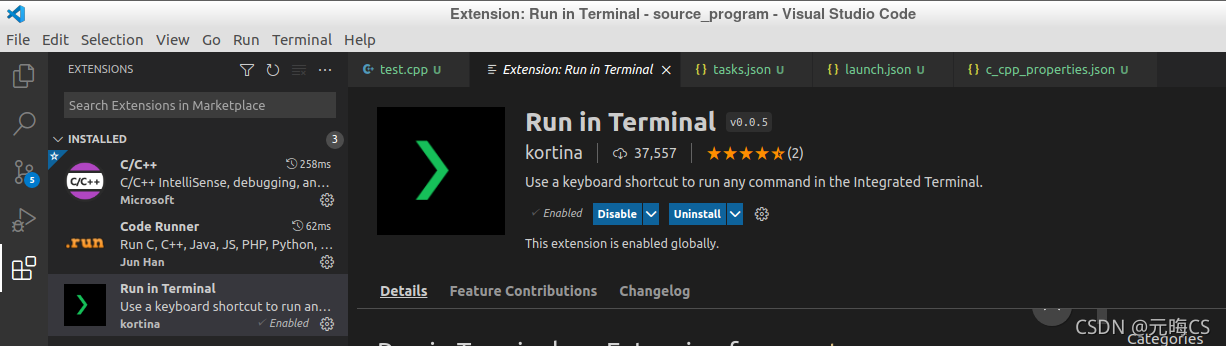
点击左边侧边栏,第5个按钮,extensions,搜索下面这三个插件:
C/C++
Code Runner
Run in Terminal
三、测试是否成功
1. 新建一个文件夹,然后用VSCode打开它,在这个文件夹里新建一个.vscode文件夹,并在 .vscode 文件夹里创建一个launch.json和一个tasks.json文件
文件中的内容分别是:
launch.json:
{
    "version": "0.2.0",
    "configurations": [

        {
            "name": "C/C++",
            "type": "cppdbg",
            "request": "launch",
            "program": "${fileDirname}/test", //可执行文件的完整路径,文件名与 build.json 中生成的可执行文件名保持一致
            "args": [],
            "stopAtEntry": false,       //是否在 main 函数处暂定执行
            "cwd": "${workspaceFolder}",
            "environment": [],
            "externalConsole": false, //true在打开外部终端执行程序,而不是在 VSCode 的控制台中运行
            "MIMode": "gdb",
            "preLaunchTask": "compile",
            "setupCommands": [
                {
                    "description": "Enable pretty-printing for gdb",
                    "text": "-enable-pretty-printing",
                    "ignoreFailures": true
                }
            ]
        }
    ]
}
tasks.json:
{
	"version": "2.0.0",
	"tasks": [
		{
			"type": "cppbuild",
			"label": "C/C++: g++ build active file",
			"command": "/usr/bin/g++",
			"args": [
				"-fdiagnostics-color=always",
				"-g",
				"${file}",
				"-o",
				"${fileDirname}/${fileBasenameNoExtension}"
			],
			"options": {
				"cwd": "${fileDirname}"
			},
			"problemMatcher": [
				"$gcc"
			],
			"group": {
				"kind": "build",
				"isDefault": true
			},
			"detail": "compiler: /usr/bin/g++"
		},
	]
}
2. test.cpp 中添加以下代码:
#include <iostream>
#include <vector>

#include <string>

using namespace std;
int main(){
    vector<string> msg {"Hello", "C++", "Hello", "VS Code"};
    for (const string& item : msg){
        cout << item << "  ";
    }
    cout << endl;
    return 0;
}
编写完,就可以编译了,在C++测试样例的界面,点击导航栏的终端,run build task,或者直接用快捷键,Ctrl+Shift+B,就可以看到下面的终端显示编译成功;
然后,通过在当前目录下使用 ./test 命令运行这个二进制文件,结果如下
Hello C++ Hello VS Code





 扫一扫
扫一扫


 251
251


 到【灌水乐园】发言



