




 文章介绍了如何利用SNAP软件和snaphu插件,基于InSAR技术处理sentinel-1数据来制作DEM。内容涵盖SNAP和snaphu的安装,数据下载,以及从Split到Geometic的详细处理步骤,包括相位滤波、解缠等关键环节。同时指出sentinel-1数据因时间基线长和C波段特性可能带来的挑战。
在SNAP中用sentinel-1数据制作DEM
- 0 SNAP 简介
- 1 SNAP和snaphu的安装
- 2 基于InSAR技术制作DEM的基本原理
- 3 数据下载,包括sentinel-1 SLC数据、参考DEM数据、精密轨道数据
- 3.1 sentinel-1 SLC数据
- 3.2 参考DEM数据
- 3.3 精密轨道数据
- 4 在SNAP中用sentinel-1数据制作DEM的具体步骤
- 4.1 Split----->Apply Orbit File---->Back Geocoding---->Enhanced Spectral Diversity
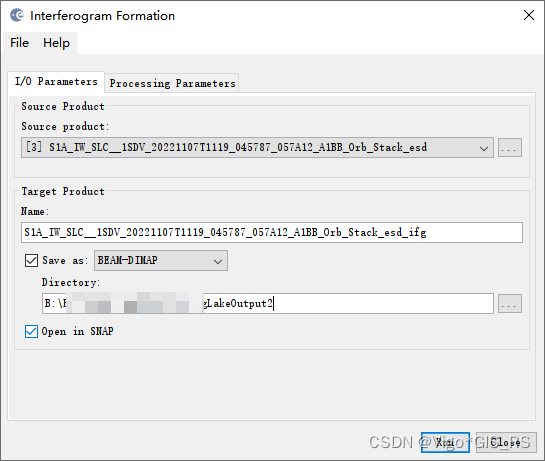
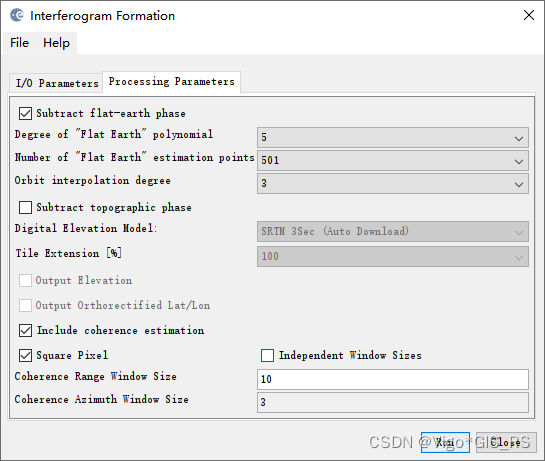
- 4.2 Interogram Formation
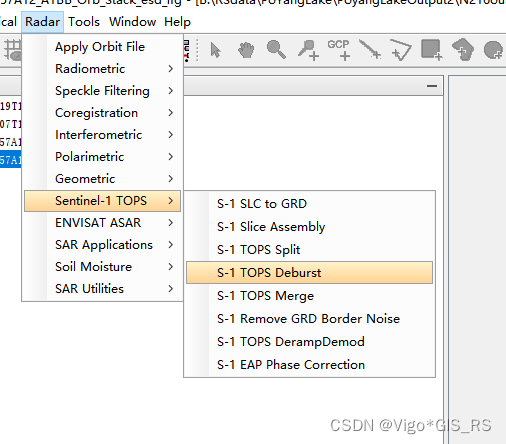
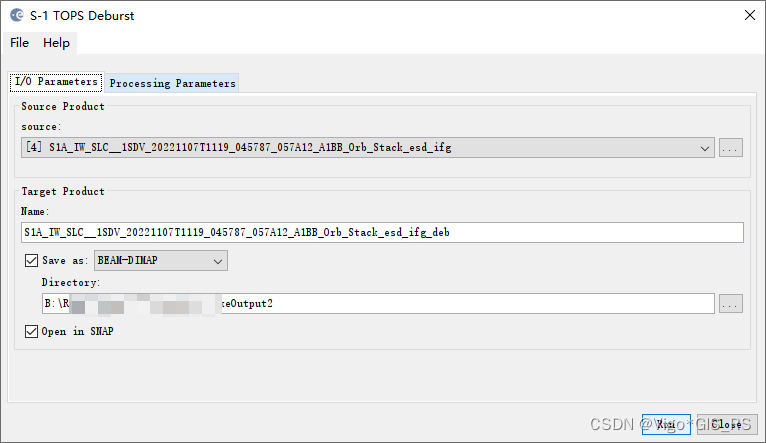
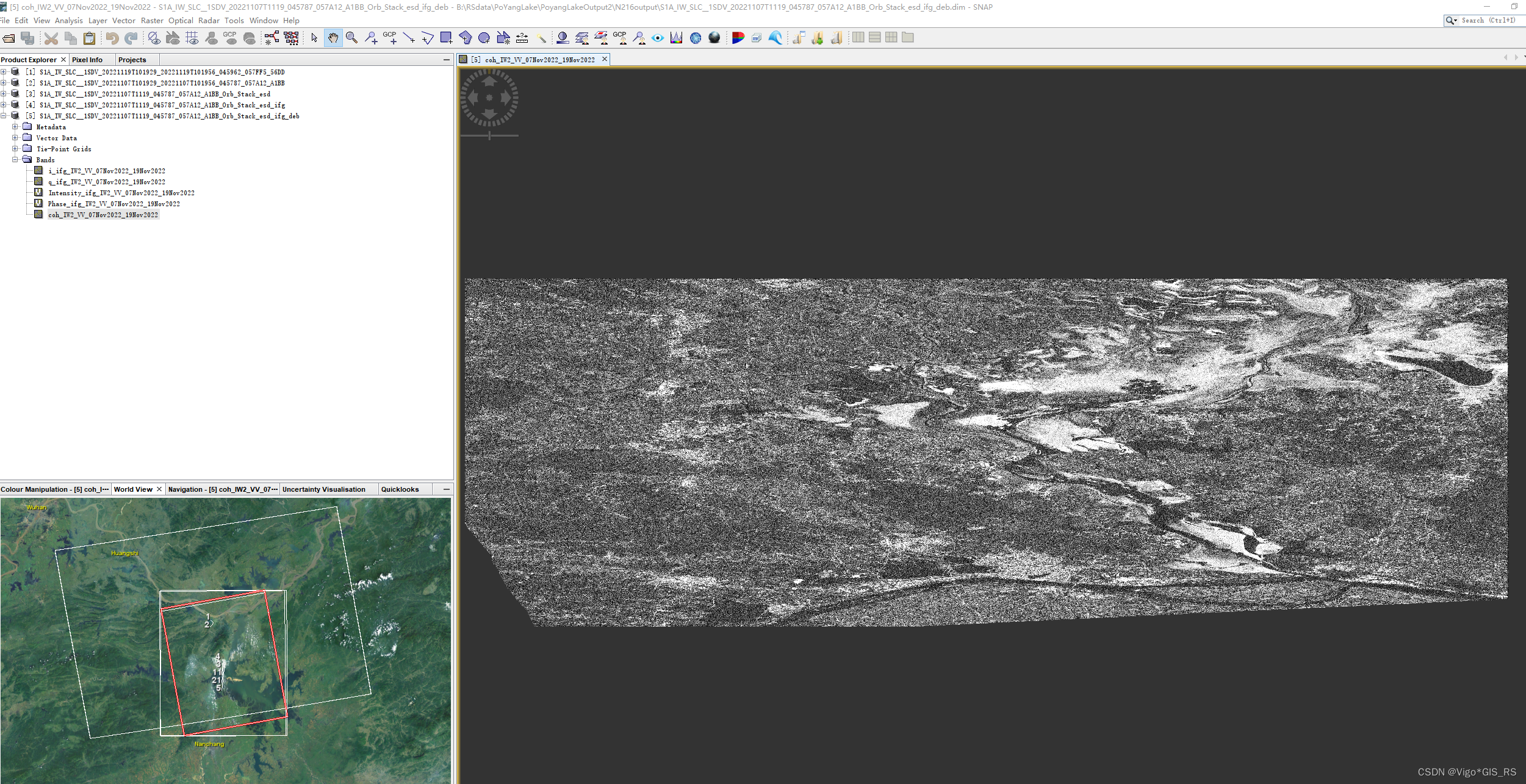
- 4.3 deburst,就是把之前的bursts合起来,选择上一步的成果,参数默认即可
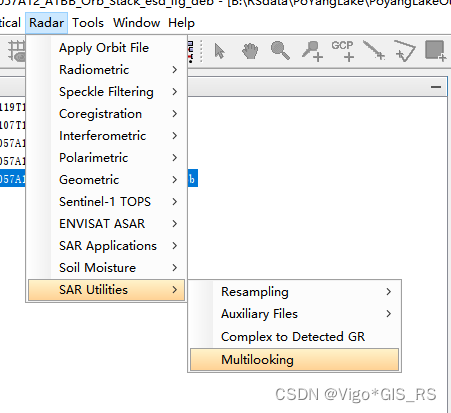
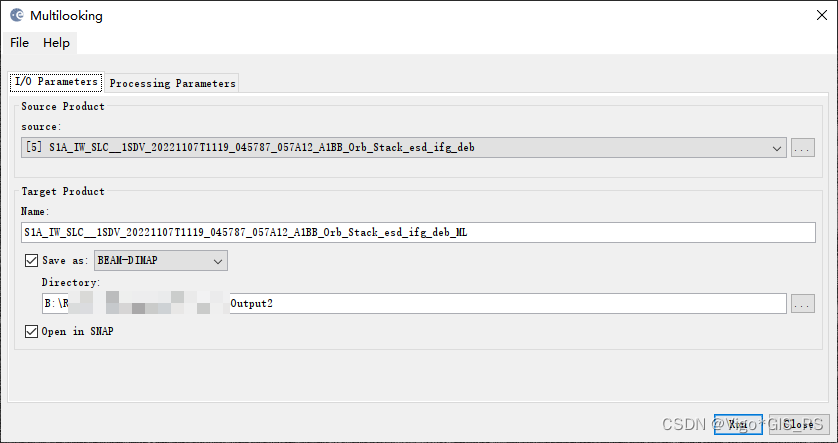
- 4.4 Multilook 多视,选择上一步的deb,其他默认
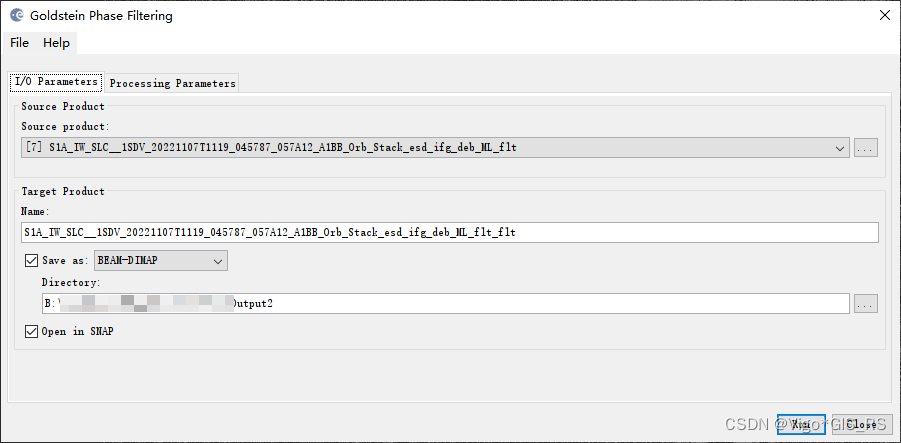
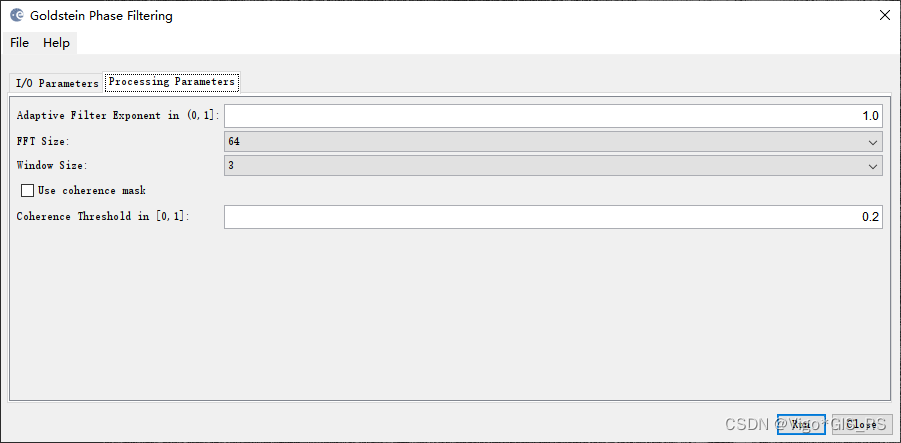
- 4.5 Goldstein Phase Filtering 相位滤波,选择上一步的ML,其他默认
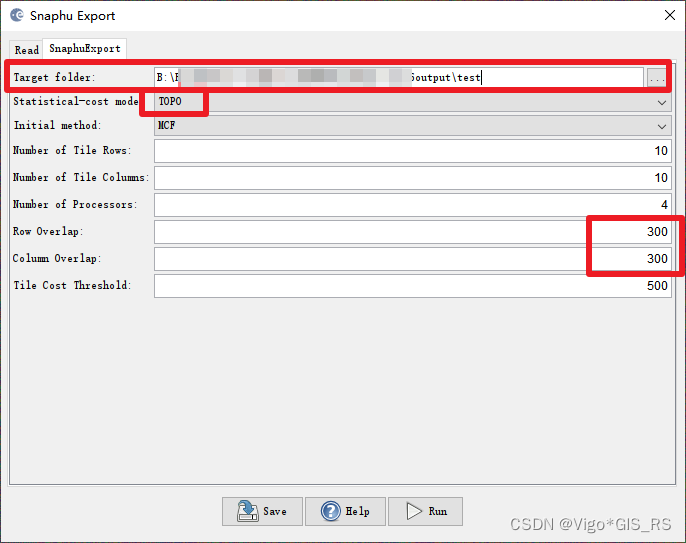
- 4.6 snaphu export, 输出为snaphu文件
- 4.7 snaphu-unwrapping 解缠
- 4.8 snaphu-import,导入解缠好的文件
- 4.9 Phase to Elevation 相位转高程
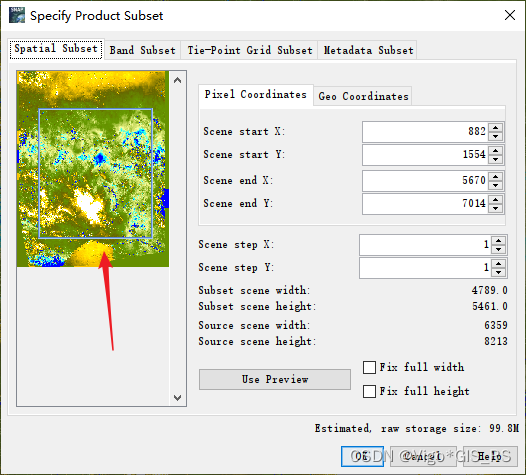
- 4.10 subset,裁剪DEM(可选),可以看到上一步的成果很粗糙,边缘不可用,因此可以裁剪掉
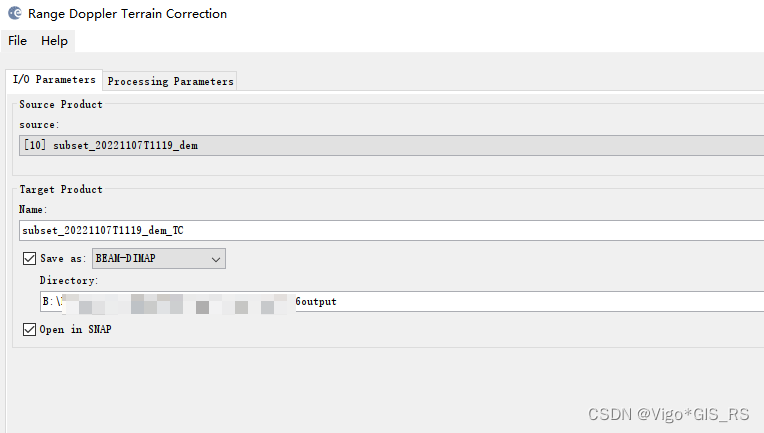
- 4.11 Geometic 地理编码
写在前面,Sentinel-1数据不适合做DEM,因为sentinel-1的时间基线较长,目前的数据是12天,那么获得的数据的相干性就比较差;C波段雷达的穿透能力不强,受地表植被、水域等因素影响较大,去相干是个大问题……还有很多原因
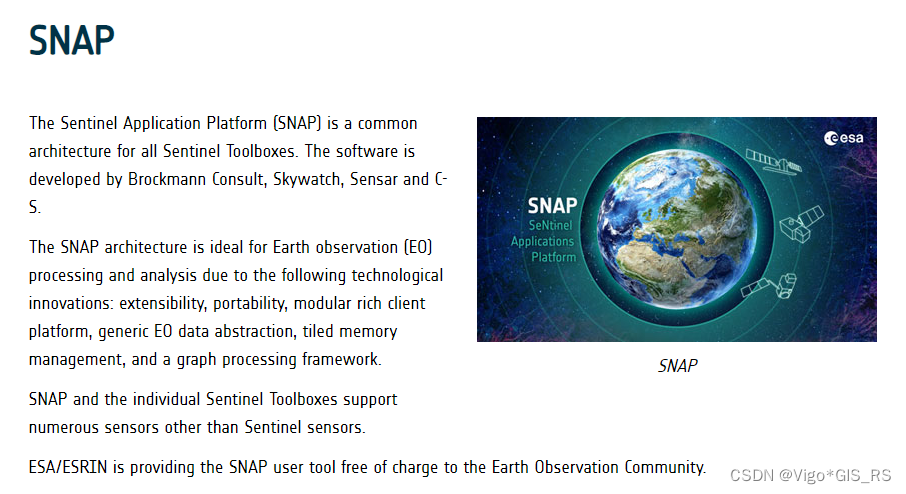
0 SNAP 简介
- SNAP是一个开源软件,有Windows版本和linux版本
欧空局(European Space Agency, ESA)中关于SNAP的介绍:https://earth.esa.int/eogateway/tools/snap
- SNAP下载与安装
SNAP下载地址:https://step.esa.int/main/download/snap-download/
目前已经更新到SNAP9,包括Windows、MAC OS、Linux版本
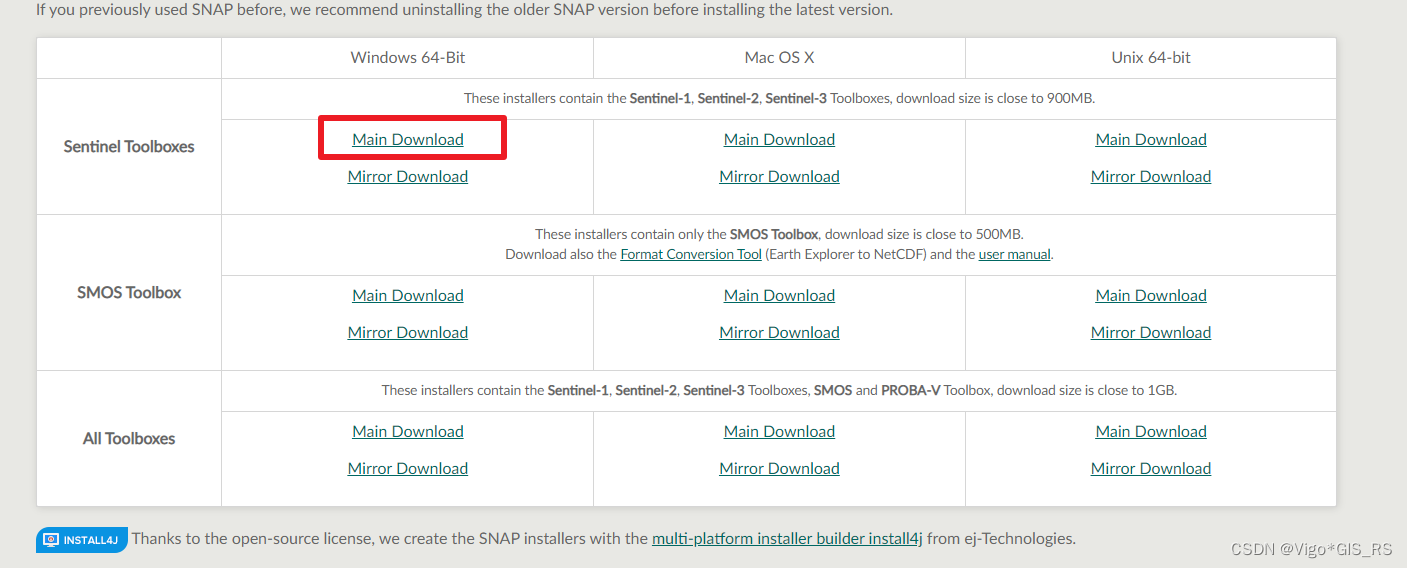
如果是用Windows系统的电脑,下载红框中的Windows 64-bit版本即可
笔者使用过Windows和Linux版本,这两个版本的软件界面和操作习惯几乎完全一致,有些博主说Linux版本运行速度更快,笔者并无此感觉。且大部分使用者的Linux系统安装在虚拟机中,无法完全调动物理机的资源,因此建议物理机为Windows的同学使用Windows版本的SNAP。
1 SNAP和snaphu的安装
1.1 SNAP安装
- 由于是开源软件,不需要破解,因此安装过程中只需要next,选择安装文件夹即可,没有复杂的步骤
1.2 snaphu安装
- 使用SNAP做DEM,需要安装一个第三方插件:snaphu,官网为https://web.stanford.edu/group/radar/softwareandlinks/sw/snaphu/
1.2.1 Windows系统安装snaphu
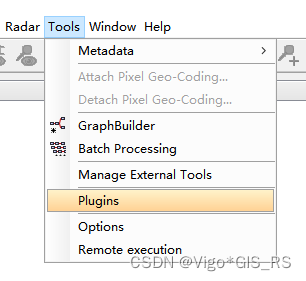
- 如果是Windows系统,点击
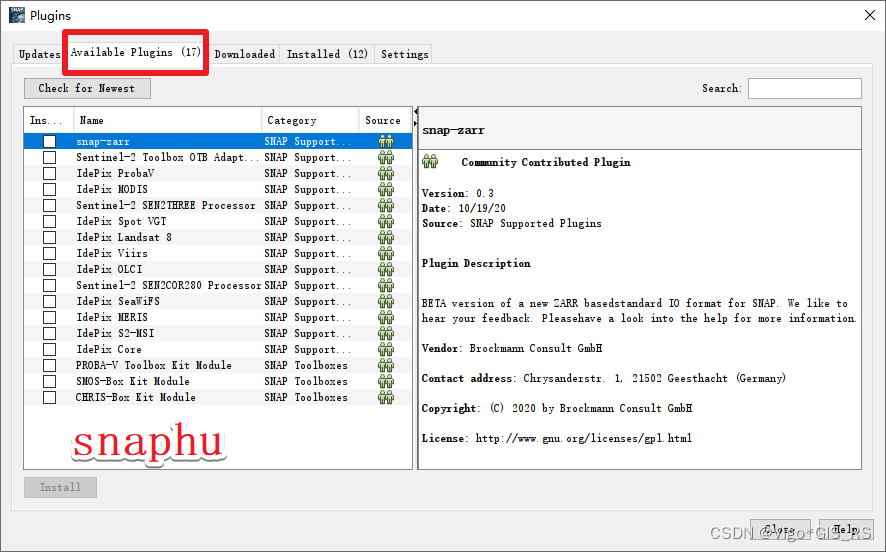
Tools,选择Plugins
- 在弹出的窗口中选择
Available Plugins中点击SNAPHU Unwrapping,选择左下角的install
- 由于我已经安装好了,所以我的
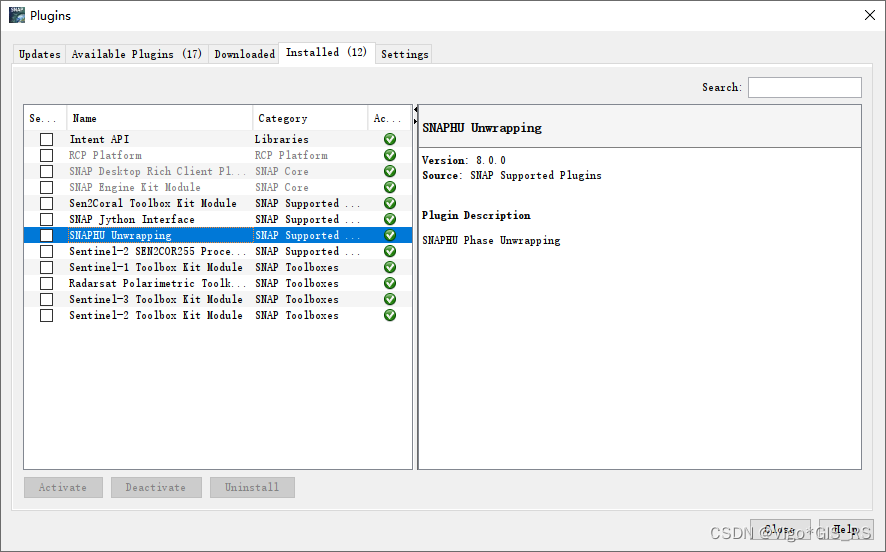
SNAPHU Unwrapping在Installed中
- 点击
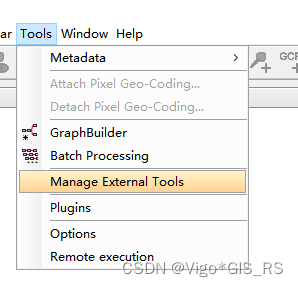
Tools中的Mange External Tools,查看status是否正常
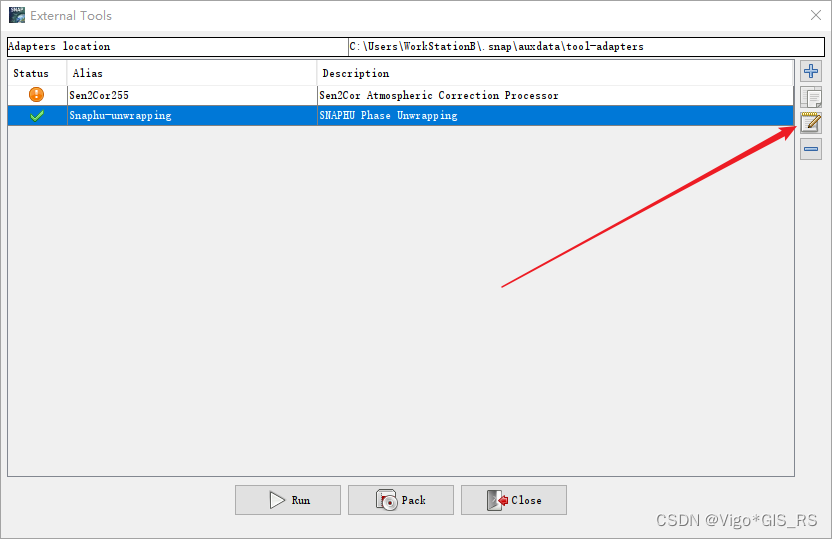
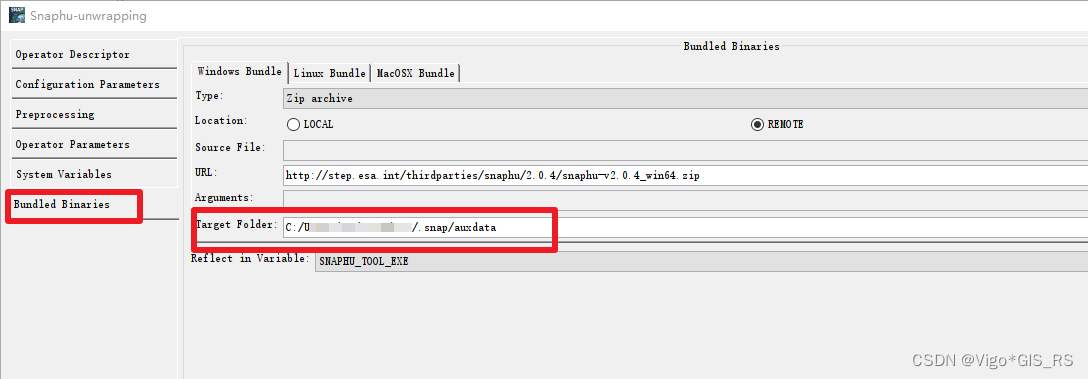
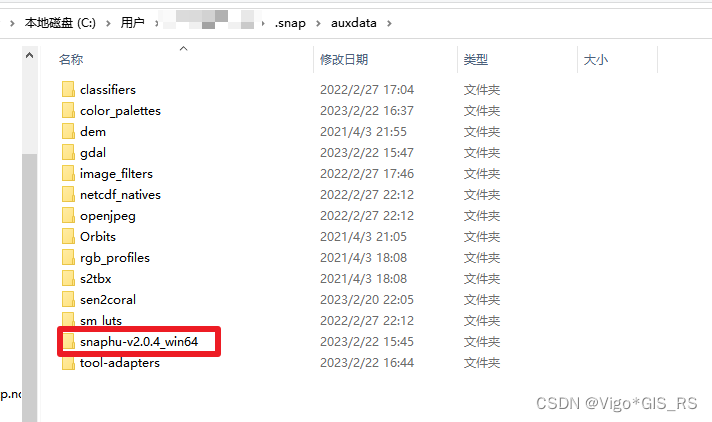
- 在Bundled Binaries中,查看Target Folder,打开这个文件夹,是否能找到snaphu的安装包,如果有,就是可以用的。
1.2.2 Linux系统中安装snaphu
-
主要步骤如上所述Windows系统中安装snaphu,
-
如果遇到Path does not exist:“snaphu路径”,如下图

- 检查一下这个文件的权限,尝试更改权限
sudo chmod +x snaphu

-
ok,这就没问题了。
-
如果遇到其他报错等问题,可以参考网页https://forum.step.esa.int/t/snaphu-unwarping-path-error/29054/3
2 基于InSAR技术制作DEM的基本原理
InSAR DEM 技术流程图,源自《SARscape培训教程》,作者:Esri中国信息技术有限公司
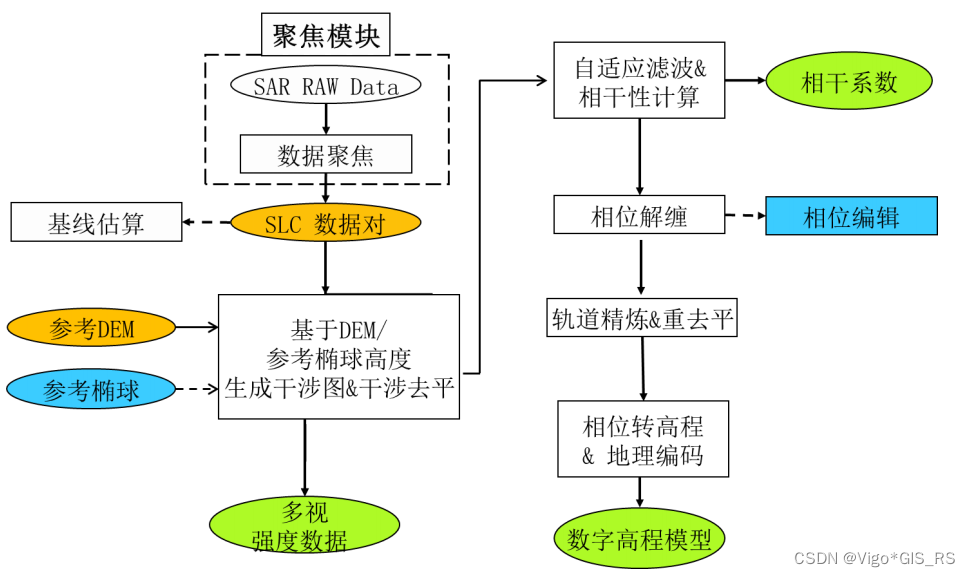
具体技术细节在此不多说,请参考博文InSAR基础知识简介
一般不需要做数据聚焦,我们可以直接下载sentinel-1 SLC数据
3 数据下载,包括sentinel-1 SLC数据、参考DEM数据、精密轨道数据
请详细阅读下列博文,并下载好数据。
3.1 sentinel-1 SLC数据
3.2 参考DEM数据
3.3 精密轨道数据
4 在SNAP中用sentinel-1数据制作DEM的具体步骤
打开SNAP,开始处理数据,准备好两期数据,覆盖范围一致,时间基线尽可能短
SNAP中可以使用工作流处理,这里我前一部分演示工作流,后面分步骤演示。
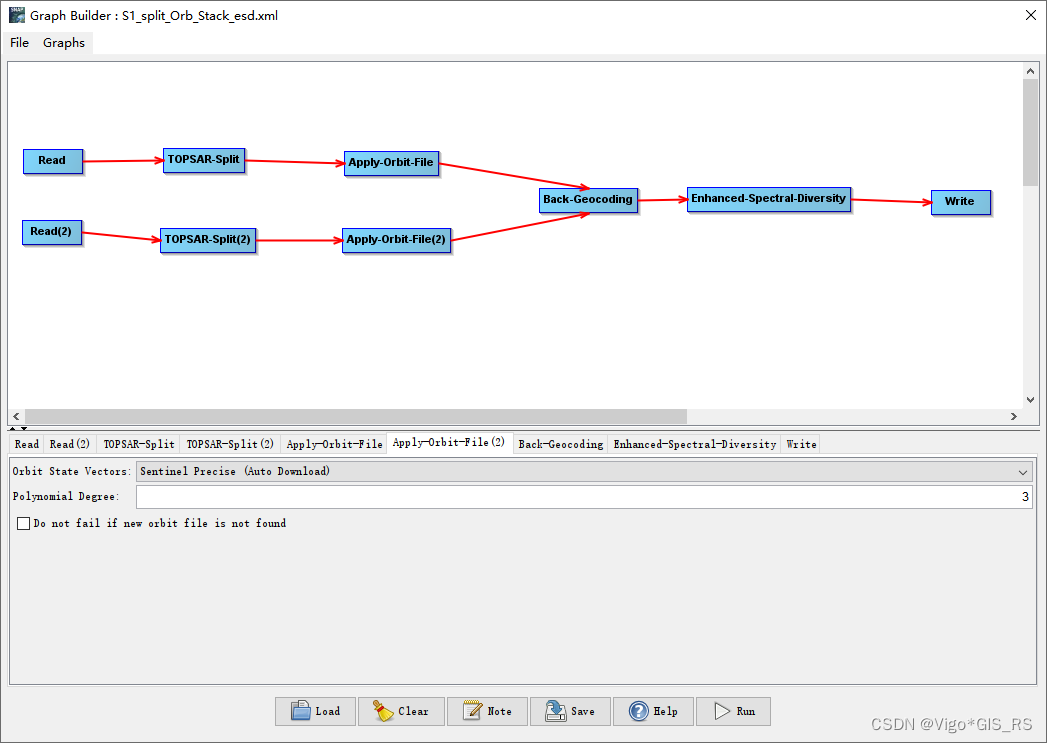
4.1 Split----->Apply Orbit File---->Back Geocoding---->Enhanced Spectral Diversity
如果你的电脑内存较大(32G以上),可以把这几步制作成工作流,如果内存小,可以一步一步来。
-
加载数据
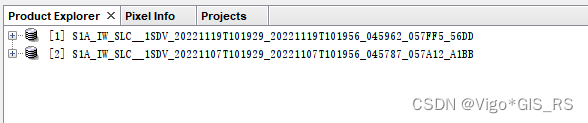
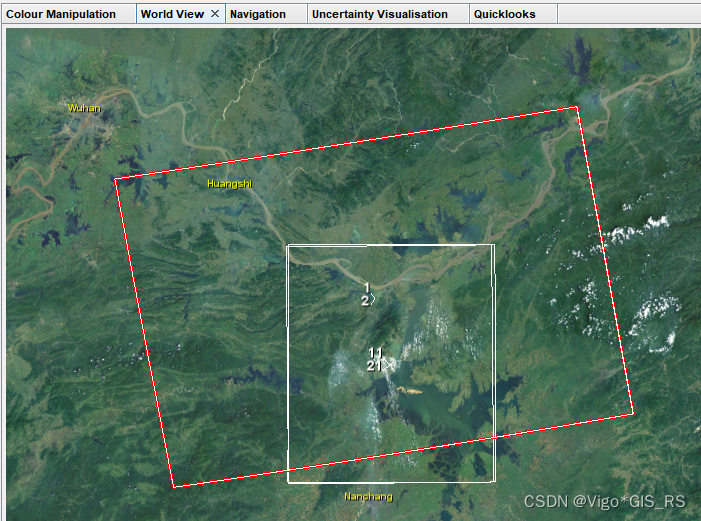
-
点击GraphBuilder
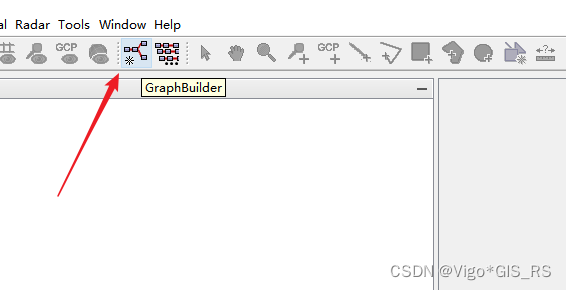
-
右键Add ,添加各个模块
- Read读取文件
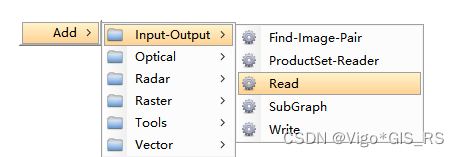
- TOPSAR-Split
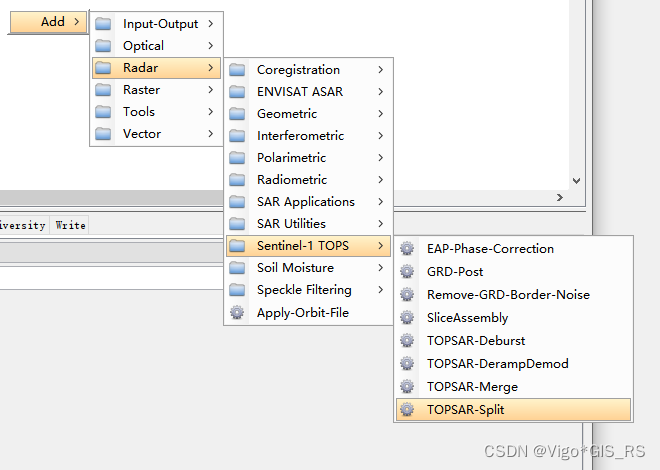
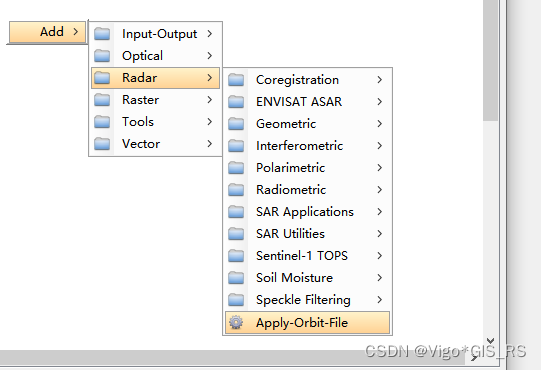
- Apply-Orbit-File
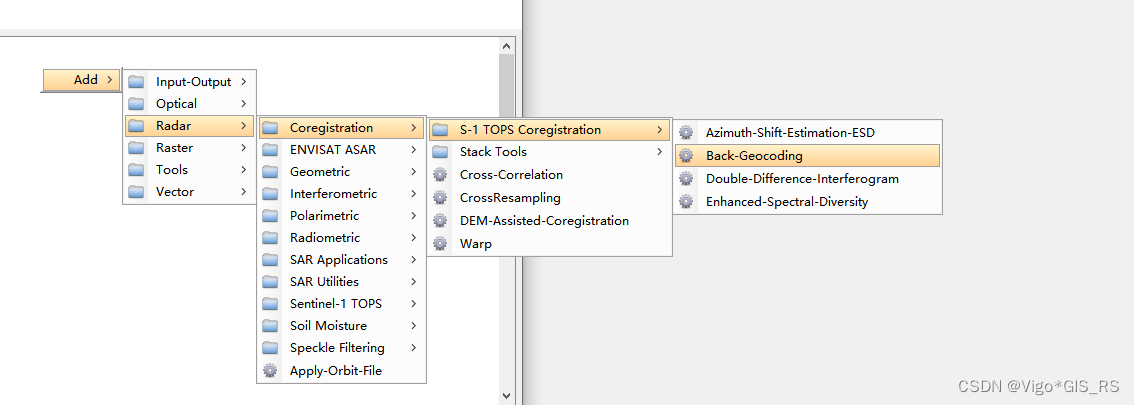
- Back-GeoCoding
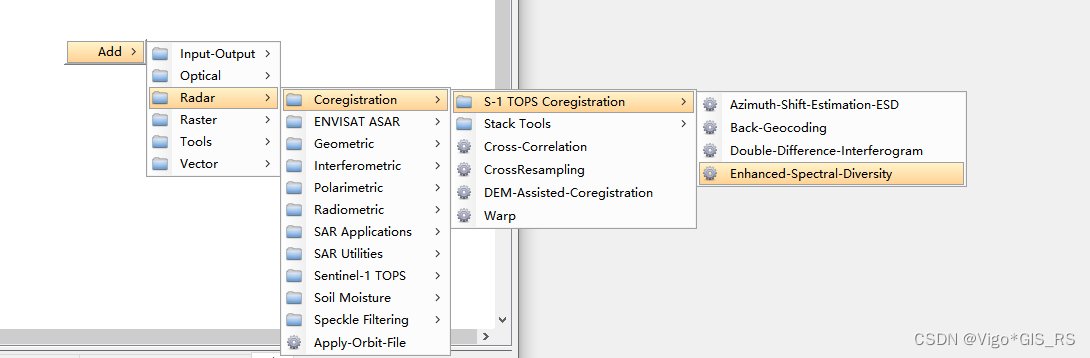
- Enhanced Spectral Diversity
- Write
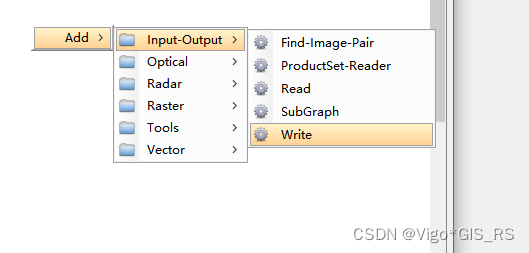
- Read读取文件
-
完整模型
-
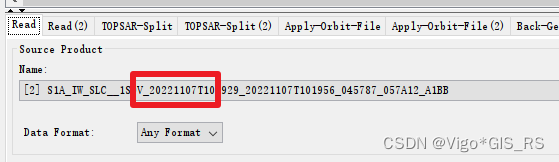
在Read中放置原始数据,日期早的在前,日期晚的在后

-
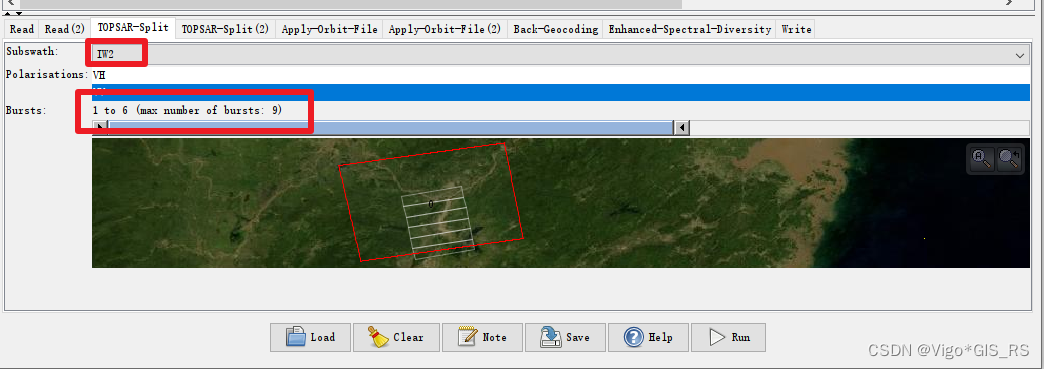
在TOPSAR-Split中选择subwath(IW)和极化,以及Bursts
一个sentinel-1数据包括左中右3个IW,一个IW包括9个brust,如下图所示IW2,Bursts为1-6
-
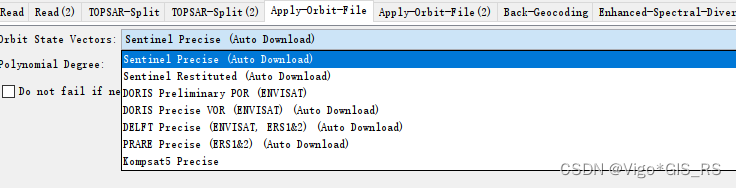
在Apply-Orbit-File中选择轨道数据,可以选择自动下载,如果自动下载不成功就手动下载,precise表示精密轨道。
-
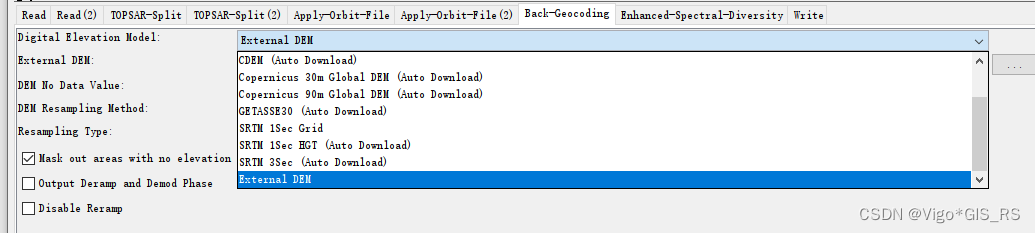
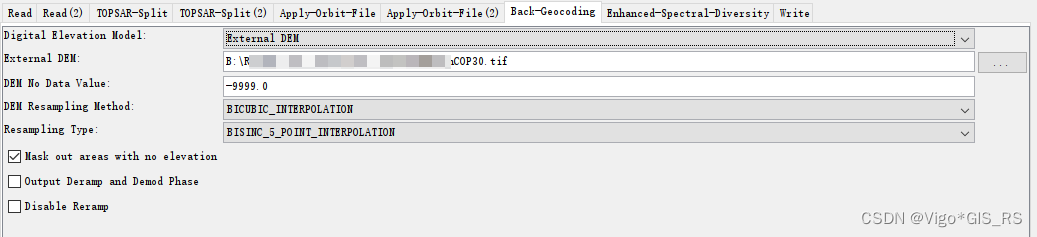
在Back-Geocoding中选择参考DEM,这个我建议事先现在好,选择External DEM,选择放置路径和NoData值即可,因为自动下载很慢。
-
Enhanced Spectral Diversity默认即可
-
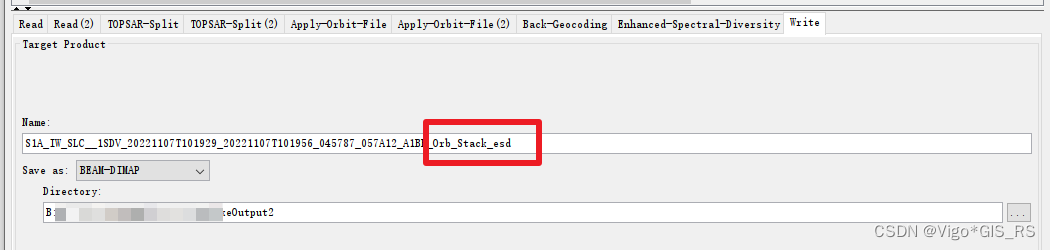
Write选择一个文件夹,name后缀为_Orb_Stack_esd,表示做了哪些步骤
-
点Run即可运行
4.2 Interogram Formation
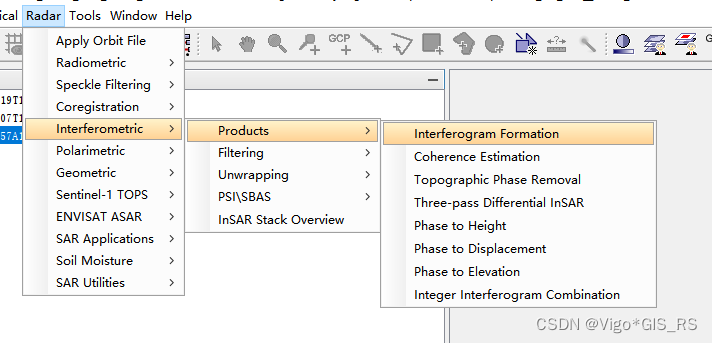
- 选择上一步做好的esd文件,其他的默认即可
4.3 deburst,就是把之前的bursts合起来,选择上一步的成果,参数默认即可
4.4 Multilook 多视,选择上一步的deb,其他默认
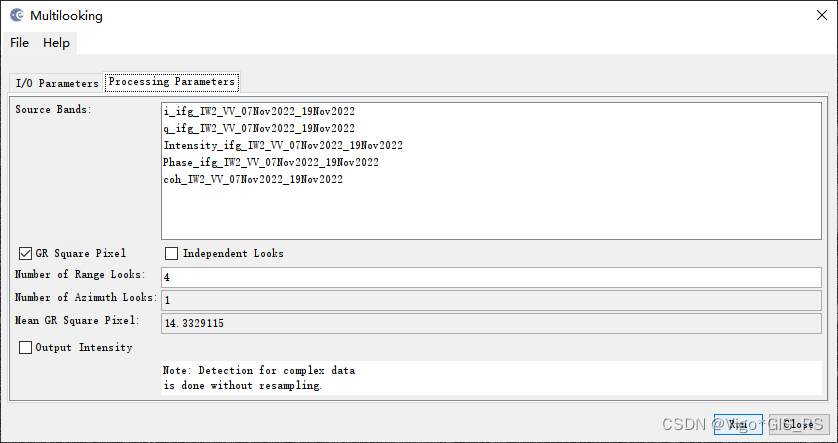
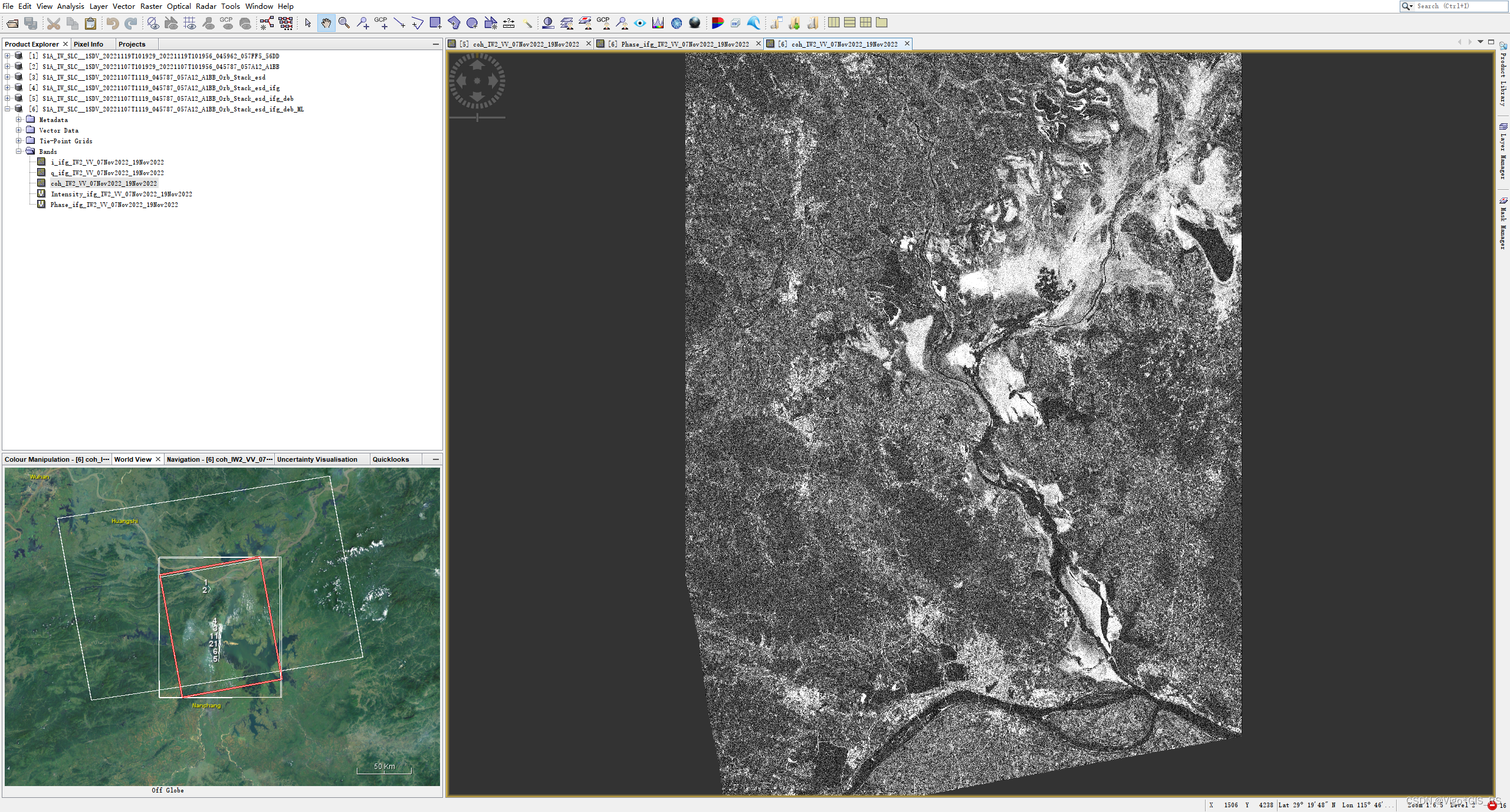
4.5 Goldstein Phase Filtering 相位滤波,选择上一步的ML,其他默认
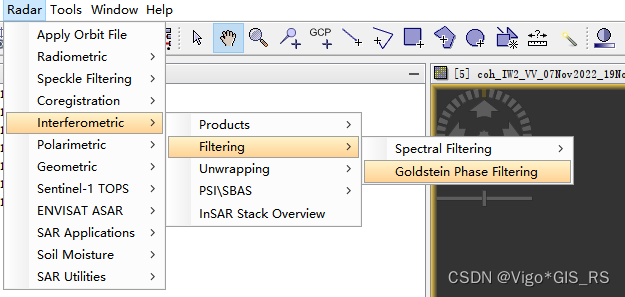
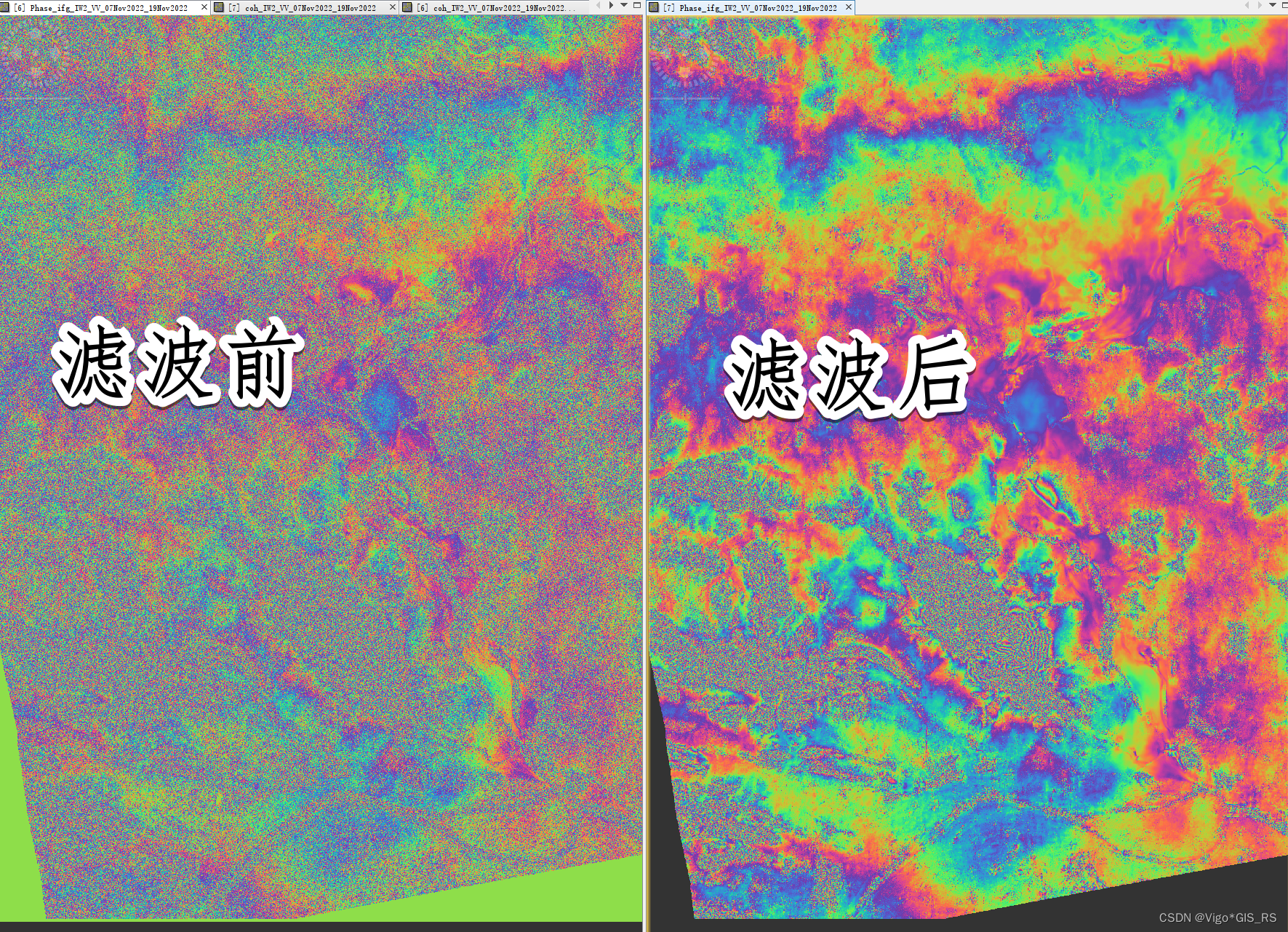
- 滤波前后的相位图
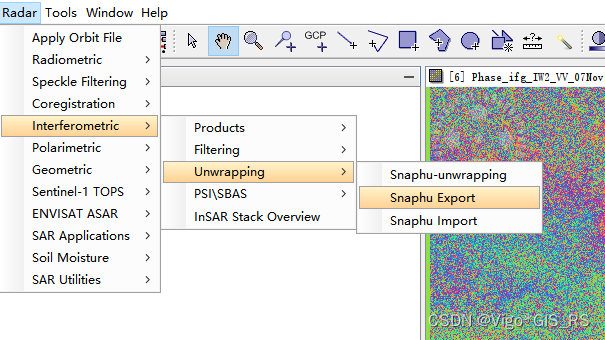
4.6 snaphu export, 输出为snaphu文件
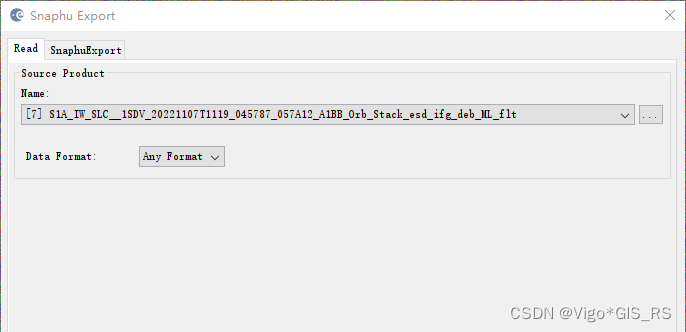
- 选择上一步的flt文件
- 设定好输出文件夹,选择TOPO模式,设置一定范围的重叠区,点击run
4.7 snaphu-unwrapping 解缠
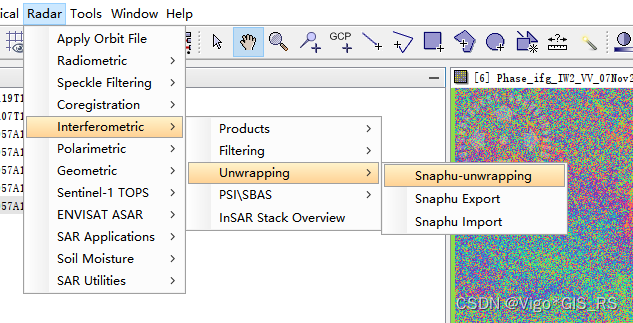
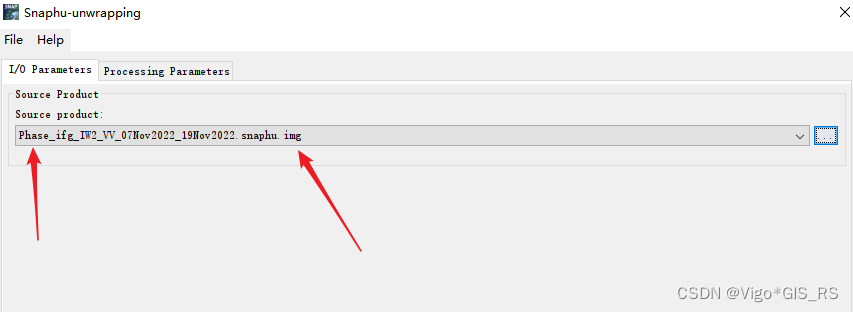
- 选择phase开头的snaphu.img格式的文件
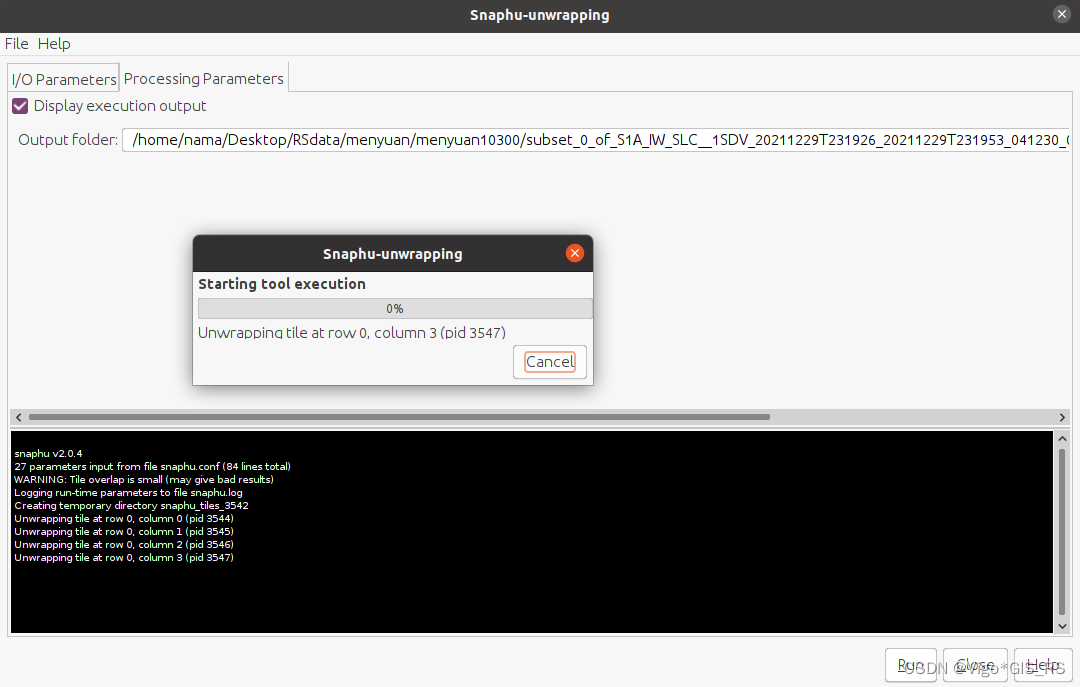
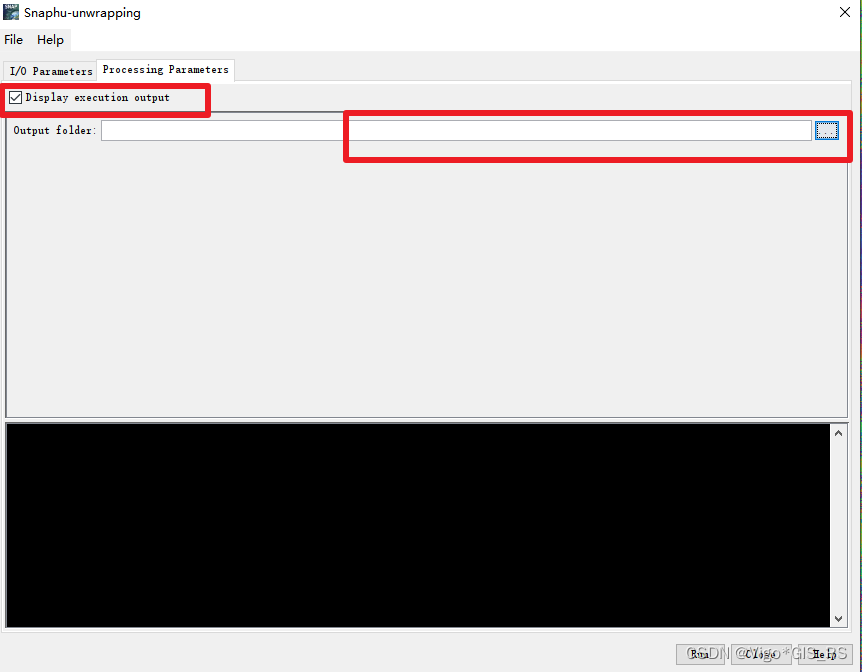
- 点击显示执行进程,选择输出文件夹,下面的黑框会显示执行日志,这个解缠花费的时间比别的步骤都长,如果进度条一闪而过,那就是snaphu没安装好,请再次仔细阅读本文
1.2snaphu安装的内容
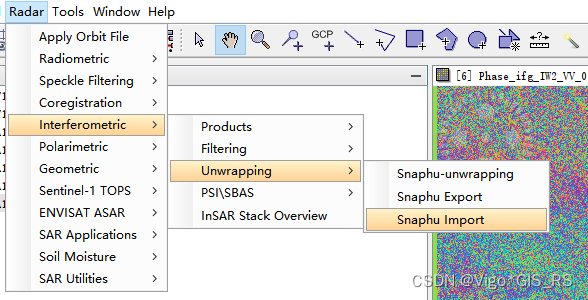
4.8 snaphu-import,导入解缠好的文件
-
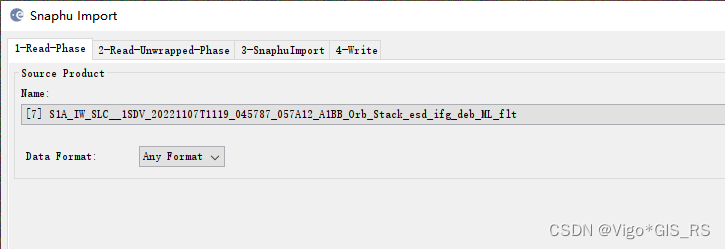
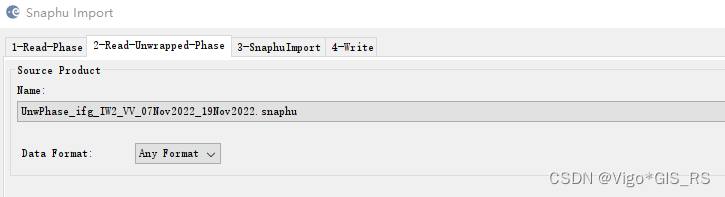
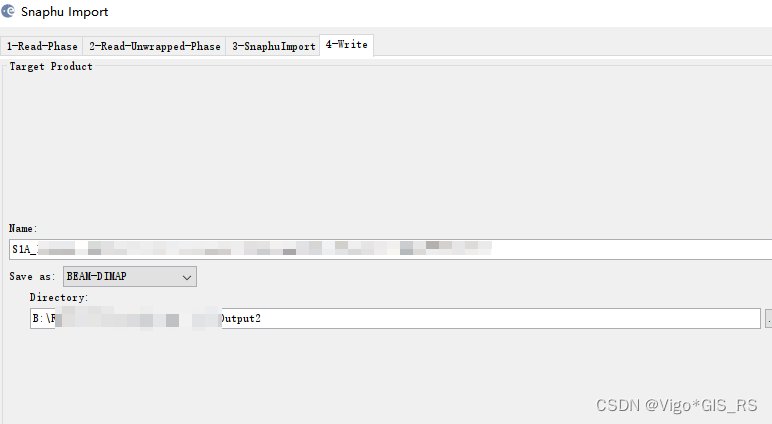
1- Read-Pahse选择之前做好的flt文件,2- Read-Unwrapped-Phase选择上一步解缠后的UnwPhase开头snaphu.hdr结尾的文件
-
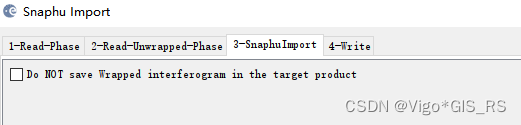
3-snaphuimport默认
-
4- Write随便写,能记住就行
4.9 Phase to Elevation 相位转高程
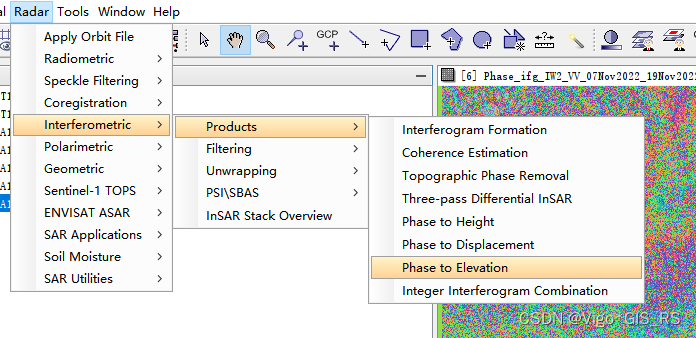
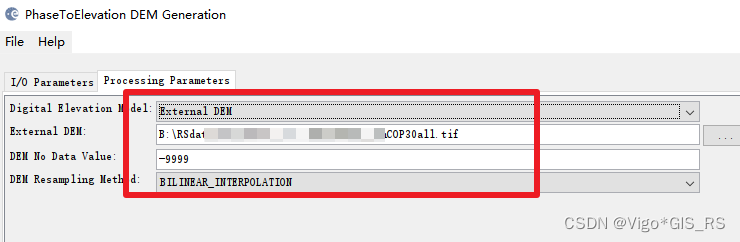
- 选择上一步做好的import文件

- 选择外部DEM,设置NoData值
- 这一步的DEM成果,但不是最终成果
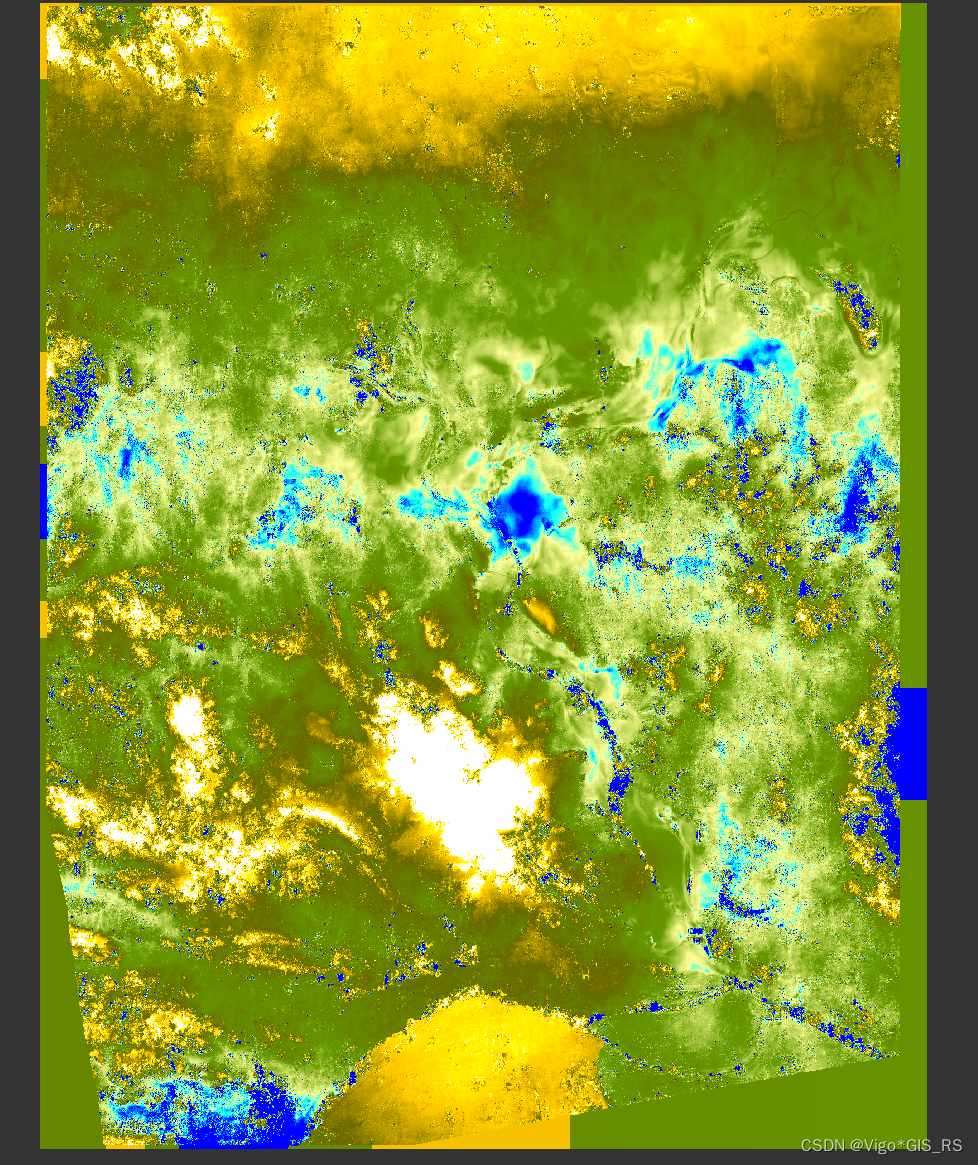
4.10 subset,裁剪DEM(可选),可以看到上一步的成果很粗糙,边缘不可用,因此可以裁剪掉
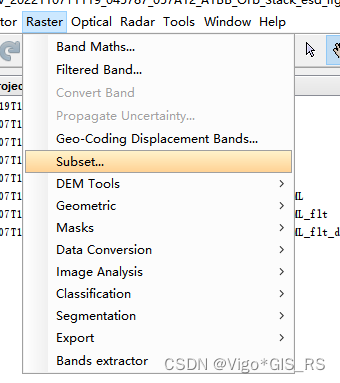
-
编辑这个蓝色框即可,其他默认,点击OK后,可以在左边看到
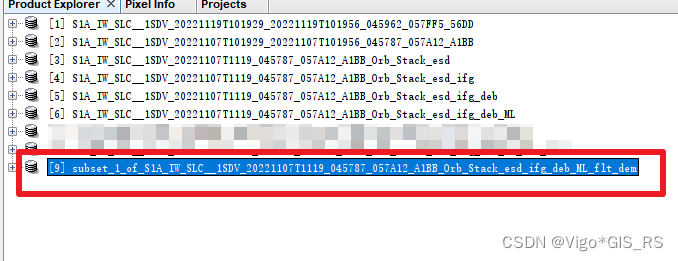
-
现在还是临时文件,打开看一下范围是否合适
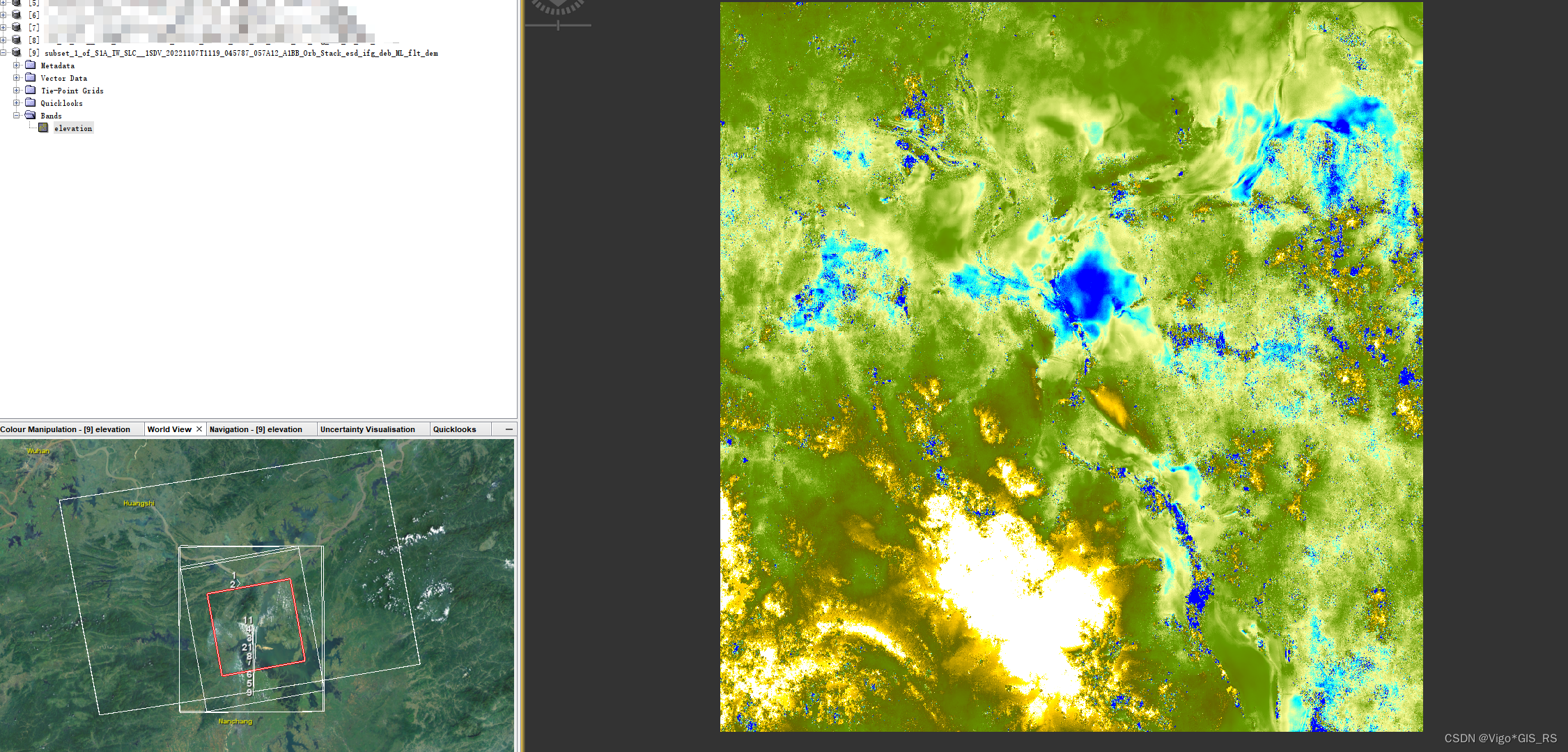
-
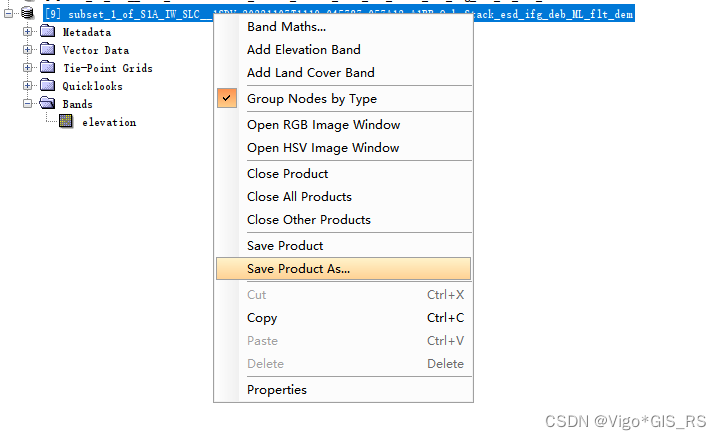
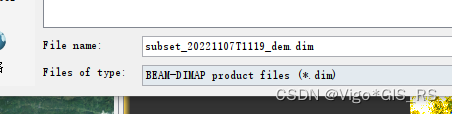
觉得合适,就右键这个文件,点击save product as
4.11 Geometic 地理编码

-
选择输出文件夹,其他默认即可
-
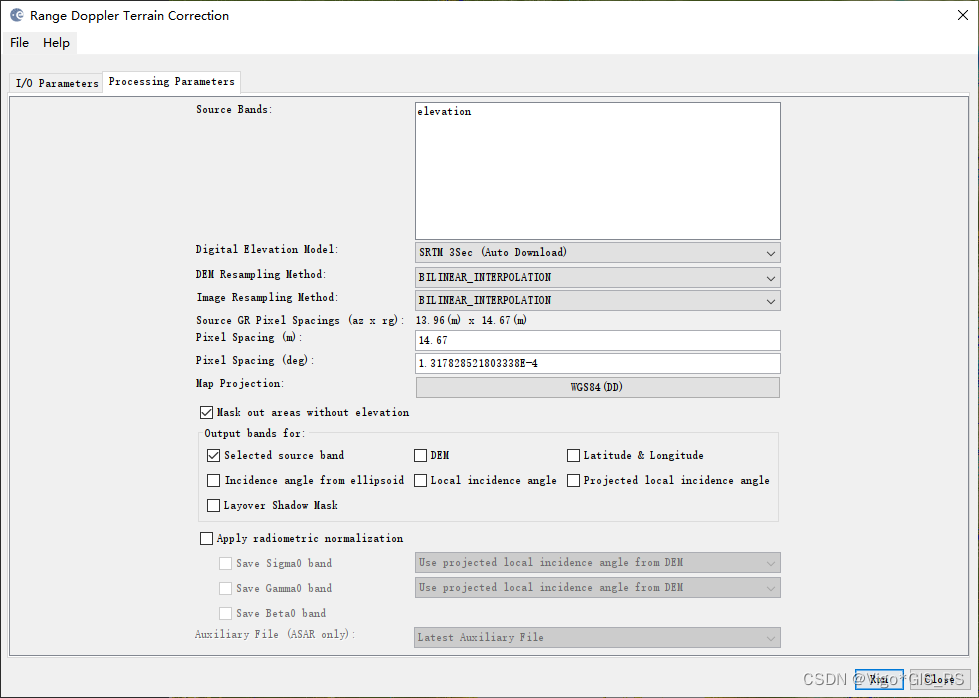
可以看到分辨率是13.96*14.67,这个可以手动改大,但不宜改小,也可以选择DEM,这个意思是输出参考DEM,也就是你之前导入的外部DEM。
-
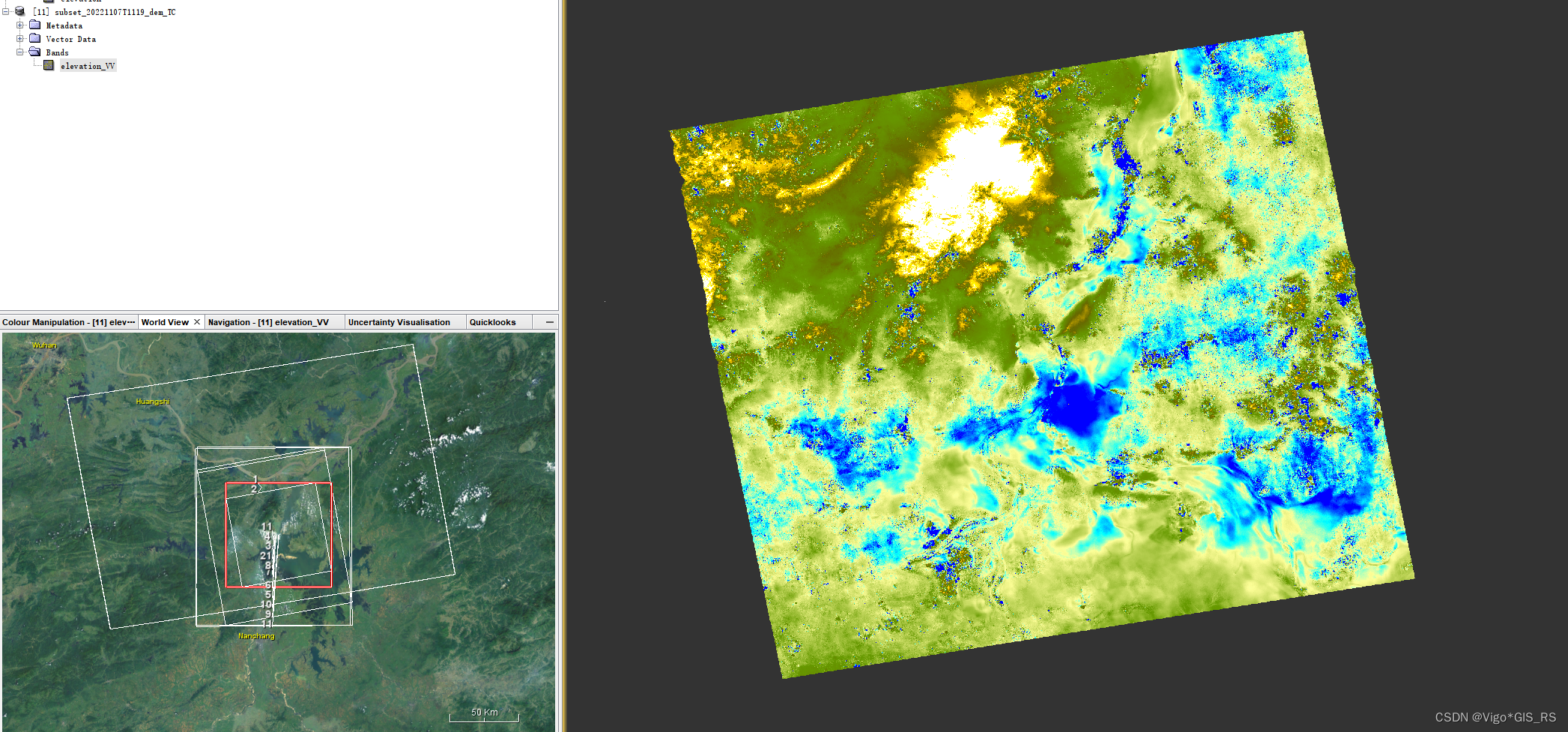
DEM最终成果
-
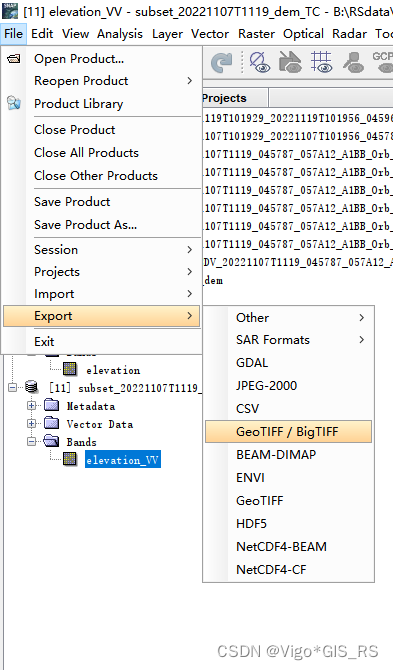
将DEM导出,选中需要导出的elevation_VV,然后点击左上角的File,点击Export,导出为GeoTIFF格式
-
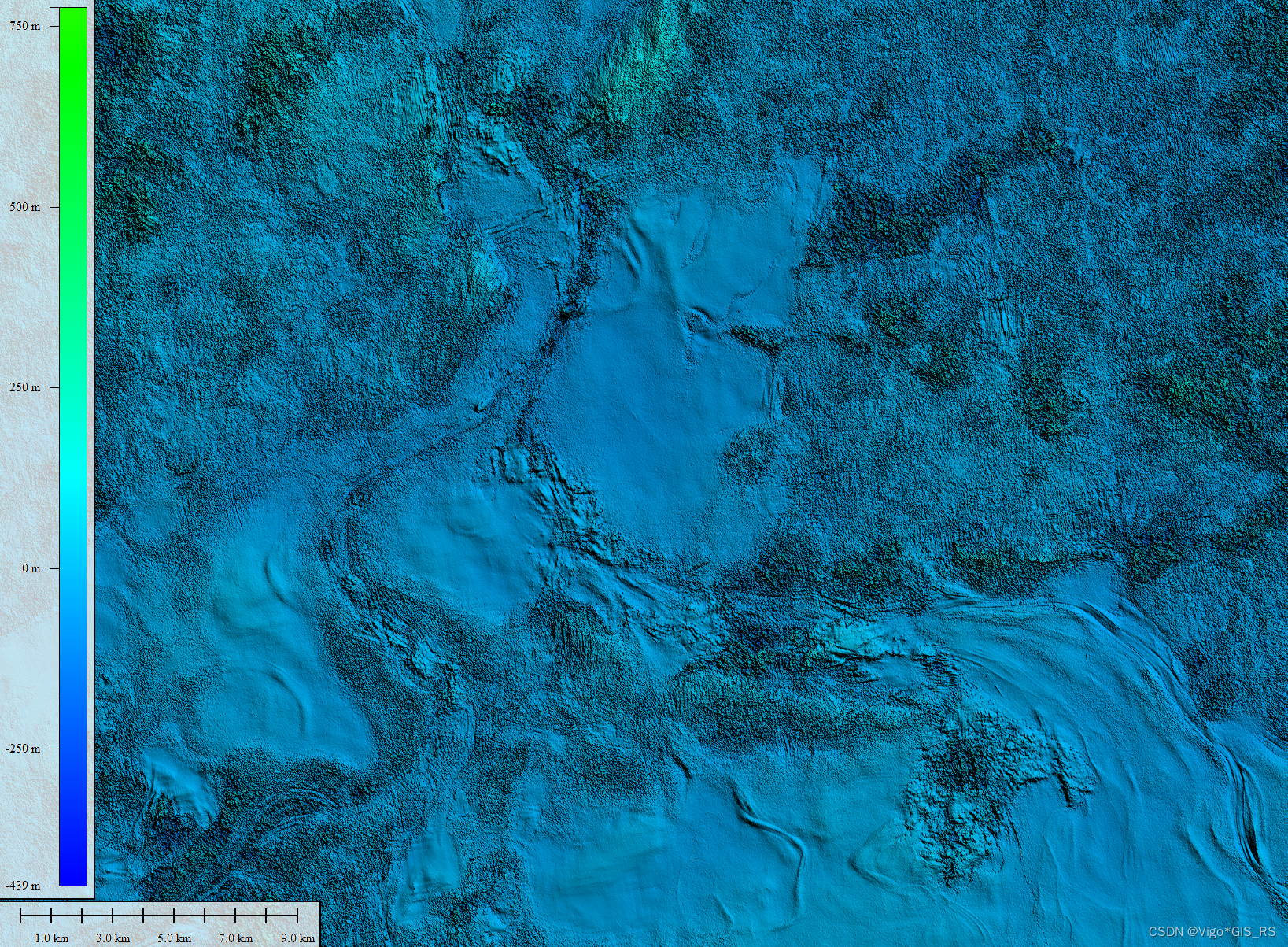
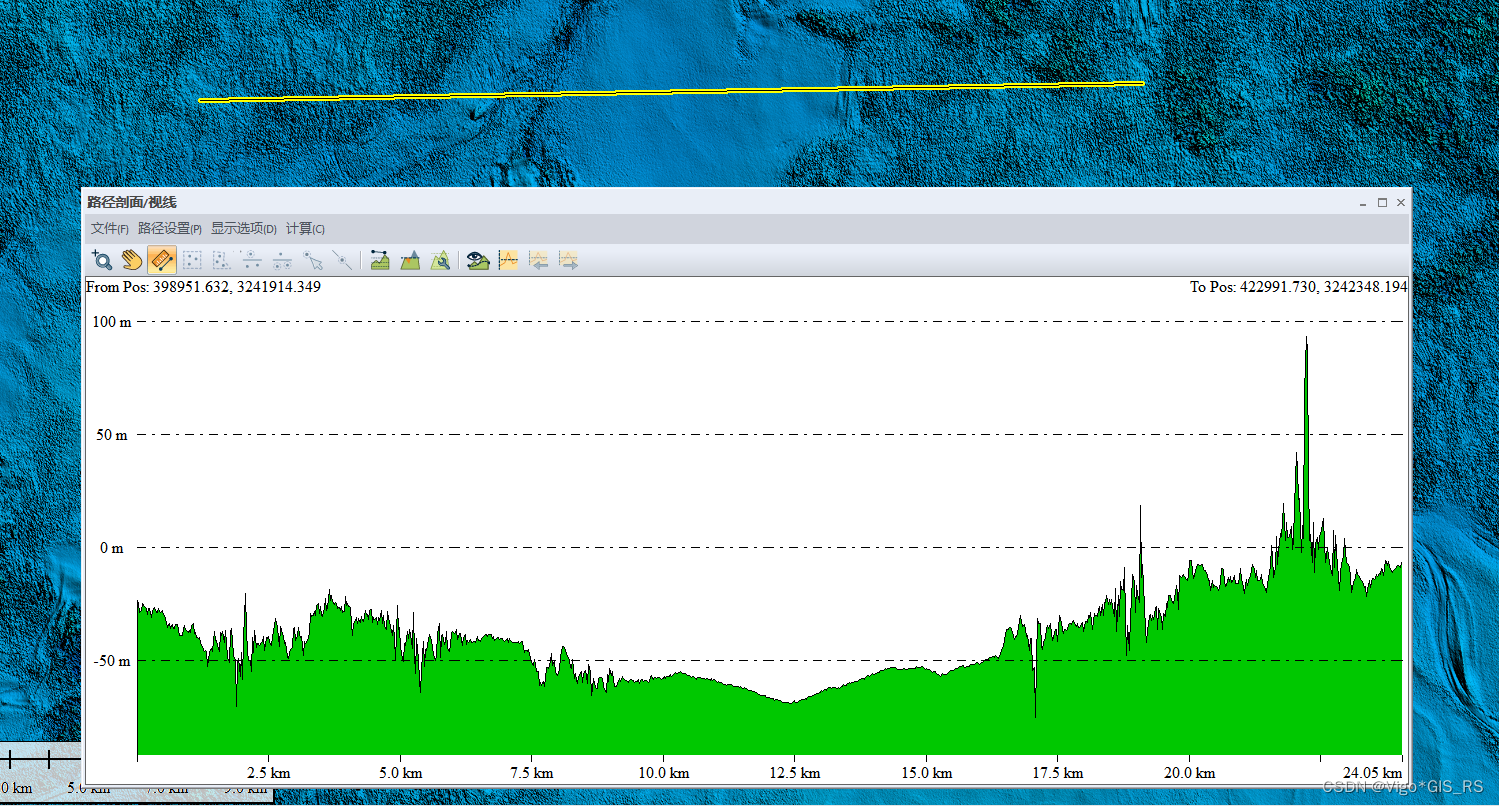
在其他GIS软件中打开,效果很不理想:
感谢阅读!






 扫一扫
扫一扫


 8004
8004


 到【灌水乐园】发言



