Android Studio C盘目录下的.gradle 文件夹迁移到F盘

Android Studio C盘目录下的.gradle 文件夹迁移到F盘

问题
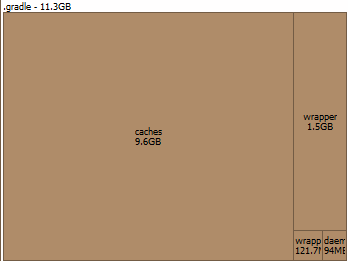
在这里插入图片描述

在 Android Studio 项目中,.gradle 文件夹是 Gradle 构建工具的核心工作目录,主要存储与项目构建相关的配置、缓存、依赖文件和临时数据,目的是优化构建效率、记录构建状态。

我主要是下载了许多没有用的依赖,导致这个文件占用达到10GB以上。
对于系统来说,C盘的空间是宝贵的。

解决

通过Android Studio 自带的菜单修改.gradle文件夹的目录
步骤:打开settings 界面。
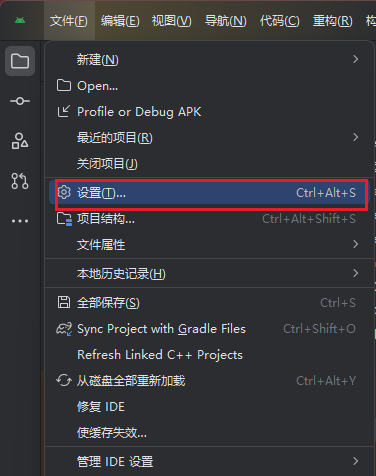
在这里插入图片描述
然后选择:**Build,Execution,Deployment **–> Build Tools --> Gradle

修改Gradle user home:的结果。
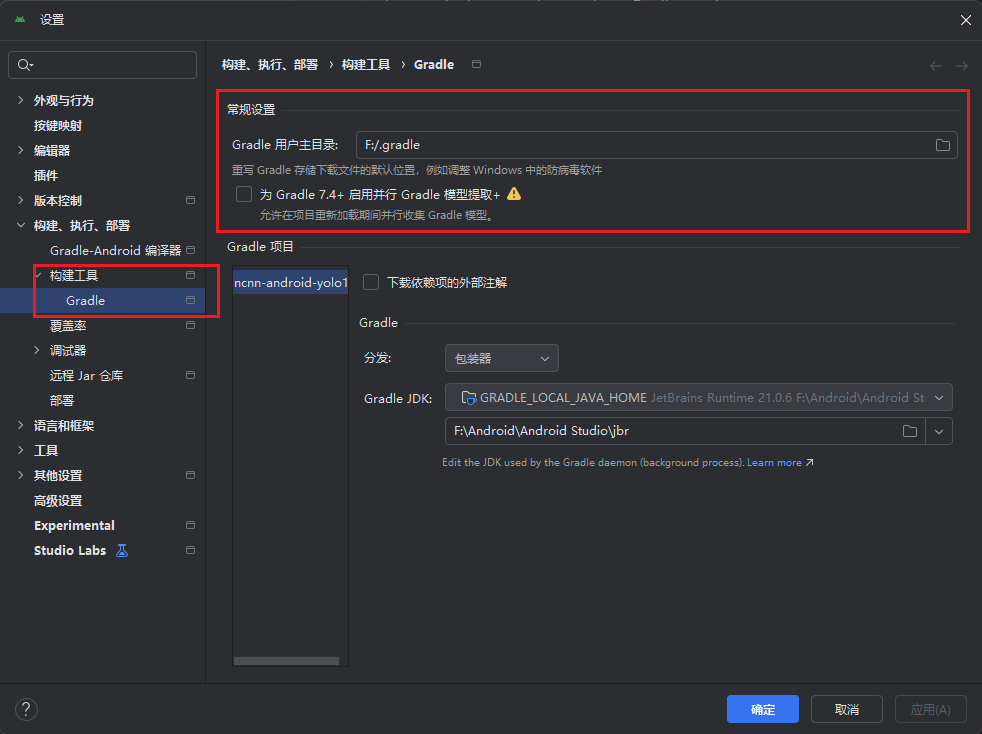
在这里插入图片描述

将上面的默认地址,改为其他盘符的指定目录下。

然后点击“Ok” 进行保存。

修改路径之后。程序并不会将C盘的gradle文件全部移动到你新设置的目录下。只是之后项目会从这个目录进行读取依赖库和存储缓存的依赖库。

我们保存完毕后,就应该关闭Android Studio。

然后将原目录下的.gradle文件夹整个拷贝到新目录下。

(为什么要关闭Studio呢,因为不关闭的话,我们拷贝时会提示有部分文件被锁定而无法复制。)

然后我们再打开Studio。项目会重新依赖一遍jar文件路径。我们刚才拷贝了一份所以不会重新下载,而会刷新一遍路径引用。

老路径下的.gradle文件夹我们就可以放心的删除了

清理Gradle缓存

顺便扩展一下,如果觉得gradle之中缓存的太多老项目了。但是老项目已经清理了。那么如何清理掉gradle之前缓存的呢?

目前来说,是没有指定项目的缓存清理的但是我们可以清理全部缓存。

然后再次启动Studio后每个项目会自动重新下载。

清理方式:
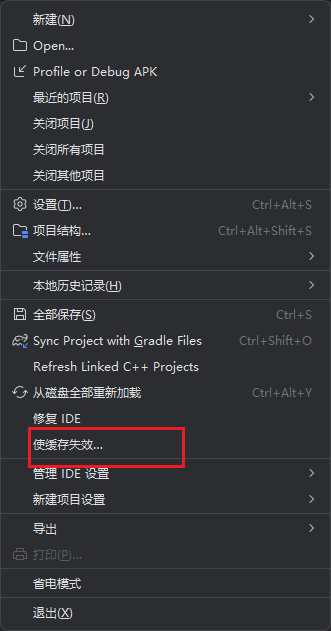
在这里插入图片描述
在这里插入图片描述
Invalidate and Restart : 清理并重启。

点击这个按钮后,Studio就会被关闭。并执行清理操作了。

这样可以为你的C盘节省出大概4G以上的空间。

参考文章:Android Studio 开发 C盘目录下的.gradle 文件夹迁移
如何在Windows系统中将.gradle文件夹移动到D盘

Android 项目中的 `.gradle` 文件夹移动到其他磁,可以有效释放 C 空间并优化项目配置管理。以下是详细的步骤: ### 1. 移动 `.gradle` 文件夹 将 `.gradle` 文件夹从默认位置(通常位于 `C:\Users\用户名\`)移动到其他磁,例如 `E:\Android\.gradle`。移动时,注意文件夹中可能存在文件名过长的文件,这些文件可能无法移动,但一般不会影响后续的项目运行 [^2]。 ### 2. 修改 Android Studio 中的 Gradle 路径设置 打开 Android Studio,进入 **File → Settings**(或使用快捷键 `Ctrl + Alt + S`)。在设置窗口中,选择 **Build, Execution, Deployment → Gradle**,在右侧的 **Gradle settings** 中找到 **Service directory path**,将其修改为新的 `.gradle` 文件夹路径,例如 `E:\Android\.gradle` [^1]。 ### 3. 配置环境变量 为了确保 Gradle 使用新的路径,还需要配置环境变量 `GRADLE_USER_HOME`。打开系统环境变量设置,添加一个新的系统变量: - **变量名**: `GRADLE_USER_HOME` - **变量值**: `E:\Android\.gradle` ### 4. 修改 `idea.properties` 文件(可选) 如果需要进一步调整 Android Studio 的缓存路径,可以修改 Android Studio 安装目录下的 `bin/idea.properties` 文件。找到以下行并修改为新的路径: ```properties idea.config.path=D:/Software/androidStudio/androidcache/.AndroidStudio/config idea.system.path=D:/Software/androidStudio/androidcache/.AndroidStudio/system idea.log.path=D:/Software/androidStudio/androidcache/log idea.plugins.path=D:/Software/androidStudio/androidcache/plugins ``` ### 5. 重启 Android Studio 完成上述配置后,重启 Android Studio 以确保所有更改生效。 ### 6. 验证迁移 打开项目并尝试构建,确保项目能够正常运行。检查 `.gradle` 文件夹是否在新路径下生成,并且 C 的 `.gradle` 文件夹不再被使用。 ### 示例代码:检查环境变量是否生效 可以使用以下代码片段检查 `GRADLE_USER_HOME` 环境变量是否正确设置: ```java public class CheckGradleHome { public static void main(String[] args) { String gradleUserHome = System.getenv("GRADLE_USER_HOME"); if (gradleUserHome != null) { System.out.println("GRADLE_USER_HOME is set to: " + gradleUserHome); } else { System.out.println("GRADLE_USER_HOME is not set."); } } } ``` ### 注意事项 - 在移动 `.gradle` 文件夹时,确保关闭 Android Studio 和其他可能使用该文件夹的应用程序。 - 如果在迁移后遇到问题,可以尝试清理项目并重新同步 Gradle
评论
成就一亿技术人!
拼手气红包6.0元
还能输入1000个字符
 
红包 添加红包
表情包 插入表情
 条评论被折叠 查看
添加红包

请填写红包祝福语或标题

红包个数最小为10个

红包金额最低5元

当前余额3.43前往充值 >
需支付:10.00
成就一亿技术人!
领取后你会自动成为博主和红包主的粉丝 规则
hope_wisdom
发出的红包
实付
使用余额支付
点击重新获取
扫码支付
钱包余额 0

抵扣说明:

1.余额是钱包充值的虚拟货币,按照1:1的比例进行支付金额的抵扣。
2.余额无法直接购买下载,可以购买VIP、付费专栏及课程。

余额充值