unity安装与导入素材

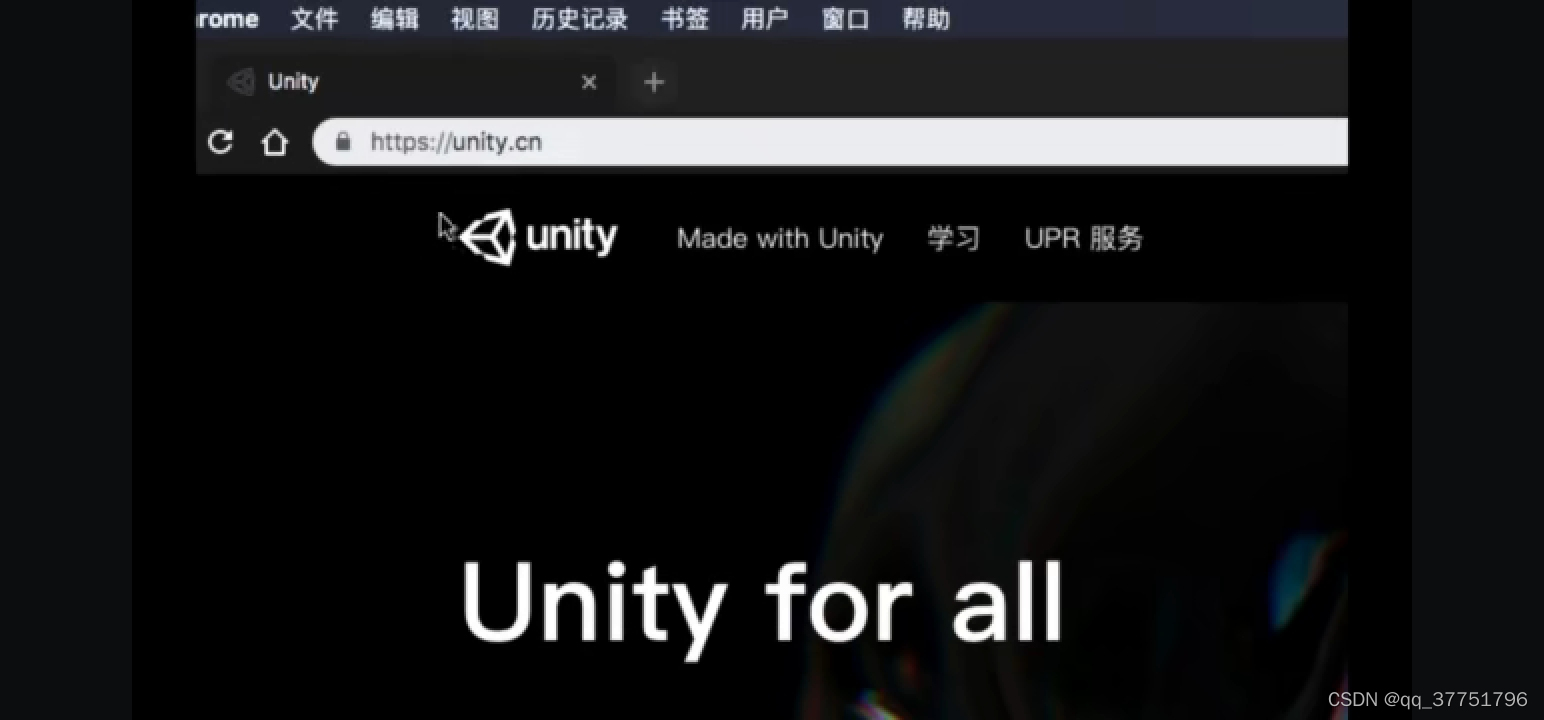
登录unity官网
https://unity.cn
unity官网

### 如何在Unity 3D中导入素材包 在Unity 3D中导入素材包是一个相对简单的过程,但需要确保每个步骤都正确执行以避免潜在的问题。以下是关于如何导入素材包的详细说明: #### 1. 素材来源确认 在导入任何素材之前,首先需要明确素材的来源。例如,如果素材是从Asset Store获取的,则需要通过Unity内置的Package Manager进行导入[^1]。如果是从第三方网站下载的素材包(如引用中的粒子特效素材包),则需要将其解压并放置在项目的Assets文件夹下[^2]。 #### 2. 使用Asset Store导入素材 如果素材来源于Unity Asset Store,可以通过以下方式完成导入: - 打开Unity编辑器,进入 **Window > Package Manager**。 - 在Package Manager窗口中,切换到 **My Assets** 标签页。 - 找到你想要导入素材包,点击右下角的 **Download** 按钮进行下载。 - 下载完成后,点击 **Import** 按钮将素材正式导入到项目中[^1]。 #### 3. 导入第三方素材包 对于从外部下载的素材包(如粒子特效素材包),可以按照以下步骤操作: - 将下载的素材包解压缩。 - 将解压后的文件夹拖放到Unity项目的 **Assets** 文件夹中。 - Unity会自动识别新添加的资源,并在Project视图中显示它们。 - 如果素材包包含特殊设置或依赖项,请仔细阅读相关文档,确保所有必要的配置都已完成[^2]。 #### 4. 图片和纹理的特殊设置 对于图片或纹理类素材导入后可能需要调整其导入设置以满足项目需求。例如: - 在Inspector面板中,可以设置Texture Type为Sprite (2D and UI) 或其他类型。 - Alpha Source选项可以选择如何处理透明度通道,推荐使用 **Alpha Is Transparency** 来过滤边缘瑕疵[^3]。 #### 示例代码:检查导入的材质是否成功加载 以下是一个简单的脚本示例,用于验证某个材质是否已成功导入并应用到场景对象上: ```csharp using UnityEngine; public class MaterialChecker : MonoBehaviour { public Material targetMaterial; void Start() { if (targetMaterial != null) { Debug.Log("Material loaded successfully: " + targetMaterial.name); } else { Debug.LogError("Material not found or improperly imported."); } } } ``` ---
评论
添加红包

请填写红包祝福语或标题

红包个数最小为10个

红包金额最低5元

当前余额3.43前往充值 >
需支付:10.00
成就一亿技术人!
领取后你会自动成为博主和红包主的粉丝 规则
hope_wisdom
发出的红包
实付
使用余额支付
点击重新获取
扫码支付
钱包余额 0

抵扣说明:

1.余额是钱包充值的虚拟货币,按照1:1的比例进行支付金额的抵扣。
2.余额无法直接购买下载,可以购买VIP、付费专栏及课程。

余额充值