Windows10下Anaconda环境的安装与配置

Windows 10下Anaconda安装与Python环境配置指南 Python环境管理是数据科学和机器学习开发的基础环节,其中Anaconda作为集成了Python解释器、conda包管理工具和600+科学计算库的发行版,极大简化了环境配置流程。通过虚拟环境技术,开发者可以隔离不同项目的依赖关系,避免版本冲突问题。在Windows平台下,Anaconda提供了开箱即用的Jupyter Notebook等开发工具,特别适合进行数据分析和算法原型开发。本指南详细演示了从下载安装到环境验证的全流程,包含conda命令使用、国内镜像源配置等实用技巧,帮助开发者快速搭建稳定的Pyt 阅读详情

Anaconda这个软件真的是反复无常,我前前后后安装下载了好多次才配置成功。

官网镜像:我选择的是Anaconda3-4.4.0-Windows-x86_64.exe

Anaconda官网下载地址:https://repo.anaconda.com/archive/

下载完成之后,开始安装(避坑)

对于下载好的安装文件,要先避免几个坑
参考博客https://blog.youkuaiyun.com/proplume/article/details/80869788

在这里插入图片描述

  1. 安装之前,先备份环境变量到word文档,然后删除系统变量的path,JAVA_HOME
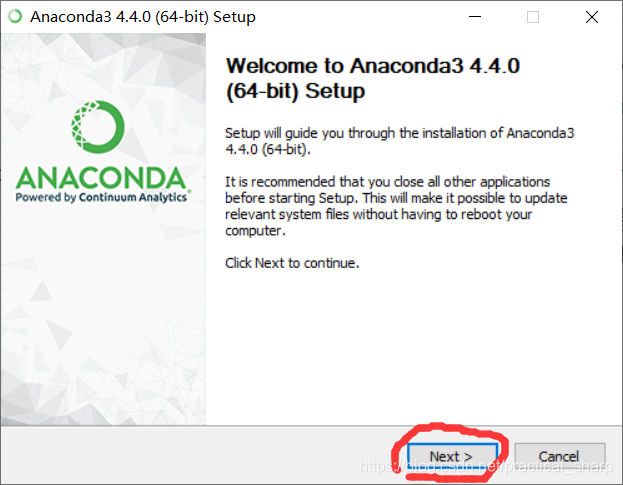
在这里插入图片描述
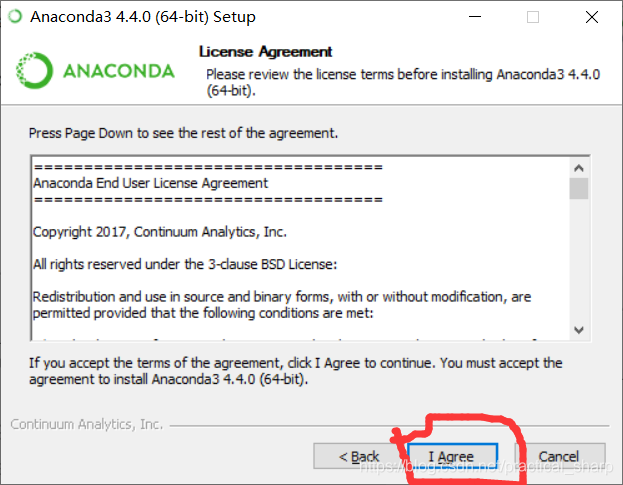
点击I Agree

在这里插入图片描述
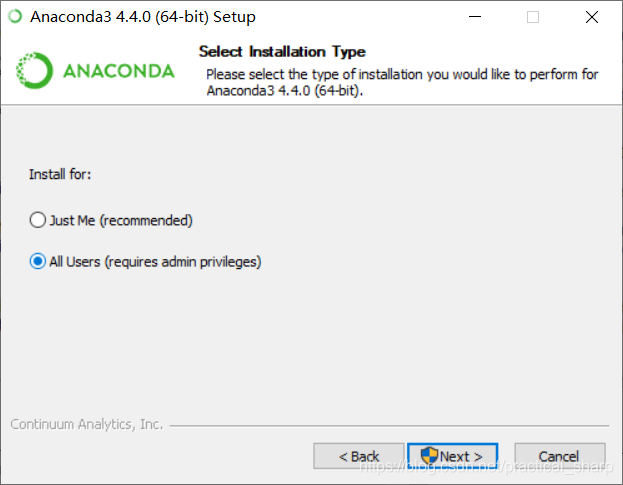
2. 重点来了,一定要选择All Users

在这里插入图片描述

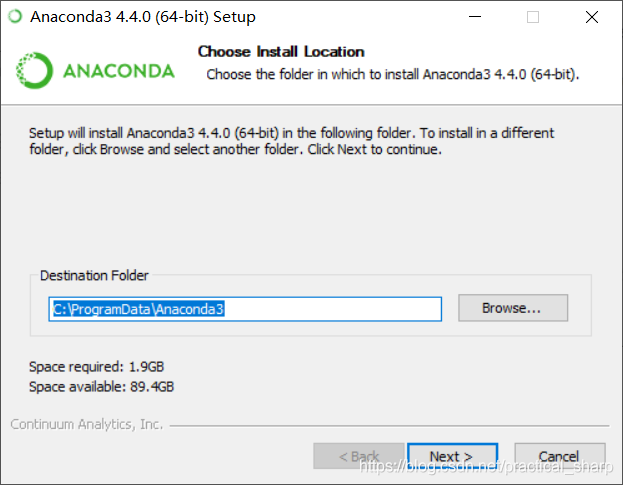
  1. 又一个重点:存储路径最好是默认路径,路径中不能有中文也不能太长

在这里插入图片描述

  1. 再一个重点:Advanced Options这两个位置不要打勾,环境变量安装好之后自己再去配置
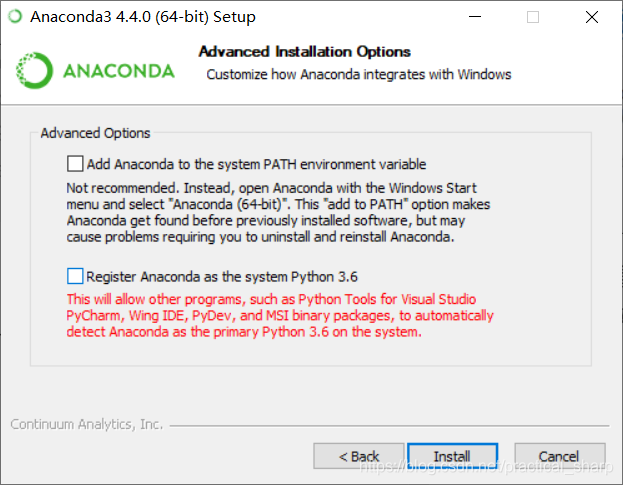
在这里插入图片描述
点击Install之后就可以等待安装完成了。

环境变量配置

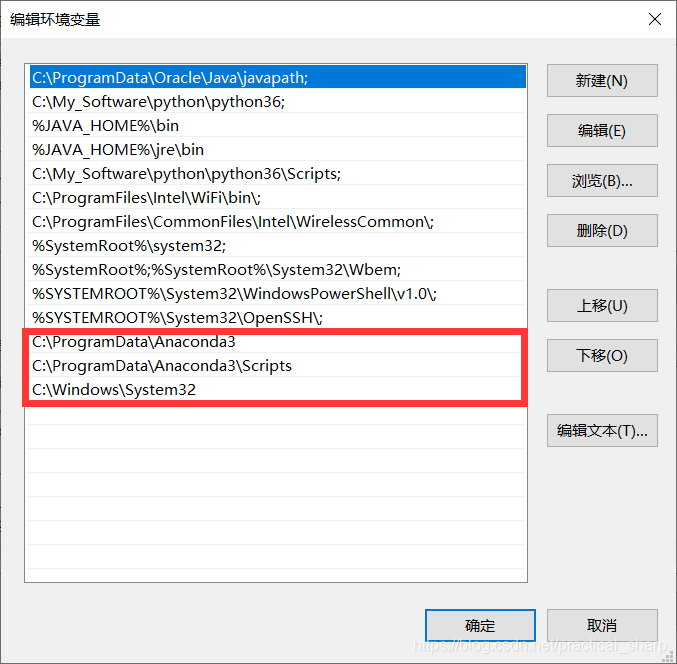
之前删除了系统环境变量的Path和JAVA_HOME,所以安装完Anaconda之后从文档重新恢复一下。

关于环境变量的配置,这里就不多说了,网上有很多这样的博文。

我的配置图如下:配置系统变量下的Path环境变量,如果没有C:\Windows\System32一定要加上,我也是后来出问题(‘chcp’ 不是内部或外部命令,也不是可运行的程序 或批处理文件。 ‘cmd’ 不是内部或外部命令,也不是可运行的…)才加上的,加上了之后解决了问题。
在这里插入图片描述

验证环境是否配置成功

可以参考这篇博文:https://blog.youkuaiyun.com/qq_43650923/article/details/100633798
在这里插入图片描述
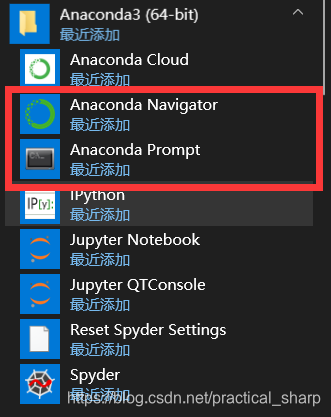
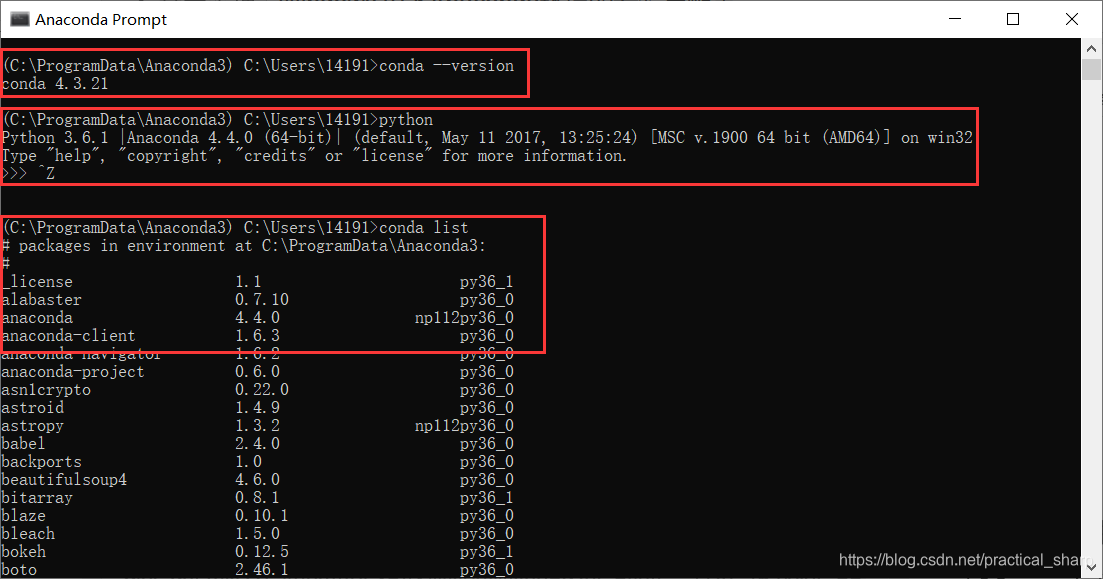
在开始菜单中打开红框中的这两个快捷方式。

对于Anaconda Prompt,打开后是这样:测试几个命令,完全正常没什么问题
在这里插入图片描述
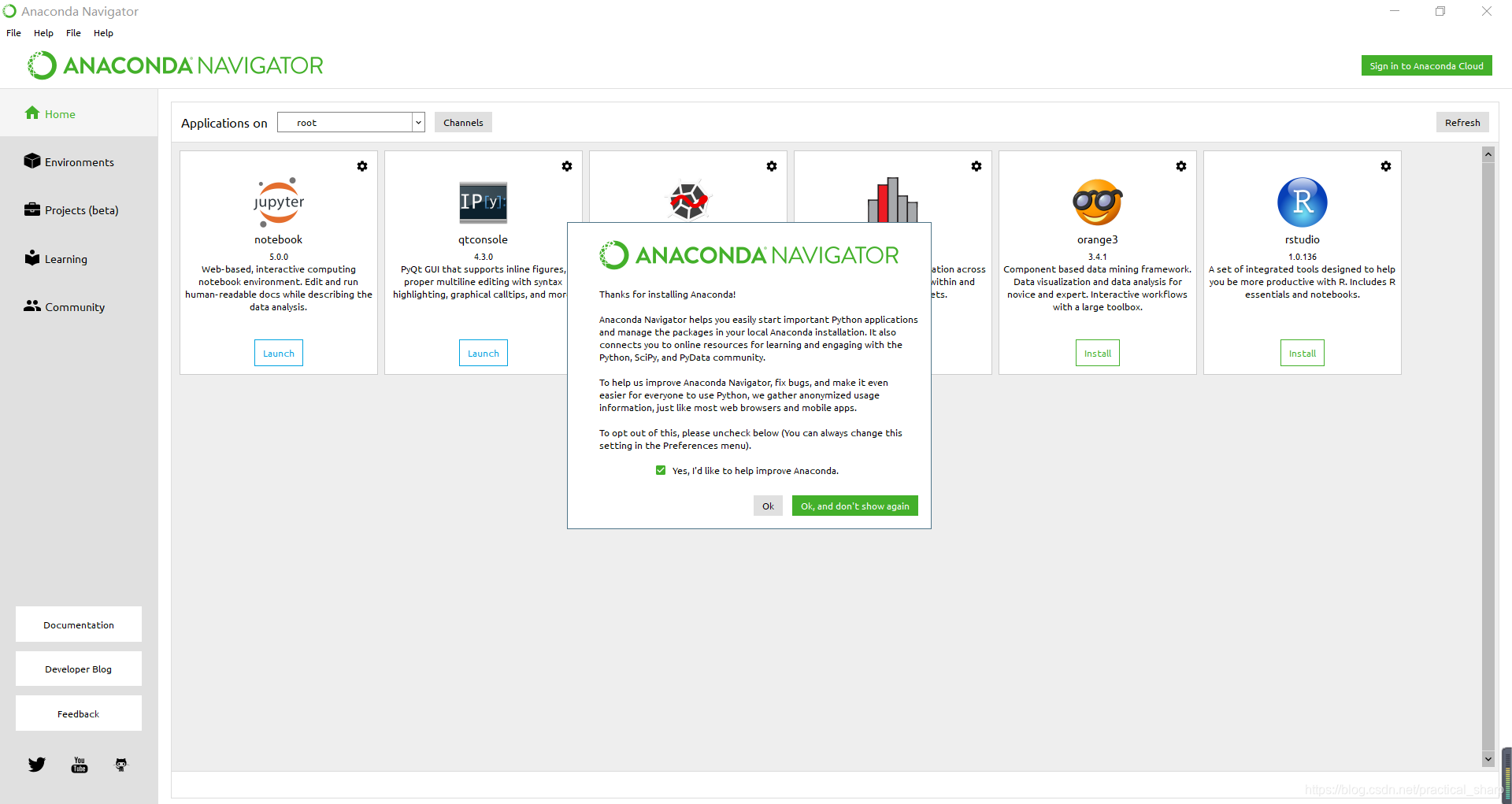
对于Anaconda Navigator,能正确打开就说明没问题。
在这里插入图片描述

注意事项

我在安装过程中出现过Failed to create Anaconda Menus的对话框。

我也曾点击忽略然后继续安装,安装成功后Anaconda Prompt和Anaconda Navigator都无法正确打开和使用。

所以我建议,如果在安装过程中出现了这个问题,建议放弃安装,试着用一些这样的建议然后重新安装

后续如果出现什么问题再继续更新

欢迎留言。

windows10(64位)通过Anaconda、PyCharm安装 python、tensorflow(CPU版)和keras及环境配置 windows10(64位)通过Anaconda、PyCharm安装 python、tensorflow和keras及环境配置 版本说明 Anaconda:Anaconda3-4.2.0-Windows-x86_64 PyCharm:PyCharm 2017.1 x64 python:python3.5.2或python3.5.4 tensorflow:1.12.0(CPU版) keras:2.2... 阅读详情

相关推荐

Windows10系统安装Anaconda,配置TensorFlow环境,安装TensorFlow-GPU,安装Keras教程

1、Windows10系统信息、GPU信息、安装包信息 笔记本品牌:Thinpad T480 操作系统:Windows10 x64 GPU信息:NVIDIA GeForce MX150 安装包信息:python 3.7.3+TensorFlow 1.13.1+CUDA 10.0+cudnn 7.6 概述:我自己安装过程比较坎坷,先安装了Anaconda,创建了环境,安装了tensorfl...

HITWUCHEN的博客 520

win7 64-bit+Anaconda3-4.4.0-Windows-x86_64.zip+OpenCVcontrib3.2.0.7forpy3.6

这次终于成功啦!!! 安装了一天,终于搞定。 参考: http://blog.youkuaiyun.com/wyx100/article/details/73008528 https://repo.continuum.io/archive/Anaconda3-4.4.0-Windows-x86_64.exe 默认安装python3.6.1-2 去清华镜像下载快:https:

avazhangjing的博客 696

Anaconda3-4.4.0-Windows-x86_64安装包与工具集合

Conda是一个开源的软件包管理系统和环境管理系统,用于安装多个版本的软件包和其依赖关系,并在它们之间轻松切换。Conda可以快速安装、运行和升级包及其依赖项。它适用于Linux, OS X和Windows, 也可以打包和分发其他软件。Conda的作用主要体现在以下几个方面:环境管理:Conda可以创建、保存、加载和切换独立的Python环境,这对于不同的项目需要不同版本的依赖非常有用。包管理:Conda可以搜索、安装、更新和卸载软件包及其依赖。跨平台支持。

weixin_33480380的博客 808

安全的安装Anaconda3 5.0.0 Windows x86_64

从前一个版本Anaconda3 4.4.0到Anaconda3 5.0.0,一个明显的变化就是公司名称和域名变化了,之前是Continuum.io,现在是Anaconda.com。访问 https://www.continuum.io/ 也会自动跳转到 https://www.anaconda.com/ 下载的网址为 https://www.anaconda.com/download/#windows

胡争辉 2万+

Anaconda3-4.4.0-Windows-x86_64.exe

Anaconda3-4.4.0-Windows-x86_64 anaconda是一个开源的Python发行版本,其包含了conda、Python等180多个科学包及其依赖项,使用方便。

Anaconda3-4.4.0-Windows-x86_64

放百度网盘 没有账号请慎重 放百度网盘 没有账号请慎重 放百度网盘 没有账号请慎重 放百度网盘 没有账号请慎重

【软件安装】Windows下Anaconda安装+tensorflow安装

一.Windows下Anaconda的安装 Anaconda下载官网地址:https://www.anaconda.com/download/#windows 下载对应系统的版本,我将下载Windows系统,64位,当前最新的Anaconda版本是5.0.0版本(2017.9.26),若想安装Windows下tensorflow,需安装Python3.5版本; 官网给的是Python 3.6

c20081052的专栏 1740

Anaconda3-4.4.0-Windows-x86_64 安装包

Anaconda3-4.4.0-Windows-x86_64 安装包, 亲测过,使用起来没有问题

Anaconda安装GDAL

1、双击Anaconda3-4.4.0-Windows-x86_64.exe安装,安装目录D:\ProgramData\Anaconda32、pycharm选择该Python解释器。File–>Settings–>Project–>Project Interpreter–>选择Anaconda3目录下的python.exe3、GDAL安装 下载GDAL的包,进入http://www.

IvanLJF的专栏 2万+

Anaconda3-4.4.0-Windows-x86_64.tar.003/3 工具下载

开源金融工具tushare的python3工具包Windows版

Anaconda3-4.4.0-Windows-x86_64.tar.001/3 工具下载

开源金融工具tushare的python3工具包Windows版

【安装教程】深度学习环境配置——Windows10 安装Anaconda、PyTorch

*之前已经安装过Anaconda、cuDNN、CUDA 9.0和python 3.6、电脑有GPU。* 1.pytorch官网https://pytorch.org/ 2.安装pytorch 0.4版本的。首先,在cmd里直接输入 pip ....... 进行安装,出现“HTTP errors are often intermittent, and a simple retry will get...

富贵的博客 1322

手把手教你用Simulink搭建单相全桥逆变器(附单电流闭环控制仿真文件)

本文详细介绍了如何在Simulink中搭建单相全桥逆变器并实现单电流闭环控制。从功率主电路建模、核心器件参数设置,到控制系统的PI调节与前馈补偿,提供了完整的仿真步骤与调试技巧。文章旨在通过动手实践,帮助读者跨越理论与仿真的鸿沟,深入理解电力电子闭环控制的核心原理。

d6e7f8g9h的博客 317

Windows10下安装anaconda、pycharm,CUDA,CUDNN,配置GPU pytorch深度学习环境

Windows10下安装anaconda、pycharm,配置GPU pytorch深度学习环境安装anaconda安装 CUDA、CUDNN安装CUDNN安装GPU版pytorch安装pycharm 安装anaconda anaconda 下载地址:link 安装很简单,按照提示即可,建议不要安装在系统盘©下,但是最好安装在更目录下:比如安装路径为 : D:\Anaconda3 接下来 为了 ...

weixin_42643931的博客 4579

从GitHub到海浪模拟:手把手教你配置WAVEWATCHⅢ 6.07.0的完整开发与测试环境

本文详细指导如何在Ubuntu系统中配置WAVEWATCHⅢ 6.07.0的开发与测试环境,涵盖虚拟机设置、依赖安装、源码编译及案例验证的全流程。通过步骤化教程,帮助科研人员快速搭建高效的海浪模拟平台,提升海洋数值模拟的研究效率。

weixin_42568801的博客 328

深入解析五大ADC芯片架构及其应用场景

本文深入解析了五大ADC芯片架构及其应用场景,包括逐次逼近型ADC、Σ-Δ型ADC、流水线型ADC、闪存型ADC和积分型ADC。通过详细的架构分析和实际应用案例,帮助工程师理解不同ADC芯片的特点和适用场景,提升电路设计效率。

weixin_28702105的博客 358

anaconda3安装_Windows10安装anaconda3并且配置tf、pytorch、keras环境

Anaconda3 Win10环境下进行安装和配置!下载进入Anaconda的官网进行下载 ;选择你想下载的Python版本;选择你的操作系统和位数,这里我们选择的是Windows64位;然后点击Download按钮就开始下载了;安装正常安装完成就可以。注意:安装过程中一定要选择添加环境变量:如果安装过程中你没有选择Add PATH 就需要配置环境变量了:如何配置你电脑上的环境变量配置环境配置te...

weixin_39770311的博客 167

igh ethercat 实时性测试

组备注std(us)max(us)a无锁核,无rt补丁8.38108b锁核+FIFO调度+内存锁定,无rt补丁0.9216c锁核+FIFO调度+内存锁定,+rt补丁0.9922可以看到 a组 使用ethercat不做其他优化,周期抖动非常大,且max能达到 100 多 us;通过 锁核+FIFO调度+内存锁定 进行优化,可以看到 抖动明显降低,且max 为 20 us 左右;

qq_43353632的博客 2312

【环境配置】windows10 Anaconda安装+Tensorflow2.0安装配置+Pycharm安装+GCN调试(Window 10)

Anaconda安装+Tensorflow2.0安装配置+Pycharm安装+GCN调试(Window 10)

Everyday try to become better -Kobe Bryant 3426

Python爬虫实战:利用Scrapy+Playwright高效爬取TED演讲数据

在当今信息爆炸的时代,TED演讲作为全球知名的思想传播平台,汇聚了各领域顶尖人才的精彩分享。对于数据分析师、研究人员或内容创作者来说,获取TED演讲的完整数据集具有重要价值。本文将详细介绍如何使用Python中最先进的爬虫技术组合——Scrapy框架配合Playwright浏览器自动化工具,高效爬取TED演讲的完整数据。传统爬虫技术在处理现代动态网页时面临诸多挑战,而本文将展示如何利用最新工具解决这些问题。

2201_76125261的博客 207

keil指定变量存储在外部SRAM

本文介绍在keil工程中如何将程序中的变量定义在外部SRAM,包括sct分散加载文件的配置和启动文件的设置。

kevin1499的博客 2089

【软件安装】Windows10配置Anaconda环境

1

bubblesumm的博客 359

fastadmin管理员页面实现手机验证码登录功能-腾讯云短信插件

fastadmin管理员页面实现手机验证码登录功能-腾讯云短信插件

向宇的博客,专注php/web全栈 unity游戏开发,欢迎大家评论纠错 4199

Windows10 下安装anaconda,django,pycharm教程以及遇到的问题如何解决以及环境配置

Windows10 下安装anaconda,django,pycharm教程以及遇到的问题如何解决以及环境配置

dearbaba_11的博客 120

js逆向实战:爬取淘宝男装商品

本文介绍了一个淘宝商品数据爬取程序的技术实现方案。该程序通过分析淘宝H5页面接口,实现了商品名称、价格、销量等关键信息的抓取,并支持图片下载功能。核心内容包括:1. 使用Request库发送HTTP请求获取数据;2. 通过逆向分析淘宝的签名算法(MD5加密)生成合法请求;3. 解析JSON数据并提取商品信息;4. 处理分页参数实现多页数据爬取;5. 将数据保存为CSV文件并下载商品图片。程序还实现了反爬虫绕过、错误处理、文件管理等辅助功能,完整展示了从数据采集到存储的全过程。

那些看似不起波澜的日复一日,会在某天让你看到坚持的意义 1574

Statistics and Machine Learning Toolbox

Statistics and Machine Learning Toolbox(带书签),MATLAB统计学习工具

上一篇: 图的深度优先搜索和广度优先搜索
下一篇: Windows10系统下Anaconda的虚拟环境的创建与pytorch环境的安装
practical_sharp
博客等级 码龄8年 500粉丝 148原创
评论 3
成就一亿技术人!
拼手气红包6.0元
还能输入1000个字符
 
 条评论被折叠 查看
添加红包

请填写红包祝福语或标题

个

红包个数最小为10个

元

红包金额最低5元

当前余额3.43元 前往充值 >
需支付:10.00元
成就一亿技术人!
领取后你会自动成为博主和红包主的粉丝 规则
hope_wisdom
发出的红包
实付元
使用余额支付
点击重新获取
扫码支付
钱包余额 0

抵扣说明:

1.余额是钱包充值的虚拟货币,按照1:1的比例进行支付金额的抵扣。
2.余额无法直接购买下载,可以购买VIP、付费专栏及课程。

余额充值