



 本文详细介绍在Win10 64位系统下,如何通过更改用户名、关闭杀毒软件、卸载旧版Python等步骤,顺利安装并配置Anaconda环境。包括Chrome浏览器设置、Jupyter启动路径修改及清华镜像源配置,加速后续包安装。
本文使用的是win10 64位系统,Anaconda3系列(包含下载路径)
1. 将系统用户名改为英文
2. 杀毒软件全都关掉
3. 卸载之前安装的python
4. 安装Anaconda:
- Anaconda 套件(包含Python环境)
64位操作系统下载:https://mirrors.tuna.tsinghua.edu.cn/anaconda/archive/
32位操作系统下载:https://mirrors.tuna.tsinghua.edu.cn/anaconda/archive/ - Chrome浏览器
64位操作系统下载:http://download.xueqingtv.com/software/ChromeStandaloneSetup64.exe
32位操作系统下载: http://download.xueqingtv.com/software/ChromeStandaloneSetup.exe
在安装Anaconda的过程中记得勾选add to path。(一定要勾选呀,如果忘了的话参照环境变量配置的博文)
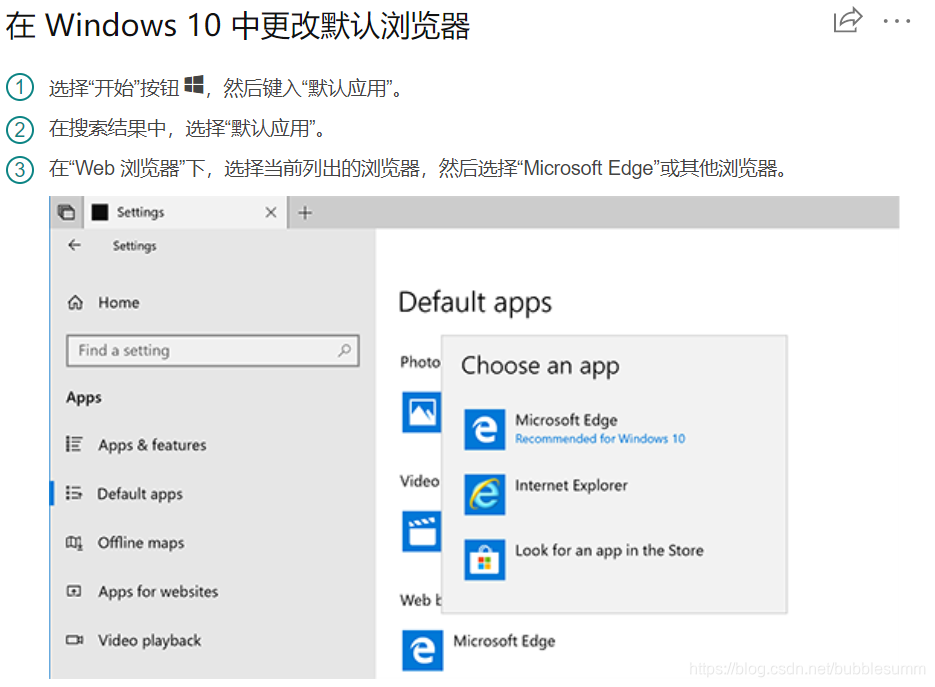
5. 谷歌浏览器设置为默认浏览器
当以后打开jupyter的时候,就会在默认浏览器中打开。
6. 配置anaconda
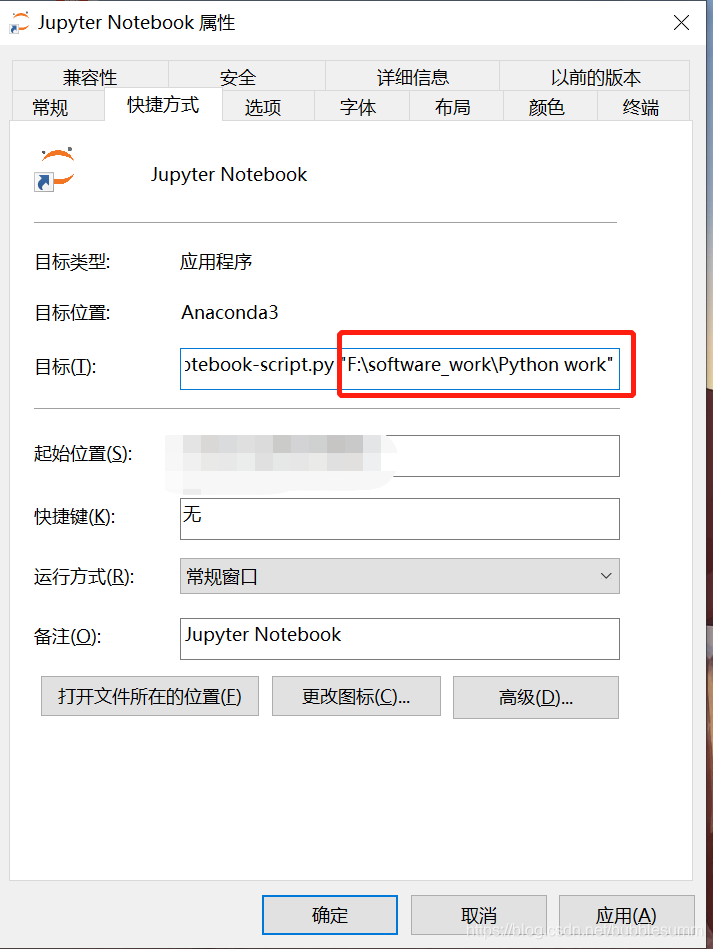
点击桌面上的jupyter快捷方式,右键-属性-目标中的%USERPROFILE%改为"代码存放路径",这样就可以将起始位置改为上述代码存放路径。
7. 配置下载路径
https://mirrors.tuna.tsinghua.edu.cn/help/anaconda/,将清华镜像源设为第一下载路径,后期需要安装其他包的时候就会先从镜像里下载,速度快一些
在电脑终端(win+R(运行对话框),输入cmd即可调出)输入以下命令即可。
conda config ‐‐add channels
https://mirrors.tuna.tsinghua.edu.cn/anaconda/pkgs/free/
conda config ‐‐add channels
https://mirrors.tuna.tsinghua.edu.cn/anaconda/pkgs/main/
conda config ‐‐set show_channel_urls yes






 扫一扫
扫一扫


 被折叠的 条评论
为什么被折叠?
被折叠的 条评论
为什么被折叠?
 到【灌水乐园】发言





