2025最新VMware安装和安装ubuntu linux系统教程(包括网络配置问题)

Linux Mint 18.2安装VMware Workstation Pro 12 VMware Workstation(中文名“威睿工作站”)是一款功能强大的桌面虚拟计算机软件,提供用户可在单一的桌面上同时运行不同的操作系统,和进行开发、测试 、部署新的应用程序的最佳解决方案。VMware Workstation可在一部实体机器上模拟完整的网络环境,以及可便于携带的虚拟机器,其更好的灵活性与先进的技术胜过了市面上其他的虚拟计算机软件。对于企业的 IT开发人员和系统管理员而言, V 阅读详情
AI摘要

本教程详细介绍了2025年VMware的下载与安装,以及Ubuntu Linux系统的安装过程,包括新建虚拟机、配置信息、网络设置等。网络配置涵盖桥接、NAT等模式及各模式适用场景,还说明了硬盘分配选项,帮助读者完成系统安装与网络配置。

目录

一、下载VMware

1.官网搜索

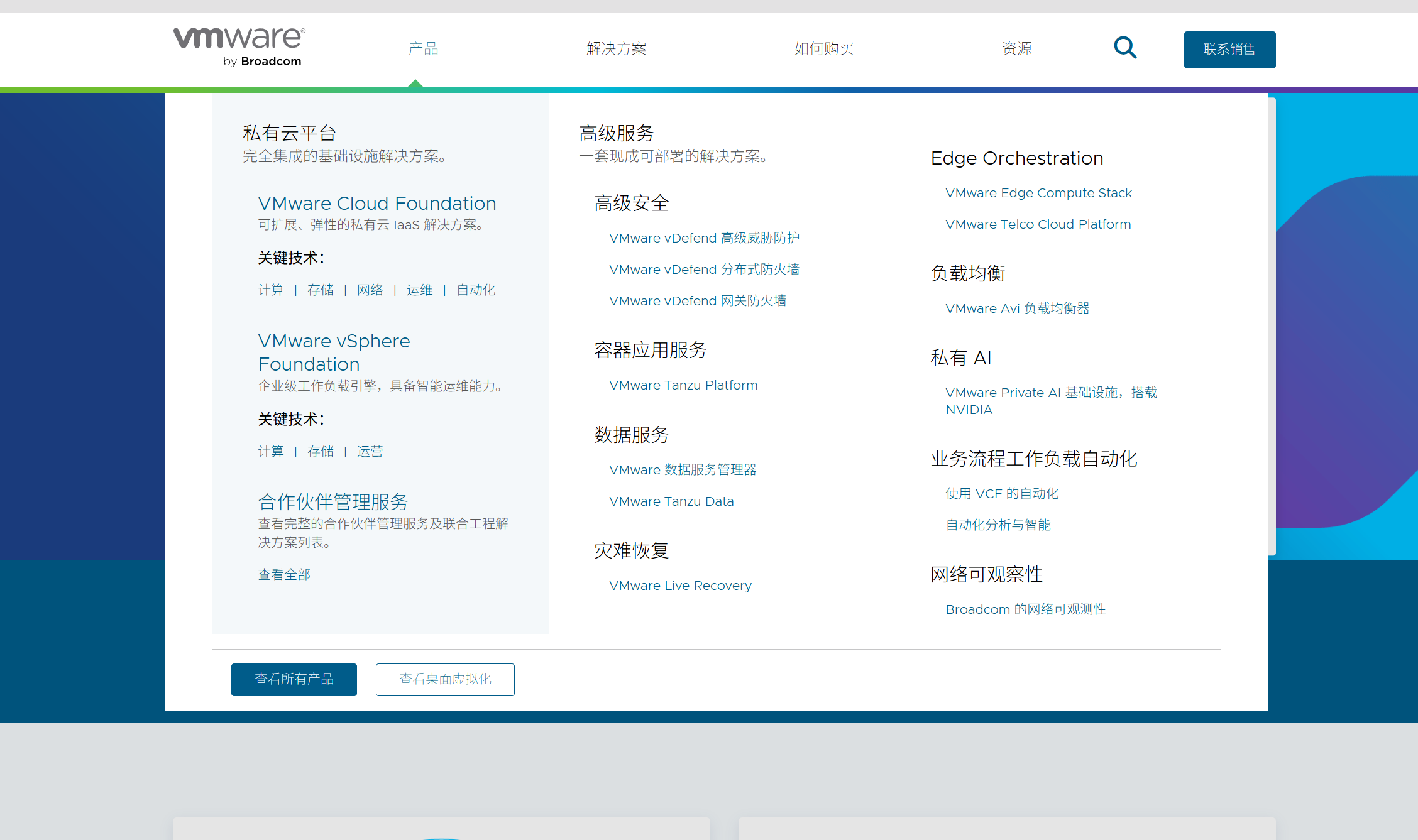
2.点击产品查看桌面虚拟化

3.选择对应电脑版本

4.注册账号

5.下载软件

6.安装包位置

二、安装VMware

1.WHP安装

2.安装位置

三、下载Ubuntu映像

1.访问官网

2.下载LST版本

四、安装Ubuntu Linux

1.新建虚拟机

2.选择Ubuntu的ISO文件

3.配置虚拟机信息

4.虚拟机配置选择

5.网络配置详情

6.硬盘分配

五、Ubuntu界面设置

1.语言选择

2.安装Ubuntu界面软件

3.设置Ubuntu Linux用户信息

六、网络设置

1.查看网络限制

2.找到电脑网络IP

3.管理员身份设置子网地址

4.三种虚拟模式

5.配置虚拟网络

6.查看虚拟机设置

7.运行虚拟机


一、下载VMware

1.官网搜索

VMware by Broadcom - Cloud Computing for the EnterpriseOptimize cloud infrastructure with VMware for app platforms, private cloud, edge, networking, and security.https://www.vmware.com/

2.点击产品查看桌面虚拟化

3.选择对应电脑版本

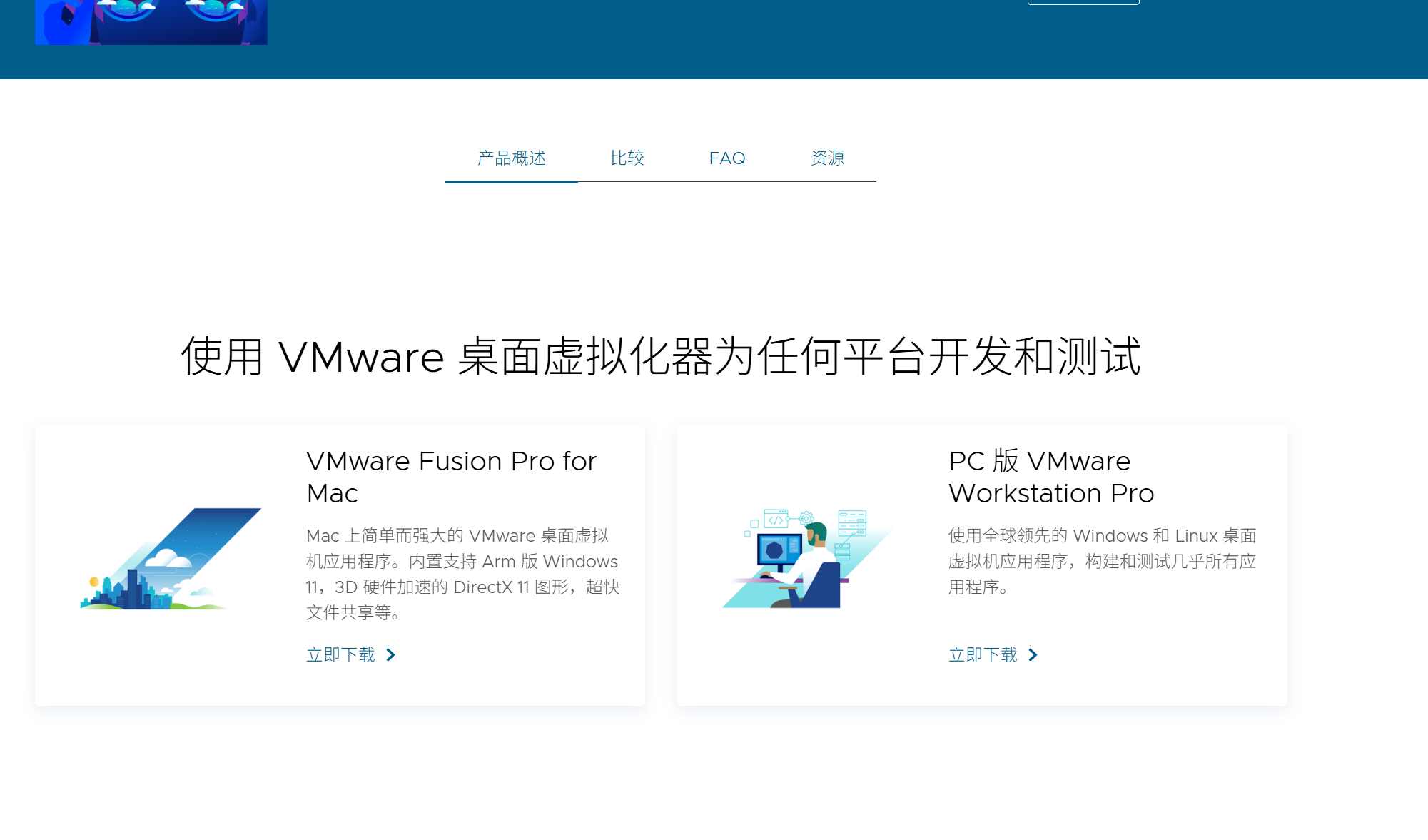
右边是windows版本
4.注册账号

可以找一个生成一次性邮箱的网站。

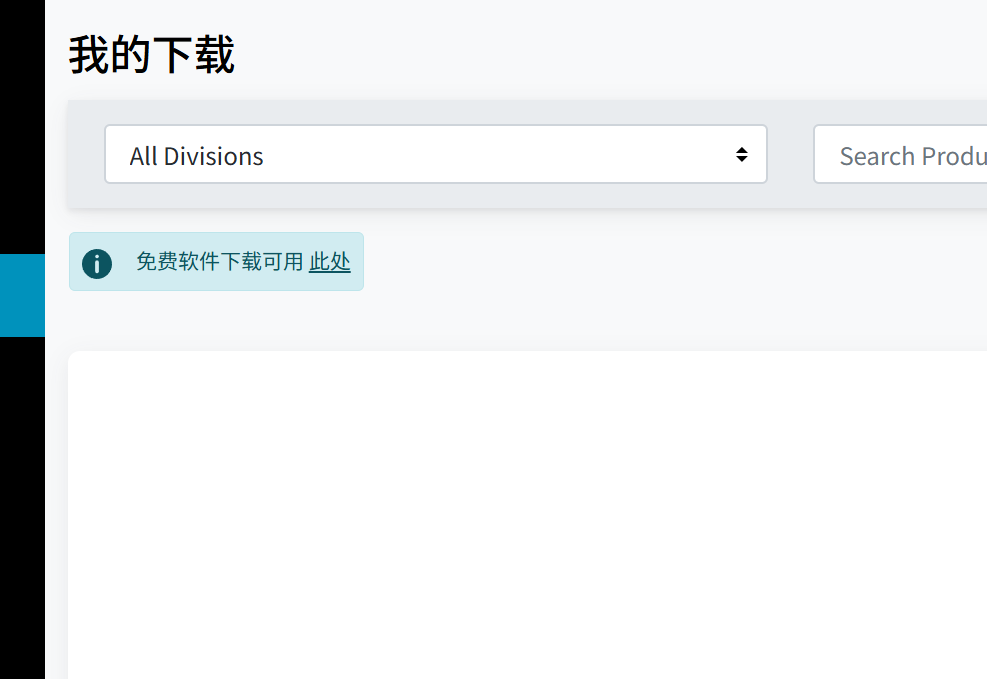
第一次要注册账号,注册登录后再点击进去,然后点产品。
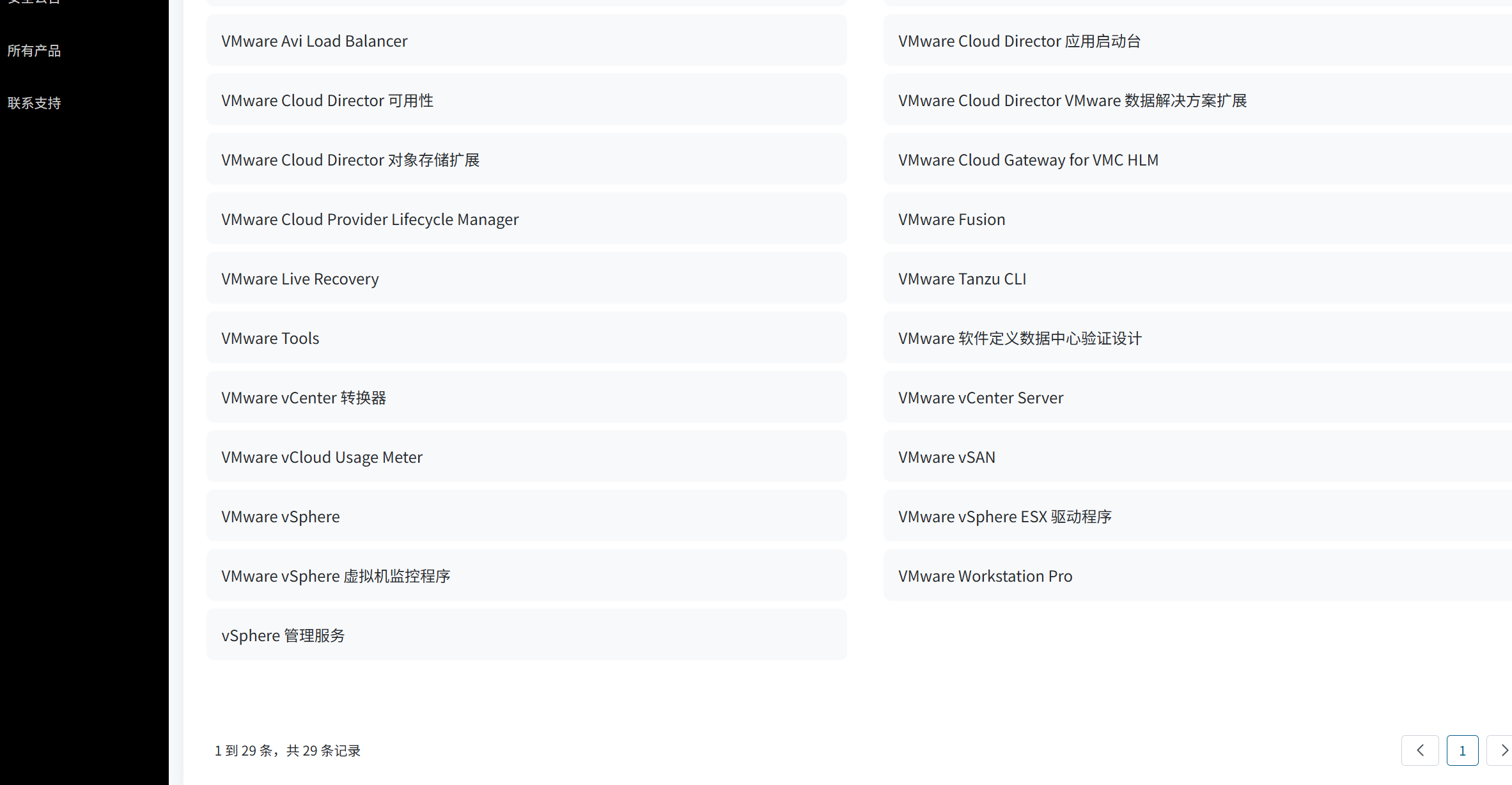
最底下有VMware workstation pro
5.下载软件

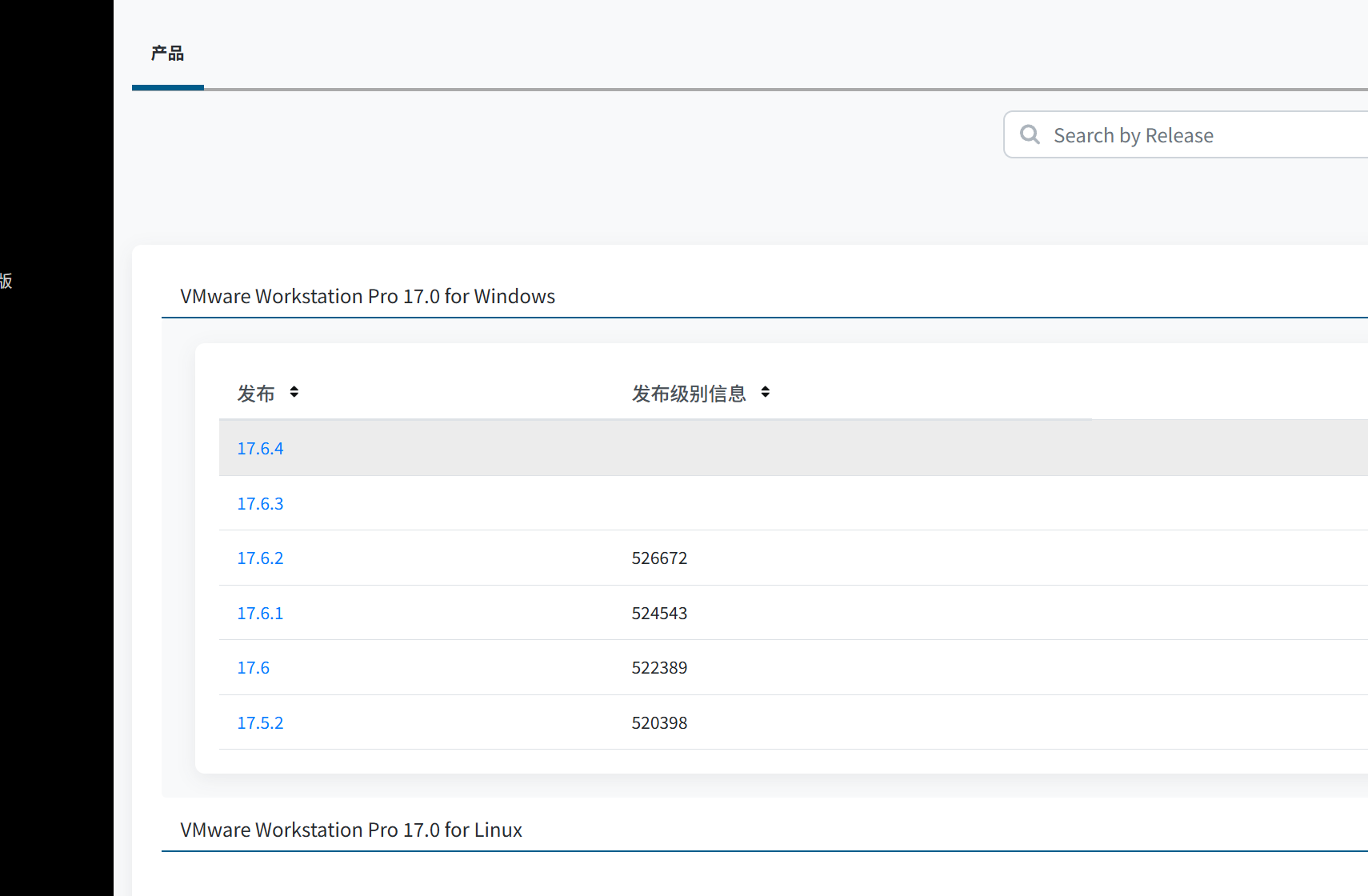
直接下载最新的
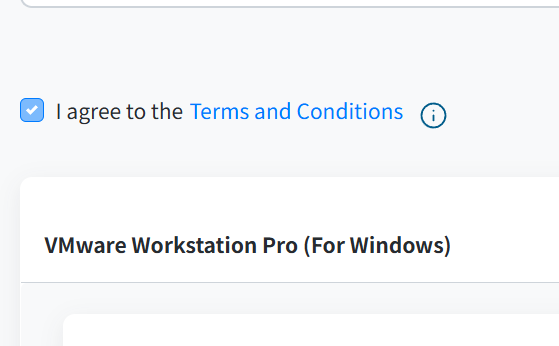
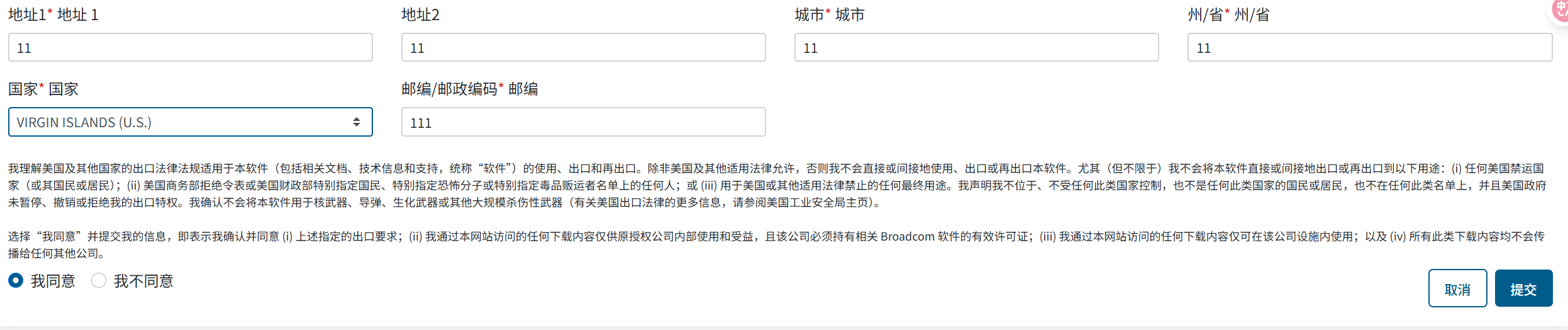
先点击条款链接才能同意。
后面的信息可以按照自己想填的填。
6.安装包位置

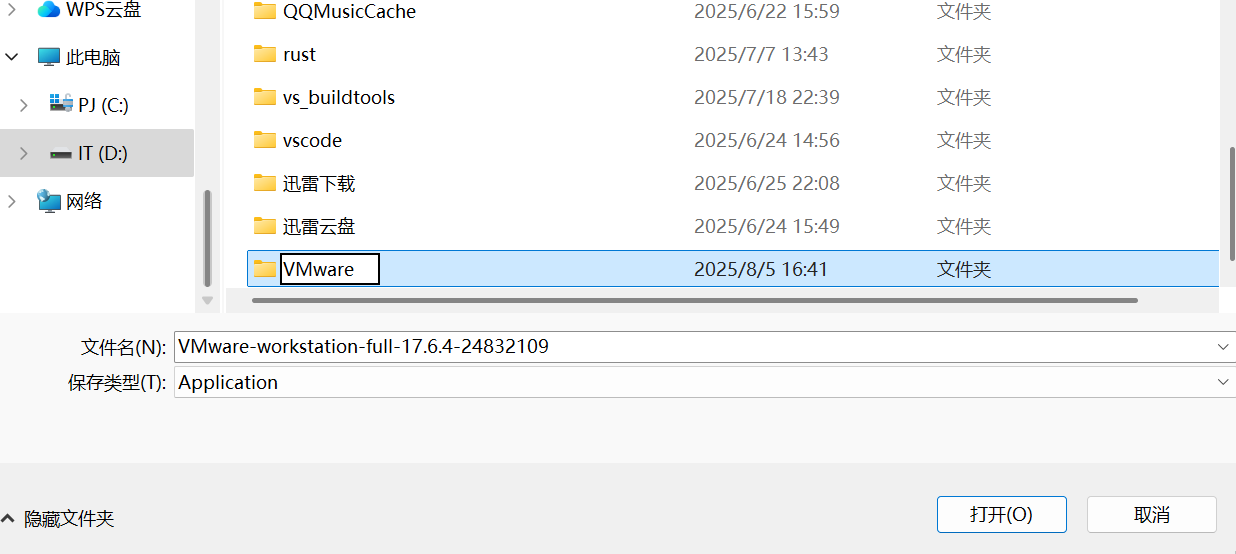
保存位置下载,安装路径不要有中文变量名
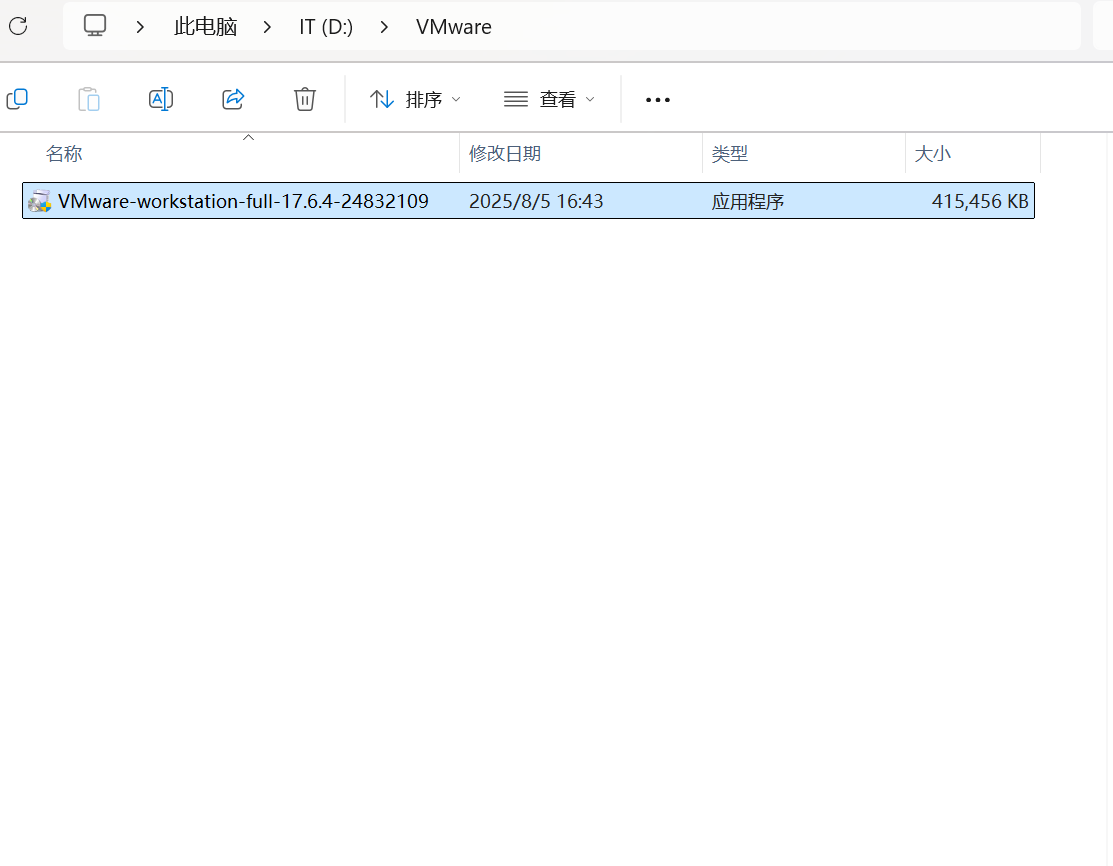
双击安装
二、安装VMware

1.WHP安装

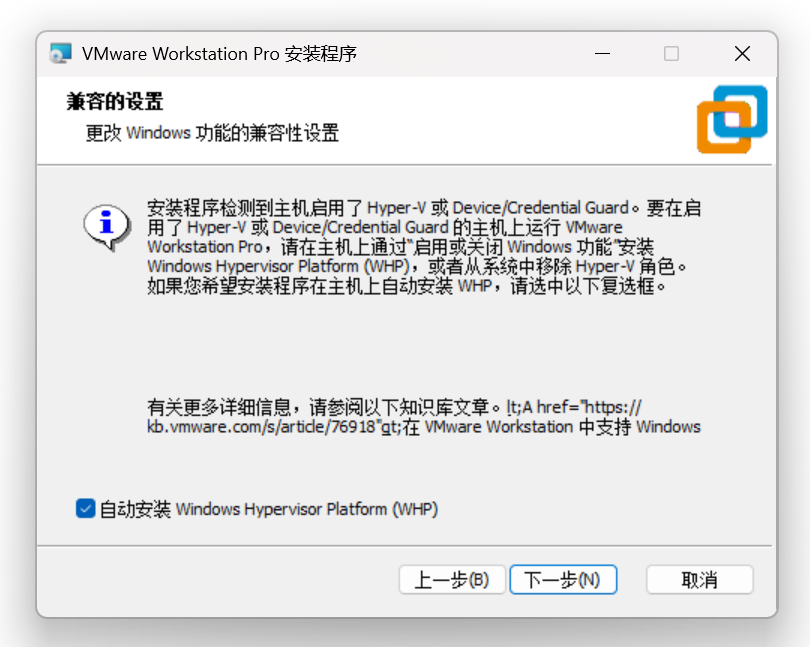
安装步骤,下一步这个“Hyper-V”电脑自带的虚拟化软件,形成兼容冲突,勾选避免兼容冲突。
2.安装位置
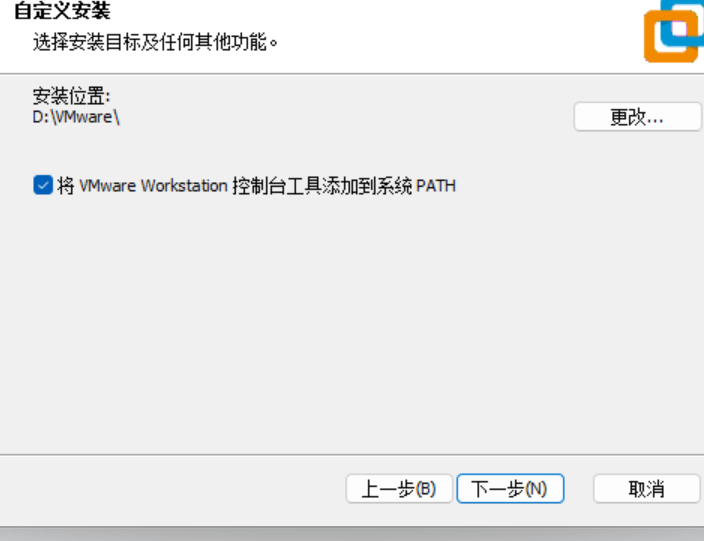
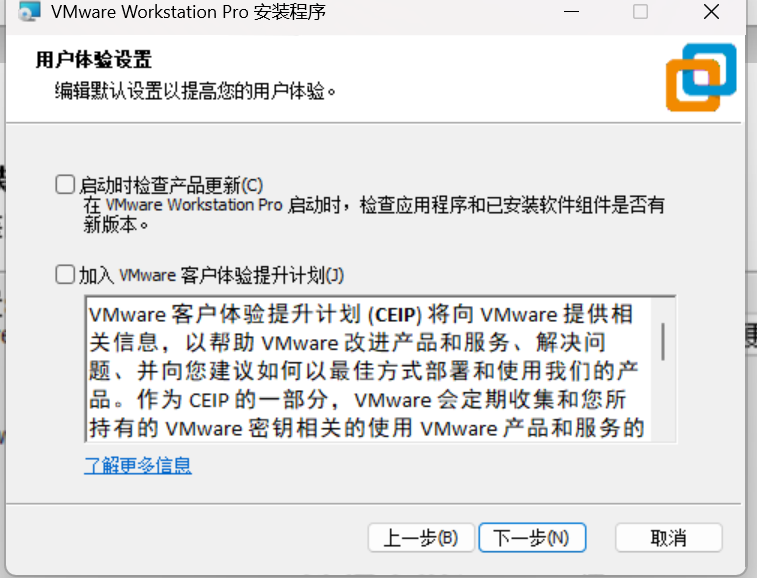
产品更新这个不建议勾选,其他的默认。
三、下载Ubuntu映像

1.访问官网

现在访问Ubuntu官网,安装镜像

Download Ubuntu Desktop | UbuntuUbuntu is an open source software operating system that runs from the desktop, to the cloud, to all your internet connected things.https://ubuntu.com/download/desktop

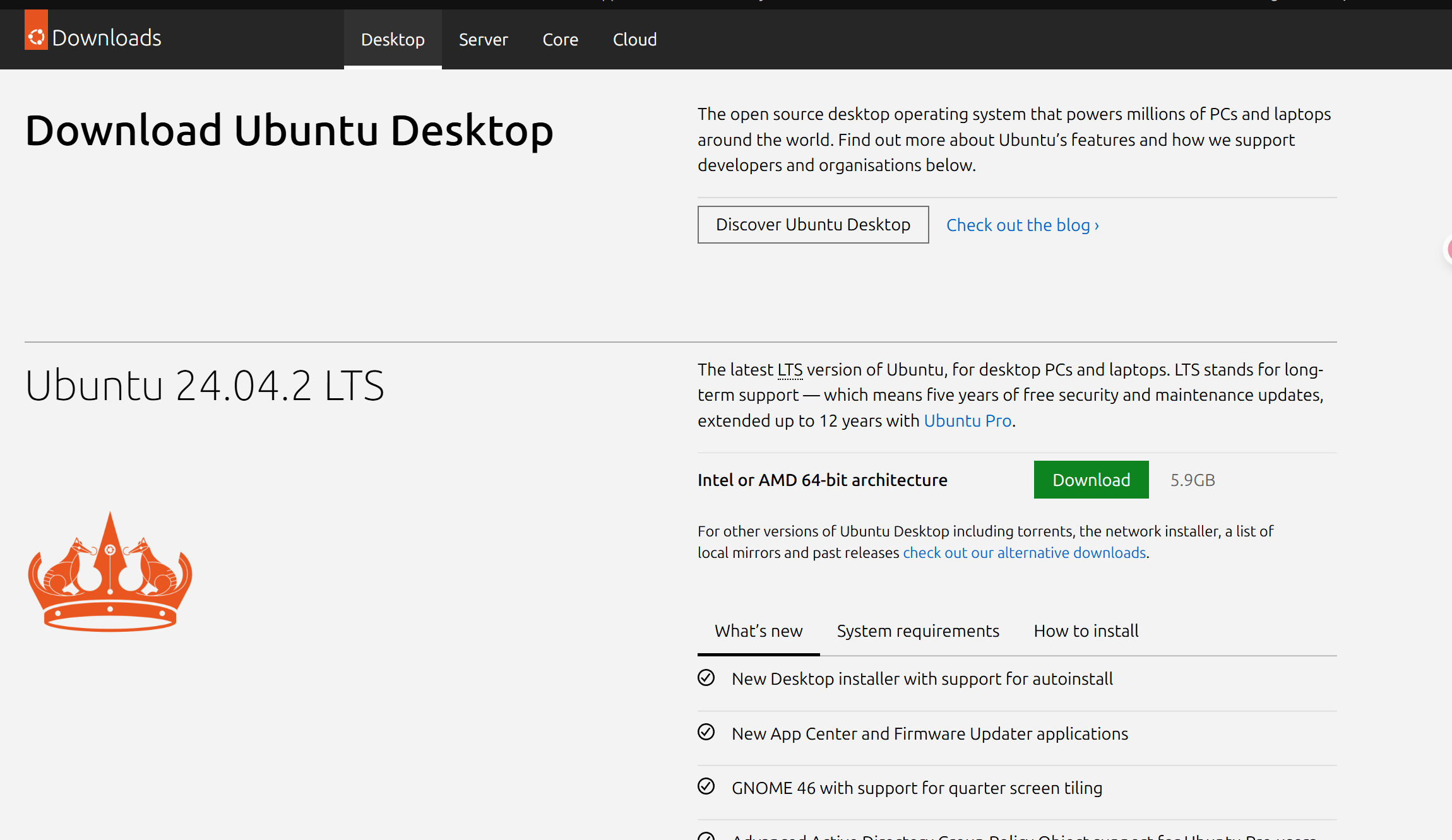
2.下载LST版本

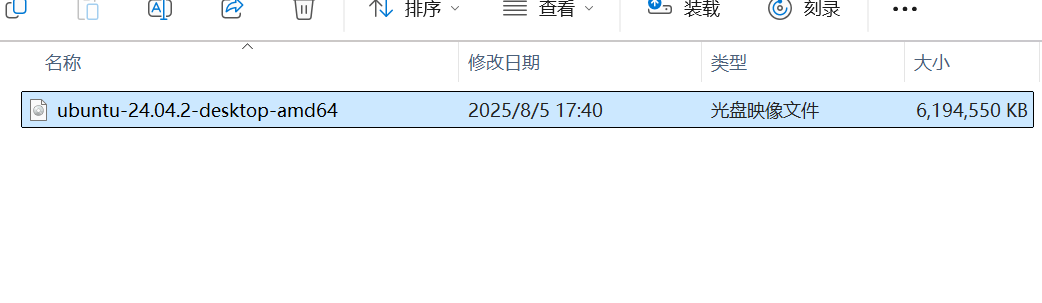
下载这个长期支持的版本,Ubuntu 24.04.2 LTS
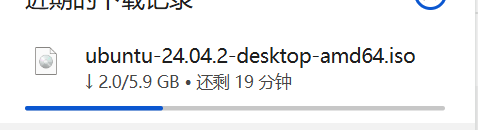
下载的比较慢
四、安装Ubuntu Linux

1.新建虚拟机

下载完成后包括刚刚VMware也安装完成,双击打开VMware,点击新建虚拟机。
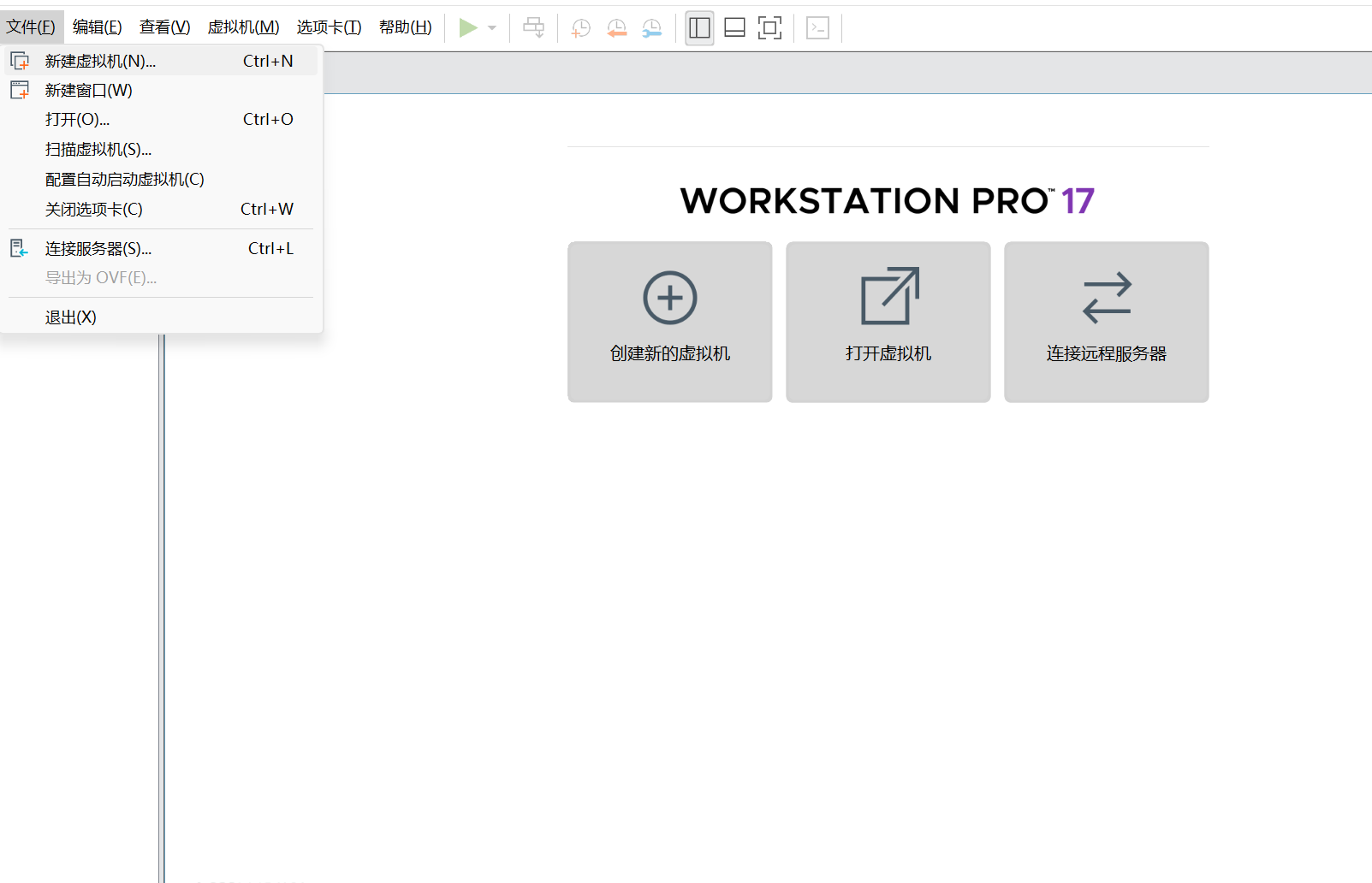
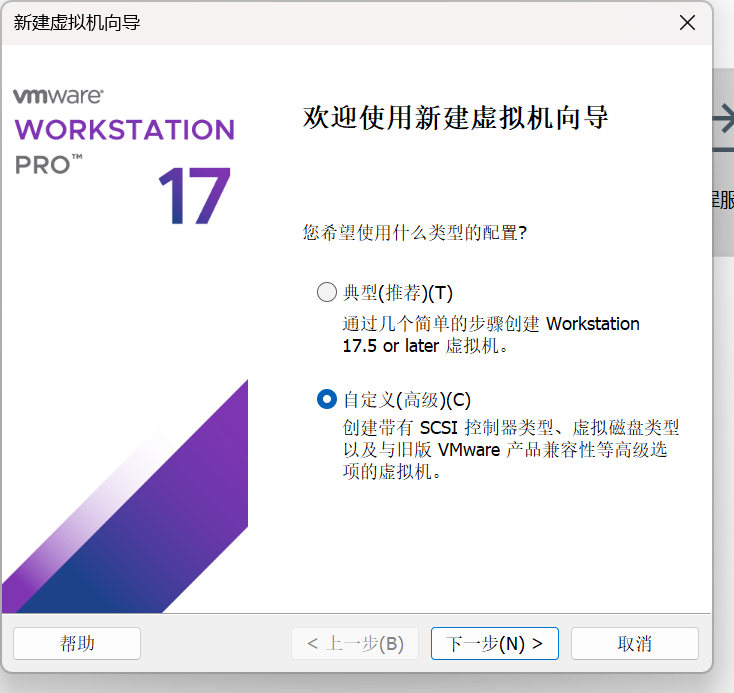
选择自定义高级
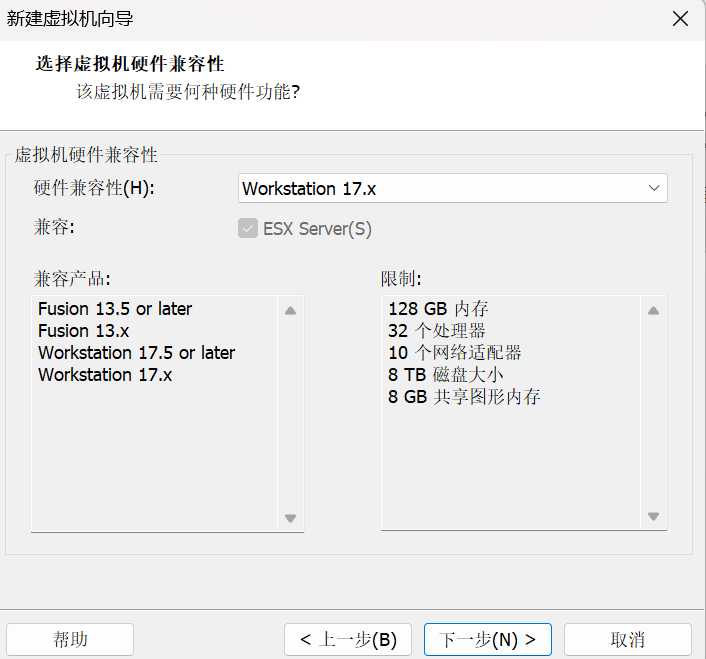
选17.x
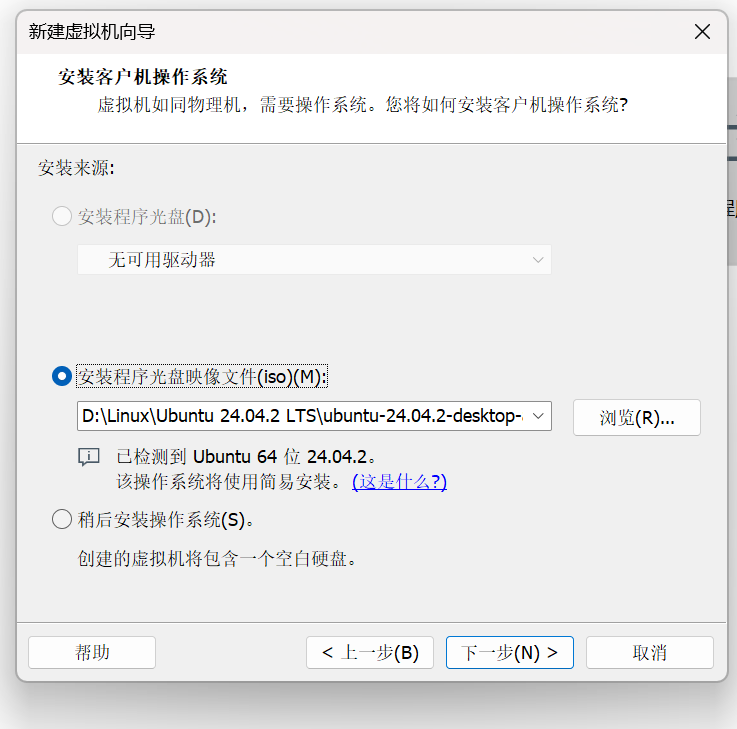
2.选择Ubuntu的ISO文件

光盘映像文件就是刚刚下载的Ubuntu的ISO文件
3.配置虚拟机信息

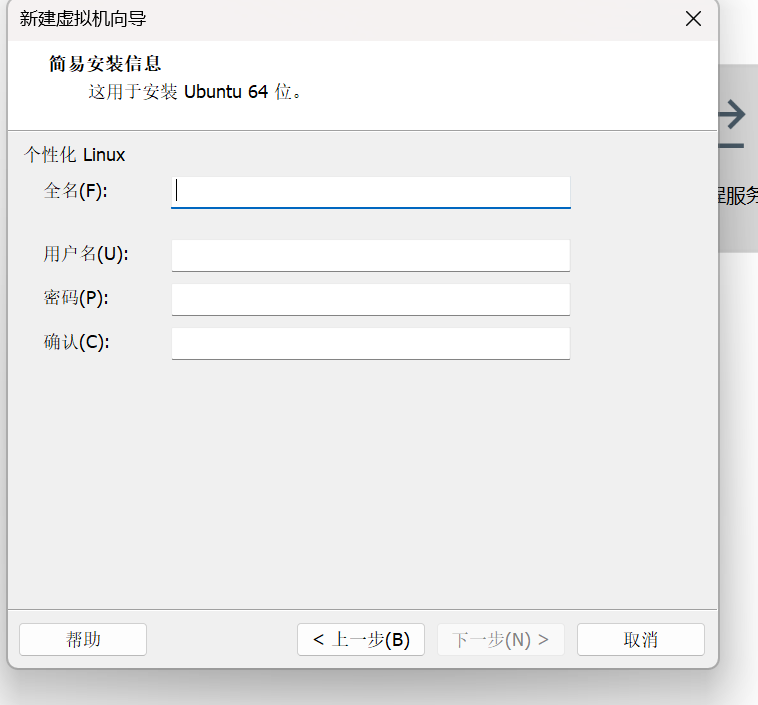
设置账户,名字自己取,密码建议123456避免忘记
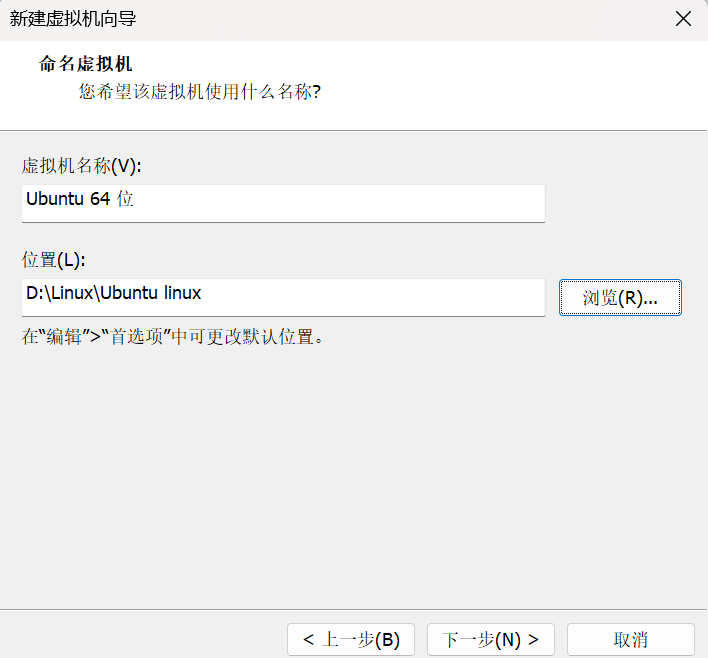
自己设置虚拟机安装位置
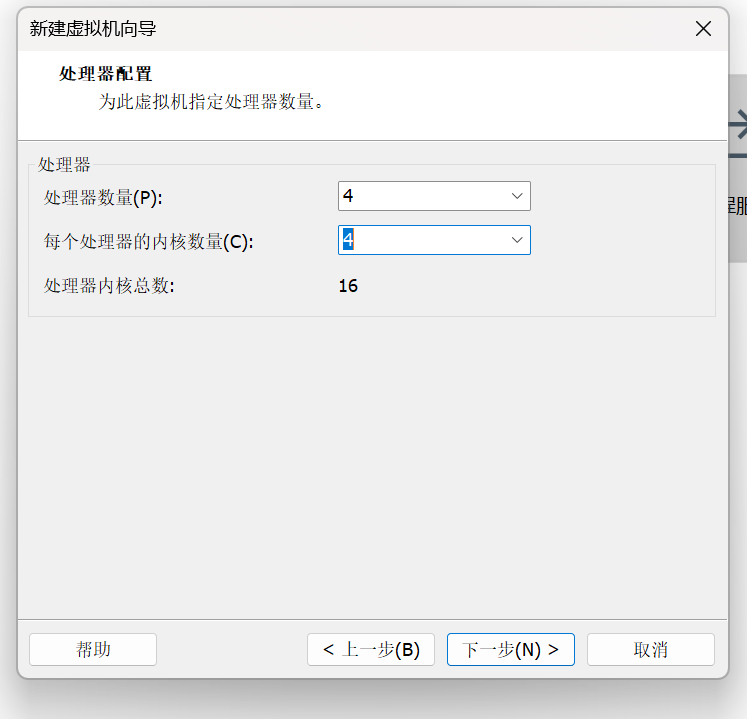
4.虚拟机配置选择

这个不写大型程序4 4或者4 2没问题
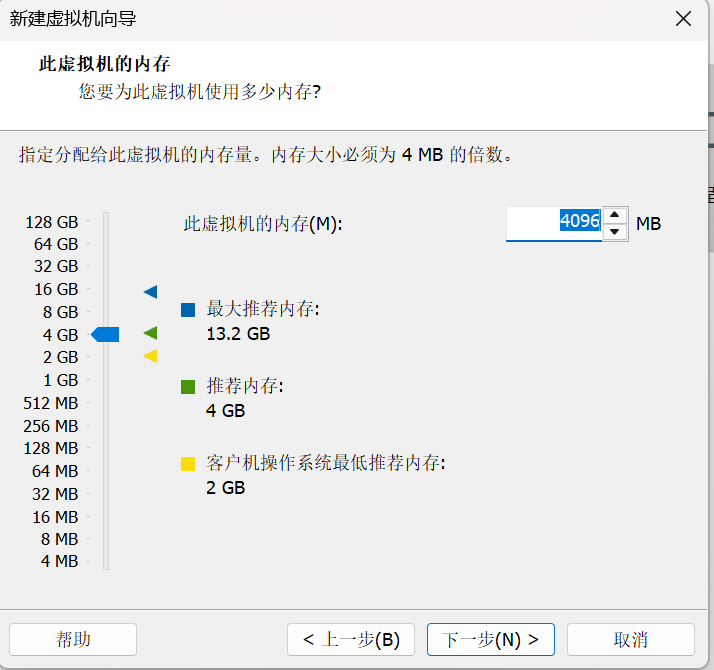
内存4g杠杠的
5.网络配置详情

各模式含义
使用桥接网络(R):虚拟机相当于局域网里一台独立设备,和主机 “平级”,可直接获取局域网内 IP(需路由器分配或手动设静态 IP ),能和局域网其他设备、外网通信。若想让虚拟机像真实电脑一样,直接接入当前 WiFi 所在网络环境(比如虚拟机要对外提供服务、和手机等局域网设备互传数据 ),可选此模式。但要注意,部分校园网、企业网可能限制多设备桥接,会导致无法联网。
使用网络地址转换(NAT)(E):虚拟机借主机网络 “中转” 上网,共享主机的 IP 。无需手动配网络,装完系统一般就能直接连外网(走主机的 WiFi ),且外网设备没法直接访问虚拟机(保障一定安全性 )。日常大多数场景(像虚拟机装系统、跑程序、浏览网页等常规上网需求 )选它最省心,是默认且推荐的选项,你笔记本连 WiFi 时,选 NAT 模式基本能满足 “虚拟机上网” 需求,不用额外折腾网络配置。
使用仅主机模式网络(H):虚拟机只能和主机通信,连不了外网,适合做封闭网络环境测试(比如搭建仅主机和虚拟机互通的服务 ),你这要连 WiFi 上网,一般用不上。
不使用网络连接(T):虚拟机彻底没网络,除非你特意要离线环境,否则别选。
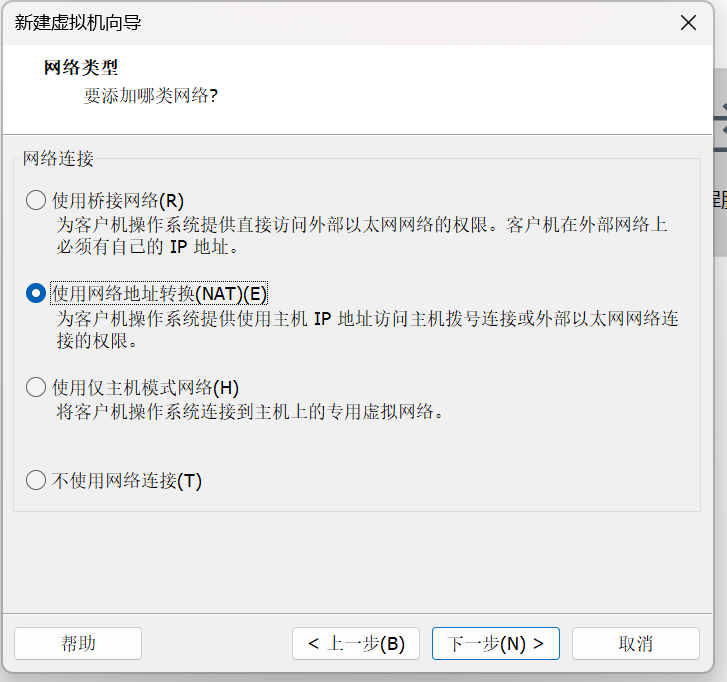
后面的全部默认。

6.硬盘分配

磁盘选择:新手默认第一个
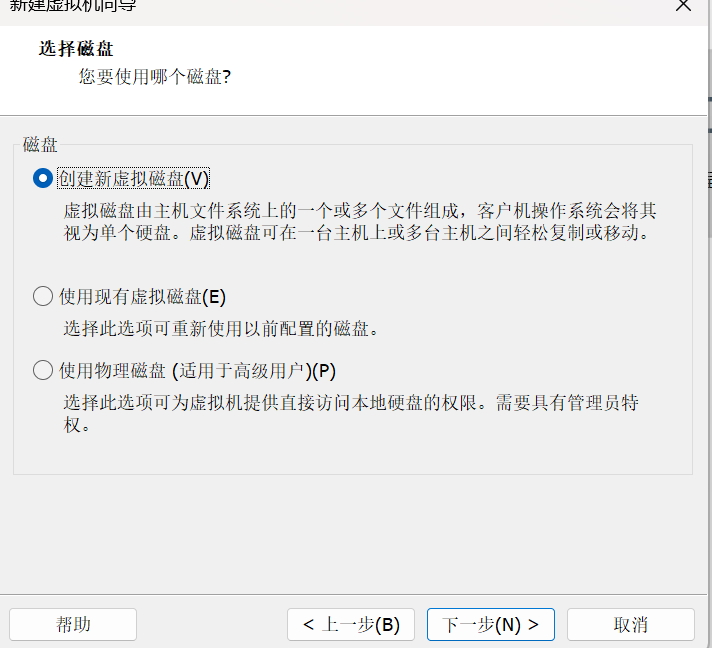
各选项含义与选择建议
创建新虚拟磁盘(V):虚拟机用全新、独立的虚拟磁盘文件(存主机硬盘里,格式一般是 vmdk ),和主机及其他虚拟机磁盘互不干扰,是最常用、最推荐的选项。适合你这种首次新建虚拟机的情况,选它就能给虚拟机分配一块 “专属” 虚拟硬盘,后续装系统、存数据都用这块盘,简单又安全。
使用现有虚拟磁盘(E):如果你之前有现成的虚拟机磁盘文件(比如拷贝别人的、自己之前备份的 ),想直接拿来用,就选这个。但新手新建虚拟机一般用不到,因为没有现成的可用虚拟磁盘,选它会提示你找已有的 vmdk 文件,否则没法继续。
使用物理磁盘(适用于高级用户)(P):让虚拟机直接访问主机的物理硬盘分区 / 磁盘,风险较高!操作不当可能损坏主机数据(比如虚拟机格式化、分区误操作,会影响主机真实硬盘 ),而且配置复杂(得手动选物理磁盘、分区,还要处理权限等问题 ),新手别碰,除非你是高级用户,有特殊需求(比如虚拟机要直接读写主机物理硬盘里的特定数据 )。

综上,你新建虚拟机正常安装系统、用虚拟机干活的话,直接选 创建新虚拟磁盘(V) ,点 “下一步 (N) >” 继续,后续还能设置虚拟磁盘大小、存放位置(建议放主机剩余空间充足的硬盘分区,别放系统盘 )。

硬盘容量正常情况40g够了,或者更小,用于写项目多一点没事,不够后面可以补
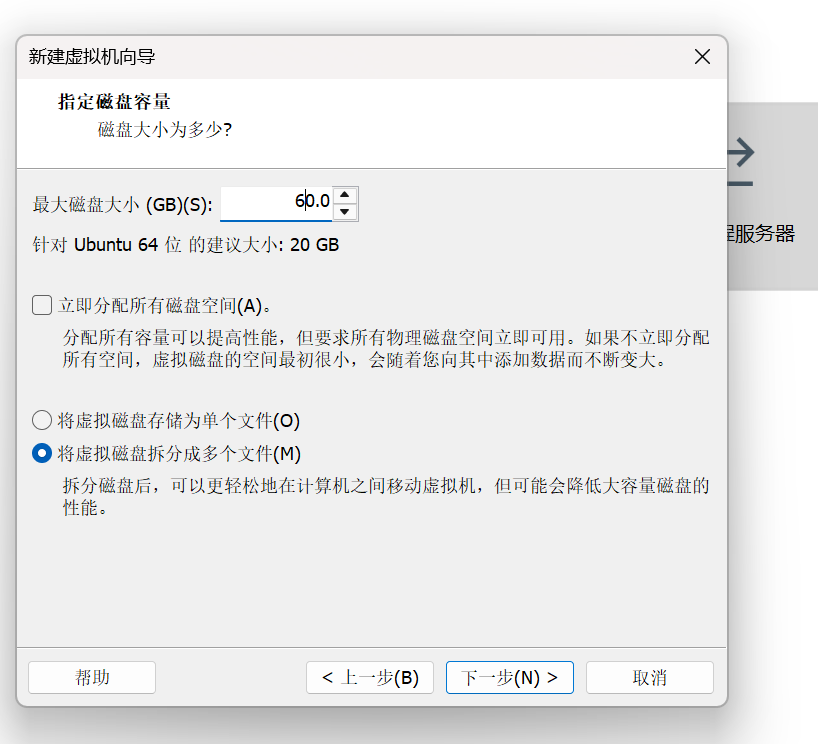
后面默认,然后等待Ubuntu系统创建。

五、Ubuntu界面设置

1.语言选择

进入Ubuntu后,语言选择可以选择中文,往下翻有中文
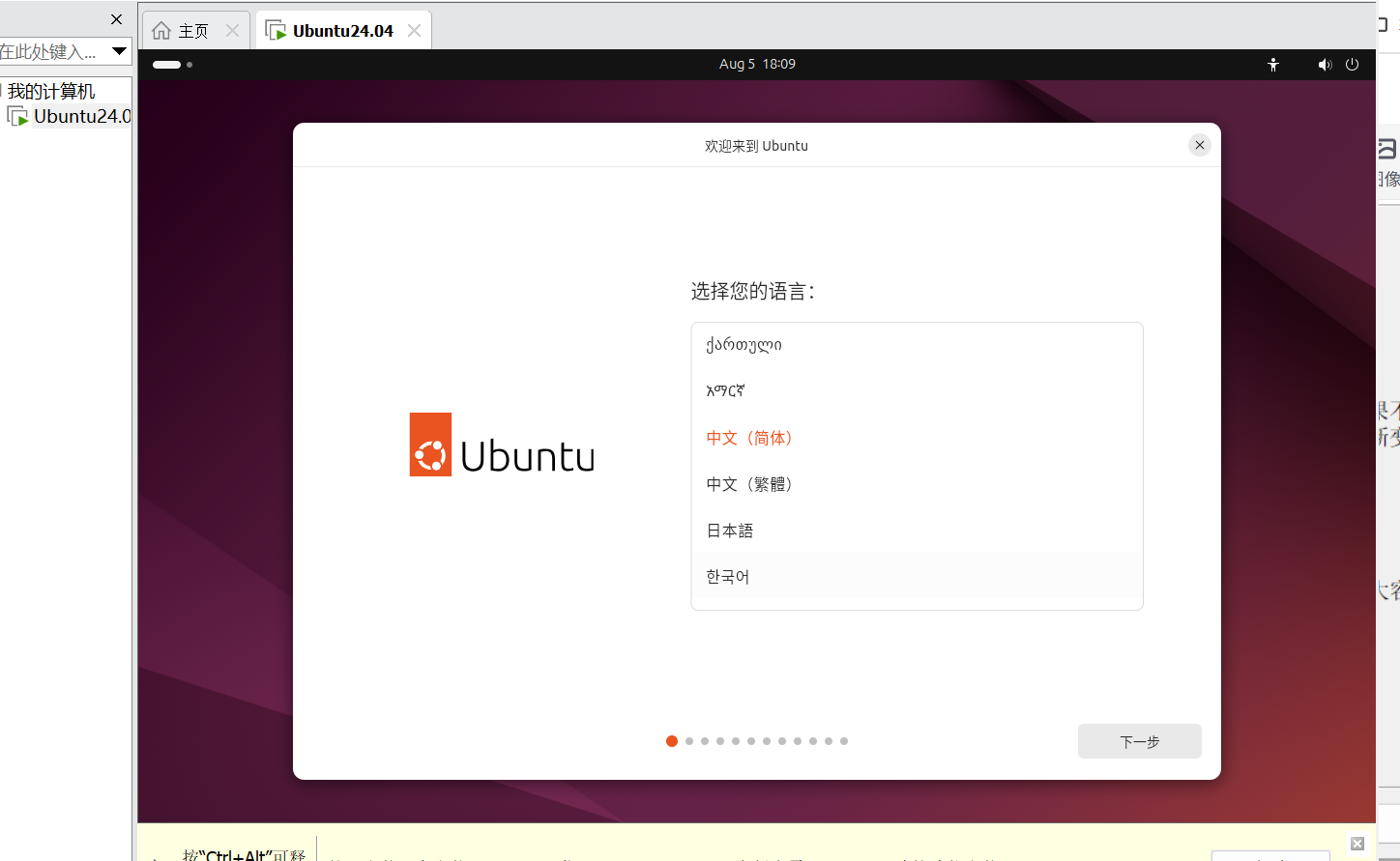
2.安装Ubuntu界面软件

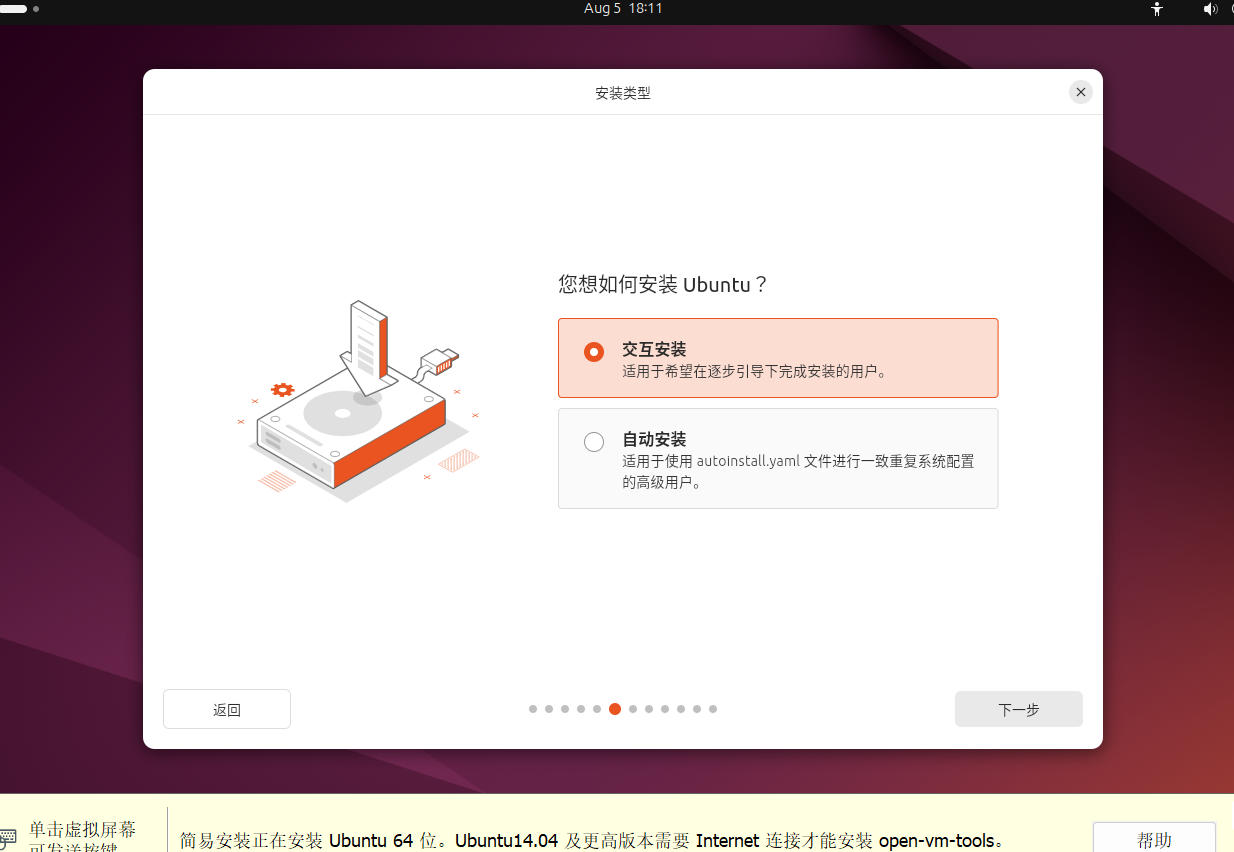
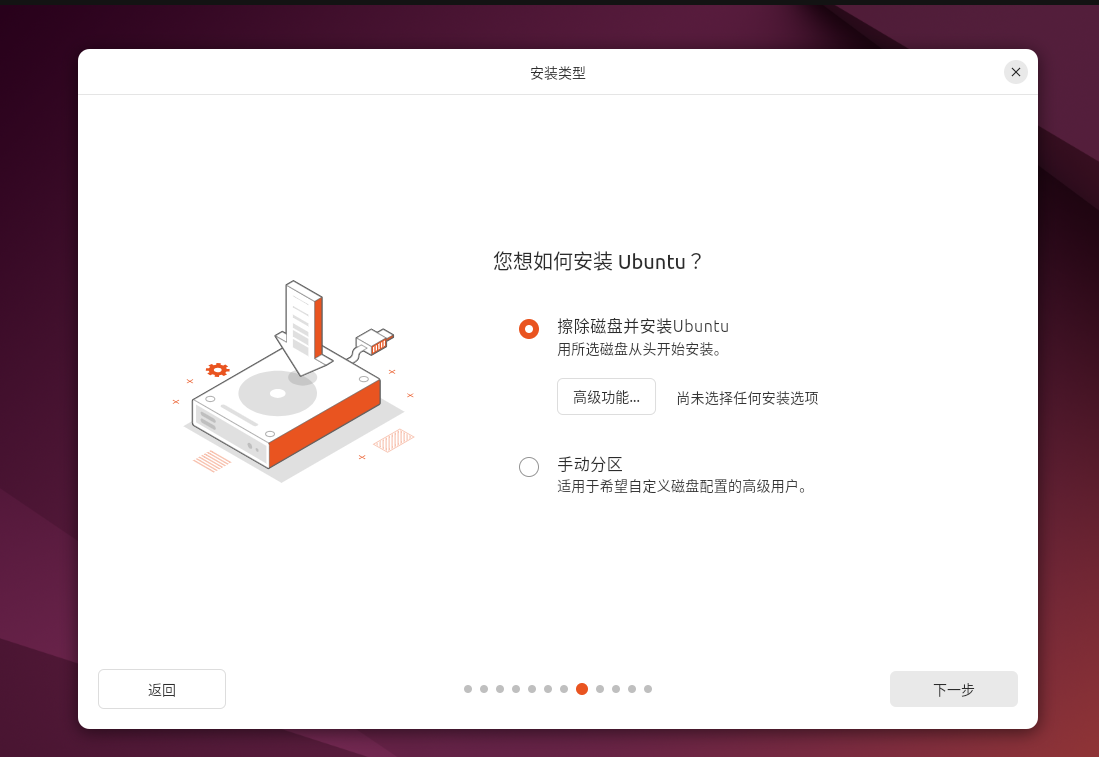
后面一直下一步安装Ubuntu
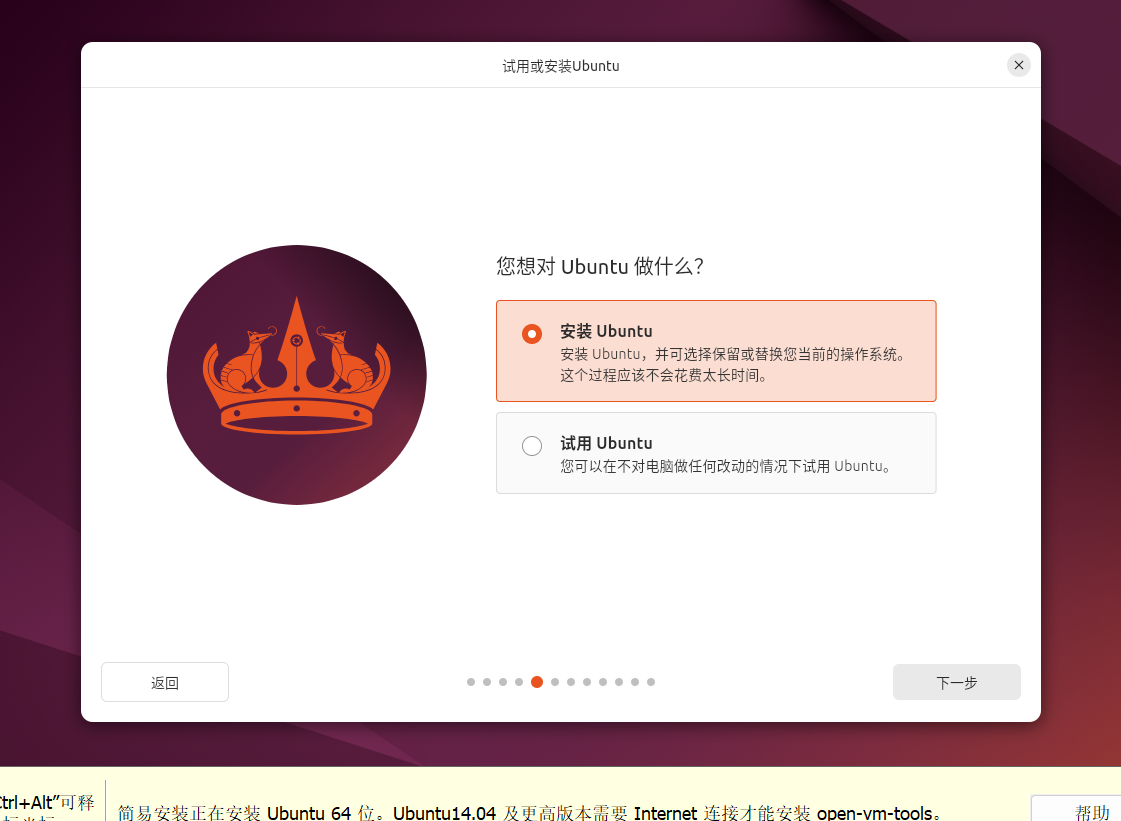
安装需求来安装软件,新手默认集合就行。
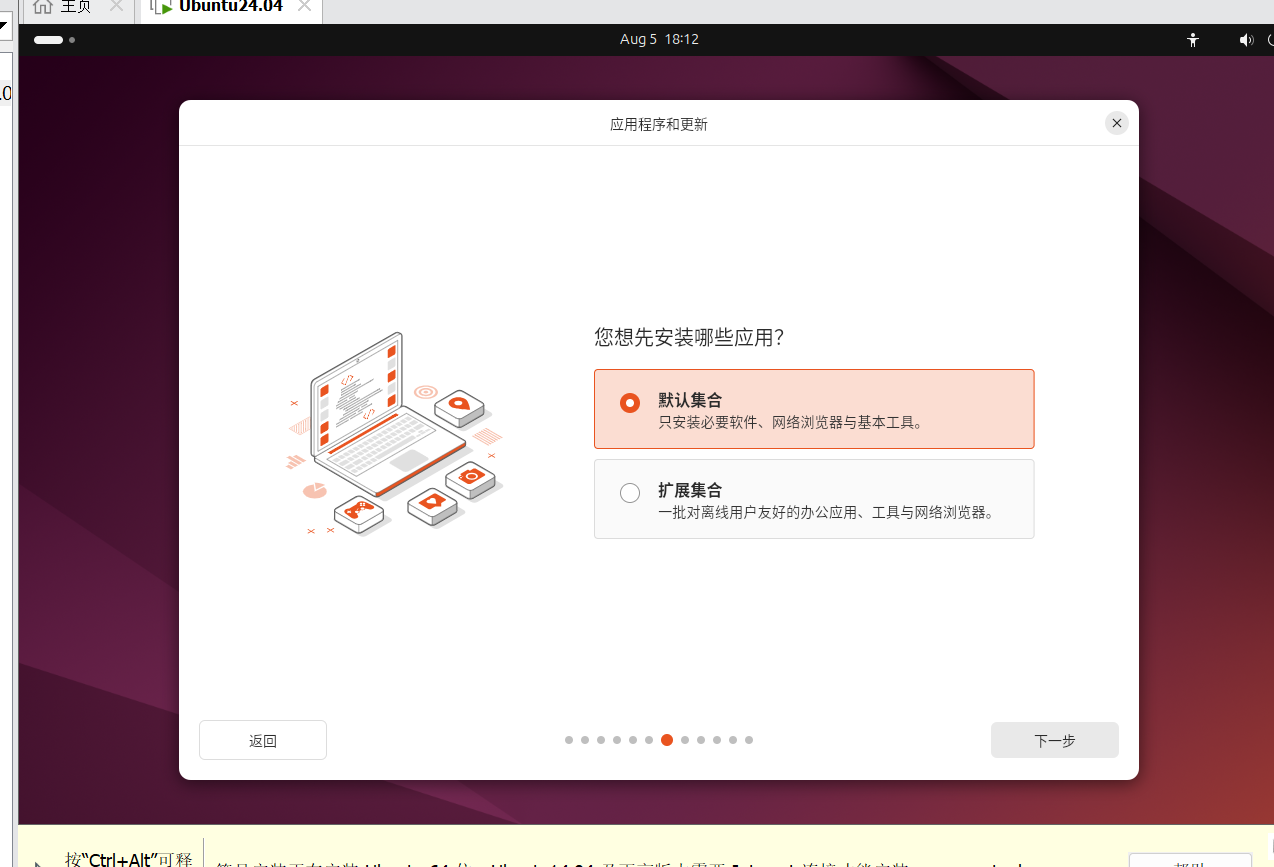
扩展集合软件多,避免下载疲劳
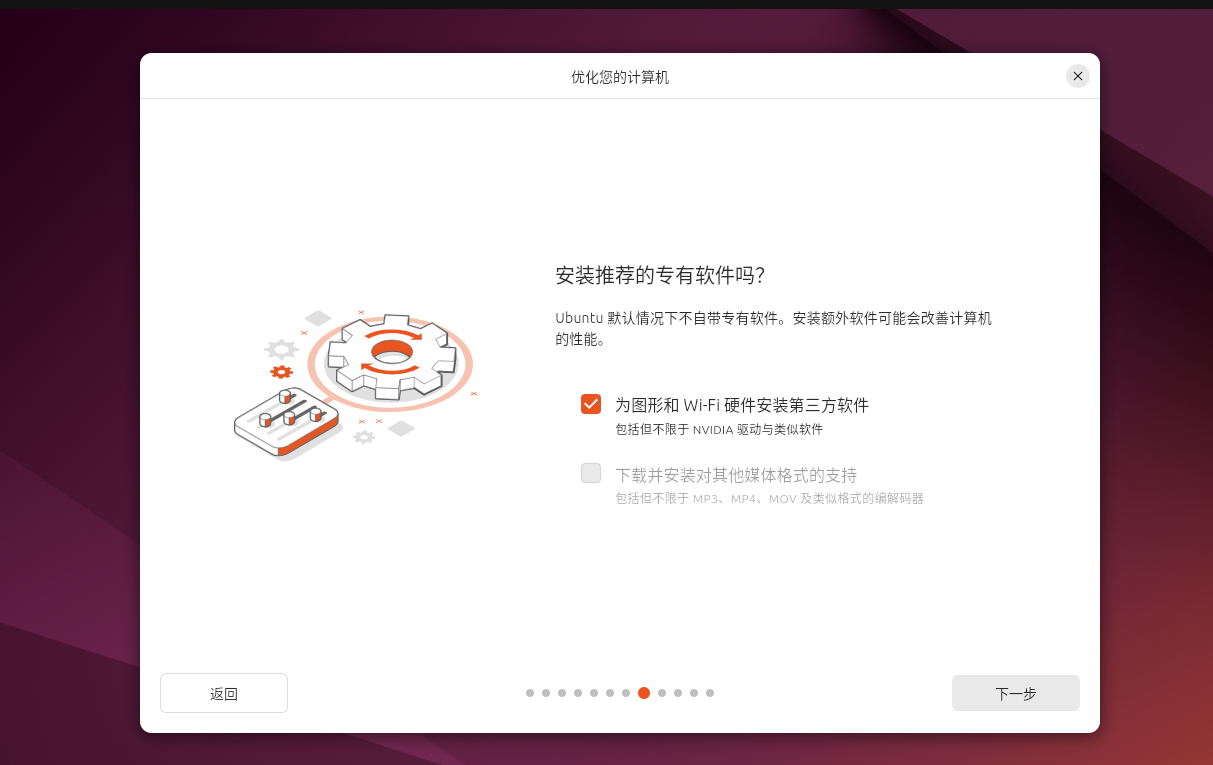
3.设置Ubuntu Linux用户信息

后面设置自己的Ubuntu账户,然后地区随便选一个,建议选亚洲或北美洲。等待安装即可。

安装完成后立即重启
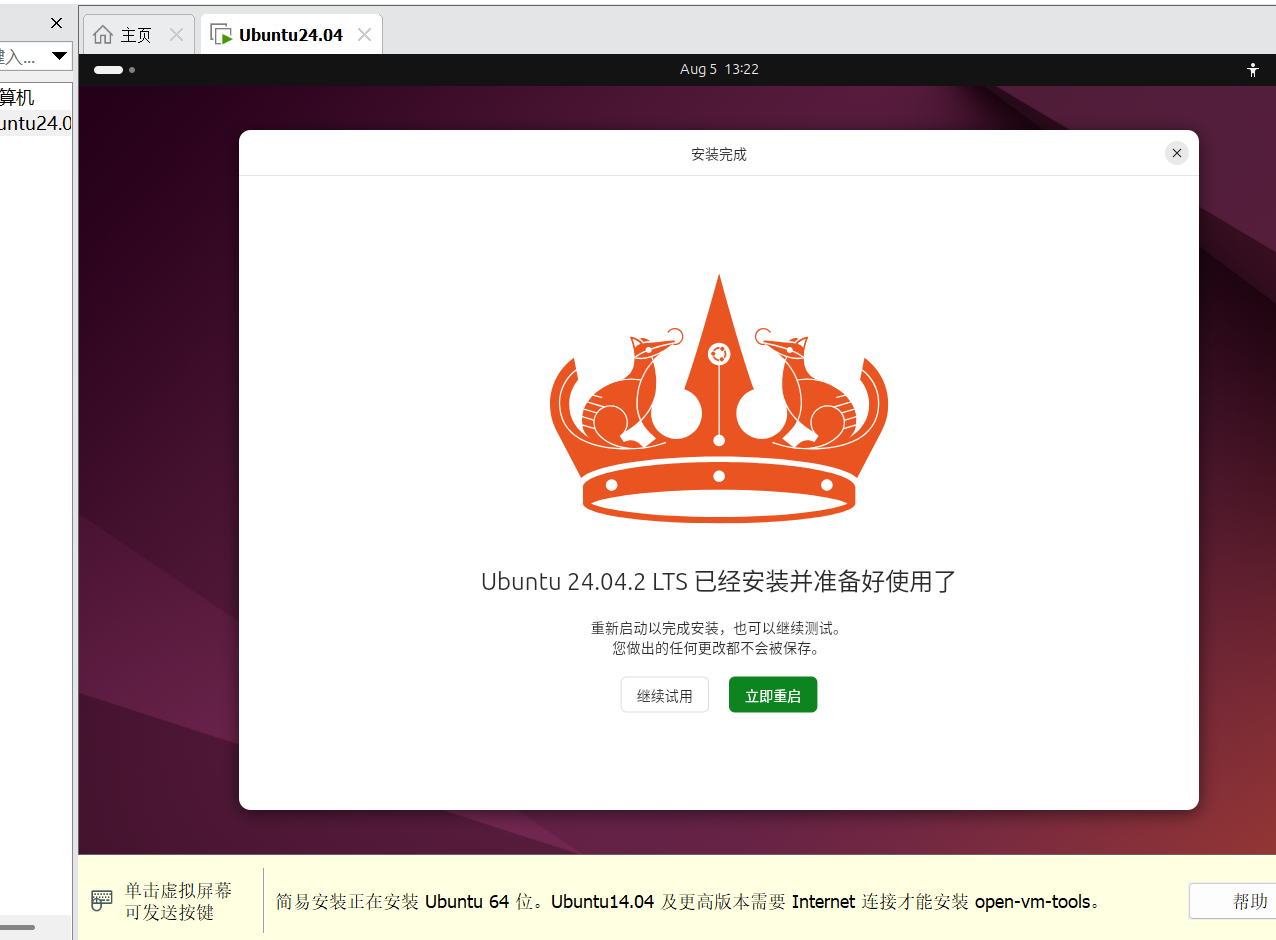
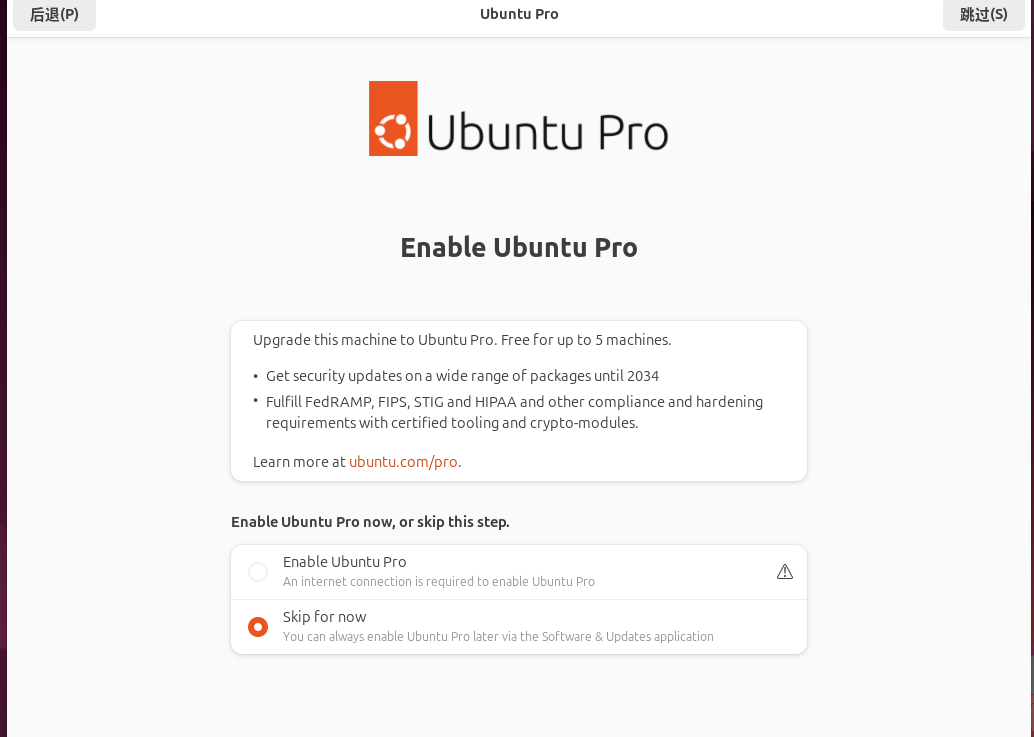
现在个人用户是免费的,直接跳过
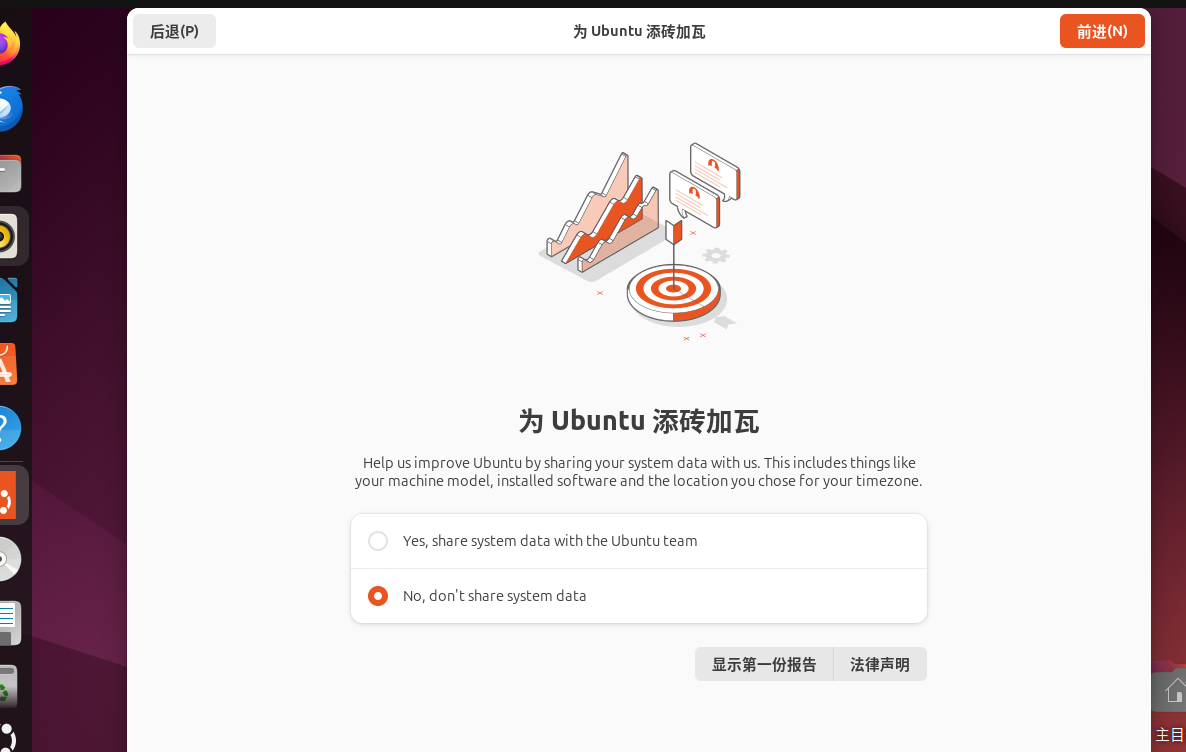
下面这个帮助厂商优化系统的,可以不选
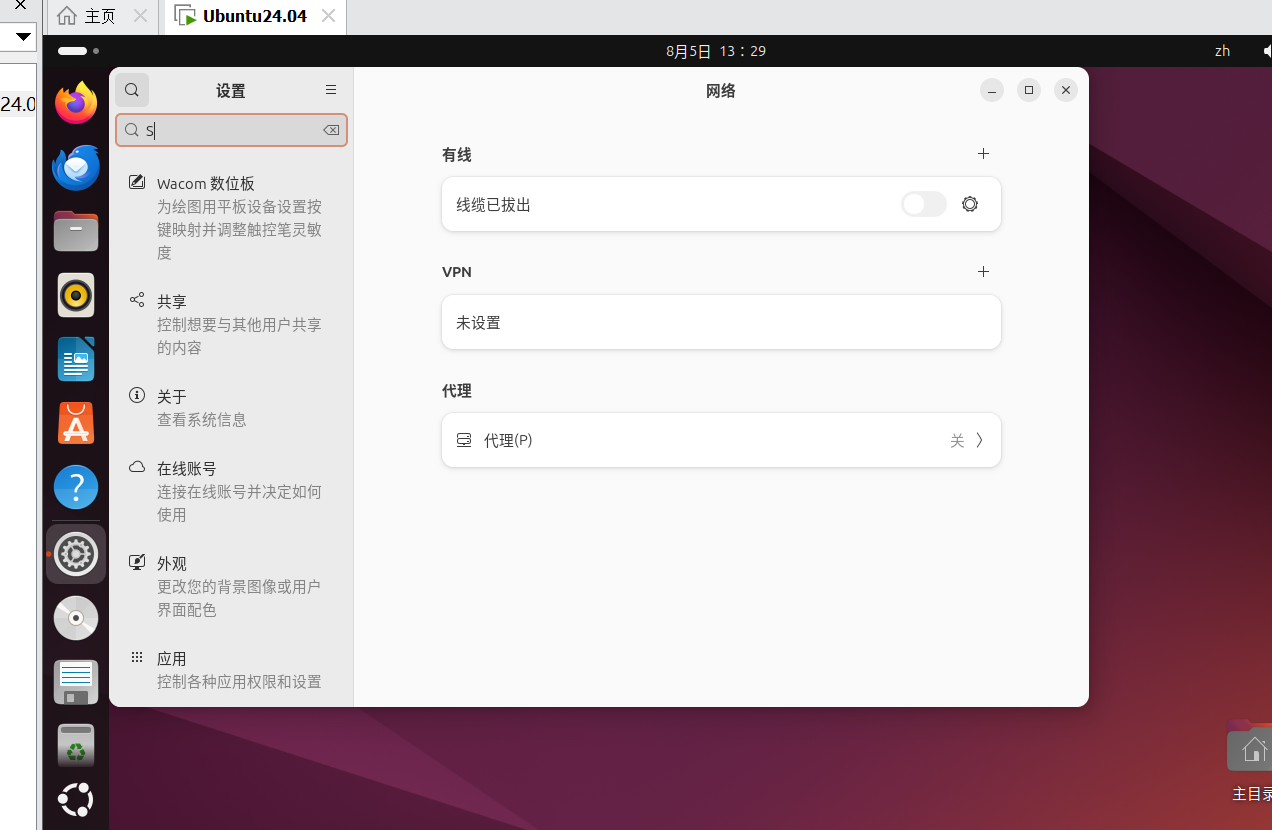
完成后,找到设置,此时是没有网络的。
六、网络设置

1.查看网络限制

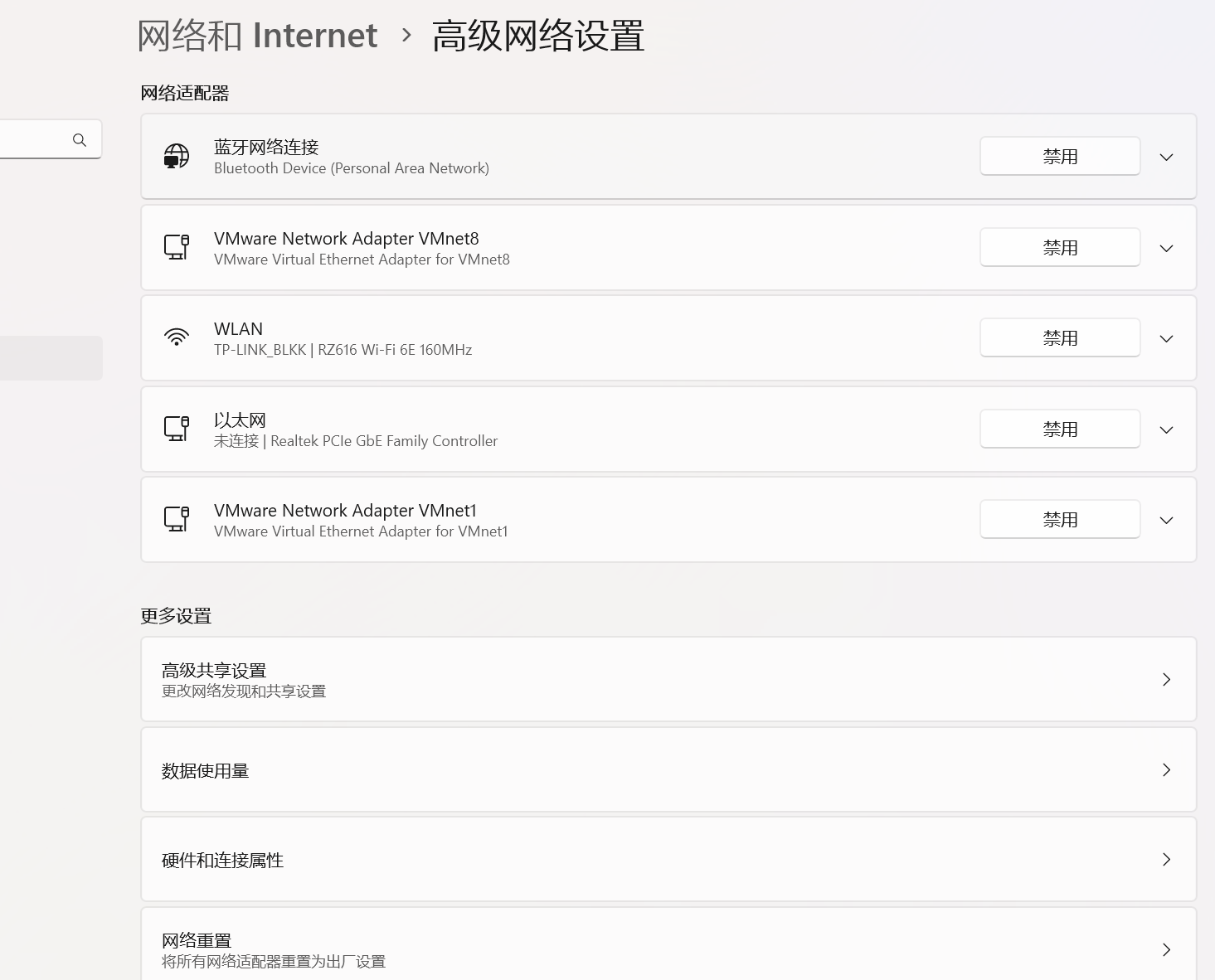
在本地设置里面网络和Internet高级网络设置 更多网络适配器,确保VMware正常启用。
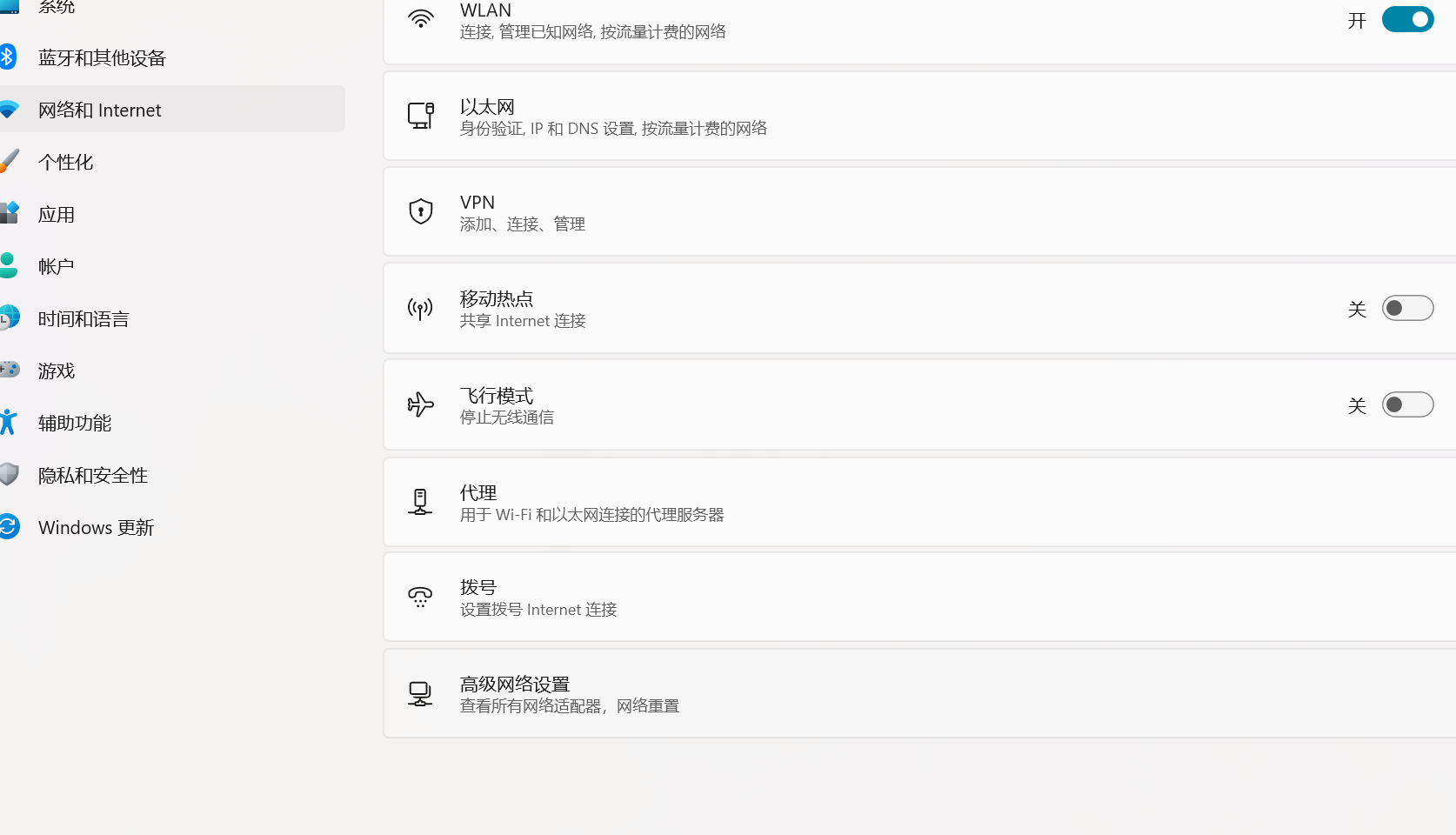
Windows+R输入ncpa.cpl打开网络适配。VMnet8和VMnet1必须是启用状态。
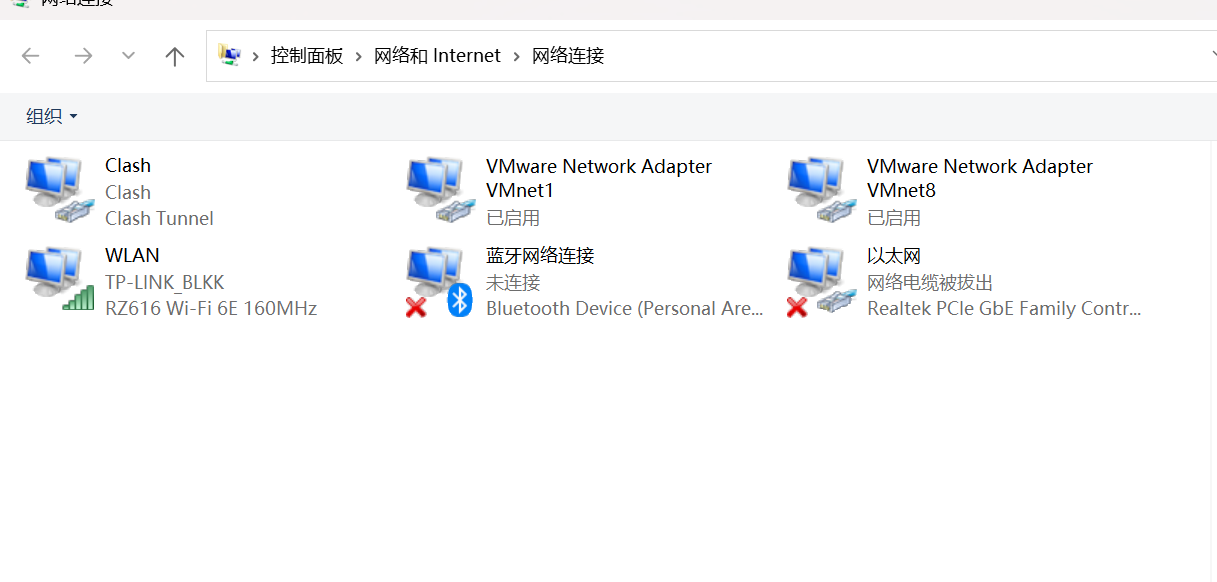
这两个都是启用状态就没问题,会员版本的VMnet0也是启用状态,个人用户版应该没有。

2.找到电脑网络IP

最重要的一点,避免后面IP冲突。

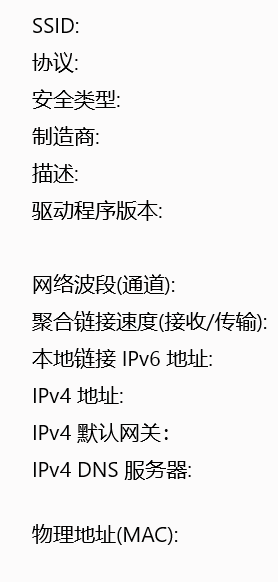
设置找到自己的WiFi或者网线的ip地址,网络和Internet->高级网络设置->查看其他属性。
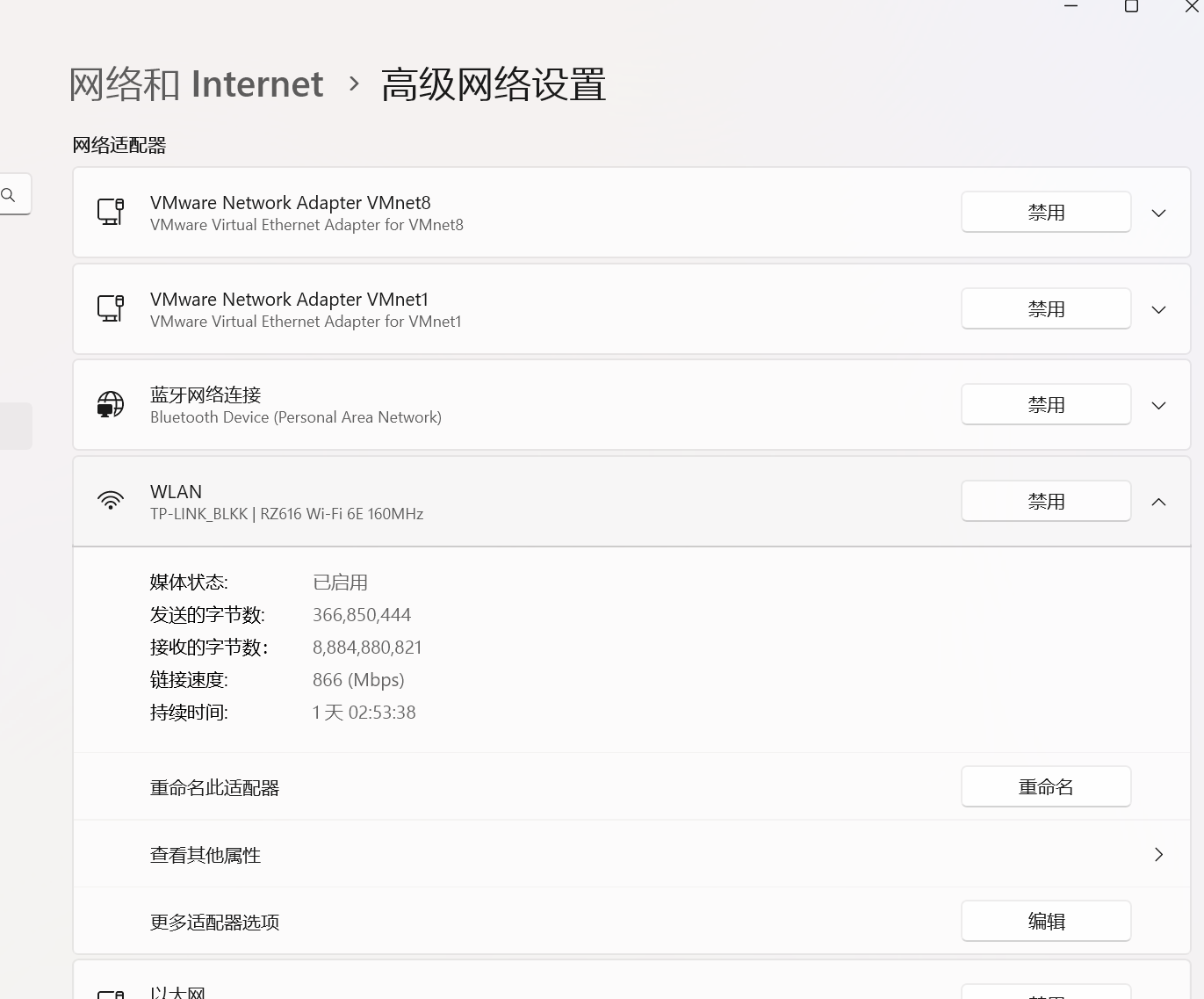
记住ipv4的前三个数字。

3.管理员身份设置子网地址

管理员身份打开VMware,打开VMware配置网络。
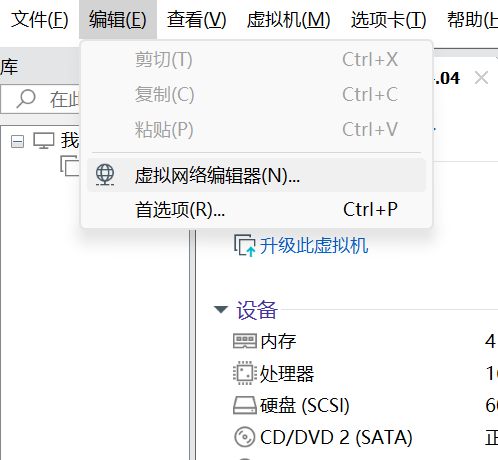
个人版要自己添加网络适配。这个子网地址要与电脑连接的ip不冲突,主要是下面三种

4.三种虚拟模式

以下是虚拟网络模式与IP规则的对比表格:

虚拟网络模式连接方式IP规则核心能否和主机物理IP网段相同?
VMnet0(桥接)虚拟机直接连接物理网络必须和主机物理网络网段相同(例如主机是192.168.1.100,虚拟机需为192.168.1.x)必须相同(否则桥接后无法联网,因为需要接入物理网络)
VMnet1(仅主机)虚拟机仅与主机通信,无法连接外网独立虚拟网段(例如192.168.11.0),不与主机物理网段或其他虚拟网段重叠即可可以不同(仅主机模式与物理网络隔离,无需外网连接)
VMnet8(NAT)虚拟机通过主机网络中继上网独立虚拟网段(例如192.168.1.0),不与主机物理网段重叠;若重叠会导致DHCP冲突建议不同(与主机物理网段重叠可能引发冲突,除非手动配置且明确后果)

子网掩码与网段划分

子网掩码(Subnet Mask)用于区分IP地址中的网络部分和主机部分。以192.168.1.1为例:

  • 默认子网掩码为255.255.255.0(即/24),表示前24位为网络地址,后8位为主机地址。
  • 网段范围:192.168.1.0(网络地址)到192.168.1.255(广播地址),可用主机IP为192.168.1.1~192.168.1.254。

192.168.1.1的网段分析

  • IP地址:192.168.1.1
  • 子网掩码:255.255.255.0(/24)
  • 网络地址:192.168.1.0(主机部分全0)
  • 广播地址:192.168.1.255(主机部分全1)
  • 可用主机范围:192.168.1.1~192.168.1.254(大概理解前面三个就是网段)

通过理解IP地址结构和子网划分,可以有效管理网络资源并避免地址冲突。

5.配置虚拟网络

点击添加网络,分为三种

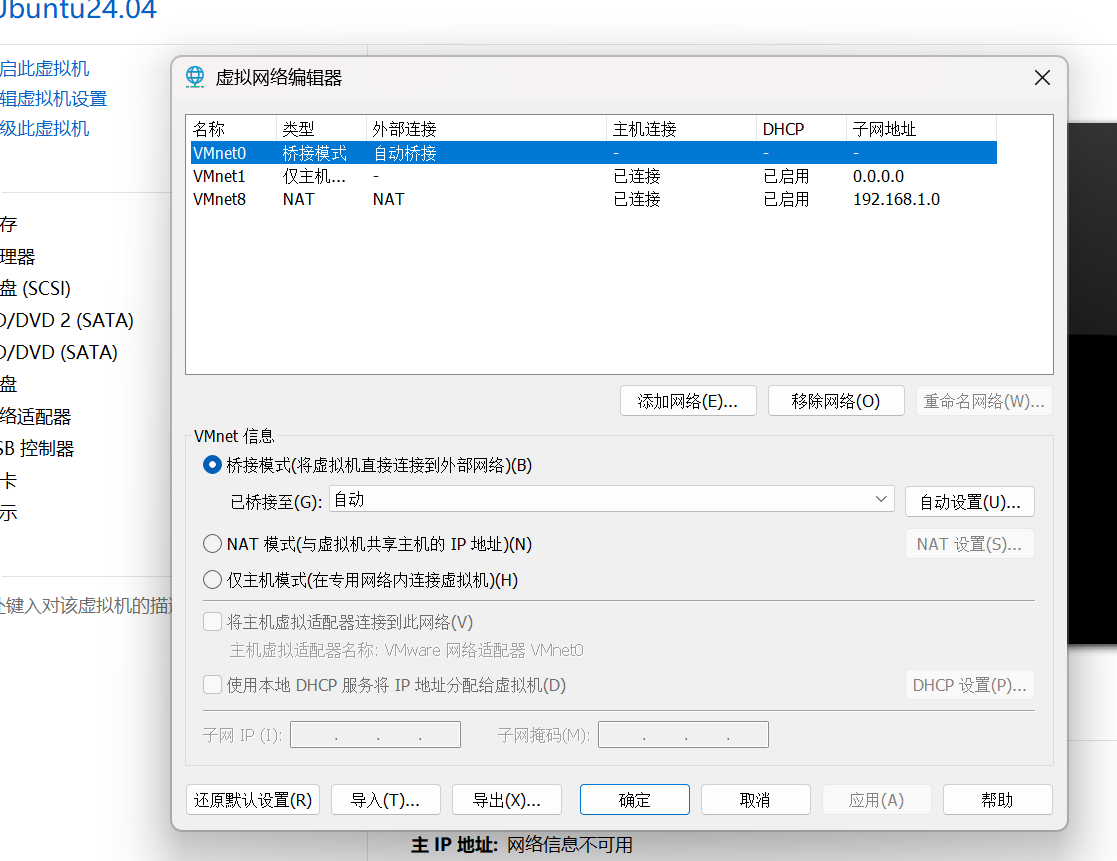
(1)VMnet0-桥接

让虚拟机与外网互访,与宿主机进行连接,同时宿主机局域网的主机互访虚拟机。

假如我的WiFi的ipv4是168.192.11.0(子网掩码是上面那个正常值的话)

那我的VMnet0子网地址前三个就得是一样的,后面那个不一样,我的子网地址就应该是168.192.11.12
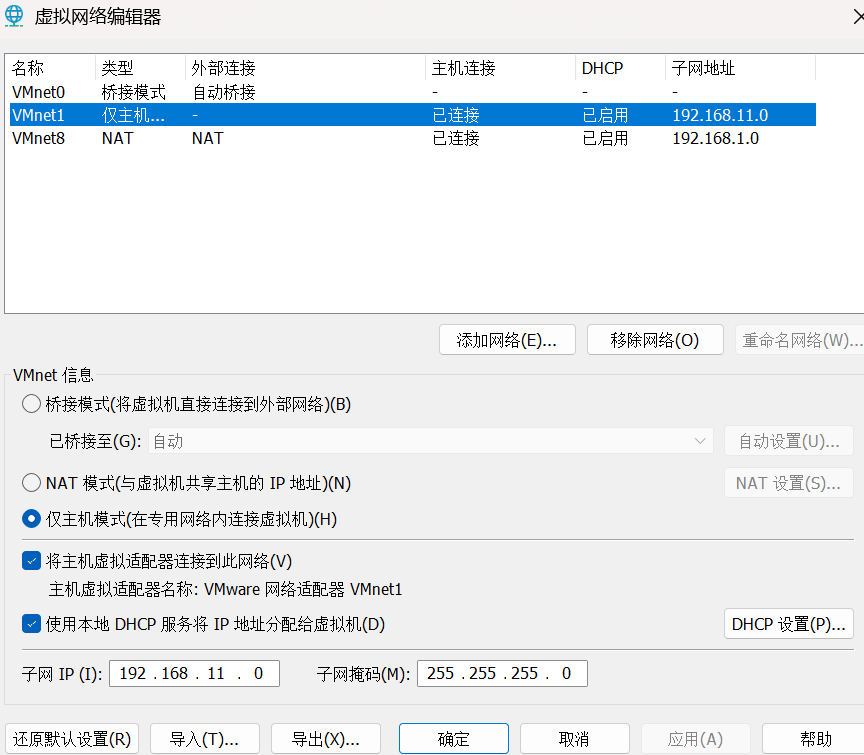
(2)VMnet1-仅主机

在宿主机上的虚拟机只能跟物理机使用仅主机模式的虚拟机通讯,虚拟机没办法访问外网。

这个可以一样可以不一样
(3)VMnet8-NAT模式

能让虚拟机上网,只与宿主机连接,然后宿主机同局域网的其他物理主机无法访问虚拟机。
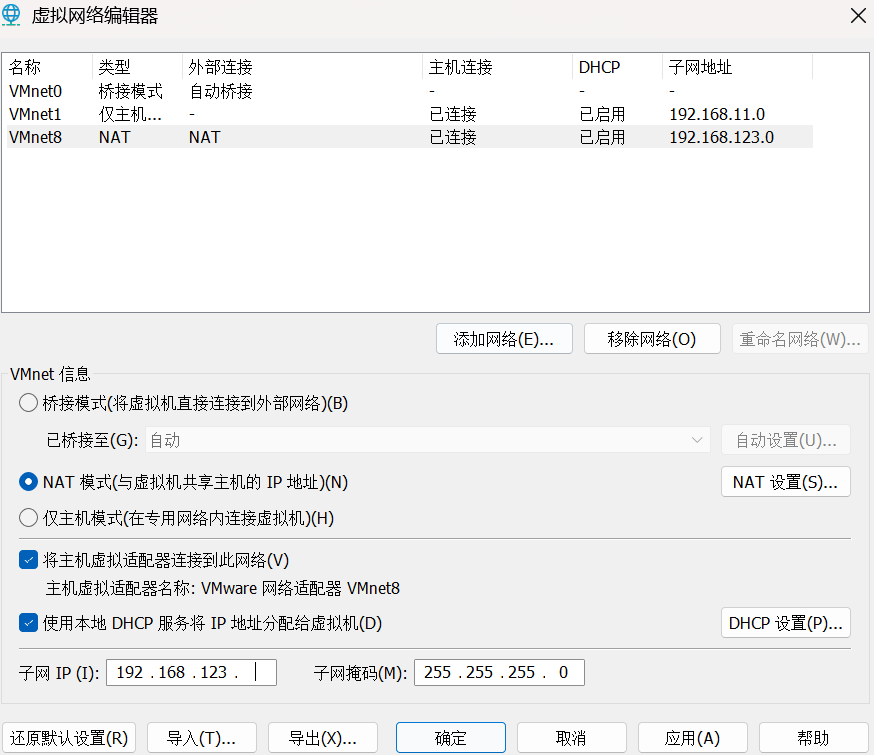
子网ip这三个数字都可以不一样,但是得是正常ip,不用用公用IP域名

设置完成后点击确定。正常情况这三个设置一个就可以用。

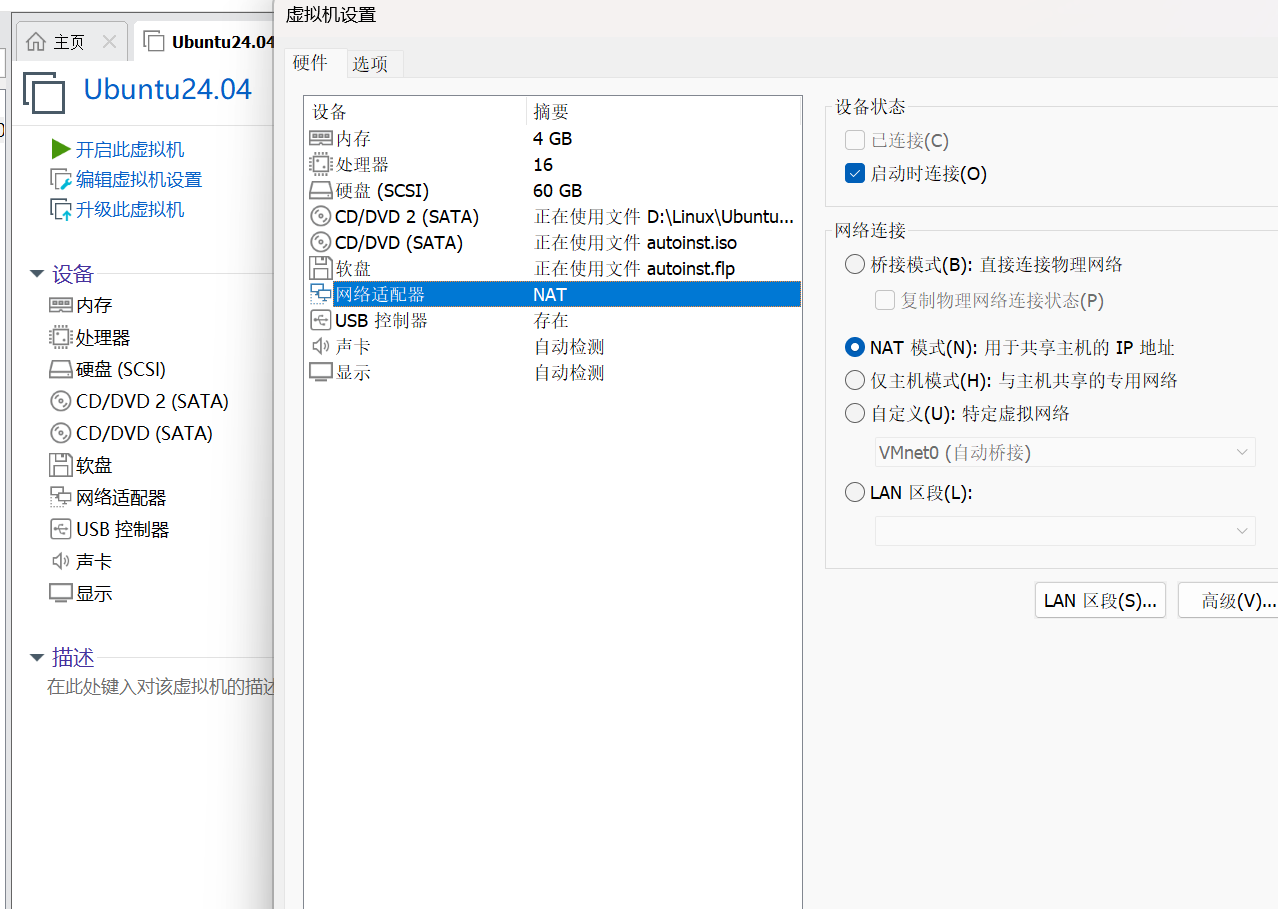
6.查看虚拟机设置

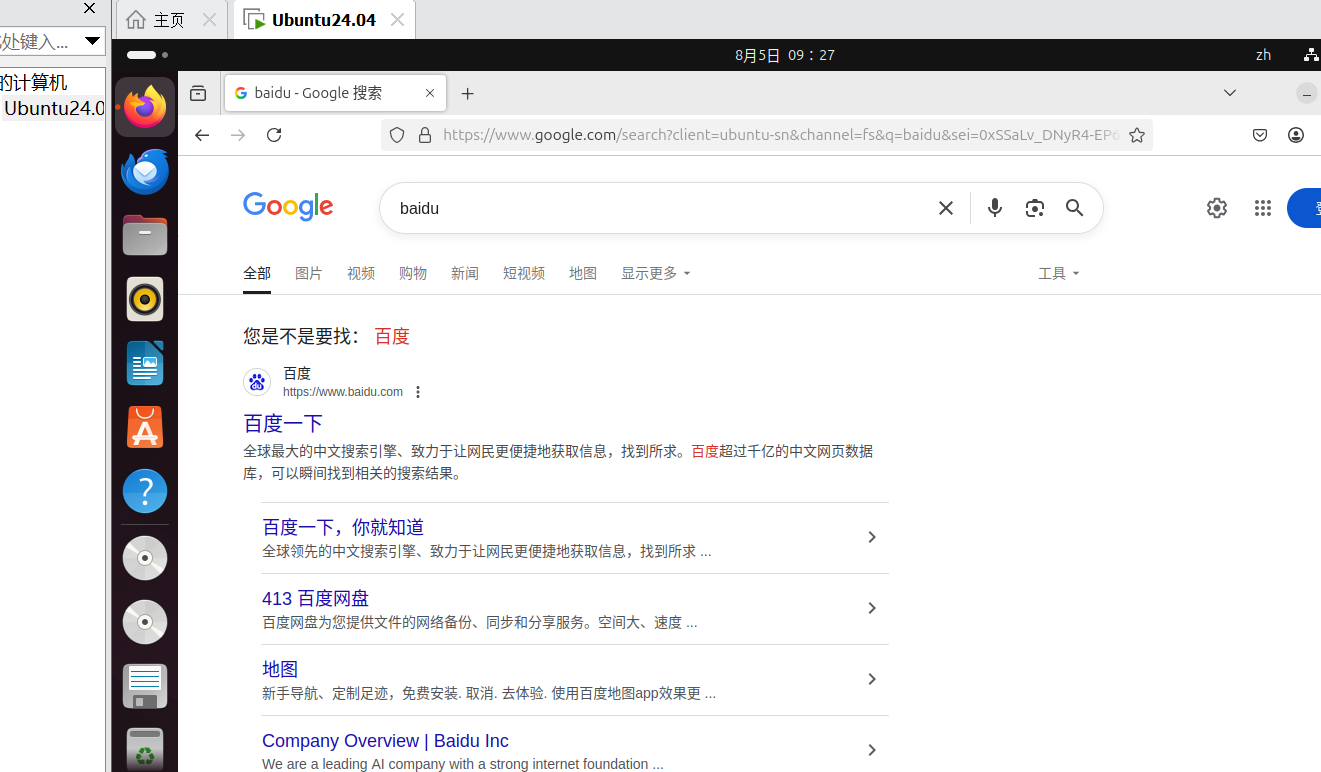
进入VMware,编辑虚拟机设置,看一下网络适配器是什么模式,我这个对应的是NAT桥接模式,然后打开虚拟机,能用网络,就配置成功了。
7.运行虚拟机
Ubantu 安装到VMware详解 Ubantu安装到VMware超详细讲解! 阅读详情

相关推荐

VMware安装Ubuntu 2025超详细实战教程(附优化与避坑指南)

本文详细介绍了如何在VMware Workstation 17上安装Ubuntu 22.04 LTS,并提供了系统优化和常见问题的解决方案。文章从硬件和软件的准备开始,逐步指导用户完成虚拟机的创建、用户配置、磁盘分配和系统安装。安装完成后,重点介绍了VMware Tools的安装、系统加速、网络优化等关键步骤,以提升系统性能和用户体验。此外,文章还针对启动报错、分辨率调整、文件共享、系统卡顿等常见问题提供了具体的解决方法。最后,文章分享了一些高级技巧,如快照功能、磁盘空间回收和静态IP配置,帮助用户更高效地

我是赛博AI Lewis 1445

Vmware下载安装教程(非常详细)从零基础入门到精通,看完这一篇就够了

内容概要:包括 内网、操作系统、协议、渗透测试、安服、漏洞、注入、XSS、CSRF、SSRF、文件上传、文件下载、文件包含、XXE、逻辑漏洞、工具、SQLmap、NMAP、BP、MSF…技术文档也是我自己整理的,包括我参加大型网安行动、CTF和挖SRC漏洞的经验和技术要点,电子书也有200多本,由于内容的敏感性,我就不一一展示了。网上虽然也有很多的学习资源,但基本上都残缺不全的,这是我自己录的网安视频教程,上面路线图的每一个知识点,我都有配套的视频讲解。(都打包成一块的了,不能一一展开,总共300多集)

Python_0011的博客 8万+

基于2025年最新环境整理VMware Workstation 17 安装 Ubuntu 24.04 全流程指南

通过以上步骤,可在VMware Workstation 17中高效部署Ubuntu 24.04 LTS系统,适用于开发、测试及学习环境14。

为了小家奋斗 1241

VMware 虚拟机下载详细教程

在当今数字化的时代,虚拟机技术为我们提供了极大的便利,能够在一台物理计算机上模拟出多个不同的操作系统环境。3.这边要选择硬件兼容性注意选择自己安装的版本我的是Workstation17.5x你们可以选择自己需要的。14.选择自己的映像我这边选择的是:ubuntu-22.04.5-desktop-amd64 最后点击确认。5.设置自己的虚拟机名称选择安装的位置 注意!7.这里也是我们设置自己需要的内存我这边设置的4096。11.设置磁盘的大小根据自己的需要我这里设置的20GB。

2401_85702976的博客 2万+

【2025实战指南】VMware17 虚拟机双系统部署(CentOS & Ubuntu)与网络配置避坑全解析

本文提供2025年VMware17虚拟机实战指南,详细讲解在单机环境下部署CentOS与Ubuntu双系统,并重点攻克NAT模式下配置固定IP的核心难题。内容涵盖镜像选择、系统安装、网络规划及CentOS与Ubuntu的差异化配置步骤,旨在帮助开发者和运维人员搭建稳定、高效的本地多系统实验环境。

k8l9m0n的博客 627

VMware Workstation虚拟机安装指南:告别双系统风险,轻松体验Ubuntu

虚拟化技术通过Hypervisor在宿主机上模拟完整硬件环境,让多套操作系统共存于隔离的虚拟机文件中,显著降低系统切换成本与数据风险。相比传统Windows+Linux双系统方案,虚拟机无需修改硬盘分区和引导记录,支持快照回滚、网络模式灵活切换,尤其适合开发环境搭建、软件测试及Linux入门学习。VMware Workstation作为主流Type-2型虚拟机软件,结合Ubuntu镜像即可快速创建可复用的实验环境,配合VMware Tools优化显示与交互。本文从虚拟化原理出发,详解VMware Works

weixin_34161032的博客 376

Ubuntu 超详细保姆级安装教程(每步都有截图)

在 VMware 中安装和配置 Ubuntu 是一种常见的虚拟化实践,适用于开发、测试和学习目的。首先,确保已安装 VMware Workstation 或 VMware Player,并下载最新版本的 Ubuntu ISO 文件。启动 VMware,创建一个新的虚拟机,选择"安装程序光盘映像文件(iso)"选项,选择下载的 Ubuntu ISO 文件。然后,配置虚拟机的硬件设置,包括内存、处理器数量和硬盘大小等,建议至少分配 2GB 内存和 20GB 硬盘空间。

人生需要动态规划 学习需要贪心算法 9万+

Windows上跑Linux:VMware Workstation虚拟机安装与配置指南

虚拟化技术让一台物理电脑可以同时运行多个操作系统,其中VMware Workstation是桌面级虚拟化工具中门槛较低、综合体验成熟的选择。它通过软件模拟CPU、内存、硬盘等硬件,让Linux系统以虚拟机形式运行在Windows宿主机内,实现系统隔离与资源动态分配。这种方案的核心价值在于高容错性——快照回滚、克隆复制、磁盘瘦身等能力,让开发者可以放心尝试系统配置和软件实验,而不必担心破坏宿主机环境。无论是学习Linux运维、体验Ubuntu桌面,还是搭建开发测试环境,虚拟机都能提供安全便捷的实践平台。当需要

weixin_33910460的博客 433

2025——》VMware中Linux的网络配置

在 VMware 中配置 Linux 网络时,需根据具体需求选择桥接、NAT 或仅主机模式。可根据实际需求灵活配置 VMware 中 Linux 的网络连接。

weixin_68013600的博客 1434

嵌入式开发环境搭建:VMware+Ubuntu+Xshell最佳实践

嵌入式开发环境搭建是嵌入式系统开发的基础环节,涉及交叉编译工具链配置、虚拟化技术应用等核心技术。通过虚拟机技术可以解决跨平台开发的环境隔离问题,其中VMware Workstation凭借其硬件加速和网络配置优势成为首选。配合Ubuntu LTS系统提供的稳定软件生态,以及Xshell终端工具的高效SSH管理,开发者可以快速构建支持ARM架构的交叉编译环境。这种方案特别适用于需要频繁连接开发板调试的嵌入式场景,能有效避免Windows环境直接开发导致的兼容性问题。文中详细介绍了从虚拟机配置到工具链安装的完整

weixin_33694172的博客 463

VMware 16安装Ubuntu 20.04完整教程:从零搭建Linux虚拟机

虚拟化技术是现代IT与开发实践中的重要基础,它允许在同一物理主机上运行多个隔离的操作系统环境,极大提升了资源利用率和部署灵活性。虚拟机作为虚拟化的核心载体,通过模拟硬件层,让用户可以在安全、可控的环境中体验不同系统,特别适合初学者探索Linux等陌生平台。VMware Workstation是业界主流桌面级虚拟化工具,支持从镜像安装、硬件配置到网络管理的全流程操作。在系统选型时,Ubuntu 20.04作为长期支持版本,具备广泛的软件生态和社区支持,尤其适合ROS开发、嵌入式学习及开源项目复现。配置NAT网

weixin_29251131的博客 209

2025——》Linux虚拟机的安装/在VMware Workstation中安装Linux系统的步骤

本文详细介绍了在VMware Workstation中安装Linux虚拟机的完整流程,以Ubuntu Server 22.04和Fedora 38为例。主要内容包括:1)安装前准备工作(检查虚拟化支持、下载ISO镜像);2)虚拟机创建与硬件配置建议;3)详细安装步骤(分区、网络、用户设置等);4)安装后的关键配置(VMware Tools安装、IP固定、系统更新);5)常见问题解决方案(黑屏、网络故障等)。文章提供了从创建到优化虚拟机的全流程指导,适合不同Linux发行版的安装需求

weixin_68013600的博客 1232

2025 Linux云计算运维入门:从系统安装到AI辅助实战

Linux运维早已不是“敲命令、重启服务器”的体力活。在云计算与人工智能技术快速融合的今天,运维工程师需要掌握从系统安装、环境初始化到自动化部署与智能排障的完整能力链。理解Linux文件系统、权限体系、进程管理与高频命令,是构建稳定基础设施的基石;而容器化技术如Docker与编排平台Kubernetes,则成为云原生应用交付的核心载体。面对海量日志和重复性脚本任务,AI辅助运维正在重塑工作方式——通过智能日志分析、脚本自动生成与告警规则配置,显著提升故障定位与日常巡检的效率。无论是计算机专业学生、IT支持人

weixin_34220179的博客 886

最详细VMware Workstation 17 上安装 Ubuntu 系统

点击。

island1314的博客 3814

从零玩转 Linux:网络配置、软件安装及 Docker 实战

本文摘要:本文详细介绍了Linux系统管理、服务器配置及Docker容器化部署的实用指南。内容涵盖基础命令操作(如网络状态查看、文件管理、进程控制)、服务器网络配置(IP设置、时间同步、源更换)、Docker环境搭建与常用服务部署(Node-RED、RabbitMQ、Redis等),以及虚拟机环境配置(VMware/PVE)和系统维护技巧(日志清理、磁盘扩容)。重点提供了各类服务的安装脚本、配置模板和故障解决方案,适合运维人员快速查阅实现高效系统管理。文中还包含Windows环境下Redis/PM2自启动等

tian_jiangnan的博客 818

Ubuntu安装VMware Workstation教程

下载完成后,您将获得一个名为"VMware-Workstation-.bundle"的安装文件。如果您在安装过程中未输入许可证密钥,VMware Workstation将提示您输入密钥以激活产品。接下来,您将被要求输入VMware Workstation的许可证密钥。安装完成后,您可以在应用程序菜单中找到VMware Workstation的快捷方式。安装程序将开始安装VMware Workstation并复制所需的文件。请注意,将""替换为您下载的VMware Workstation的实际版本号。

GvCybersecurity的博客 2037

虚拟机安装Ubuntu-Server步骤

本安装过程在虚拟机里完成,物理安装步骤也一样。虚拟机使用VMware,安装过程不赘述使用的安装包名:ubuntu-25.10-live-server-amd64.iso。

qq_45743853的博客 1439

Ubuntu 24.04 桌面版安装指南(2025版) | 官网镜像下载+启动盘制作+保姆级图文教程(全网最详)

Ubuntu 24.04 桌面版安装;ubuntu-24.04-desktop-amd64.iso 资源包下载;本文将为您提供一套完整的解决方案:从官网镜像下载到启动盘制作,再到图文并茂的安装步骤详解,全程避坑指南助您轻松搞定  Ubuntu 24.04桌面版 安装。文末附官方镜像下载链接及工具推荐,助您一站式完成系统部署!

深漂3年的精致小镁铝 3万+
上一篇: 2025年Scikit-learn基本教程(以jupyter软件为例详细的代码介绍、python版本13+)
下一篇: Kali Linux虚拟机安装和中文配置详细教程(2025版)
袋子(PJ)
博客等级 码龄2年 178粉丝 25原创
评论
成就一亿技术人!
拼手气红包6.0元
还能输入1000个字符
 
 条评论被折叠 查看
添加红包

请填写红包祝福语或标题

个

红包个数最小为10个

元

红包金额最低5元

当前余额3.43元 前往充值 >
需支付:10.00元
成就一亿技术人!
领取后你会自动成为博主和红包主的粉丝 规则
hope_wisdom
发出的红包
实付元
使用余额支付
点击重新获取
扫码支付
钱包余额 0

抵扣说明:

1.余额是钱包充值的虚拟货币,按照1:1的比例进行支付金额的抵扣。
2.余额无法直接购买下载,可以购买VIP、付费专栏及课程。

余额充值