个人搭建小网站教程(云服务器Ubuntu版本)

Trae Remote SSH + 99元云服务器:从空盘到上线全流程实测 远程开发是指开发者在本机IDE中编辑代码,但实际运行、调试都发生在远端服务器上。SSH作为最常用的安全连接协议,将本地与云端无缝打通,大大缩短了传统“本地写码→上传→服务器配环境→重启验证”的冗长链路。对于起步阶段的个人项目,一台低配云服务器足够承载Node.js、Nginx等轻量服务,再配合Remote SSH插件,便能在IDE窗口里直接操作远程文件与终端,实现编码、部署、排错的高效闭环。这种模式尤其适合个人博客、小型API服务、部署练习等场景。本文以Trae为例,实测其Remote SSH连接一台99元 阅读详情
AI摘要

-1

目录

1.配置云服务器(略讲)

2.vscode连接(ssh连接)

3.本地压缩项目包

4.传输项目

5.配置项目依赖

6.运行项目

1.启动 FastAPI 后端(Python 部分)

2.启动 Next.js 前端(Node.js 部分)

3.本地电脑访问项目

7.域名解析(要备案)

域名解析所需条件

操作流程

注意事项

8.部署项目

第一步:检查Nginx

第二步:配置nginx

第三步:(按i进入编辑模式)

第四步:(激活配置文件)

第五步:(重启Nginx)

9.云服务器后台持续进程

10.数据库扩展


1.配置云服务器(略讲)

拥有自己的云服务器和域名

推荐阿里云和腾讯云

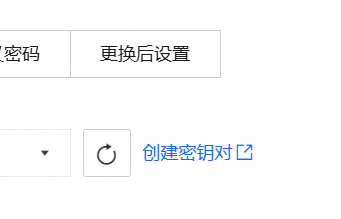
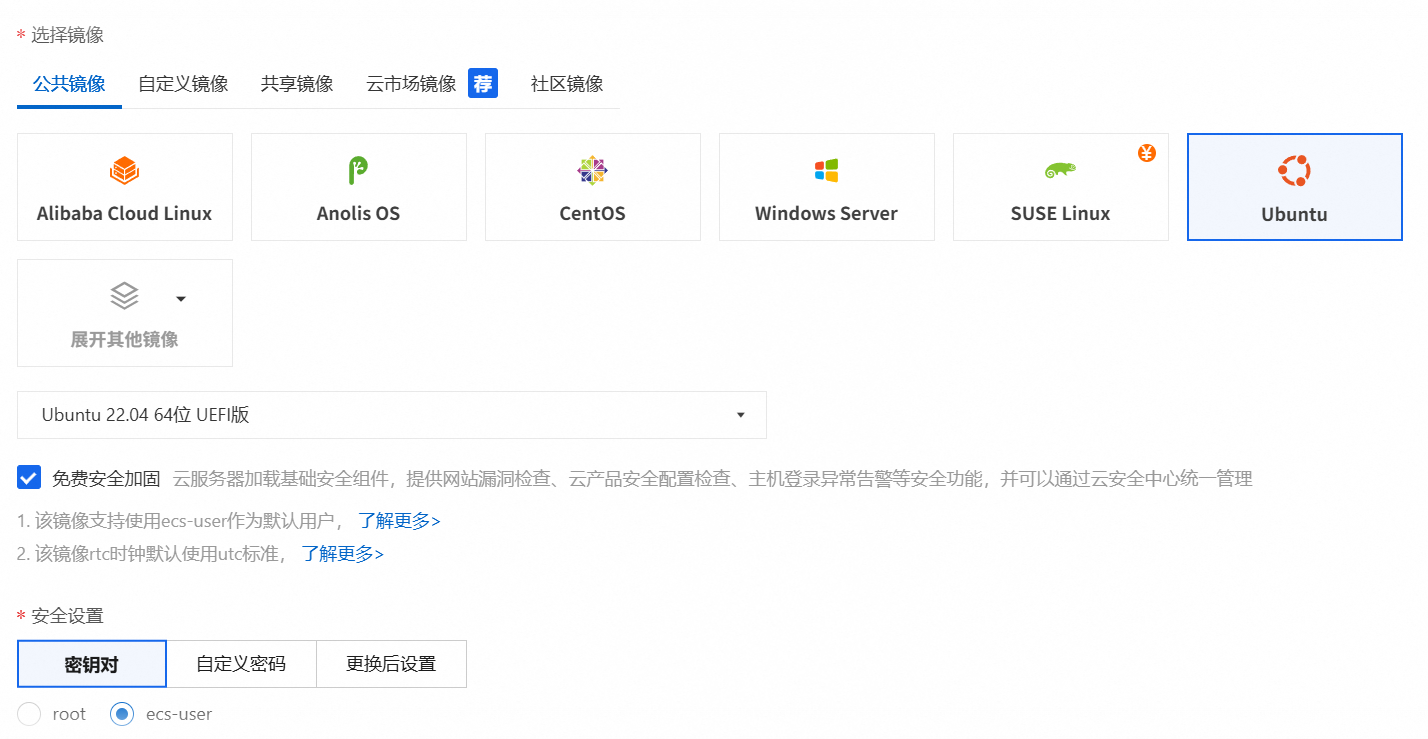
以阿里云为例,先创建密钥对,然后配置服务器。
新手默认选择ecs-user用户,除非特别了解自己在做什么,不然这个最安全。
2.vscode连接(ssh连接)

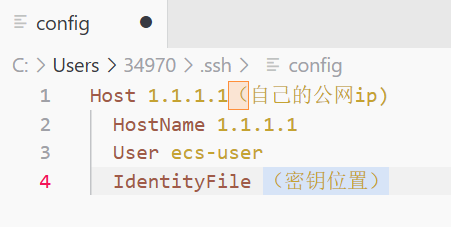
记得自己的服务器公网ip和密钥位置

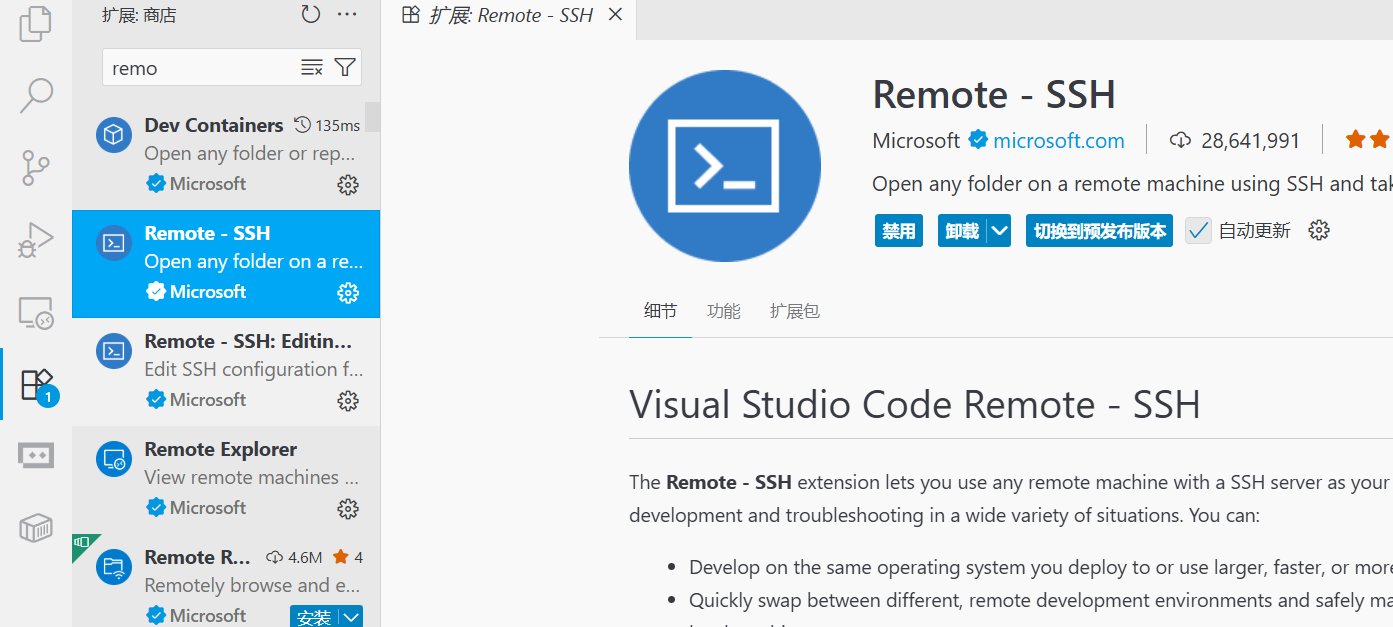
本地计算机安装了vscode之后,然后下载这个插件Remote - SSH
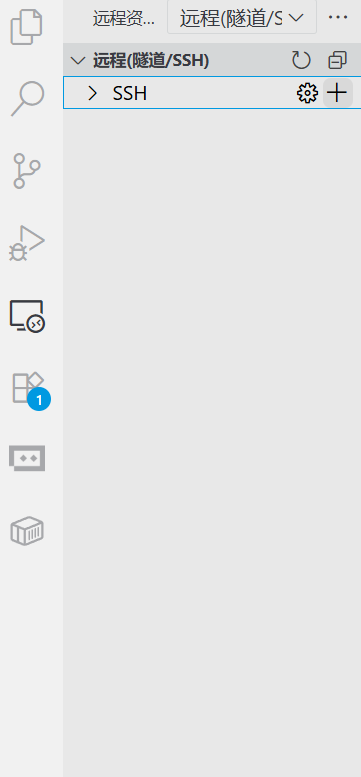
接着打开小电脑
右键SSH,打开config配置,新手用上面那个配置,针对个人。
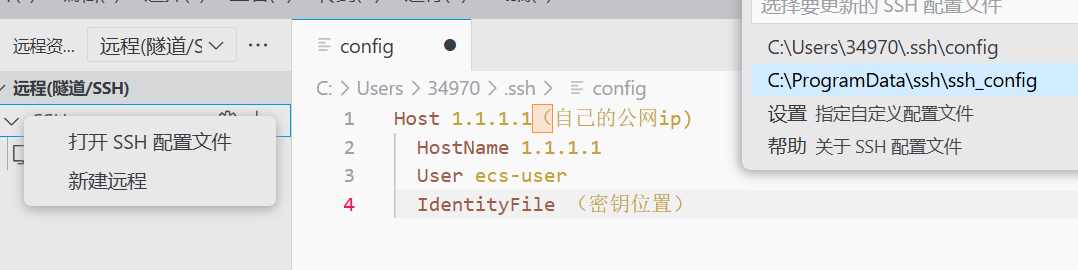
以下是用户级配置文件与系统级配置文件的对比表格:

对比维度用户级配置文件(C:\Users\34970\.ssh\config)系统级配置文件(C:\ProgramData\ssh\ssh_config)
作用范围仅对当前用户(34970账户)生效,不影响其他用户的 SSH 连接设置对计算机上所有用户生效,所有用户的 SSH 连接都会受其配置影响
权限要求当前用户拥有完全读写权限,无需管理员权限即可修改需管理员权限才能修改,普通用户默认无修改权限
默认存在性系统不自动创建,需用户手动创建或通过工具(如 VS Code)自动生成安装 OpenSSH 组件时可能自动生成,包含默认全局配置项
配置优先级优先级更高,若与系统级配置冲突,会覆盖系统级配置中的对应项优先级较低,仅在用户级配置中无对应设置时生效
适用场景个人化连接需求(如特定服务器的用户名、密钥、端口等个性化配置)全局通用配置(如所有用户的统一代理、超时时间等公共设置)
修改风险误操作仅影响当前用户,风险范围小误操作可能导致所有用户连接异常,风险范围大

然后点击箭头在当前窗口连接,如果之前连结果,那么第二次连接主机保存密钥会改变,要清空一下主机记录。

本地终端输入ssh-keygen -R 云服务器公网ip

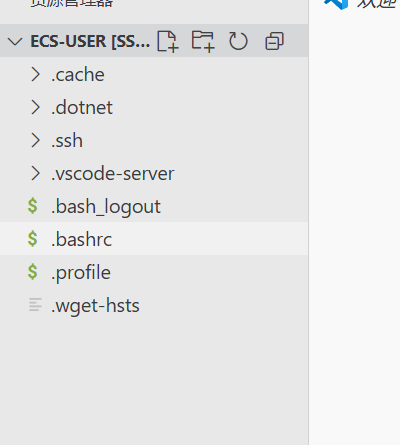
接着再进行连接,他会给云服务器下载vscode配置,然后连接成功进入云服务器页面。
3.本地压缩项目包

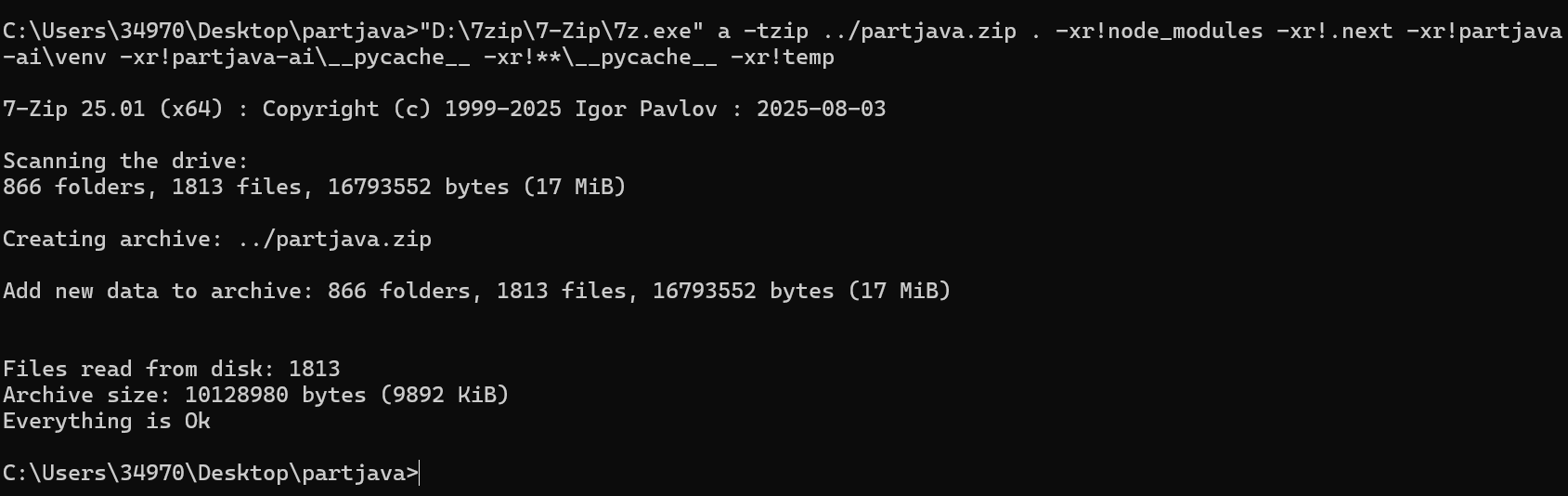
由于项目里面存在许多依赖,所以安装7zip,只压缩项目本身文件集。

:: 进入项目根目录(假设项目在 C:\Users\34970\Desktop\partjava)
cd C:\Users\34970\Desktop\partjava

:: 执行 7-Zip 压缩(使用你的 7z.exe 路径)

"C:\Program Files\7-Zip\7z.exe" a -tzip ../partjava.zip . -xr!node_modules (根据个人情况看哪些不要)

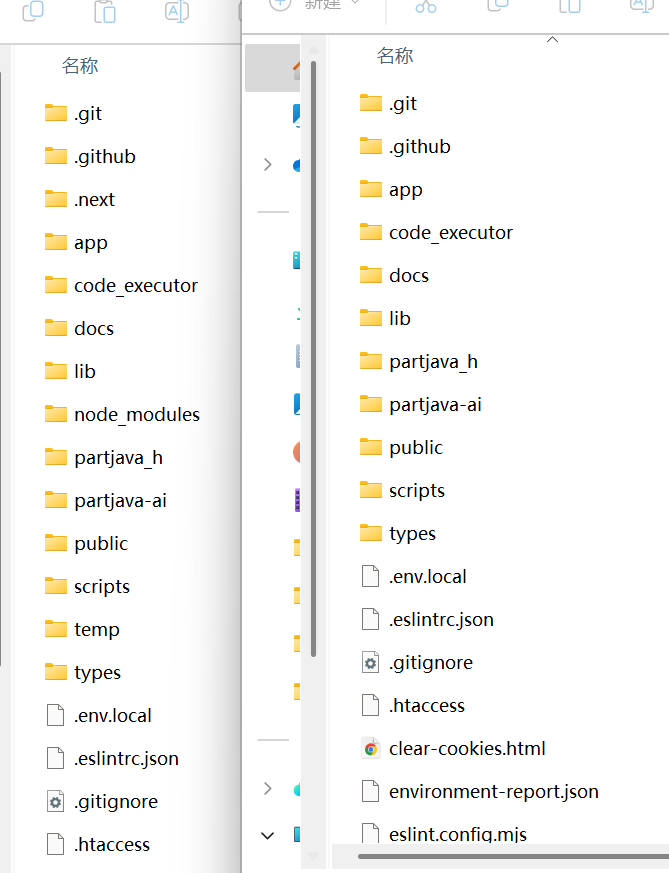
进入项目终端,压缩除依赖部分到项目所处主目录。压缩之后就剩下主文件。
左边是项目文件夹,右边是压缩包。
4.传输项目

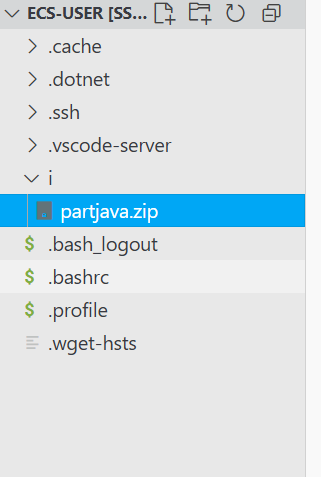
把项目传到服务器,在主页创建文件夹传到文件夹内。
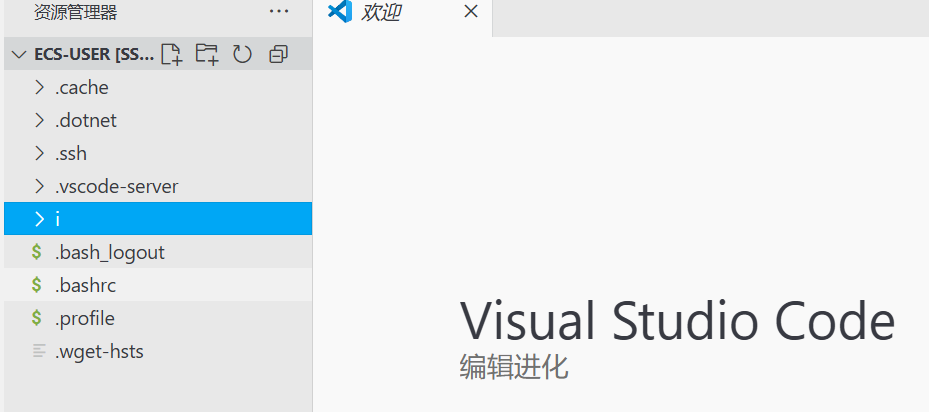
scp "本地压缩包位置" ecs-user@公网ip:/home/ecs-user/i/

打开本地终端传递。

传输成功后,在云服务器下载unzip

可以先更新一下sudo apt update

sudo apt install unzip安装unzip
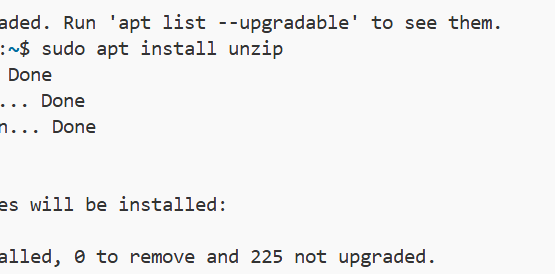
到压缩包指定位置cd /home/ecs-user/i  输入ls看看是不是指定位置

解压文件到当前文件夹unzip partjava.zip
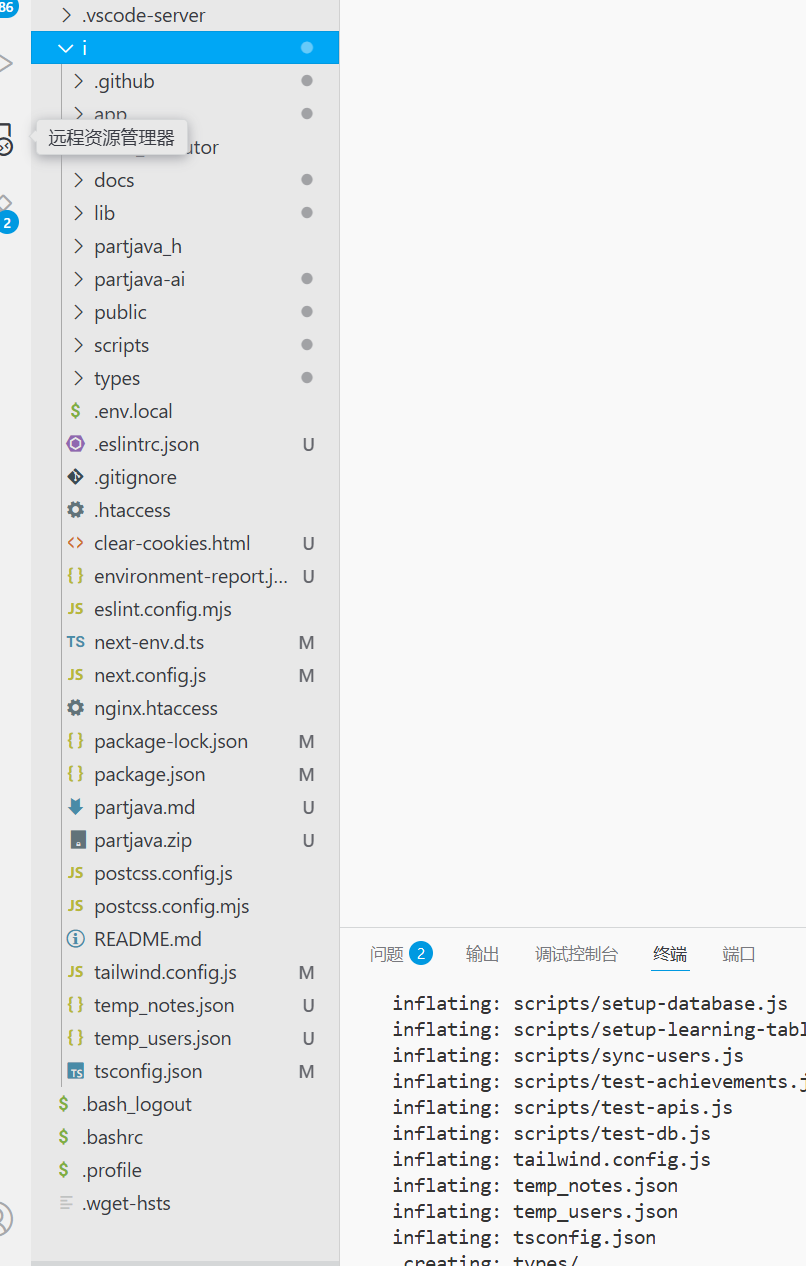
5.配置项目依赖

由于我项目包含了vue3和python,所以我得安装node.js和npm(或者yarn)以及python3 python3-pip

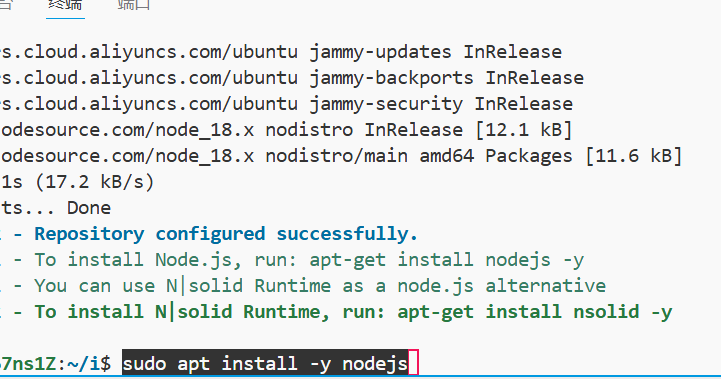
# 安装 Node.js 18(长期支持版)
curl -fsSL https://deb.nodesource.com/setup_18.x | sudo -E bash -
sudo apt install -y nodejs
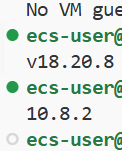
输入npm -v以及node -v
开始安装vue3依赖npm install

开始安装python依赖,进入python项目文件,然后看看有没有python环境,一般Ubuntu是有python3环境的,python3 -v pip3 -v
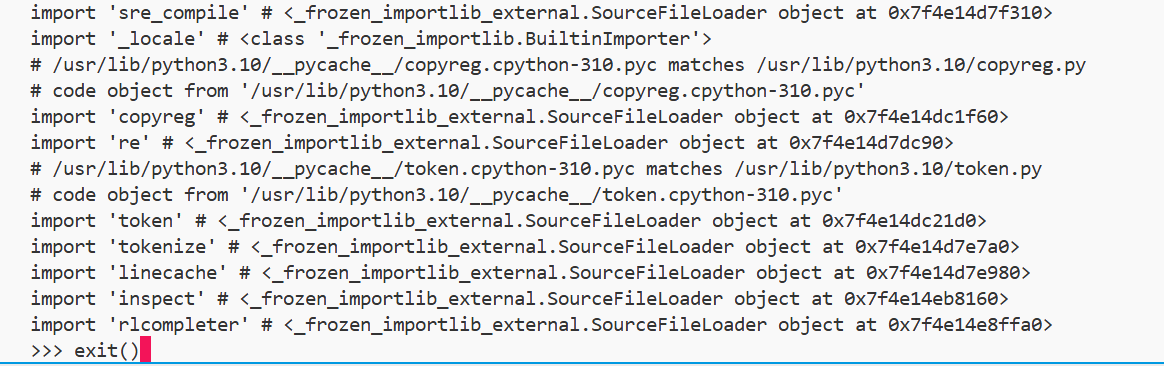
python3 -version输出版本号

先进python项目文件夹

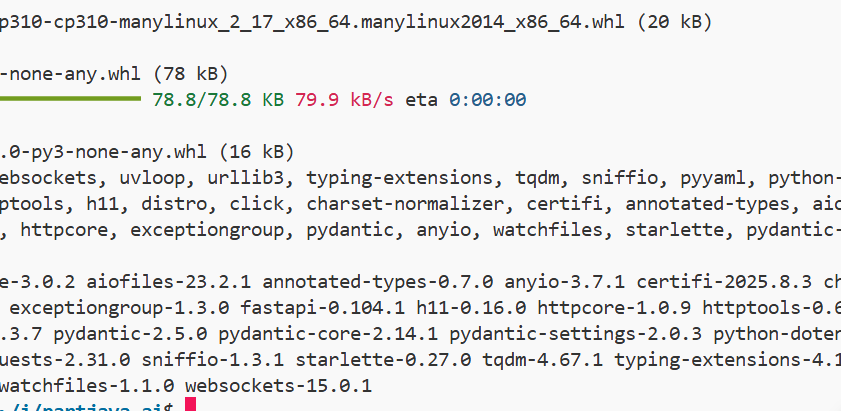
开始下载python依赖库(看看python版本安装对应虚拟环境sudo apt install python3.10-venv)

1.创建虚拟环境:python3 -m venv venv

2.激活虚拟环境(Linux):source venv/bin/activate

3.下载库:pip3 install -r requirements.txt
6.运行项目

1.启动 FastAPI 后端(Python 部分)

进入项目根目录(确保在 partjava-ai 目录下):
cd ~/i/partjava-ai  # 替换为你的实际路径
激活虚拟环境(已创建并安装依赖的前提下):
source venv/bin/activate  # Linux/Mac 系统,终端会显示 (venv)
启动 FastAPI 服务(关键:绑定公网访问):
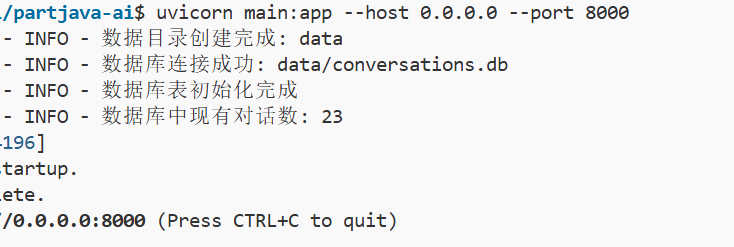
uvicorn main:app --host 0.0.0.0 --port 8000

虚拟永久进程 #启动进程(uvicorn位置不要弄错了)

pm2 start "/path/to/venv/bin/uvicorn main:app --host 0.0.0.0 --port 8000" --name "backend"

pm2 restart backend #开始进程

pm2 stop backend #停止进程

pm2 delete backend #删除进程
main:app:表示运行 main.py 中的 app 实例(FastAPI 应用入口)。
--host 0.0.0.0:允许外部(包括你的本地电脑)访问服务器上的后端。
--port 8000:指定后端运行在 8000 端口(可自定义,需与前端调用一致)。
启动成功后,终端会显示:Uvicorn running on http://0.0.0.0:8000。
2.启动 Next.js 前端(Node.js 部分)

打开新终端(避免与后端终端冲突,VS Code 中可点击终端右上角 + 号新建)。
进入前端目录(通常是项目根目录,包含 package.json):
cd ~/i  # 替换为前端代码所在路径
启动前端开发服务器:
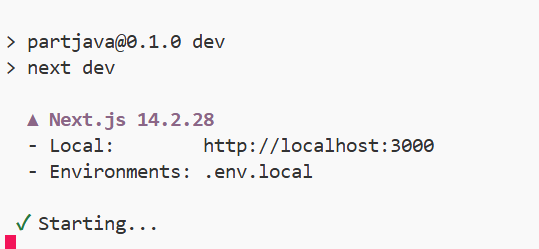
npm run dev  # 或 yarn dev(根据项目依赖管理工具选择)
启动成功后,终端会显示:Local: http://localhost:3000。
3.本地电脑访问项目

端口转发(通过 VS Code 实现本地 ↔ 云服务器通信):
按 Ctrl+Shift+P 打开命令面板,输入 Ports: Show Ports 调出端口视图。
分别转发两个端口:
后端端口:输入 8000 → 转发后本地可通过 http://localhost:8000 访问后端。
前端端口:输入 3000 → 转发后本地可通过 http://localhost:3000 访问前端。

在本地浏览器查看:
访问 http://localhost:3000 → 看到前端页面(Next.js 应用)。
前端会自动调用后端 API(若代码中已配置 http://localhost:8000 作为后端地址),实现全栈交互。

7.域名解析(要备案)

域名解析所需条件

域名注册
需要拥有一个已注册的有效域名,域名需通过ICANN认证的注册商购买(如GoDaddy、阿里云等)。

DNS服务器
需配置权威DNS服务器(如Cloudflare、AWS Route 53)或使用注册商提供的免费DNS服务。DNS服务器负责存储域名对应的解析记录。

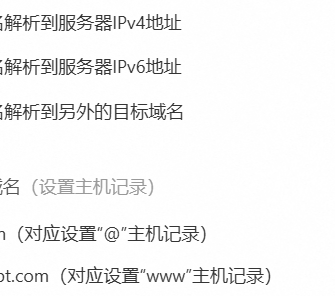
解析记录类型
根据需求添加以下常见记录:

  • A记录:将域名指向IPv4地址。
  • AAAA记录:将域名指向IPv6地址。
  • CNAME记录:将域名别名指向另一个域名。
  • MX记录:指定邮件服务器地址。
  • TXT记录:用于验证或SPF配置。

操作流程

配置DNS解析

  1. 登录域名注册商或DNS服务商的管理后台。
  2. 进入域名解析设置页面,添加或修改解析记录。
  3. 保存变更,等待全球DNS缓存刷新(通常需10分钟至48小时)。

验证解析生效
使用以下工具检查解析是否正确:

  • 命令行:nslookup example.com 或 dig example.com
  • 在线工具:DNSChecker、WhatsMyDNS。

注意事项

  • 确保域名未过期且状态正常(无锁定或暂停)。
  • 多层缓存可能导致延迟,修改记录后需耐心等待。
  • 复杂场景(如CDN、负载均衡)需结合CNAME或NS记录配置。

8.部署项目

可以先ctrl+c暂停前端,然后配置Nginx。

也可以不暂停,新建一个终端。

第一步:检查Nginx

# 检查是否安装
nginx -v

# 未安装则执行(Debian/Ubuntu)
sudo apt update && sudo apt install nginx -y

# 或(CentOS/RHEL)
yum install nginx -y

第二步:配置nginx

# 进入配置目录 cd /etc/nginx/sites-available/

# 创建并编辑配置文件(用你的域名命名,如 example.com)

sudo vim example.com

第三步:(按i进入编辑模式)

server { # 监听 80 端口(HTTP) listen 80;

# 填写你的域名(如 example.com 或 www.example.com)

server_name example.com www.example.com;

# 前端项目:将域名根路径代理到前端服务(3000 端口)

location / { proxy_pass http://localhost:3000; proxy_set_header Host $host; proxy_set_header X-Real-IP $remote_addr; }

# 后端 API:将 /api 开头的请求代理到后端服务(8000 端口)

location /api { proxy_pass http://localhost:8000; proxy_set_header Host $host; proxy_set_header X-Real-IP $remote_addr; } }

保存配置(按 Esc 后输入 :wq 回车)

第四步:(激活配置文件)

删除默认配置的软链接(关键!)
sudo rm /etc/nginx/sites-enabled/default

# 创建软链接到生效目录

sudo ln -s /etc/nginx/sites-available/example.com /etc/nginx/sites-enabled/

检查配置是否有误

sudo nginx -t

第五步:(重启Nginx)

sudo systemctl restart nginx

然后浏览器访问域名就ok了。

9.云服务器后台持续进程

# 安装 pm2(全局) npm install -g pm2

两个终端:

# 启动前端(后台持久化)cd /home/ecs-user/

pm2 start npm --name "frontend" -- run dev

# 启动后端(后台持久化)

pm2 start "uvicorn main:app --host 0.0.0.0 --port 8000" --name "backend"

# 重启运行Nginx

sudo systemctl restart nginx

10.数据库扩展

Ubuntu 系统
更新软件包列表:

打开终端,执行以下命令,确保软件包列表是最新的:
sudo apt update

安装 MySQL 服务器:
执行命令安装 MySQL 软件包:
sudo apt install mysql-server

配置 MySQL(可选):
安装完成后,可以使用 mysql_secure_installation 脚本进行一些安全配置,如设置 root 用户密码、删除匿名用户、禁止 root 远程登录等:
sudo mysql_secure_installation
按照提示输入密码并选择相应的操作即可。
验证安装:
通过以下命令检查 MySQL 服务是否正在运行:
sudo systemctl status mysql
如果服务状态显示为 active (running),表示安装成功。可以使用 mysql 命令进入 MySQL 命令行客户端,验证能否正常登录和操作数据库:
sudo mysql -u root -p
输入密码后回车进入。

ubuntu20.04服务器搭建自己的个人网站 安装web服务器环境 常见的web服务器有Apache、Ngnix、IIS Apache Apache音译为阿帕奇, 是全世界最受欢迎的web服务器,因其快速、可靠并且可通过简单的API扩充,能将Python\Perl等解释器部署在其上面等优势,受到广泛的关注与使用。 Ngnix Apache的致命缺陷就是在同时处理大量的(一万个以上)请求时,显得有些吃力,所以“战斗民族”的人设计的一款轻量级的web服务器——Ngnix, 在高并发下nginx 能保持比Apache低资源低消耗高性能。 IIS iis是In 阅读详情

相关推荐

Ubuntu下网站的搭建

Q:这算是老师的一个问题吧,顺带和我目前的开发项目有关,我想深入了解一下的:1.老师要求做一个与用户交互的网站,2.我要做一个服务器响应我APP的数据处理操作. 1.LAMP(Linux+ Apache + MySQL +Php):apache搭建http服务器,php负责收发请求,mysql负责数据处理.但是简单的登录界面完全可以用java SE的servlet.过几天完工的时

root@dream 3199

Ubuntu上搭建网站【建立数据隧道,降低开支】

1.安装WordPress在前面的介绍中,我们为大家展示了如何在Linux系统中安装cpolar,并对cpolar的web-UI界面有了一些了解。接下来,我们可以根据实际案例,对cpolar的功能有更深刻的认识,甚至从中找到新的cpolar应用场景,让cpolar真正成为我们生活和工作的好帮手。现在,我们就结合本地网站发布到公网的情况,为大家介绍cpolar的数据隧道功能。在以往,网站建设必须先租用网络服务器,再将网站内容和脚本上传服务器,再经过复杂配置,才能正式上线接受访客的访问。

Javascript_tsj的博客 9116

Trae Remote SSH教程:从零部署云服务器网站的完整流程

云服务器是构建个人网站、测试环境或轻量应用的基础设施,而SSH则是远程管理服务器的核心协议。通过SSH密钥认证与远程开发工具的结合,开发者可以将本地编辑器的文件管理、终端命令与AI辅助能力直接延伸到云端主机,省去传统FTP上传和网页控制台的繁琐切换。Nginx作为高性能Web服务器,凭借配置简单、资源占用低的特点,成为快速搭建静态网站和PHP动态站点的常用方案。无论是入门新手还是追求效率的开发者,都能通过Remote SSH在IDE中直接完成代码编写、服务重启、日志排查等操作,实现从空盘到网站上线的闭环。本

weixin_30984001的博客 178

利用ubuntu搭建一个自己的网站

在Ubuntu中,可以使用apt命令来安装Apache HTTP服务器(httpd)。命令来以树状结构显示目录和文件。在Ubuntu上,可以使用。查看虚拟机的IP地址。

tudougiegie的博客 1475

Trae Remote SSH 远程开发实战:从零连接云服务器到网站上线全流程

SSH 是远程连接 Linux 服务器的核心协议,也是开发者管理云主机、进行远程开发的基础能力。传统远程开发通常需要本地与服务器环境保持一致,配置繁琐且容易出错。基于 SSH 的 Remote SSH 技术则允许开发工具直接连接远端环境,将本地编辑器作为入口,操作服务器上的文件、终端与运行服务,从原理上消除环境差异问题。这种模式不仅适用于日常服务器管理,更大价值在于可结合 AI 编程助手,让智能工具直接读取远程代码、辅助排查日志与配置修改,显著降低运维门槛。在实际工程中,利用云服务器搭建 Web 环境是典型

weixin_28829479的博客 223

免费云服务器从零上手:SSH连接、Nginx部署与避坑指南

云服务器作为远程计算资源的核心形态,按需付费与弹性扩缩容的特性让个人开发者能以极低成本获得公网可达的实践环境。理解其基础逻辑并不复杂:通过SSH协议建立加密远程连接,即可像操作本地主机一样管理远端系统;而Web服务部署则依赖Nginx等反向代理工具,将静态页面或应用进程暴露于标准HTTP端口。这种“连接-部署-验证”的技术链路,正是构建个人网站、测试接口或运行自动化脚本的基础能力。对于预算有限的初学者,免费云服务器提供了近乎零门槛的练兵场——无论是学习Linux命令、实验容器化部署,还是临时托管静态博客,都

weixin_29271263的博客 256

Ubuntu系统下的云服务器网站搭建

由于近来一直在学网页开发,所以对于WAMP环境下的网站搭建虽不能说多么精通,但是对于其中流程还是比较熟悉的。并且自己也在本机上写了一些有点规模的网站,通过把自己本地的web服务器IP地址分享给局域网内的其他用户访问检验,小网站的基本功能也都是没有问题的。不过这终归是小打小闹,并不能完全意义上称得上是网站。 于是近来抽了些时间,从网上搜寻一些网站的发布的方法,买域名以及空间这种方法感觉都是出于正式

lq.nadal的博客 7655

在Ubuntu上搭建LAMP网站服务器

通过使用Apache作为Web服务器、MySQL作为数据库服务器以及PHP作为服务器端脚本语言,您可以构建功能强大的动态网站。LAMP(Linux + Apache + MySQL + PHP)是一种常见的网站服务器架构,它提供了一个稳定且可靠的环境来运行动态网站。现在,您可以在浏览器中输入服务器的IP地址,后面加上"/info.php",例如:http://服务器IP地址/info.php。您可以在浏览器中输入服务器的IP地址,如果看到Apache的默认页面,则表示安装成功。

ZjbFullstack的博客 519

学生党如何不花一分钱拥有一台属于自己的云服务器?

学生党不花一分钱就能拥有一台属于自己的云服务器!

2201_75980037的博客 717

Cadence IC618与Spectre231安装:环境变量与License配置详解

在Linux系统中部署Virtuoso等EDA工具时,环境变量与License管理是决定工具能否顺利启动的核心环节。环境变量决定了系统如何找到工具二进制文件以及工具如何定位自身资源,而License则通过FlexLM授权机制控制工具的使用权限。理解PATH、CDS_ROOT、CDS_LIC_FILE等关键变量的作用,掌握lmgrd服务与lmstat验证方法,能显著减少安装后启动失败的概率。无论是学生初装Cadence IC618与Spectre231,还是实验室工作站需要搭建可用的模拟设计环境,理顺环境变量

weixin_29192365的博客 368

手把手教你用DaVinci Configurator配置AUTOSAR SWC接口(含RTE避坑指南)

本文提供了一份基于DaVinci Configurator工具的AUTOSAR软件组件(SWC)接口配置实战指南。文章详细拆解了SR(发送者-接收者)和CS(客户端-服务器)接口的配置流程,并重点分享了运行时环境(RTE)生成阶段在多核部署、数据类型匹配等常见陷阱中的避坑方案与调试技巧,旨在帮助汽车电子工程师高效完成配置并规避错误。

uuu88的博客 547

从零搭建个人网站:腾讯云服务器、域名备案到HTTPS全流程指南

搭建个人网站往往从一台云服务器开始,但很多人卡在安全组、端口、Nginx 配置这些基础概念上。理解云服务器的基本工作原理,掌握 SSH 远程登录、Web 服务与数据库的协作方式,是顺利上线的前提。云服务器不仅是存放代码的空间,更是网站稳定运行的根基。通过合理的服务器选型、域名解析和 HTTPS 加密配置,既能提升访问安全性,也能让网站具备对外正式服务的条件。无论你是想挂载在线简历、搭建技术博客,还是展示个人项目,这套流程都适用。本文以腾讯云轻量服务器为例,从环境准备讲到域名备案与证书部署,帮助零基础用户避开

weixin_29209825的博客 108

群晖Video Station海报墙插件更新了!手把手教你用c5h12o5插件搞定豆瓣/TMDB搜刮

本文详细介绍了如何使用c5h12o5插件为群晖Video Station配置高效的海报墙系统。该插件支持豆瓣、TMDB等多数据源并行搜刮,智能优先级设置和本地化优化,解决TMDB API失效问题,提升影视库管理体验。包含安装教程、配置策略和高级使用技巧,适合影视爱好者优化NAS媒体库。

weixin_29250403的博客 264

怎么样向云服务器上传文件_windows如何向阿里云服务器传递文件

一,前提说明最近搞了一个阿里云服务器玩玩,打算自己搞一个小网站什么的。然后再阿里云上花9.9买了半年的服务器。服务器版本是ubuntu_16_04。二、目标是往阿里云服务器上上传本地文件。因为有些文件我是在自己的电脑上写的,想直接复制到服务器上,就不用重新写了。但是不知道怎么上传到服务器上。然后就开始搜资料:这是阿里云官方的资料:https://yq.aliyun.com/articles/647...

weixin_34618077的博客 630

【AI Agent系列】【MetaGPT】9. 一句话订阅专属信息 - 订阅智能体进阶,实现一个更通用的订阅智能体(2)

订阅智能体进阶(2)。不用爬虫,直接提取网页信息。从RunSubscription分离出AddSubscriptionTask的action,并且让SubscriptionRunner单独运行。

同学小张的博客 1587

Xilinx DDR3 MIG IP核设计--汇总导航

快速上手Xilinx DDR3 IP核----汇总篇

孤独的单刀 2万+

[特殊字符] 从零开始搭建个人网站:复制粘贴就能上线!(免费 & 付费全攻略 · 2 万字详解版)

如何快速建造一个个人网站,完全不用任何成本。

热爱技术与前沿创新,深耕科技领域,在科创中精进自我;探索技术乐趣,分享技术干货与成长心得,以技术为伴,热爱生活,在科创与生活中双向成长。 966

LVGL 组件对齐方式说明

本文说明 LVGL(以 v8 为例)中常用的 lv_align_t对齐选项的含义与用法,对应界面设计工具里下拉列表中的以及等命名。

摸鱼专家 130

windows如何向阿里云服务器传递文件

一,前提说明 最近搞了一个阿里云服务器玩玩,打算自己搞一个小网站什么的。 然后再阿里云上花9.9买了半年的服务器。 服务器版本是ubuntu_16_04。 二、目标是往阿里云服务器上上传本地文件。 因为有些文件我是在自己的电脑上写的,想直接复制到服务器上,就不用重新写了。但是不知道怎么上传到服务器上。 然后就开始搜资料: 这是阿里云官方的资料:ht...

weixin_33919950的博客 2077

置顶必读(1) |《YOLOv8实战:从入门到深度优化》专栏导读,带你一文了解本专栏!

🏆 本文收录于 《YOLOv8实战:从入门到深度优化》 专栏,该专栏专注于分享我在YOLOv8目标检测模型中的实战经验,涵盖从入门基础到深度优化的全方位解决方案。无论你是计算机视觉的新手,还是具有多年深度学习经验的专家,本专栏都将为你提供高效、可复现的技术方案,助你掌握YOLOv8的核心技术,提升目标检测性能,突破瓶颈,优化模型,并加速项目开发🚀!

**My Coding Family** 14万+

电子元器件选型与实战应用—01 电阻选型

大家好, 我是记得诚。这是《电子元器件选型与实战应用》专栏的第一篇文章,今天的主角是电阻,在每一个电子产品中,都少不了电阻的身影,其重要性不言而喻。

记得诚 3533

零基础搭建云服务器:从SSH登录到Nginx部署完整实战

云服务器本质是一台位于专业机房、拥有固定公网IP且可随时远程连接的虚拟主机,它真正实现了服务与本地电脑的解耦,成为个人网站、自动化脚本、中小型Web服务等场景的首选基础设施。要安全连接一台云主机,SSH(Secure Shell)是贯穿全程的核心协议,它通过加密通道让本地终端与远端系统完成指令交互,而密钥对登录相比密码更安全,可有效抵御公网上的暴力破解。掌握SSH后,即可在Ubuntu系统中安装Nginx、配置站点目录,并结合安全组规则放行80端口,实现从远程登录到公网网页上线的完整链路。本文以实际购买与部

weixin_29284657的博客 141

android 蓝牙通讯demo

android 下蓝牙通讯demo,实现了发现蓝牙,使能蓝牙,通过蓝牙发送消息。

从零搭建24小时在线云服务器:Web SSH与Docker部署实战指南

在个人开发和团队协作中,一台24小时在线的远程服务器能彻底打破本地环境的限制,让网站、API服务和定时任务随时对外可用。其核心原理是通过公网IP和SSH协议建立安全连接,实现对云端主机的持久化控制。以Linux系统为基底,密钥登录比密码更安全,而浏览器内的Web SSH方案则进一步提升了移动端运维的便捷性。借助Docker容器化技术,开发者可以快速打包并部署应用,配合Nginx反向代理、HTTPS加密和访问控制,即可构建一个安全可靠的生产环境。无论你是想跑个人博客、托管实验环境,还是快速验证MVP,掌握云服

weixin_32288959的博客 234

efm32 入门.pdf

本PDF共计22页,介绍的是操作驱动API,下载与否自己斟酌。

win10 跳过U8环境检测的IE WebControls.rar

win10 安装u8的时候 提示IE WebControls 不通过,这个工具可以欺骗u8的检查。 跳过U8环境检测的IE WebControls。提示导入失败后,重新检测通过。

生物数据库搭建教程①——在Ubuntu14.04上部署LAMP环境

搭建数据库的第一步就是先把环境搭建好。常用的环境有很多啦,我主要用的就是LAMP环境。 何为LAMP? LAMP = Linux + Apache+ Mysql + PHP 现在也有用nginx来替代apache,称为LNMP的环境。作为一个小网站,其实没这么多讲究,哪个顺手用哪个就好了。另外,其实apa...

weixin_34146805的博客 296

迈瑞BS系列全自动生化分析仪LIS协议接口手册(内含HL7和ASTM)

迈瑞BS系列全自动生化分析仪LIS协议接口手册,内含HL7和ASTM)

ubuntu mysql ftp_ubuntu下安装jdk,tomcat,mysql,ftp,telnet,svn

需求分析:自己弄了个小网站,想放到云服务器上,同时把自己积累的代码也放上去,服务器上的文件可以简单的在windows上查看,也可以方便的通过windows连接linux服务器。解决:运行网站要用到jdk,tomcat,mysql,查看linux上的文件用到ftp,登陆linux用到telnet,将代码放到linux上用到svn。下面说说解决的过程。准备工作:新建用户有了用户,在用户目录下新增svn...

weixin_28730037的博客 109

阿里云ubuntu的ftp配置(vsftpd),新手入门

最近突然想弄个小网站,虽然可以把代码直接复制或者放到云服务器上,但是觉得还是配置一下ftp比较好,于是就选择vsftpd。什么是vsftpd,可以参考一下鸟哥的教程:http://www.huzs.net/?p=1213#server 因为是新手,上网查了大概好多配置方案和方法,包括vsftpd.conf等配置,但是都觉得和自己的情况很不一样,导致折腾了很久,所以最后决定总结一下,由于是菜鸟,若

lotdoney的博客 1749
上一篇: Kali Linux虚拟机安装和中文配置详细教程(2025版)
下一篇: codecombat(Ubuntu环境详细docker部署教程)
袋子(PJ)
博客等级 码龄2年 178粉丝 25原创
评论 3
成就一亿技术人!
拼手气红包6.0元
还能输入1000个字符
 
 条评论被折叠 查看
添加红包

请填写红包祝福语或标题

个

红包个数最小为10个

元

红包金额最低5元

当前余额3.43元 前往充值 >
需支付:10.00元
成就一亿技术人!
领取后你会自动成为博主和红包主的粉丝 规则
hope_wisdom
发出的红包
实付元
使用余额支付
点击重新获取
扫码支付
钱包余额 0

抵扣说明:

1.余额是钱包充值的虚拟货币,按照1:1的比例进行支付金额的抵扣。
2.余额无法直接购买下载,可以购买VIP、付费专栏及课程。

余额充值