
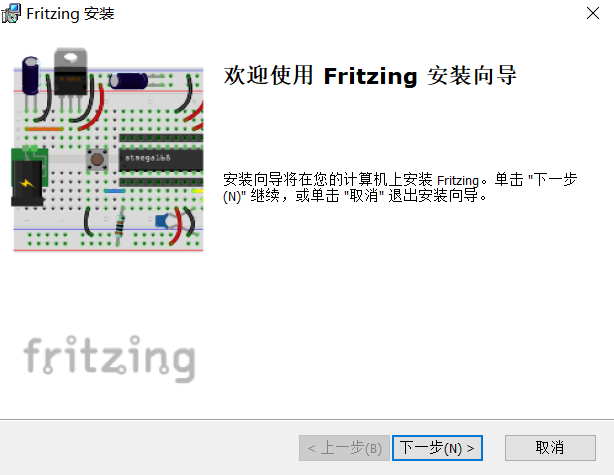
MSI文件在Windows上安装

利用控制台安装:

1.快捷键Win+R

2.输入 services.msc 
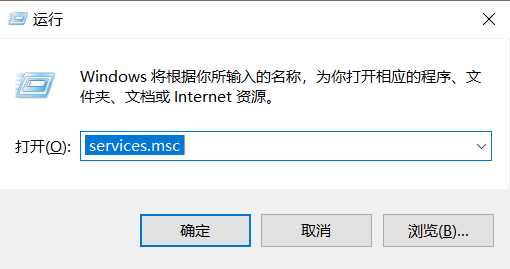
3.点击确定,找到Windows Installer,鼠标左键,点击启动
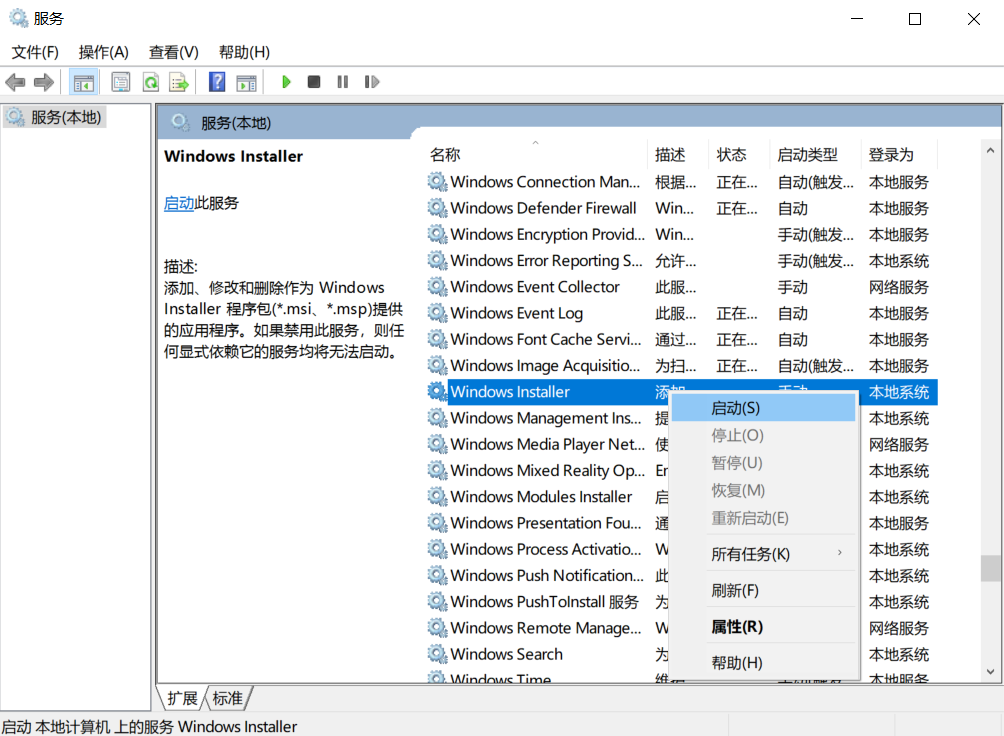
如图即成功
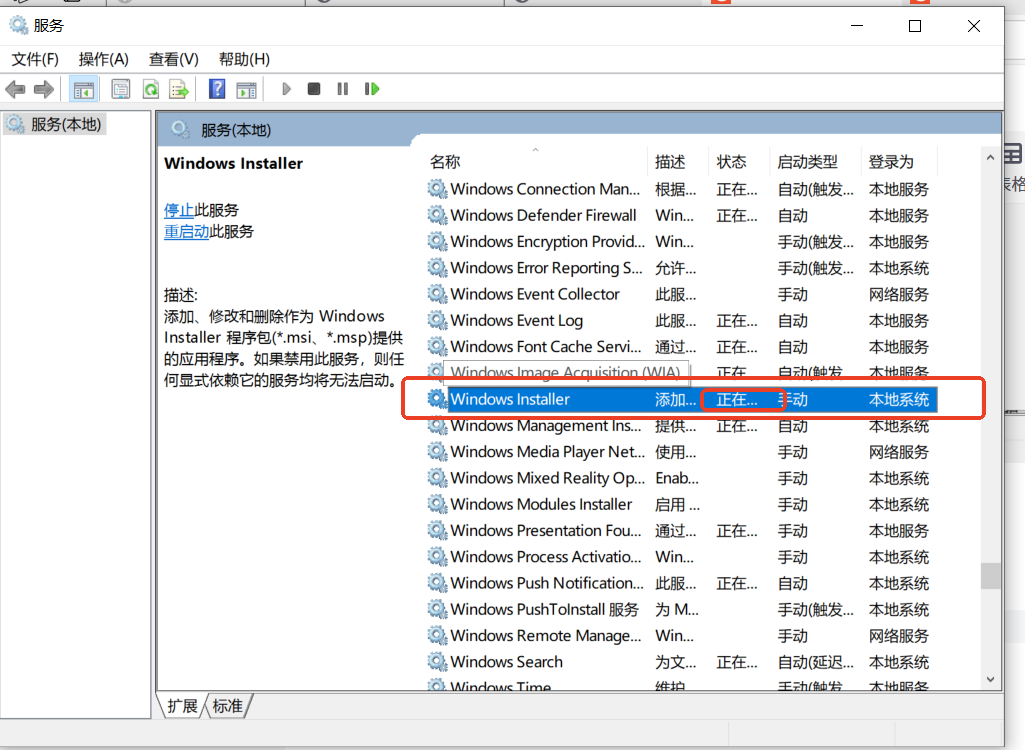
4.关闭控制台,再用Win+R打开,输入cmd命令,不点确定,用快捷键Ctrl+Shift+Enter管理员身份打开
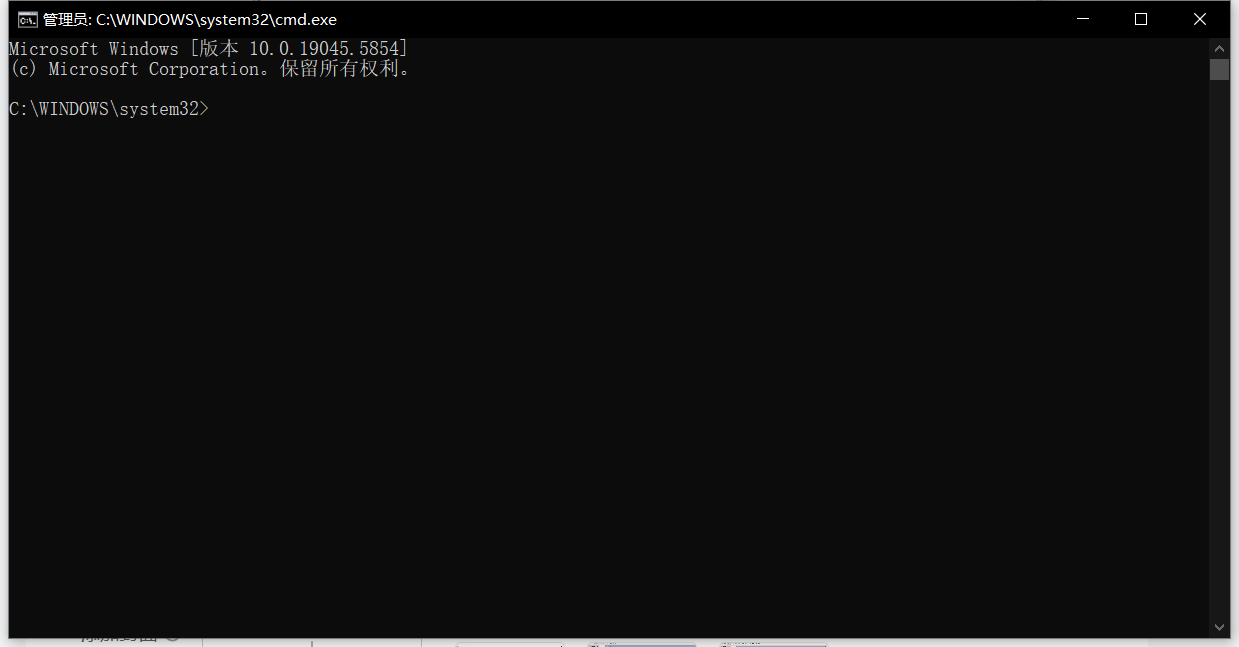
5.在命令行输入msiexec /package 文件路径文件名(不要有中文)

6.按下Enter,成功安装
### MSI安装程序使用指南与解决方案 MSI(Microsoft Installer)是一种由微软开发的软件安装包格式,广泛用于Windows平台上的应用程序部署。以下是关于MSI安装程序的详细使用指南和解决方案: #### 1. 创建MSI安装包 创建MSI安装包可以通过多种工具实现,例如WiX Toolset、InstallShield或Advanced Installer等。以下是一个使用WiX Toolset生成MSI安装包的基本流程[^2]: - 配置产品信息:定义产品的名称、版本号和其他元数据。 - 指定文件和目录:将应用程序所需的文件添加到安装包中,并定义其目标目录结构。 - 定制安装向导:通过WiX的灵活性设计自定义的安装界面,包括图标、欢迎页等内容。 #### 2. 静默安装 静默安装MSI的一个重要特性,尤其适用于企业环境中的批量部署。可以使用以下命令行参数实现静默安装[^1]: ```powershell msiexec /i "path\to\your.msi" /qn /L*V "install.log" ``` - `/i`:指定要安装MSI文件路径。 - `/qn`:静默模式,不显示用户界面。 - `/L*V "install.log"`:记录详细的安装日志到指定文件。 #### 3. 校验和生成 为了确保MSI文件的完整性和安全性,通常需要生成SHA256校验和。可以使用Chocolatey提供的`checksum`工具生成校验和值[^1]: ```powershell checksum -t sha256 -f "path\to\your.msi" ``` #### 4. 权限管理 在MSI安装过程中,可能需要提升权限以执行某些操作(如写入系统目录)。这通常通过UAC(用户账户控制)提示来实现。为避免不必要的权限提示,应确保安装包的设计符合以下最佳实践[^2]: - 尽量减少对受保护目录(如`C:\Program Files`)的写入操作。 - 使用标准用户权限完成尽可能多的安装步骤。 #### 5. 更新机制 对于需要定期更新的应用程序,可以结合Squirrel.Windows或其他更新框架实现无缝升级体验[^2]。这些工具能够自动检测新版本并完成后台更新,从而提升用户体验。 #### 6. 多语言支持 如果目标用户群体覆盖多个国家或地区,则应在MSI安装包中加入多语言支持功能[^2]。WiX提供了相关扩展(如`WixUI_Mondo`),可轻松实现多语言界面配置。 ```xml <Property Id="WIXUI_INSTALLDIR" Value="INSTALLFOLDER" /> <UIRef Id="WixUI_Mondo" /> ``` --- ###
评论
成就一亿技术人!
拼手气红包6.0元
还能输入1000个字符
 
红包 添加红包
表情包 插入表情
 条评论被折叠 查看
添加红包

请填写红包祝福语或标题

红包个数最小为10个

红包金额最低5元

当前余额3.43前往充值 >
需支付:10.00
成就一亿技术人!
领取后你会自动成为博主和红包主的粉丝 规则
hope_wisdom
发出的红包
实付
使用余额支付
点击重新获取
扫码支付
钱包余额 0

抵扣说明:

1.余额是钱包充值的虚拟货币,按照1:1的比例进行支付金额的抵扣。
2.余额无法直接购买下载,可以购买VIP、付费专栏及课程。

余额充值


