



安装和启动
离线安装 minio的rpm包
rpm -ivh minio-20230809233022.0.0.x86_64.rpm
启动minio服务
minio server ./
集成systemd
MinIO 集成 systemd 是为了实现 服务化管理(支持 systemctl start/stop/restart)和 开机自启,适用于 CentOS 7+/RHEL 7+ 等支持 systemd 的系统。核心思路是创建 minio.service 服务文件,定义启动参数、运行用户、依赖关系等,以下是 通用且规范的集成步骤(覆盖 RPM 安装和二进制安装两种场景):
1. 创建服务文件
vim /usr/lib/systemd/system/minio.service2. 写入服务配置(根据安装场景选择)
[Unit]
Description=MinIO
Documentation=https://min.io/docs/minio/linux/index.html
Wants=network-online.target
After=network-online.target
AssertFileIsExecutable=/usr/local/bin/minio

[Service]
WorkingDirectory=/usr/local
ProtectProc=invisible
EnvironmentFile=-/etc/default/minio
ExecStartPre=/bin/bash -c "if [ -z \"${MINIO_VOLUMES}\" ]; then echo \"Variable MINIO_VOLUMES not set in /etc/default/minio\"; exit 1; fi"
ExecStart=/usr/local/bin/minio server $MINIO_OPTS $MINIO_VOLUMES
Restart=always
LimitNOFILE=65536
TasksMax=infinity
TimeoutStopSec=infinity
SendSIGKILL=no

[Install]
WantedBy=multi-user.target
删除配置文件里面的
# 明确指定启动用户(必须是 minio-user,避免 217/USER 错误)
User=minio-user
Group=minio-user
关键配置说明(避免踩坑)
ExecStart:必须指定完整的 MinIO 执行路径(通过which minio确认),否则会提示 “命令未找到”。Environment:AK/SK 直接写在服务文件中,若需分离配置(推荐),可改为读取环境变量文件(见下文优化)。LimitNOFILE=65536:MinIO 高并发时需要大量文件描述符,默认系统限制较低,必须配置。Restart=always:确保 MinIO 异常退出后自动重启,提高可用性。
3.优化:分离环境变量配置(推荐生产环境)
若不想将 AK/SK 写死在服务文件中,可通过 EnvironmentFile 读取外部配置文件,步骤如下:
1. 创建 MinIO 环境变量文件
# 创建配置文件(权限 600,仅 root 可读,保护密钥)
vim /etc/default/minio
chmod 600 /etc/default/minio
2. 写入环境变量
MINIO_ROOT_USER=minioadmin
MINIO_ROOT_PASSWORD=minioadmin
MINIO_VOLUMES=/data
MINIO_OPTS="--console-address :9001"
3.创建data目录
mkdir /data4.启动MinIO
执行以下命令启动MinIO
systemctl start minio执行以下命令查询运行状态
systemctl status minio如果执行systemctl start minio报错如下:

可以执行一下
systemctl daemon-reload #重载 systemd 配置再执行启动命令就好了
systemctl enable minio #设置minio开机自启5.防火墙永久开放 9001 端口
# 永久开放 TCP 9001 端口(--permanent 表示永久生效)
firewall-cmd --permanent --add-port=9001/tcp

# 重载防火墙配置(使永久规则生效)
firewall-cmd --reload
6.浏览器访问minio
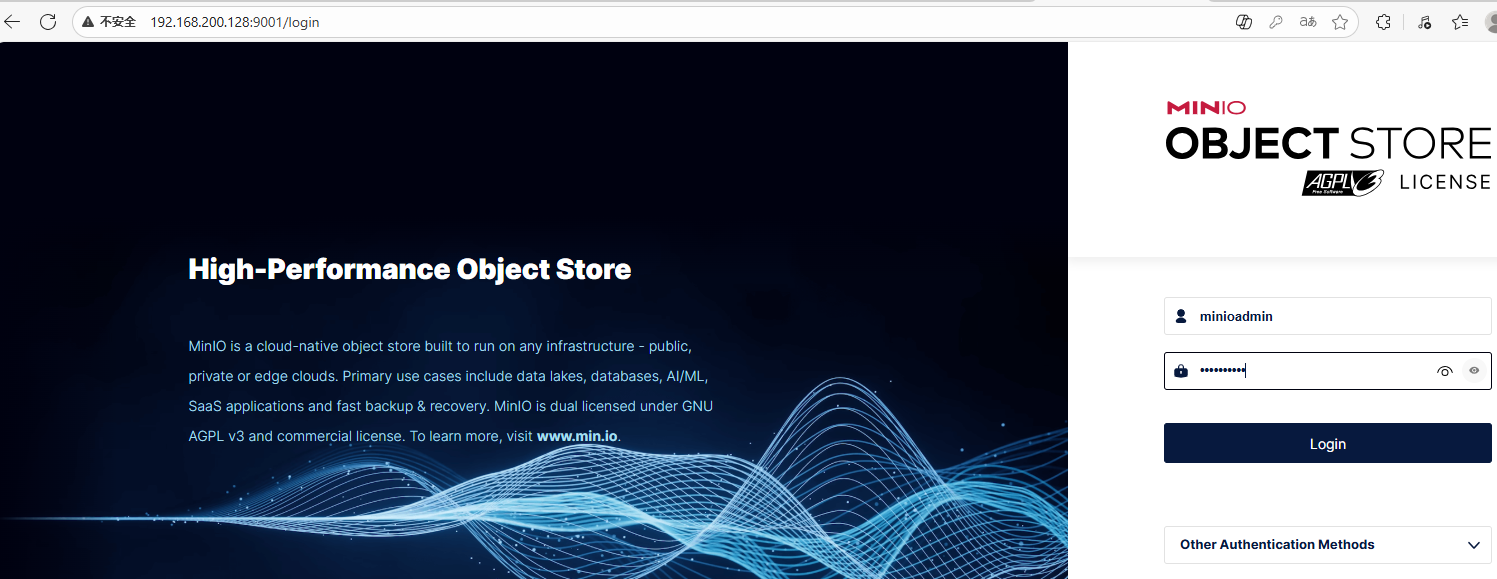
MinIO管理页面操作
1.登录
管理页面的地址为http://192.168.200.128:9001,登录的用户名和密码为部署时在EnvironmentFile文件中配置的如下参数
MINIO_ROOT_USER=minioadmin
MINIO_ROOT_PASSWORD=minioadmin
2.创建bucket
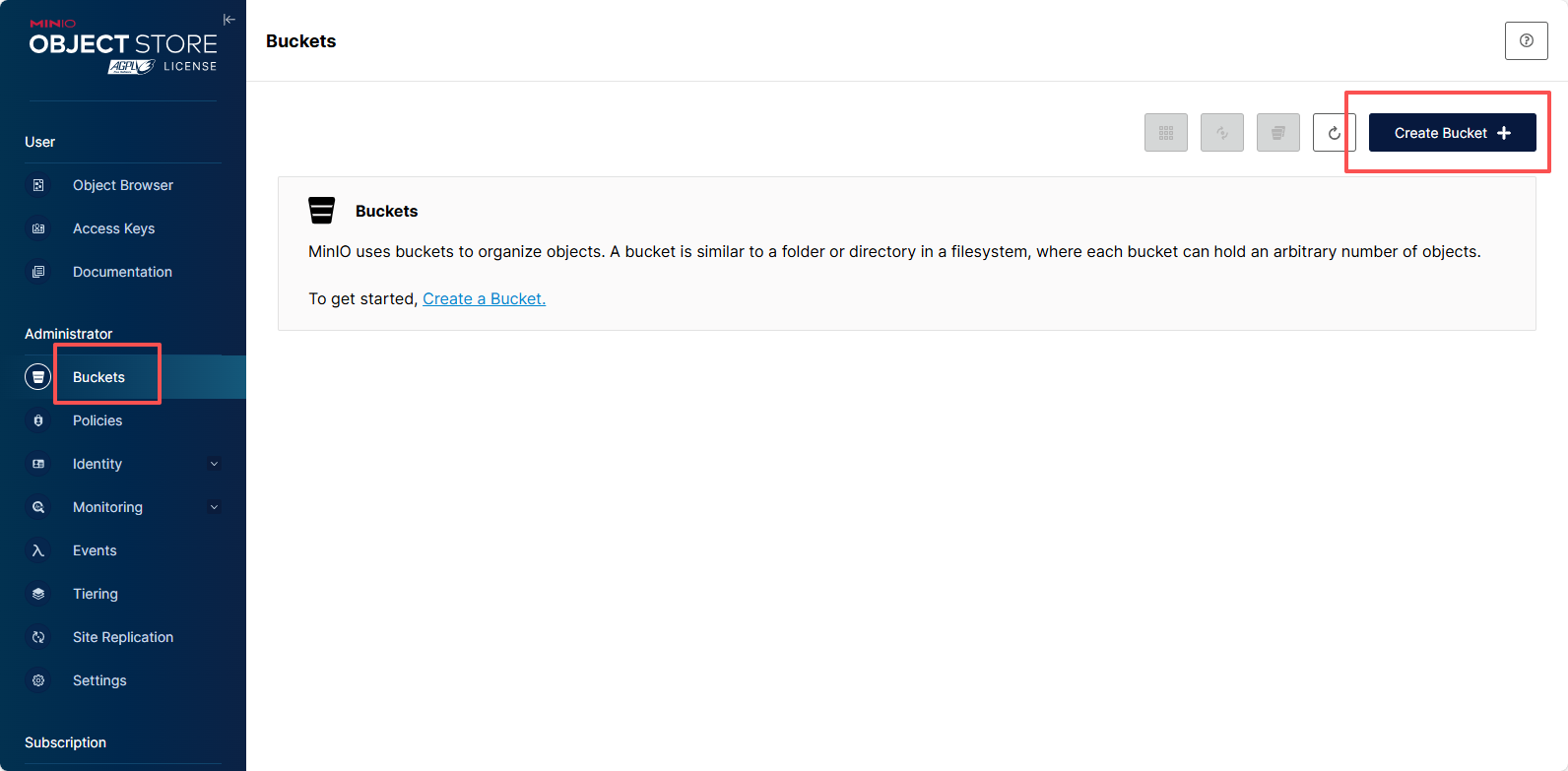
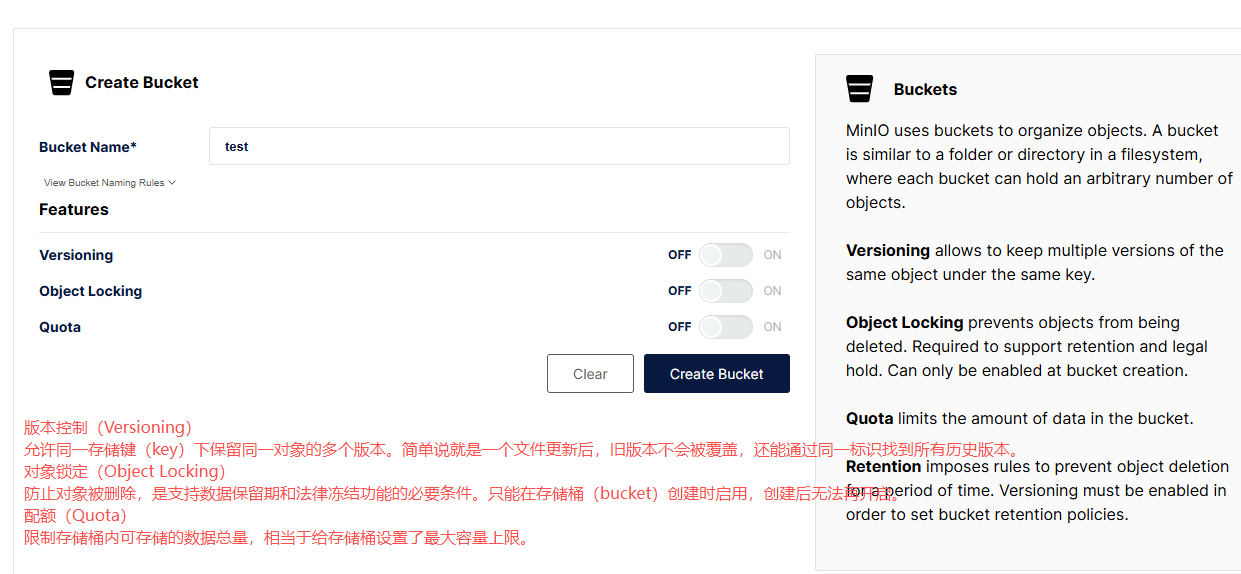
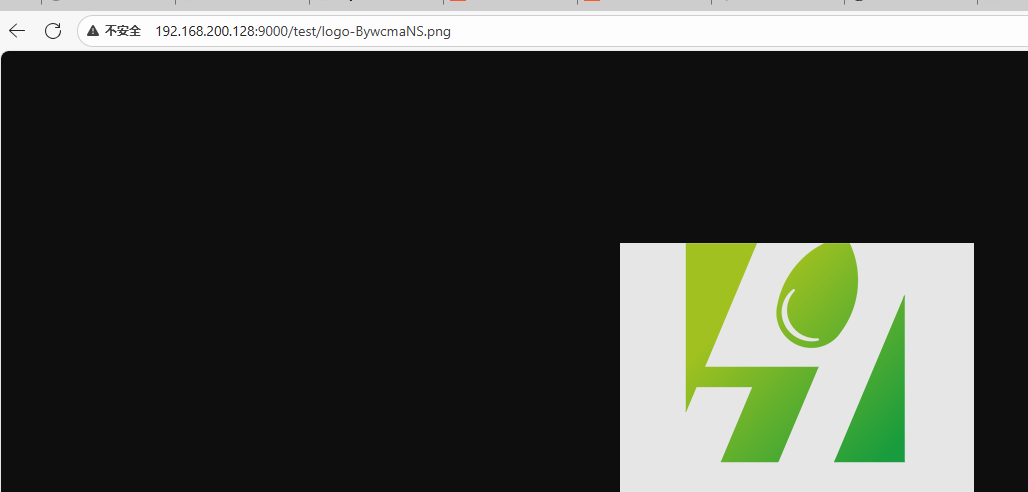
上传图片到bucket后,尝试访问一下
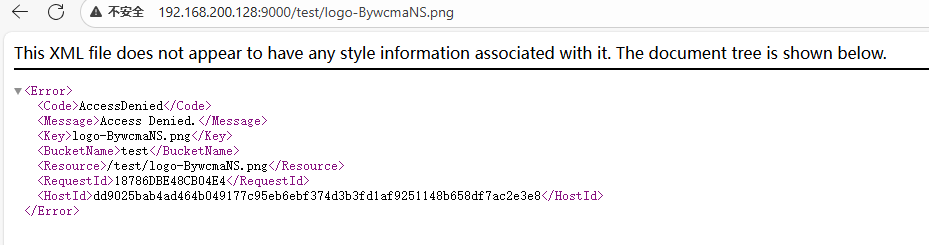
发现根本访问不了
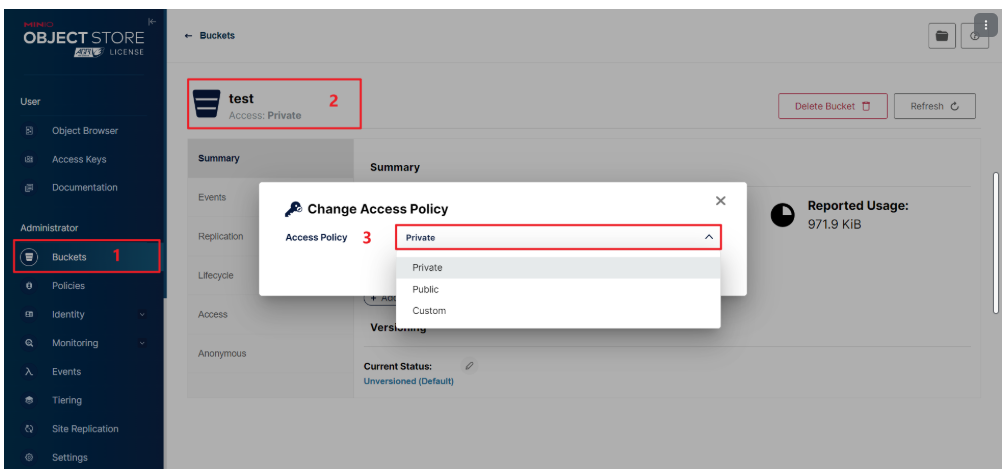
如上图所示,可选的访问权限共有三个选项,分别是Private、Public和Custom,具体说明如下
-
Private
只允许桶的所有者对该桶进行读写。
-
Public
允许所有人对该桶进行读写。
-
Custom
自定义访问权限。
若想将权限设置为只允许所有者写,但允许所有人读,就需要自定义访问权限。自定义访问权限,需要使用一个规定格式的JSON字符串进行描述,具体格式可参考官方文档。
{
  "Statement" : [ {
    "Action" : "s3:GetObject",
    "Effect" : "Allow",
    "Principal" : "*",
    "Resource" : "arn:aws:s3:::test/*"
  } ],
  "Version" : "2012-10-17"
}
MinIO Java SDK
MinIO提供了多种语言的SDK供开发者使用,本项目需要用到Java SDK,下面通过一个简单案例熟悉一下其基本用法,具体内容可参考官方文档。
首先引入依赖
<dependency>
    <groupId>io.minio</groupId>
    <artifactId>minio</artifactId>
    <version>8.5.17</version>
</dependency>
具体实现代码:
package com.yuhuan.book;

import io.minio.*;
import io.minio.errors.*;
import org.junit.jupiter.api.Test;
import org.springframework.boot.test.context.SpringBootTest;

import java.io.IOException;
import java.security.InvalidKeyException;
import java.security.NoSuchAlgorithmException;

@SpringBootTest
public class MinioTest {
    String endpoint = "http://192.168.200.128:9000";
    String accessKey = "minioadmin";
    String secretKey = "minioadmin";
    String bucketName = "images";
    @Test
    public void testMinio(){
        MinioClient minioClient = MinioClient.builder().endpoint(endpoint).credentials(accessKey, secretKey).build();
        try {
            boolean b = minioClient.bucketExists(BucketExistsArgs.builder().bucket(bucketName).build());
            if (!b){
                //如果不存在就创建这个桶
                minioClient.makeBucket(MakeBucketArgs.builder().bucket(bucketName).build());
                //设置该桶的访问权限
                String policy = """
                        {
                          "Statement" : [ {
                            "Action" : "s3:GetObject",
                            "Effect" : "Allow",
                            "Principal" : "*",
                            "Resource" : "arn:aws:s3:::%s/*"
                          } ],
                          "Version" : "2012-10-17"
                        }
                        """.formatted(bucketName);
                minioClient.setBucketPolicy(SetBucketPolicyArgs.builder().bucket(bucketName).config(policy).build());
            }
            //上传文件
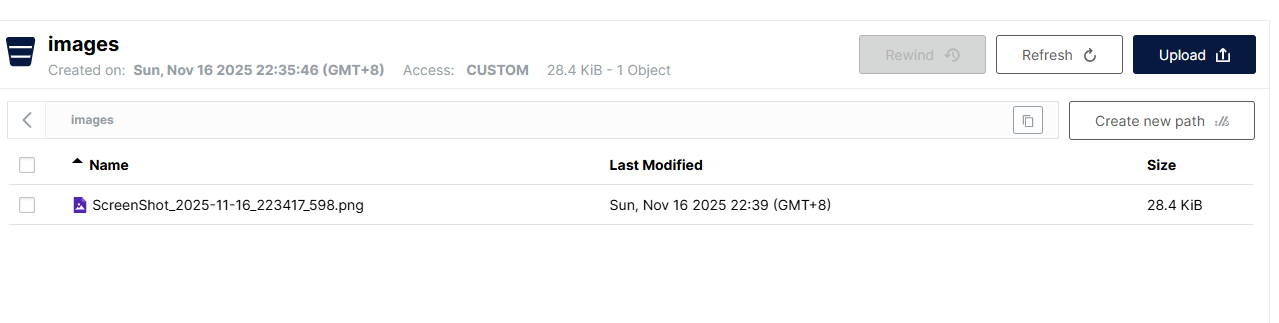
            minioClient.uploadObject(UploadObjectArgs.builder().bucket(bucketName).filename("D:\\ScreenShot_2025-11-16_223417_598.png").object("ScreenShot_2025-11-16_223417_598.png").build());
            System.out.println("上传成功");
        } catch (Exception e) {
            e.printStackTrace();
        }
    }
}





 扫一扫
扫一扫


 3056
3056

 被折叠的 条评论
为什么被折叠?
被折叠的 条评论
为什么被折叠?
 到【灌水乐园】发言





