简单使用OCRmyPDF

OCRmyPDF-批量OCR扫描PDF工具,PDF OCR文字识别提取 OCRmyPDF是一款高效强大的批量OCR工具,将基于图片生成的PDF、扫描文档或图片OCR识别导出为可编辑、可搜索的PDF文档。 阅读详情

简单使用OCRmyPDF

1 简单介绍

OCRmyPDF是基于Tesseract OCR实现的,用于将PDF扫描件或图片转化为可编辑和查询的PDF文件。

# Github地址
https://github.com/ocrmypdf/OCRmyPDF

# 官网地址
https://ocrmypdf.readthedocs.io/

olmOCR是由Ai2开发的一款将PDF及其他图像类文档格式转换为清晰易读的纯文本格式的工具集。安装方式和版本更新较多,便于维护。

https://github.com/allenai/olmocr

MonkeyOCR是一款速度、精度较高的图片和PDF内容识别工具,MonkeyOCR采用结构识别-关系(SRR,Structure-Recognition-Relation )三元组范式,该范式简化了模块化方法的多工具流水线,同时避免了使用大型多模态模型进行全页文档处理的低效问题。

https://github.com/Yuliang-Liu/MonkeyOCR

OCRFlux是一款基于多模态大型语言模型的工具包,能够将PDF和图像转换为清晰易读的纯Markdown文本。其目标是将现有技术水平显著提升至更高层次。

# github地址
https://github.com/chatdoc-com/OCRFlux

# 官网地址
https://ocrflux.pdfparser.io/

2 使用OCRmyPDF

⚠️ OCRmyPDF不能使用pip安装,本文在docker的Ubuntu容器中安装。

(1)安装容器

# 下载镜像
docker pull ubuntu:24.04

# 创建容器
docker run -itd \
--name my-ubuntu \
-v /home/data:/home/data \
ubuntu:24.04

(2)安装依赖

# 进入容器
docker exec -it my-ubuntu /bin/bash

# 更新依赖包
apt update

# 安装依赖
apt install ocrmypdf

# 查看支持的语言(语言包较多)
apt-cache search tesseract-ocr

# 安装语言包(简体中文),可根据实际情况选择
apt-get install tesseract-ocr-chi-sim

# 转化OCR
ocrmypdf input-ocr.pdf output.pdf

(3)安装ocrmypdf的过程

After this operation, 550 MB of additional disk space will be used.
Do you want to continue? [Y/n] y
……
Please select the geographic area in which you live. Subsequent configuration questions will narrow this down by presenting a list of cities,
representing the time zones in which they are located.

  1. Africa  2. America  3. Antarctica  4. Arctic  5. Asia  6. Atlantic  7. Australia  8. Europe  9. Indian  10. Pacific  11. Etc  12. Legacy
Geographic area: 5  
……
Please select the city or region corresponding to your time zone.

  1. Aden      11. Baku        21. Damascus     31. Hong_Kong  41. Kashgar       51. Makassar      61. Pyongyang  71. Srednekolymsk  81. Urumqi
  2. Almaty    12. Bangkok     22. Dhaka        32. Hovd       42. Kathmandu     52. Manila        62. Qatar      72. Taipei         82. Ust-Nera
  3. Amman     13. Barnaul     23. Dili         33. Irkutsk    43. Khandyga      53. Muscat        63. Qostanay   73. Tashkent       83. Vientiane
  4. Anadyr    14. Beirut      24. Dubai        34. Istanbul   44. Kolkata       54. Nicosia       64. Qyzylorda  74. Tbilisi        84. Vladivostok
  5. Aqtau     15. Bishkek     25. Dushanbe     35. Jakarta    45. Krasnoyarsk   55. Novokuznetsk  65. Riyadh     75. Tehran         85. Yakutsk
  6. Aqtobe    16. Brunei      26. Famagusta    36. Jayapura   46. Kuala_Lumpur  56. Novosibirsk   66. Sakhalin   76. Tel_Aviv       86. Yangon
  7. Ashgabat  17. Chita       27. Gaza         37. Jerusalem  47. Kuching       57. Omsk          67. Samarkand  77. Thimphu        87. Yekaterinburg
  8. Atyrau    18. Choibalsan  28. Harbin       38. Kabul      48. Kuwait        58. Oral          68. Seoul      78. Tokyo          88. Yerevan
  9. Baghdad   19. Chongqing   29. Hebron       39. Kamchatka  49. Macau         59. Phnom_Penh    69. Shanghai   79. Tomsk
  10. Bahrain  20. Colombo     30. Ho_Chi_Minh  40. Karachi    50. Magadan       60. Pontianak     70. Singapore  80. Ulaanbaatar
Time zone: 69

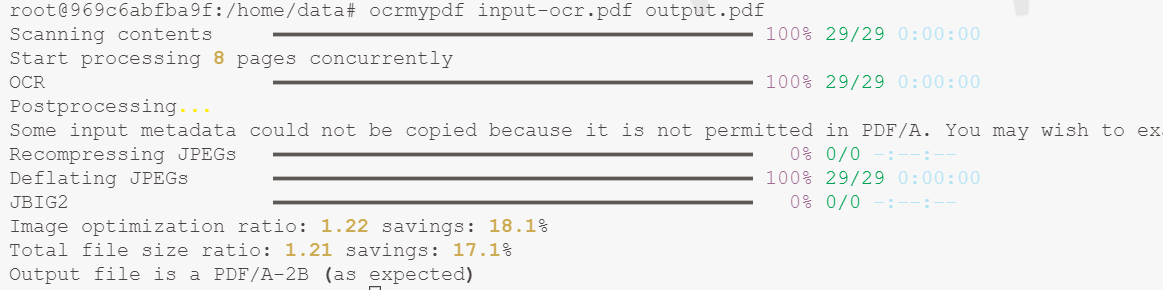
输出结果
3 简单使用olmOCR

使用python安装

conda create -n olmocr python=3.11
conda activate olmocr

# For CPU-only operations, ex running the benchmark
pip install olmocr[bench]

# For actually converting the files with your own GPU
pip install olmocr[gpu]  --extra-index-url https://download.pytorch.org/whl/cu128

# Recommended: Install flash infer for faster inference on GPU
pip install https://download.pytorch.org/whl/cu128/flashinfer/flashinfer_python-0.2.5%2Bcu128torch2.7-cp38-abi3-linux_x86_64.whl

使用docker安装

python -m olmocr.pipeline ./localworkspace \
  --server https://api.deepinfra.com/v1/openai \
  --api_key $DEEPINFRA_API_KEY \
  --pages_per_group 100 \
  --model allenai/olmOCR-7B-0825 \
  --markdown \
  --pdfs path/to/your/*.pdf

使用vllm安装

vllm serve allenai/olmOCR-7B-0825-FP8 --served-model-name olmocr --max-model-len 16384
OCRmyPDF —— 让扫描PDF可搜索的开源神器 OCRmyPDF凭借其高效、稳定和多语言支持的特性,成为处理扫描PDF的首选工具。无论是个人用户还是企业级应用,它都能显著提升文档管理的智能化水平。通过开源社区的持续贡献,OCRmyPDF的功能和兼容性仍在不断进化,未来有望支持更多OCR引擎和文件格式。参考资料OCRmyPDF GitHub仓库官方文档。 阅读详情

相关推荐

使用 OCRmyPDF 将扫描 PDF 转为可搜索文档和文本文件

OCRmyPDF 基于 Tesseract OCR 引擎,主要功能是为扫描的 PDF 添加可搜索的文本层。它支持多语言、页面调整、元数据修改等功能,并能通过--sidecar选项生成 TXT 文件。无论是命令行还是 Python 调用,它都是文档处理的高效选择。OCRmyPDF 是一个多功能的工具,支持命令行和 Python API。通过安装语言包(英文、简体中文、繁体中文),你可以处理多语言 PDF,生成可搜索的 PDF 和 TXT 文件。它提供了丰富的参数(如--jobs)和优化选项(如。

canduecho的专栏 1267

OCRmyPDF让你能搜索扫描版PDF文档

OCRmyPDF 为扫描的 PDF 文件添加 OCR 文本层,以便搜索或复制粘贴它们。

wbsu2004的博客 1万+

Seedance2.5本地部署:从环境配置到批量生图的工程实践指南

最近在几个技术社群里,看到不少人在讨论 AI 生图和视频工具。有人抱怨在线服务要么贵、要么慢、要么生成内容受限;也有人尝试了各种“免费”方案,结果不是功能残缺就是暗藏收费陷阱。就在大家觉得“又好又免费”的本地部署方案门槛太高时,Seedance2.5 突然冒了出来,而且口号相当直接:本地部署、完全免费、不联网、功能对标甚至超越一些付费产品。 但这类宣传我们见多了,真正的问题是:它到底能不能在普通开发者的机器上跑起来?生成质量是否真的可用?长期使用会不会遇到模型崩溃、依赖冲突或者资源爆炸?更重要的是,对于一个

weixin_27419879的博客 1129

OCRmyPDF:让PDF文件轻松支持文字搜索与复制的神器

介绍一个强大的开源工具——OCRmyPDF,它可以为扫描版PDF添加OCR文本层,让文档变得可搜索、可复制,提升阅读和研究效率。

多栋花园 4032

【PLL】分频器设计权衡:从CMOS到CML的电路实现与优化

本文深入探讨了PLL中分频器的设计权衡,比较了CMOS和CML两种电路实现的优缺点。通过实际案例分析,展示了如何在速度、功耗和噪声之间取得平衡,特别是在5G射频芯片和Wi-Fi 6E等高频应用中的优化实践。文章还提供了混合架构设计和电源噪声协同优化的实用技巧,适合电路设计工程师参考。

weixin_42521843的博客 442

VirtualBox虚拟机拖放文件总失败?手把手教你配置双向拖放与共享文件夹(Ubuntu版)

本文详细指导如何在VirtualBox的Ubuntu虚拟机中配置高效的数据交换方案。核心是安装VirtualBox Guest Additions,并在此基础上开启双向拖放与共享粘贴板功能,同时建立稳定的共享文件夹,彻底解决主机与虚拟机间文件传输失败的问题,构建无缝的跨系统工作环境。

weixin_29245767的博客 232

简单使用OCRmyPDF。

OCRmyPDF 是一个开源工具,用于对 PDF 文件进行光学字符识别(OCR)。它能够将扫描的 PDF 文件或图像转换为可搜索的 PDF 文件,同时保留原始文档的布局和格式。以下是如何安装和使用 OCRmyPDF 的详细指南。以下是不同平台的安装方法。OCRmyPDF 提供了多种选项,用于控制 OCR 处理的行为。:指定 OCR 的语言。:在 OCR 之前清理页面,去除噪点。进行 OCR 处理并生成输出文件。以下是一个简单的示例,对输入文件。:自动校正倾斜的页面。

feF_rdgf的博客 323

鸿蒙OS开机动画背后的秘密:从代码到视觉的完整解析(附源码分析)

本文深入解析了鸿蒙OS开机动画的系统级实现原理。从bootanimation服务的启动配置、与Render Service的协同,到基于VSync信号的帧率同步与绘制流水线,结合OpenHarmony源码进行了逐行解读。文章揭示了其事件驱动的优雅退出机制,并探讨了视频支持、多屏适配等高级特性与定制化可能,为开发者理解鸿蒙图形子系统提供了硬核技术视角。

sony5的博客 972

如何用OCRmyPDF-Desktop免费实现PDF文字识别?超简单的扫描文件转可搜索PDF教程

OCRmyPDF-Desktop是一款强大的PDF文字识别工具,能快速将扫描版PDF转换为可搜索、可复制的文本型PDF,让你的纸质文档数字化管理更高效。无论是工作中的合同文件、学习资料,还是需要存档的历史文档,都能通过这个免费开源工具轻松处理。 ## 一、认识OCRmyPDF-Desktop:让扫描PDF“活”起来 ### 1.1 核心功能亮点 ✨ OCRmyPDF-Desktop基于OCRm...

gitblog_01097的博客 514

ZYNQ新手必看:你的PS端DDR和QSPI配置真的对了吗?从原理到实操的避雷指南

本文深入解析ZYNQ PS端外设配置的关键要点,特别是DDR匹配和QSPI时钟优化的实战技巧。通过详细案例和配置清单,帮助开发者避免常见错误,确保系统稳定性和启动可靠性。适合ZYNQ新手和需要优化最小系统的开发者参考。

weixin_28675839的博客 445

手把手教你用Python实现双三次插值(附OpenCV对比测试)

本文深入解析了双三次插值算法的数学原理,并提供了从零开始的Python实现教程。通过与OpenCV官方实现的对比测试,详细评估了不同插值算法(包括最邻近差值、双线性插值)在图像质量与计算性能上的差异,帮助开发者掌握高质量图像缩放的核心技术。

weixin_29310605的博客 296

OCRmyPDF 完全指南:用 3 条简单命令快速把扫描 PDF 变成可搜索文档

如果你手头常有一堆扫描 PDF——合同存档、旧报告、导出的票据——多半会碰到它们选不中文字、搜不到关键词的尴尬。OCRmyPDF 是一个免费的开源命令行工具,它用 OCR 技术给扫描 PDF 加一层文本层(藏在页面图像下方的不可见文字,正是它让搜索和复制成为可能),而文件外观保持原样。读完这篇指南,你能在自己电脑上装好它,完成第一次 PDF OCR 转换,并学会批量识别和中文混排处理这两个实用任务

gitblog_00810的博客 227

GEE:面对对象土地利用分类(结合SNIC、GLCM 和机器学习算法)

本文将介绍在Google Earth Engine中结合SNIC、GLCM和机器学习算法的的土地利用/土地覆盖(LULC)分类方法。结果如下图所示,

养乐多的博客 5617

PDF效率工具OCRmyPDF:让数字化转型更简单的文档识别解决方案

在当今数字化转型的浪潮中,处理扫描版PDF文档常常遇到两个棘手问题:无法搜索关键内容和无法复制文本。无论是律师需要从成百上千页的扫描合同中快速定位条款,还是研究人员试图从扫描的学术论文中提取引用,这些"数字图片"式的PDF都成为效率瓶颈。OCRmyPDF正是解决这类痛点的专业工具,它能为扫描PDF添加可搜索的文本层,同时保持原始布局和图像质量。通过OCR技术,原本静态的扫描文档瞬间变成可交互的智能

gitblog_00986的博客 338

MCAL中MCU的配置

MCAL配置中MCU配置,PLL计算配置,系统时钟以及各模块参数配置

dhyw12399999的博客 3794

SIMATIC S7-1200, S7-1500 PID 控制[手册]

SIMATIC S7-1200, S7-1500 PID 控制[手册]

3个简单技巧:用OCRmyPDF快速解锁扫描PDF的搜索功能,永久告别复制难题![特殊字符]

还在为扫描的PDF文档无法搜索而烦恼吗?OCRmyPDF正是你需要的终极解决方案!这款开源工具能够快速为扫描的PDF添加OCR文本层,让你的文档瞬间变得可搜索、可复制。无论是学术论文、商业报告还是历史档案,只需几分钟就能完成转换,大大提升你的工作效率。 ## 为什么你的扫描PDF需要OCRmyPDF处理? 你是否遇到过这些令人头疼的情况?👇 - 📄 **无法搜索**:在几百页的扫描文档中

gitblog_00187的博客 163

文档:亲测可用解决vnc灰屏,黑屏,鼠标大黑叉情况

主要解决vnc-viewer灰屏,黑屏,鼠标大黑叉等现象,详细见文档。

【亲测免费】 OCRmyPDF-Desktop: 强大的桌面版PDF光学字符识别工具

[![](https://gitcode.net/FanQinFred/OCRmyPDF-Desktop/s/badge/download)](https://gitcode.net/FanQinFred/OCRmyPDF-Desktop/archive/refs/heads/main.zip) 在数字化办公的时代,PDF文件已成为信息交流的标准格式。然而,对于包含大量文字但不可搜索或编辑的扫描...

gitblog_00004的博客 884

最新的sdio 4.0 spec 协议标准 带书签 高清完整PDF版

Part-E1-SDIO-Specification-Ver4.00-Final-120220.pdf:最新的sdio 4.0 spec 协议标准 带书签 高清完整PDF版,包括SDIO 接口的外设,SDIO 接口官方协议等。

精雕软件(JDpaint) 5.5 绿色版

精雕软件(JDpaint) 5.5 绿色版精雕软件(JDpaint) 5.5 绿色版精雕软件(JDpaint) 5.5 绿色版

OCRmyPDF终极指南:3分钟让扫描PDF变可搜索文档

还在为无法搜索的扫描PDF而烦恼吗?每次查找信息都要手动翻阅几十页?OCRmyPDF就是你的救星!这个开源神器能将扫描的PDF文件**一键转换为可搜索、可选择、可复制**的智能文档。无论是历史档案、法律合同还是学术论文,OCRmyPDF都能轻松搞定,让你的文档处理效率提升10倍。 ## 为什么选择OCRmyPDF?五大不可抗拒的理由 ### 🚀 极简操作,零学习成本 OCRmyPDF是命令行

gitblog_00945的博客 929

OCRmyPDF中文实战指南:本地化PDF文字再生方案

PDF文字再生是数字文档处理的基础能力,其核心在于将扫描图像PDF转化为具备可访问性、可搜索性与结构化语义的真正文本型PDF。这涉及OCR识别原理、PDF底层结构(如对象流与Xref表)、字体嵌入规范及PDF/A长期存档标准等关键技术环节。OCRmyPDF凭借本地化处理、文本层精准对齐、逻辑结构保留和PDF/A合规输出,成为政务、法务、科研与企业文档自动化的核心基础设施。尤其在中文场景下,需结合Tesseract LSTM引擎、竖排识别配置、手写增强词典与低质扫描预处理等定制化调优策略,才能突破识别准确率与

weixin_29061509的博客 278

OCRmyPDF 开源核弹

OCRmyPDF凭借其前沿的OCR技术和高度兼容性,在全球范围内赢得了众多用户的青睐。它不仅能够自动检测页面方向,校正倾斜页面,消除图像噪声,而且能够将精确的OCR文本层叠加到PDF文档中

技术宅男改变世界 1187

【免费下载】 OCRmyPDF-Desktop 使用教程

OCRmyPDF-Desktop 是一个基于 OCRmyPDF 开源项目的桌面应用程序,旨在帮助用户将图像型 PDF 转换为可搜索、可编辑的文字型 PDF。该项目采用 Python 编写,并利用 Tesseract OCR 引擎进行文本识别。OCRmyPDF-Desktop 的核心功能是将图片上的文字转换成结构化的文本,使得 PDF 文件中的信息可以被搜索引擎抓取,也可以方便地复制和编辑。 ##...

gitblog_00877的博客 1900

【免费下载】 OCRmyPDF 安装与使用教程

OCRmyPDF 安装与使用教程 【免费下载链接】OCRmyPDF OCRmyPDF adds an OCR text layer to scanned PDF files, allowing them to be searched ...

gitblog_00617的博客 4931

OCRmyPDF 安装详解

概述 支持的操作系统: windows 10 下安装部署: windows下需要安装vc++ 2014版本. C:\Windows\System32>ver Microsoft Windows [版本 10.0.14393] windows下需要安装tesseract版本的软件: https://github.com/UB-Mannheim/tesseract/wiki t...

vkingnew 的技术博客 4899

OCRmyPDF 开源项目教程

OCRmyPDF 是一个开源项目,旨在为扫描的 PDF 文件添加光学字符识别(OCR)文本层,使其可搜索。该项目由 James R Barlow 维护,并采用 Mozilla Public License 2.0 (MPL-2.0) 许可。OCRmyPDF 支持多种操作系统和平台,包括 Debian、Ubuntu、Windows Subsystem for Linux、Fedora、macOS 等

gitblog_00933的博客 1325

windows安装使用ocrmypdf

链接:https://pan.baidu.com/s/10RmMS0dwEV6ozik0ClsEYQ。使用pip安装ocrmypdf。python自行下载安装。

Leisurelyc的博客 3813

OCRmyPDF 项目推荐

OCRmyPDF 项目推荐 【免费下载链接】OCRmyPDF OCRmyPDF adds an OCR text layer to scanned PDF files, allowing them to be searched 项...

gitblog_00827的博客 614
上一篇: 智能体长记忆解决方案Mem0和Memobase
下一篇: FastAPI简单使用
MasonYyp
博客等级 码龄9年 301粉丝 297原创
评论
成就一亿技术人!
拼手气红包6.0元
还能输入1000个字符
 
 条评论被折叠 查看
添加红包

请填写红包祝福语或标题

个

红包个数最小为10个

元

红包金额最低5元

当前余额3.43元 前往充值 >
需支付:10.00元
成就一亿技术人!
领取后你会自动成为博主和红包主的粉丝 规则
hope_wisdom
发出的红包
实付元
使用余额支付
点击重新获取
扫码支付
钱包余额 0

抵扣说明:

1.余额是钱包充值的虚拟货币,按照1:1的比例进行支付金额的抵扣。
2.余额无法直接购买下载,可以购买VIP、付费专栏及课程。

余额充值