


 这篇博客详细记录了Ubuntu的学习过程,包括设置root密码、安装vim、管理在线账户、虚拟机共享文件夹的配置,特别是通过VMware Tools和open-vm-tools的使用,以及解决相关问题的方法。还介绍了Rocky Linux 9.0的共享文件夹安装步骤,并分享了一些Ubuntu终端快捷键和必备软件安装。
ubuntu学习日积月累--混沌初开
1:root密码
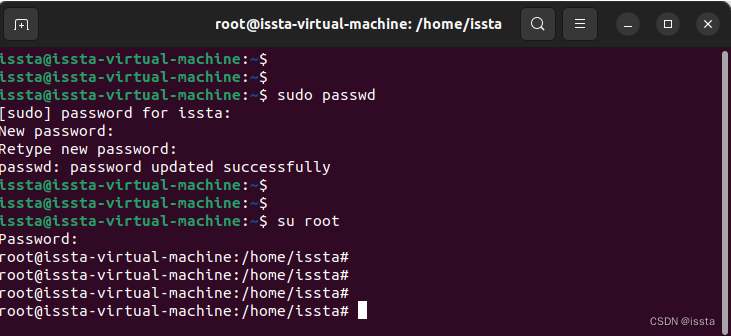
ubuntu系统出于安全性考虑,屏蔽了用户在安装过程设置root密码。安装完毕后设置root密码的操作如下:
终端顺序输入:
A: sudo passwd
B: Password: <— 输入你当前用户的密码
C: Enter new UNIX password: <— 新的Root用户密码
D: Retype new UNIX password: <— 重复新的Root用户密码
E: passwd:password updated successfully
-------------------------------------------------------------------------------------------------------------------------------
2: 安装vim
(sudo apt-get install vim)
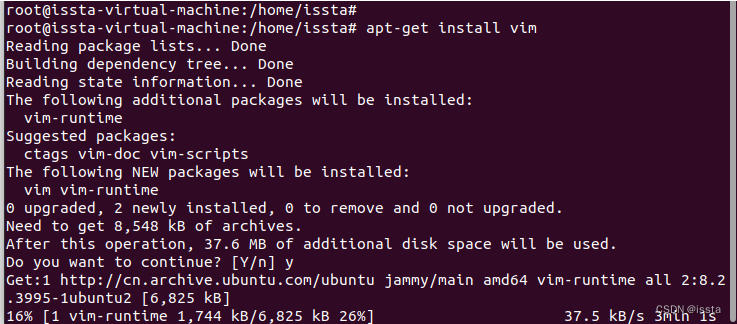
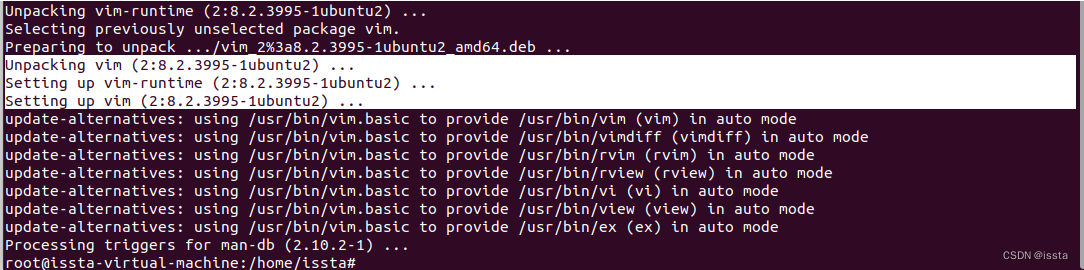
下载完即自动安装:
-------------------------------------------------------------------------------------------------------------------------------
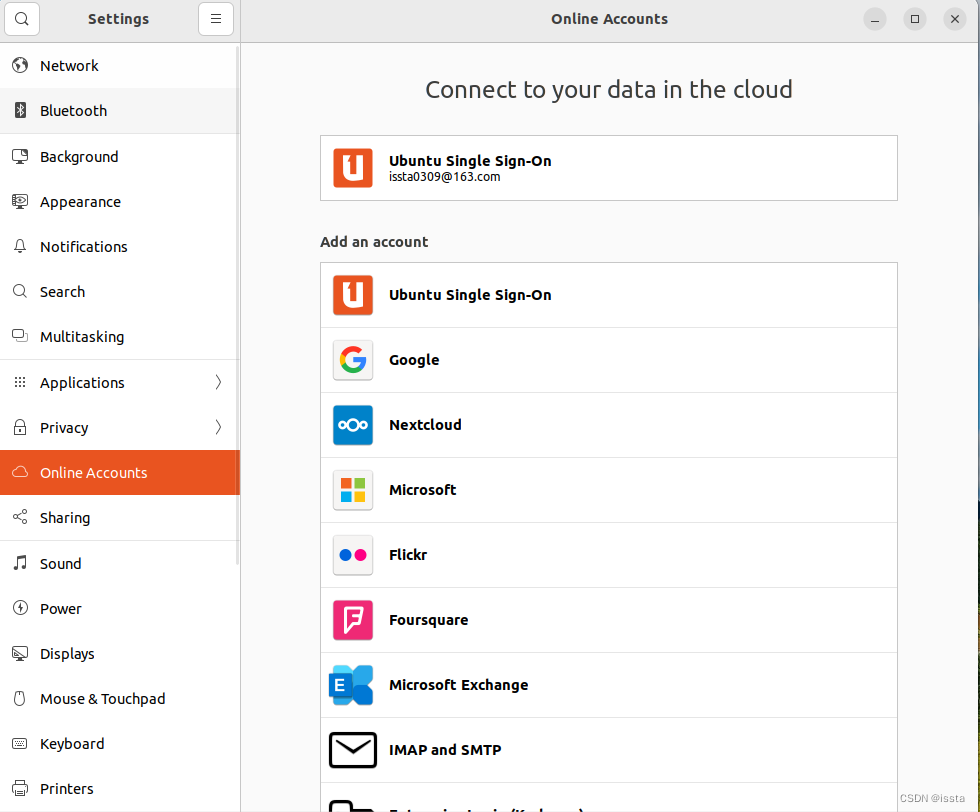
3:登录账户
Online Accounts
-------------------------------------------------------------------------------------------------------------------------------
4: 虚拟机共享文件夹设置
关闭虚拟机,添加共享文件夹:
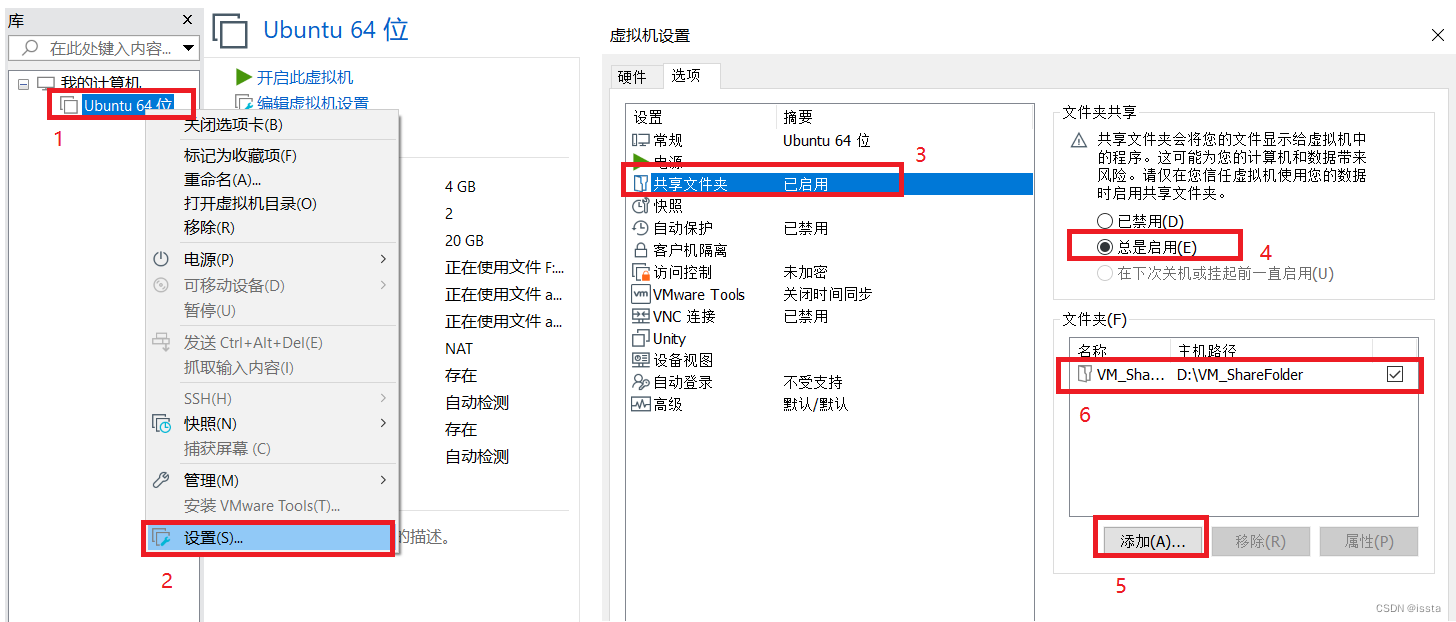
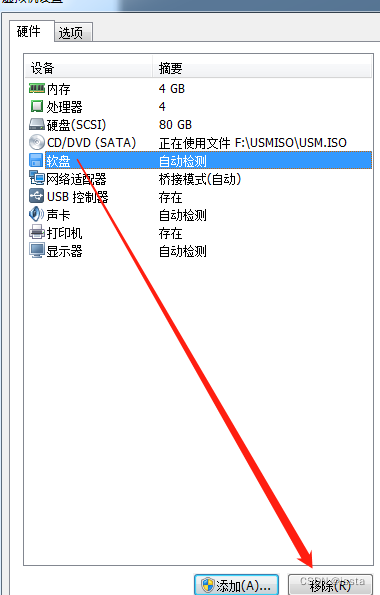
将虚拟机设置中的CD/DVD、CD/DVD2和软盘三个选项均设置为自动检测
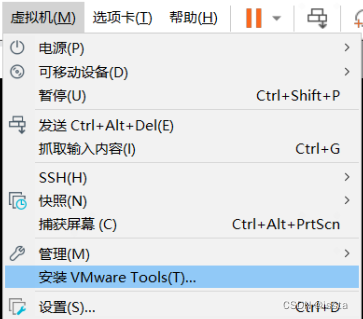
启动虚拟机,灰色的字就被点亮,点击安装VMware Tools,
VMware会自动虚拟一个光盘出来,里面是Vmware tools的软件。同时底部会弹出一个提示,告诉用户VMware Tools怎么安装。看到这个提示说明光盘加载成功。
对VMware Tools进行解压安装:打开VMware Tools的路径,将里面的内容复制到别的目录下。
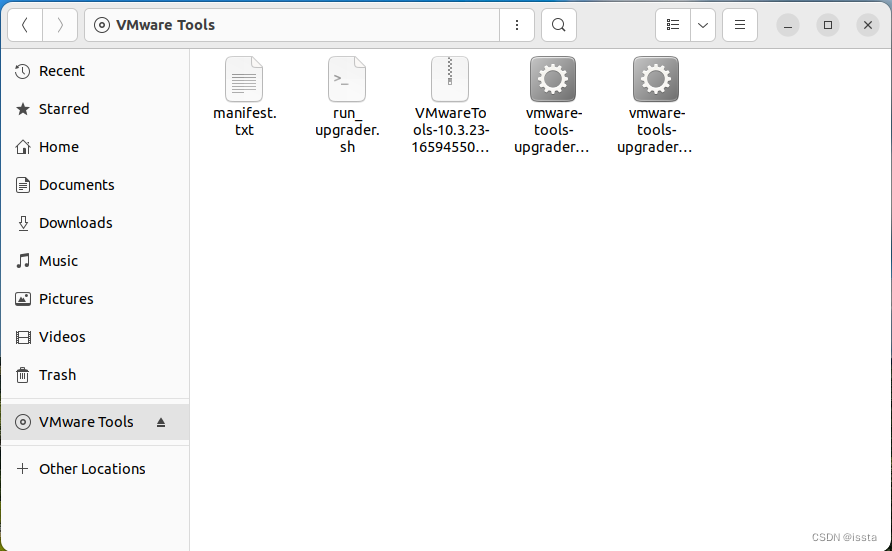
把VMware Tools需要的工具copy to到其它文件夹下(注意不要在原来的目录中解压安装,否则会失败!),然后右键解压提取:
 最低0.47元/天 解锁文章






 扫一扫
扫一扫


 22万+
22万+

 被折叠的 条评论
为什么被折叠?
被折叠的 条评论
为什么被折叠?
 到【灌水乐园】发言





