



 本文详细介绍了AutoCAD的基本操作,包括设置主题颜色、显示菜单栏、工具栏浮动、光标大小调整、背景颜色设定、新建文件模板、自动保存设置、绘制线段、图形单位设定以及绘图区域的配置,旨在帮助用户熟悉和优化AutoCAD的工作环境。
AutoCAD基本操作
一:设置主题颜色
1:绘图空白区域右键点击,选择options:
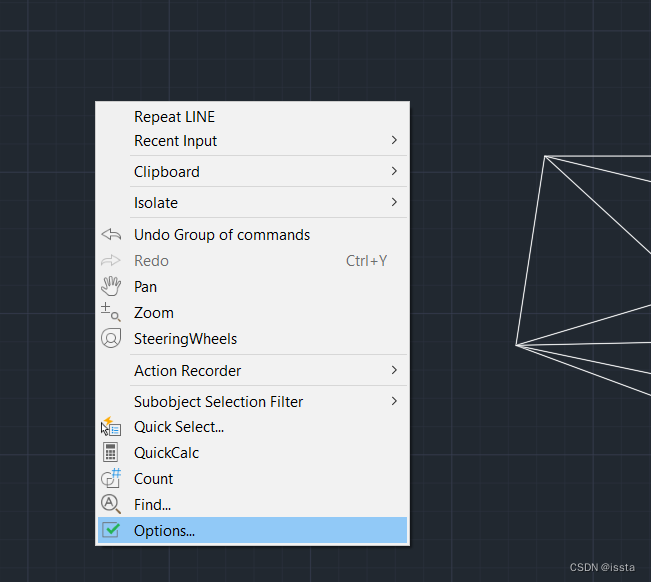
或者点击软件左上角CAD软件图标,选择options:
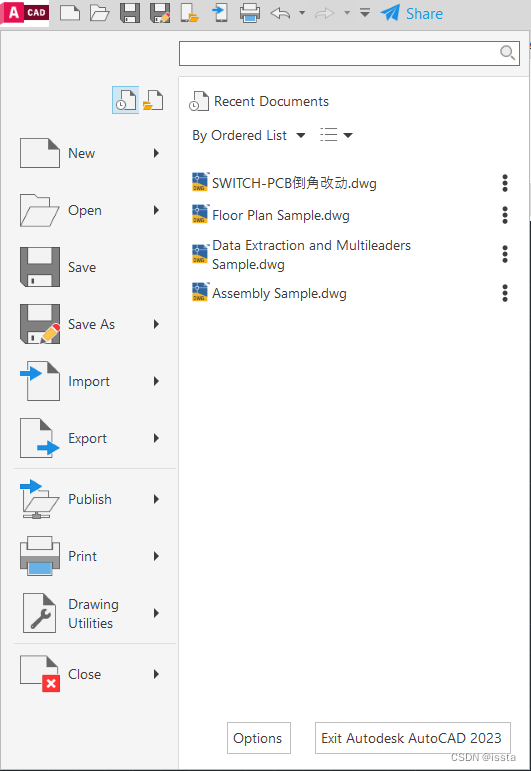
或者菜单栏:Tools--Options
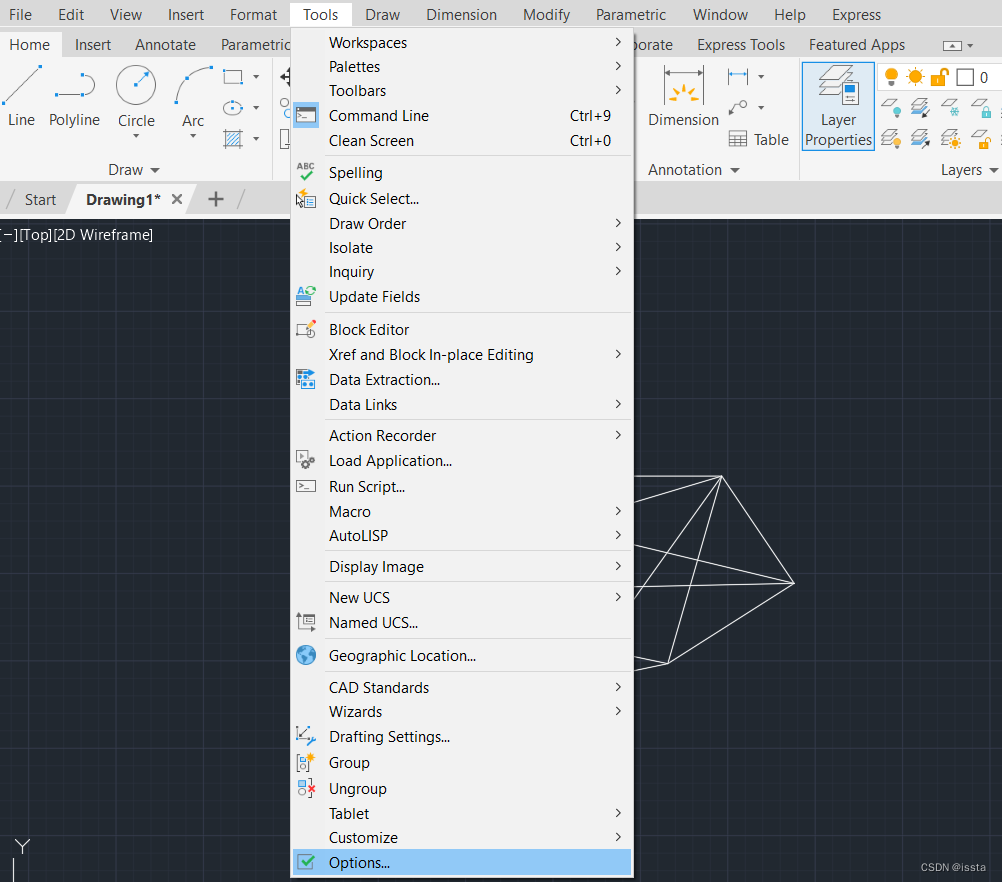
二、显示菜单栏的设置:

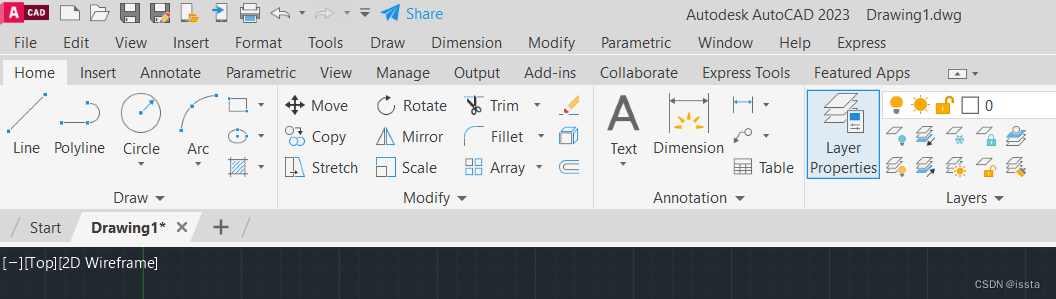
快速访问工具栏右侧的三角形:
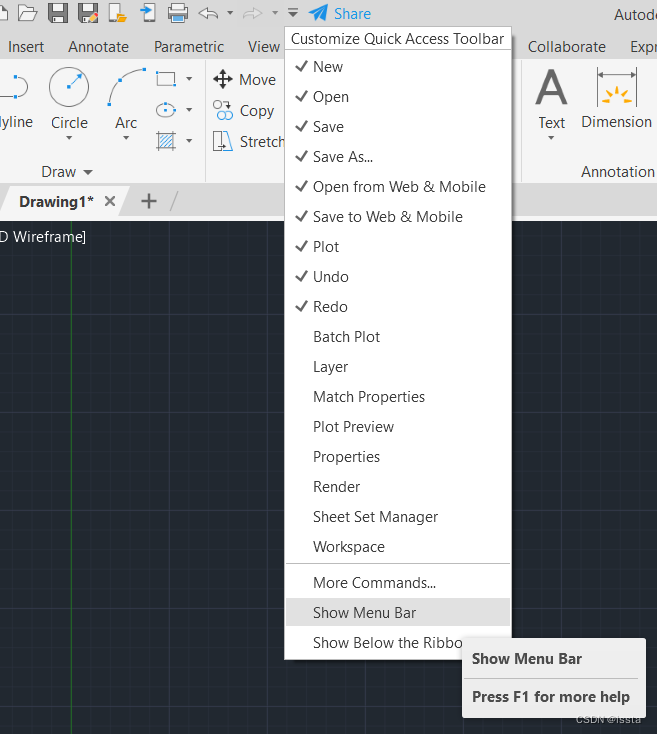
选择显示菜单栏:
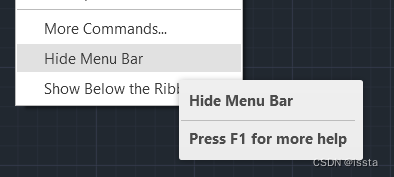
或者隐藏菜单栏:
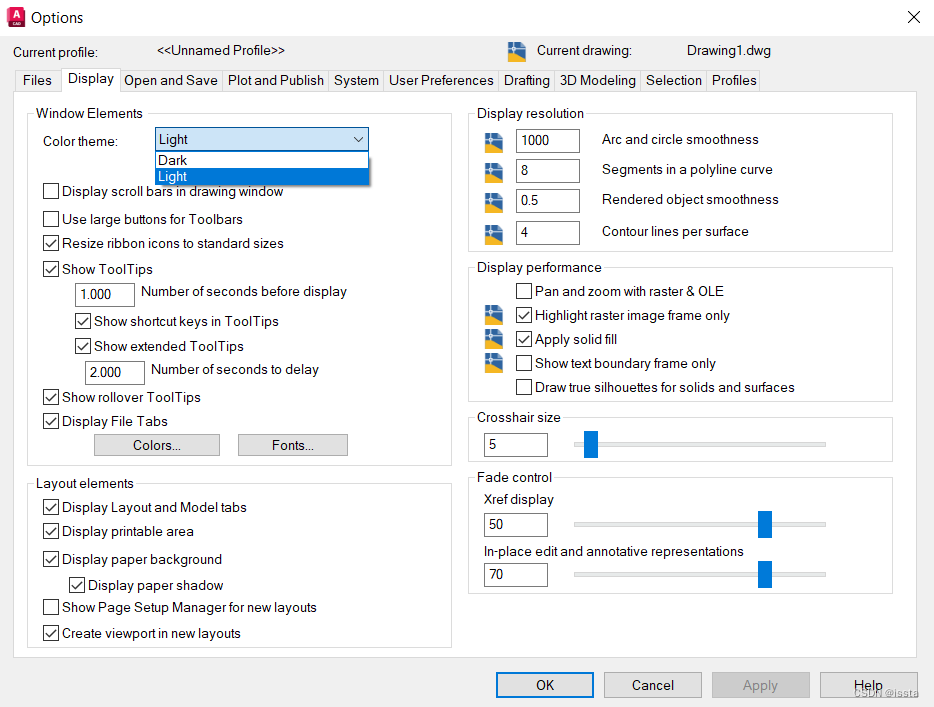
2:选择,显示,根据个人喜好选择dark或者light:
三:工具栏的浮动
工具栏右键,选择需要的打勾:
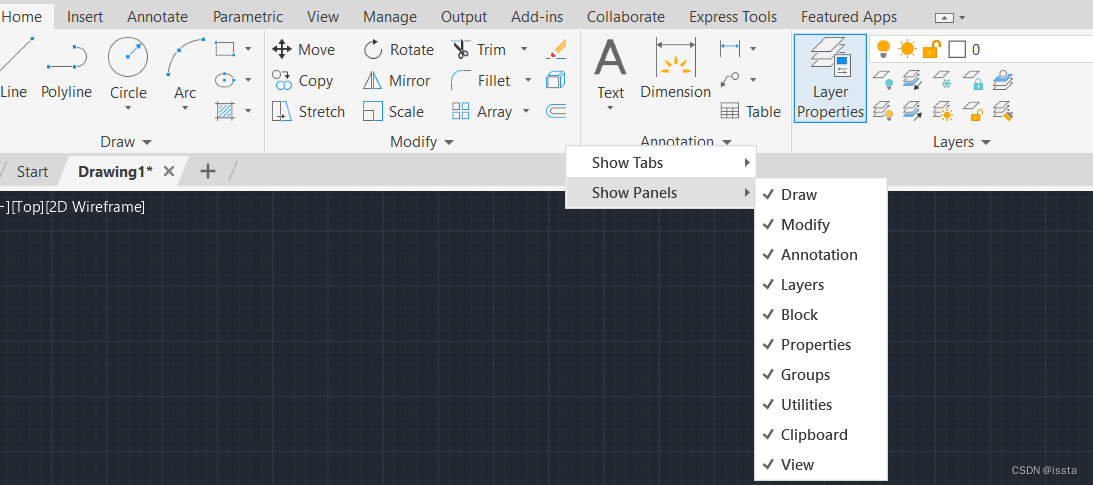
工具面板可拖拽成为浮动状态
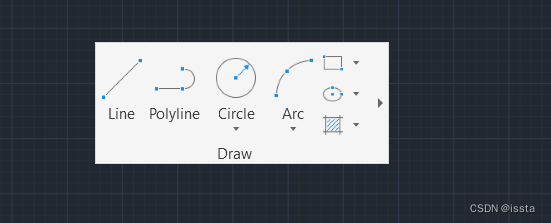
鼠标置于浮动面板右上角按钮(提示Return Panels.....),鼠标点选,
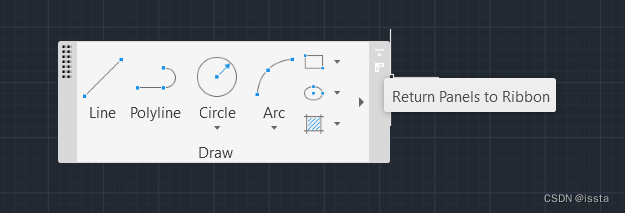
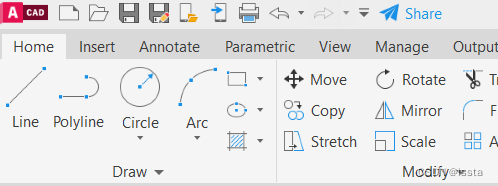
可以将工具面板固定到工具栏中:
四、光标大小设置
选项卡中拖动滑块或者直接输入数字

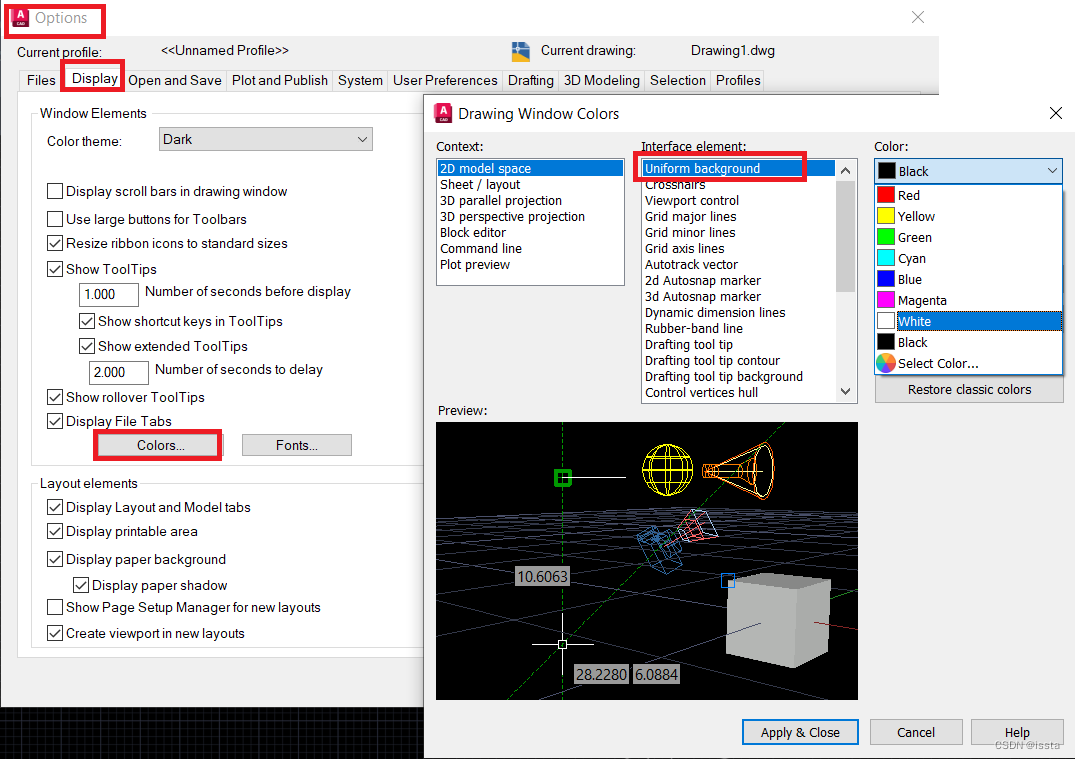
五、设置背景颜色
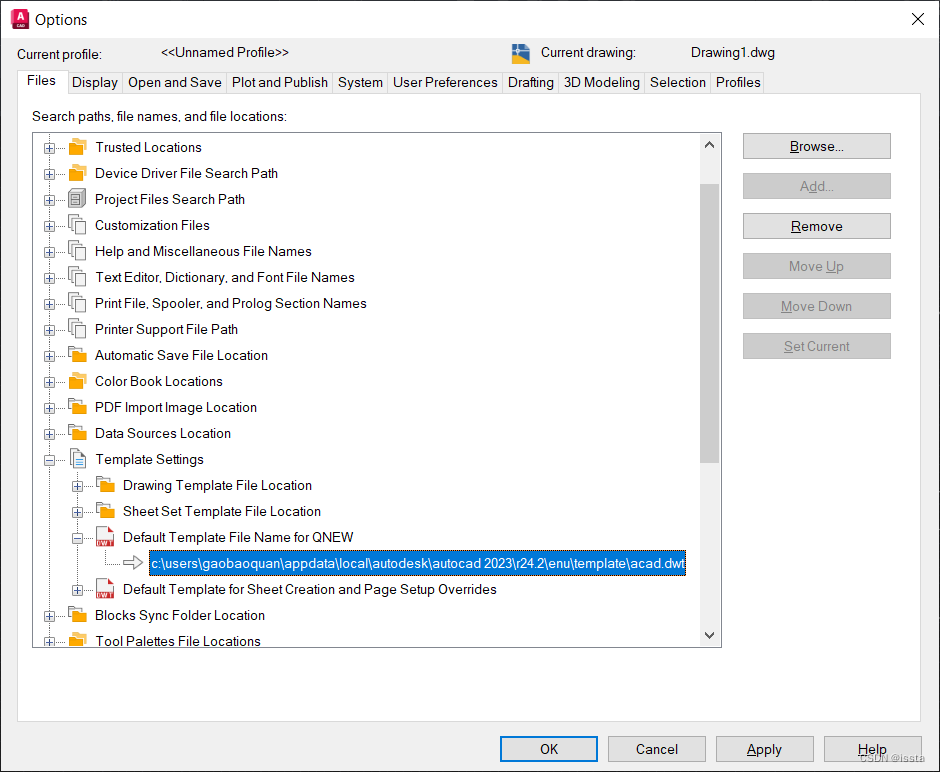
六、新建文件默认模板设置
1:打开选项设置模板
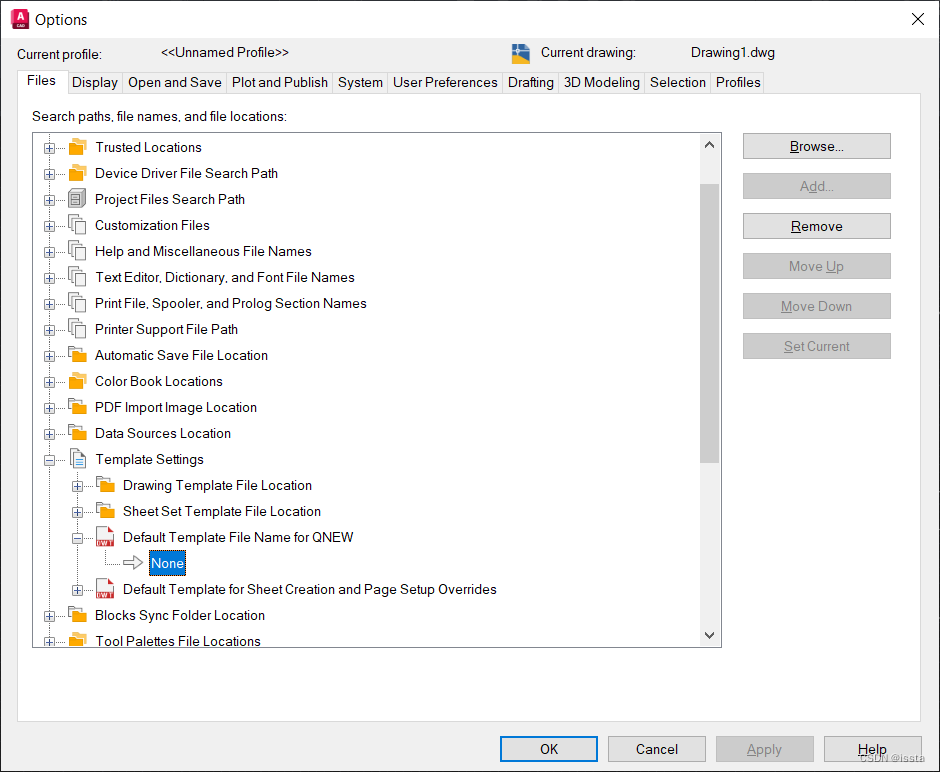 2:点击浏览
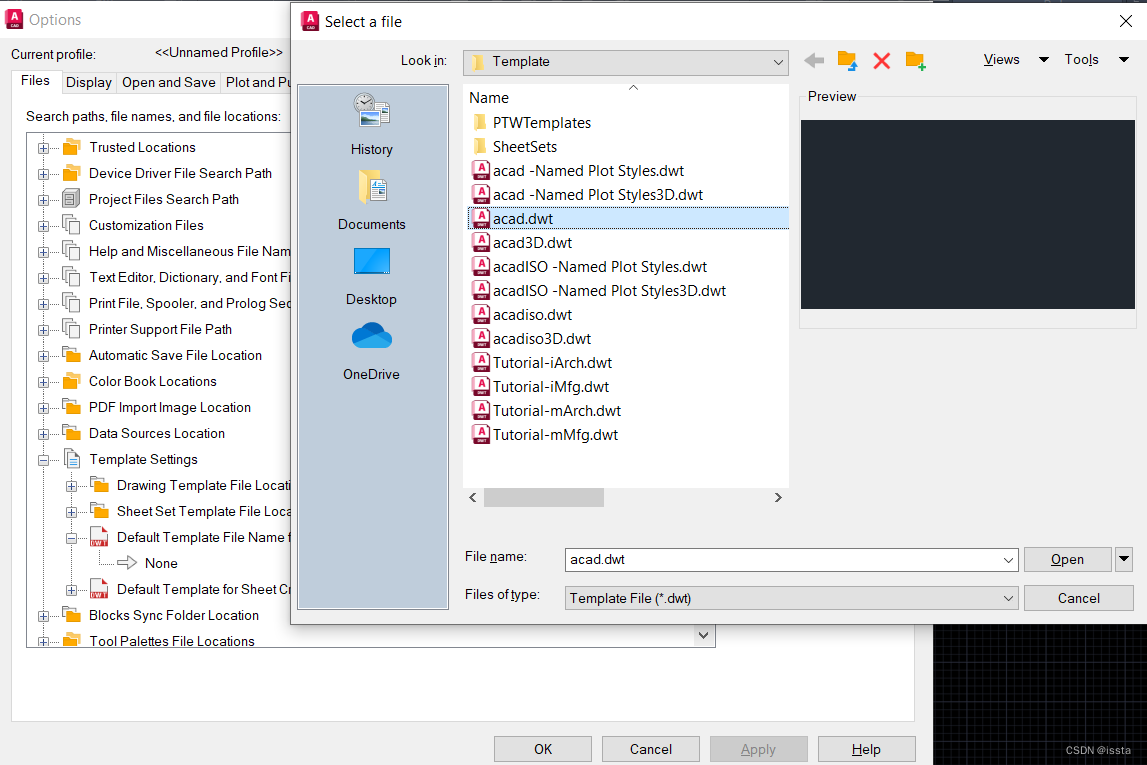
3:点击打开
七、文件自动保存
自动保存间隔时间
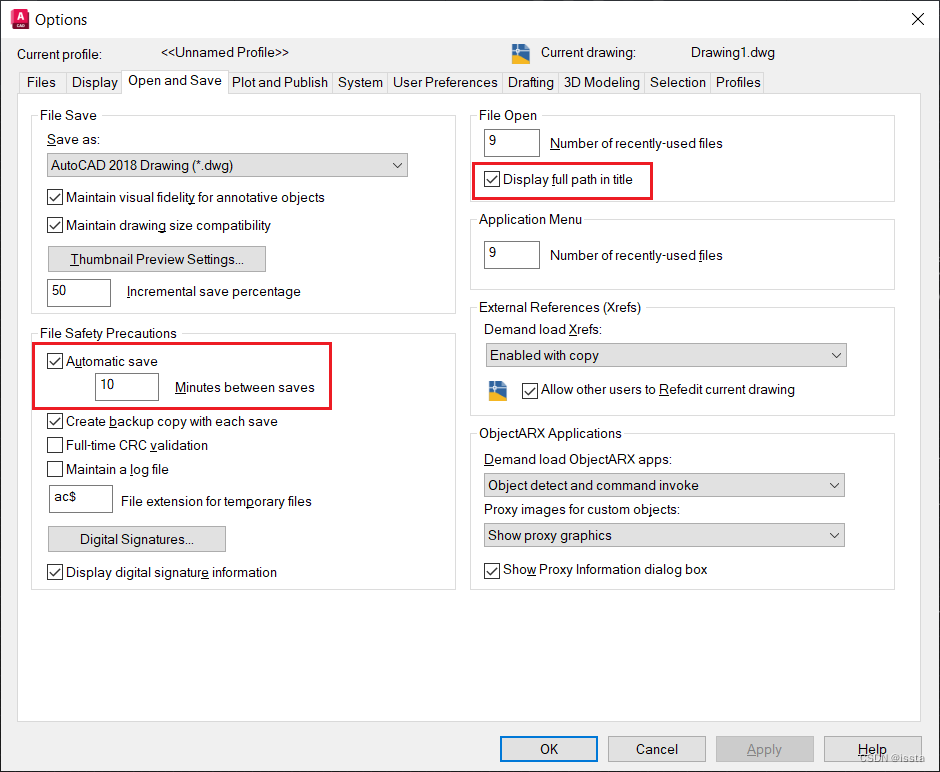
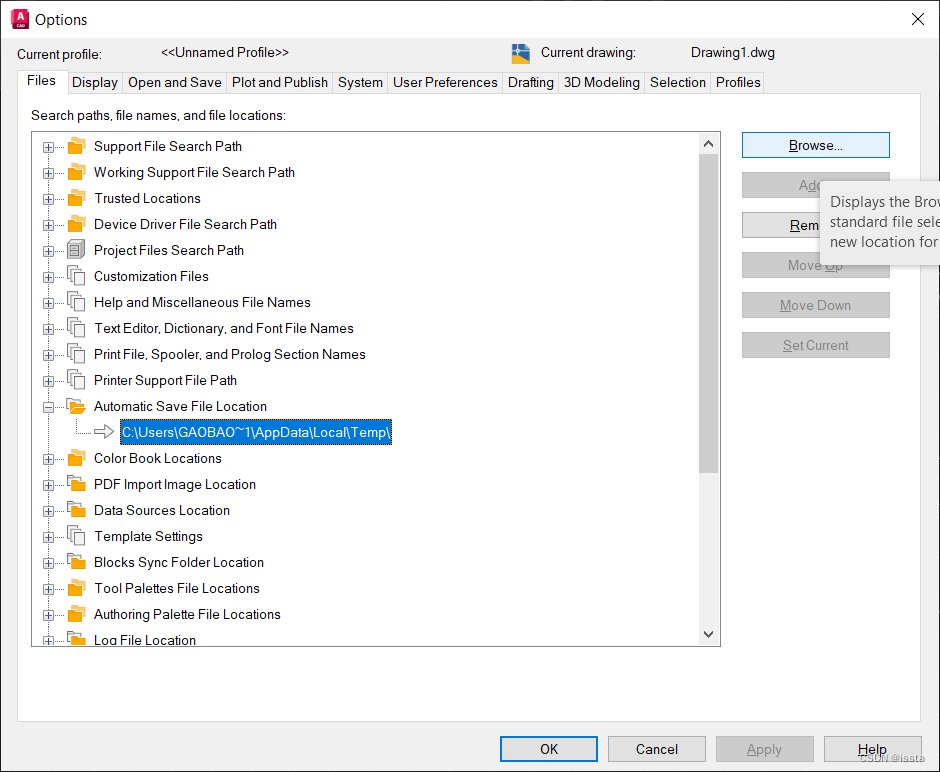
自动保存位置设置:
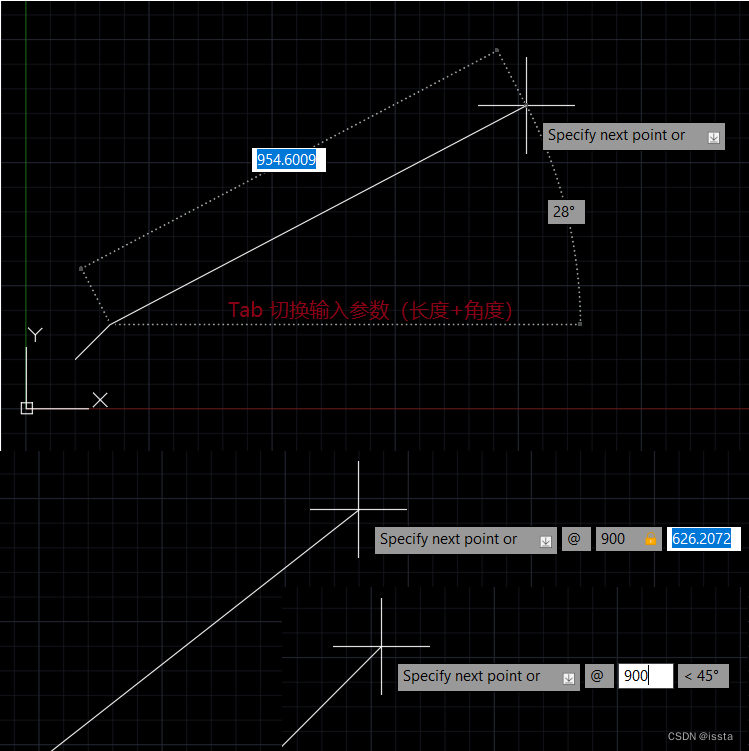
八:绘制线段
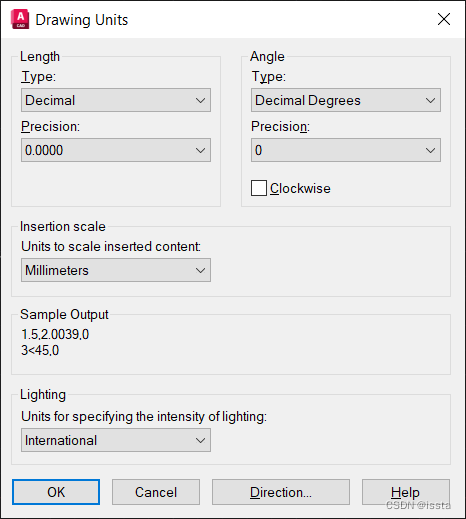
九、绘制图形单位设置
命令行输入:un
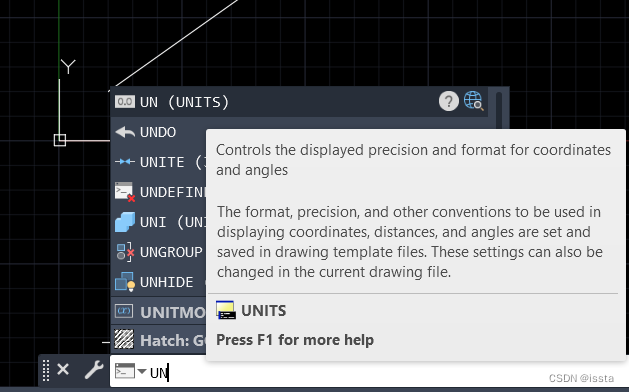
打开设置对话框:
十、设置绘图区域:
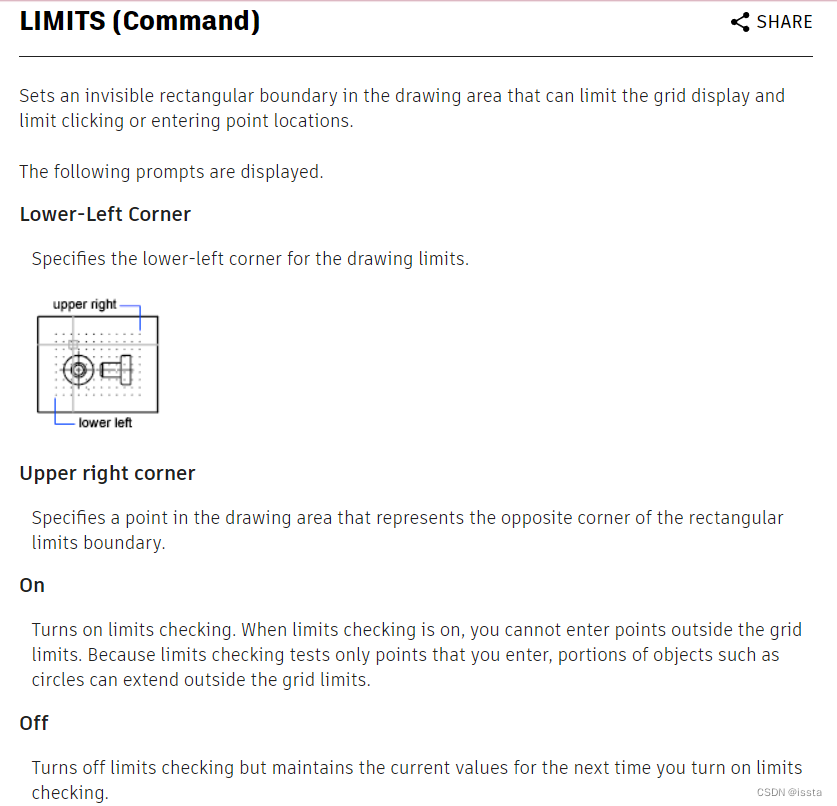
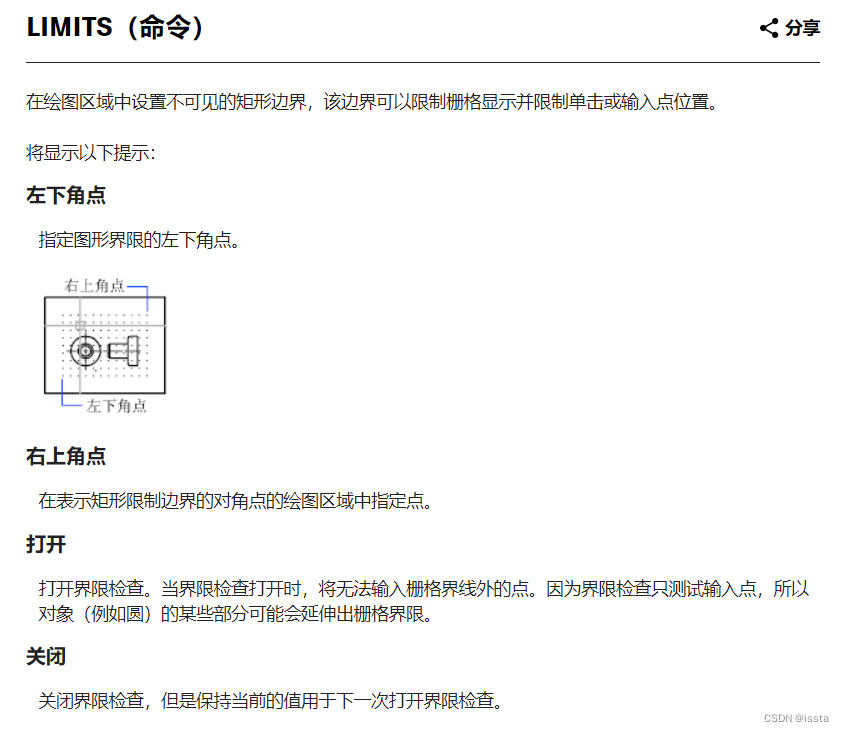
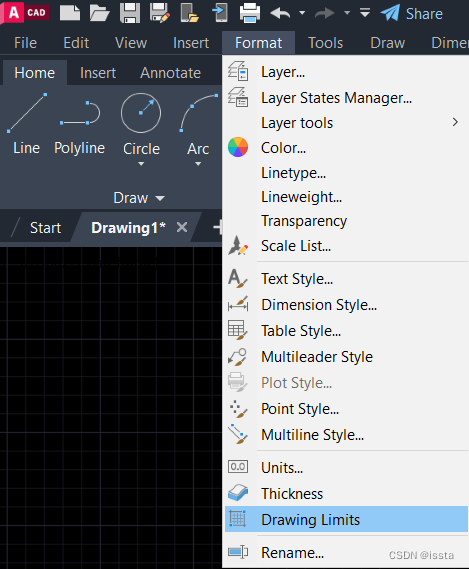
或者通过菜单启动:
(END)





 扫一扫
扫一扫


 2037
2037

 被折叠的 条评论
为什么被折叠?
被折叠的 条评论
为什么被折叠?
 到【灌水乐园】发言





