Unity3D开发:在Unity3D中创建一个山势地形图

【Unity基础】9.地形系统Terrain 今天学习地形系统Terrain~ 阅读详情

http://mobile.51cto.com/aengine-391533.htm

Unity3D开发:在Unity3D中创建一个山势地形图

2013-04-25 09:08 佚名 net  字号: T |  T
一键收藏,随时查看,分享好友!

前面两章我们比较细致的对Unity3D的界面和表现效果等进行了说明与讲解。相信很多朋友在看过Unity3D如此强大的画面效果后都已经按耐不住想要自己动手操作了,接下来我们就尝试在Unity3D中创建一个山势地形图。

AD:WOT2014:用户标签系统与用户数据化运营培训专场

第一步:创建一个新项目。
打开Unity3D软件,它会自动载入上一次我们打开过的“Bootcamp Demo”项目文件。不用管它,在软件打开之后点击 未命名.JPG ——> 未命名2.JPG ,在弹出的 8.JPG 对话框中找到 未命名3.JPG 输入创建项目的文件夹地址,或者点击后面的 9.JPG 选择一个文件夹地址(注:已创建Unity3D项目的文件夹,不能再当作新创建项目的文件夹来使用,否则会因无法找到文件而报错),然后在 10.JPG 中选择要导入的项目文件包,每个文件包都带有一些插件功能,由于我们第一次创建项目文件,所以我们将所有的复选框都打上勾。但这样会致使Unity3D在 开始加载的时候速度偏慢,等以后我们大家对各个插件包的作用都熟悉了,在创建Unity3D项目文件的时候,我们只需要勾选需要使用到的插件包就可以了。 选项面板如图3.1所示:

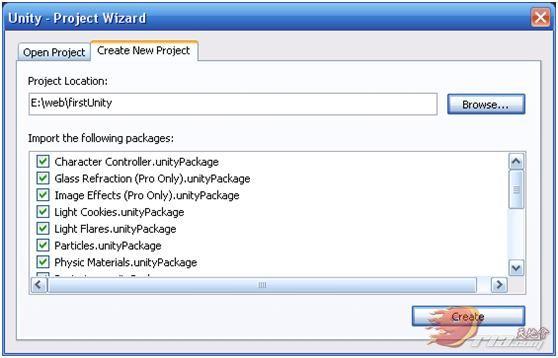
11.JPG

全部设置完成后,我们点击 12.JPG 创建项目。

第二步:创建地形。

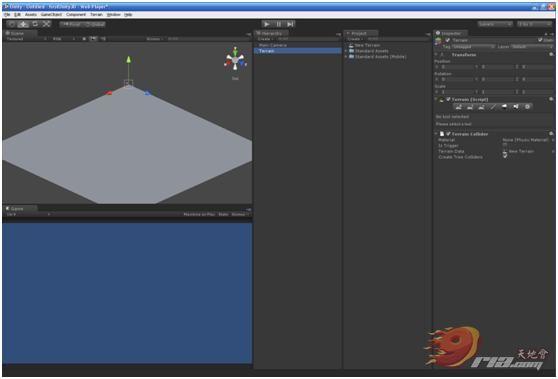
在创建一个新项目后,我们会看见新项目的各个面板中,只有Project【项目文件栏】包含了13.JPG 和 14.JPG 两个文件夹,这两个文件夹里面装的就是在创建项目时导入项目文件包里的所有文件。除此之外,其他版面都是空空如也。不要着急,万丈高楼平地起,我们马上就利用文件包和系统功能来丰富各个版面的内容。首先我们点击菜单栏上的 15.JPG ——> 16.JPG ,创建一个带有地形属性的平面,如图3.2所示:

17.JPG

第三步:添加摄像机。

创建好地形后,我们会发现Game【动画面板】中依然没有任何画面。其实道理很简单,就像演唱会的实况直播一样。场景都搭建好了,演员也在舞台上表演,却没有架上摄像机,电视机前的观众怎么能够看到现场的画面呢?
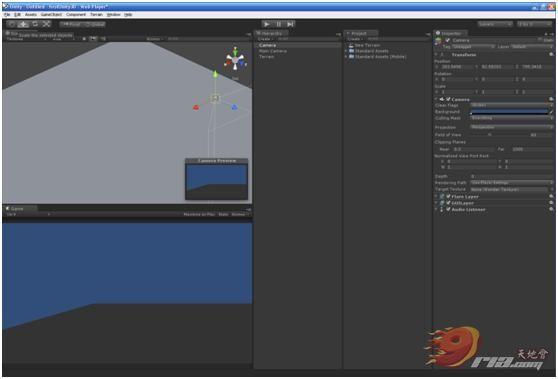
接下来我们就创建一个摄像机。点击 20.JPG ——> 18.JPG ——> 19.JPG ,这样场景中就会创建一个摄像机,这是您就可以在Game【动画面板】中观看到摄像机所观察到的星象了。如图3.3所示:
21.JPG

第四步:调整地形大小。

系统创建的地形默认大小是2000*2000的面积,实际编辑的时候会显得很大,不方便操作,所以我们对创建的地形面积进行调整,以便我们后续的编辑。
点击菜单栏上的 78.JPG ——> 22.JPG ,弹出 23.JPG 面板来调节地面的大小。将 24.JPG 后面的数字改成500.然后将 25.JPG 后面的数字也改成500,设置好之后点击 26.JPG 按钮将原来的地形改成500*500大小的面积。
第五步:给场景编辑材质。
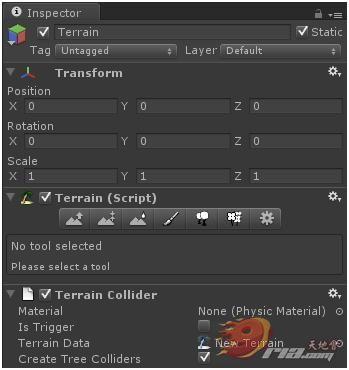
在场景面板中选中刚才创建的地面对象 27.JPG ,如果您觉得场景中不是很方便选择所需要的对象,那么您还可以在Hierarchy【层次清单栏】选中您所需的对象,该栏中包含了所有场景面板中的物体对象。选中地面对象 79.JPG 之后,我们会在Inspector【属性面板】中马上发现与之对应的属性,包含有:Position【坐标】、Rotation【旋转量】、Scale【缩放尺寸】,以及地面对象固有的 28.JPG 和 29.JPG 。如图3.4所示:

30.JPG
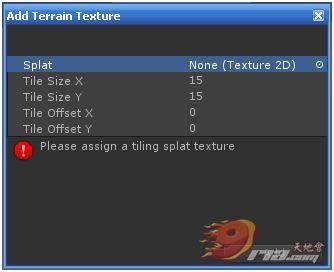
其中 31.JPG 这个像画笔一样的按钮,是用来改变地面材质的。我们点击它之后,可以在下面找到 32.JPG 按钮,点击——> 33.JPG 来到 34.JPG 界面,如图3.5所示:

35.JPG

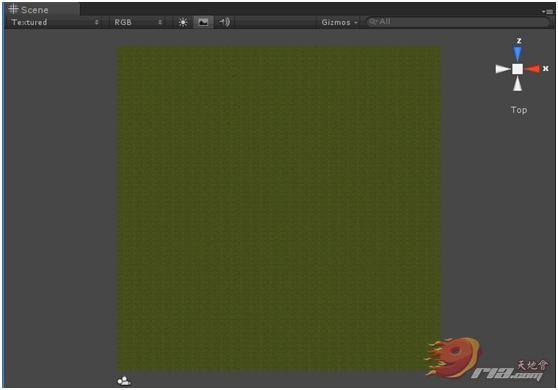
然后我们单击 36.JPG 后面的圆圈,就可以为地面添加您所喜欢的材质了。选好之后点击 37.JPG 按钮来填入新材质。添加材质之后的地面如图3.6所示:

38.JPG

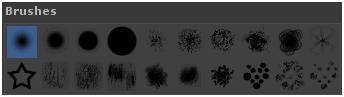
如果您觉得这个地形的材质过于简单,那么您可以继续点击 39.JPG ——> 40.JPG ,来添加第二个材质,然后在 41.JPG 中选择您想要的笔刷形状,如图3.7所示:
42.JPG
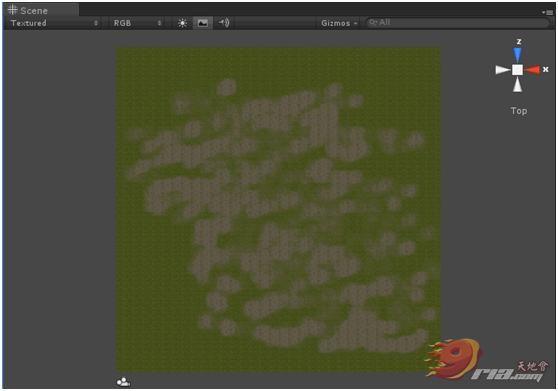
接着就可以在场景面板中刷出新材质的区域范围了。如图3.8所示:
43.JPG

第六步:制作山峰。

完成了地面材质的制作,接下来就可以制作山峰了。
点击 44.JPG 这三个按钮其中的一个,选择合适的笔刷,在地形图中可以刷出高山的形状,如图3.9所示:
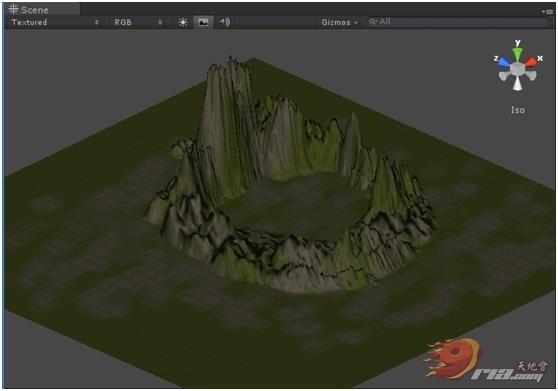
45.JPG
如果觉得现在刷出来的山峰太高了,活着觉得某处的山有些多余,可以按住Shift键不放,用刚才选择的笔刷进行反向平刷即可。

第七步:种植草和树木。

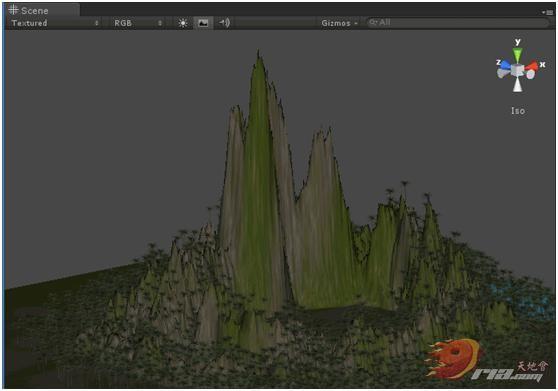
接下来就可以给地形种植一些草和树木了。具体的种草按钮是 46.JPG ,种树的按钮是 47.JPG 。草和树木的设置方法与地形材质的设置方法十分雷同,都是先点击 48.JPG 按钮来添加您所需要的花草和树木,然后在场景面板中刷出您所需要的区域即可。如图3.10所示:
49.JPG
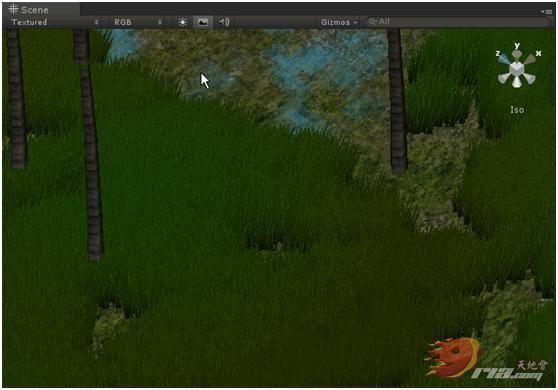
这里大家需要注意一点,Unity3D在编辑模式下为了节约资源,采取了资源剔除的方法。如果您在利用笔刷“种草”的过程中,没有看到您所“种”上去的草,这是您只需将画面拉近即可观察到草的效果了。如图3.11所示:
50.JPG

第八步:设置地形上的风速、阴影效果。

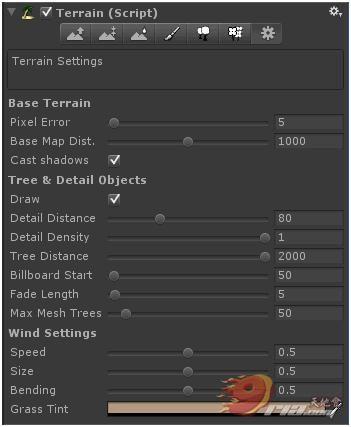
种上了草和树木,如果在游戏中运行时静止不动,会让人感觉很不自然,所以我们在地形中添加上风和阴影的效果,让草随风摆动,这样会变得更加逼真。
点击 80.JPG 按钮,来设置地形上的风速、阴影等效果。如图3.12所示:
52.JPG

第九步:添加光照效果。

地形相关的所有效果已经设置完毕了,但是我们发现在Game【动画面板】中的画面很暗,这是由于没有加入灯光的缘故。
点击 53.JPG ——> 54.JPG ——> 69.JPG ,来创建一个太阳光效果。如图3.13所示:
56.JPG

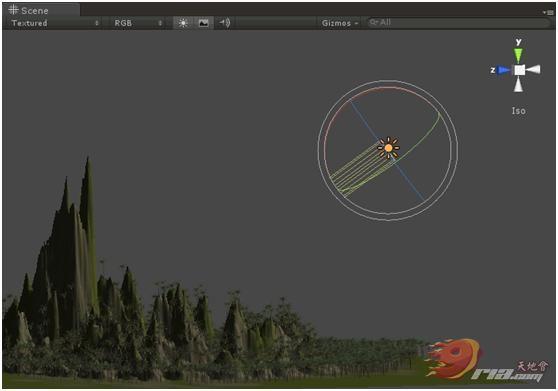
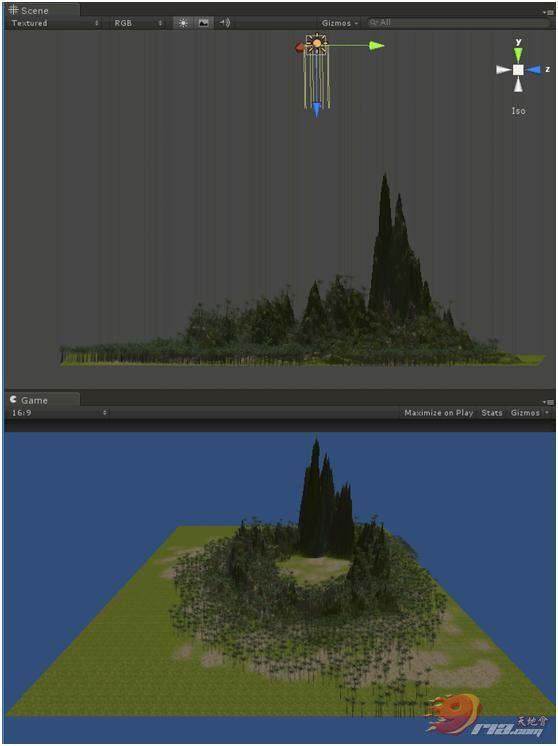
太阳光和太阳自身的位置关系并不大,只与自身的角度有关,这一点和我们日常生活中的太阳光是一致的。所以为了让场景变得更亮,我们就需要用到场景调整工具中的旋转按钮 57.JPG 来对太阳光进行旋转。当然您也可以在属性面板中对它进行调节。根据我们生活的常识,当太阳光直射地面的时候,光线最强。调整之后的效果如图3.14所示:
58.JPG
怎么样,这时的Game【动画面板】中的画面是不是亮了许多?

第十步:摄像机观察设置。

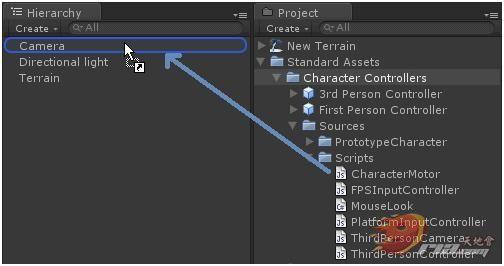
为了让摄像机全方位的观察我们刚才所创建的场景,您可以在Project【项目文件栏】中找到59.JPG 、 60.JPG 、 61.JPG 这三个脚本文件,并将它们依次拖放到场景中的摄像机上面。如图3.15所示:

62.JPG
如果您觉得在Project【项目文件栏】中的文件过多,不便于寻找,您还可以在Project【项目文件栏】上方的搜索框输入他们的名字来进行搜索。这 样很快就能找到对应的文件了。放置完成后,点击测试按钮,您就可以身临其境的在您刚才创建的Game【动画面板】中进行漫游了。用鼠标控制视角,用键盘的 方向键控制行走。在漫游的过程中,您可以清晰的看到刚才创建的草随微风轻轻摆动。效果如图3.16所示:
63.JPG

第十一步:添加天空效果。

这时我们从Game【动画面板】中看到的天空是没有任何效果的,接下来我们给场景添加一个天空盒,使场景具有蓝天的效果。
选中场景中的摄像机对象,然后点选菜单栏中的 64.JPG ——> 65.JPG ——> 66.JPG,为摄像机添加一个天空盒。添加成功之后,我们就能够在摄像机的属性面板中找到刚才添加的天空盒了。
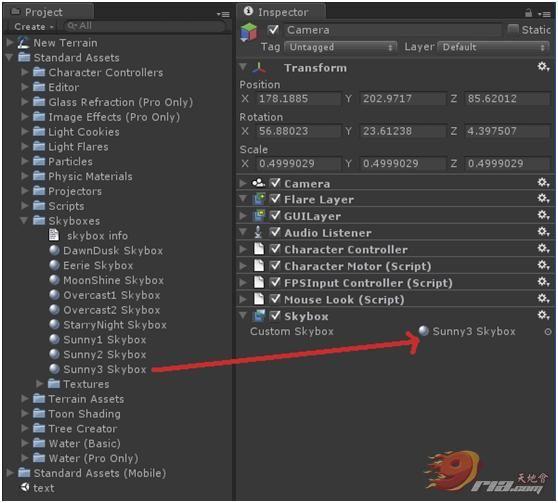
接着我们去Project【项目文件栏】找到“Standard Assets”文件夹下的“Skyboxes”文件夹。这里面摆放了许多关于天空的材质球,您只需要选中一个您喜欢的天空材质球,并拖放给摄像机离的天空 盒【Skybox】的材质属性【Custom Skybox】,就可以让场景的天空布满这种材质效果。如图3.17和图3.18所示:
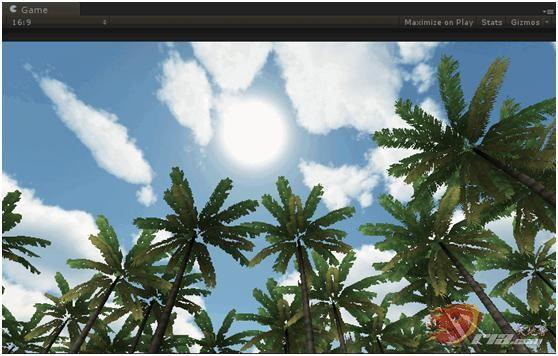
67.JPG

68.JPG
选中场景中的光照对象,然后在他的属性面板中找到“Flare”,并点选它后面的圆圈 70.JPG 。在它弹出的 71.JPG 对话框中选中双击 72.JPG 这种光照效果,这样就可以使得您在动画模式中清楚的看见太阳所在的位置。再运行一下动画,看看效果。

第十二步:添加光照阴影效果。

细心的朋友一定会发现,现在场景中的树木等物体是没有阴影的,这很不自然。所以为了让场景更加的逼真,我们还可以为场景添加光照阴影效果。
具体做法如下:选中光照对象,在它的属性面板中找到 74.JPG ,它默认的是 75.JPG (没有阴影),您可以将它改成“Soft Shadows”【软渲染阴影】或者是“Hard Shadows”【硬件渲染阴影】。“Soft Shadows”【软渲染阴影】以消耗CPU的计算为代价来产生阴影效果,这种模式运行速度较慢,但对于机器配置比较落后的使用者是唯一的选择。 “Hard Shadows”【硬件渲染阴影】可利用新一代GPU的显卡加速功能来为游戏进行阴影效果的渲染处理,其运行速度比较快,渲染效果也比较理想。但无论您选 择哪一个选项,动画场景的物体都会相对于阳光长生阴影效果。如图3.19所示:
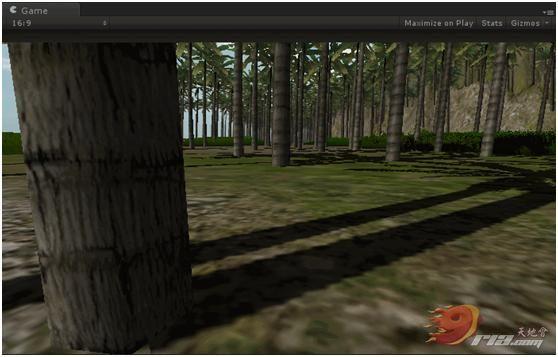
76.JPG

第十三步:保存项目。

所有的场景效果已经调试完毕后,按下Ctrl+S来保存场景文件,取名叫做“text”以便日后调用。如果保存成功,您会在您项目的Project【项目文件栏】中看到一个这样的文件 77.JPG。

【编辑推荐】


Unity3d使用Meth实现温度云图 Unity3d使用Meth实现温度云图,看了网上有几个使用Shader实现的温度云图,基本都是写死的,并且代码都有毛病出不来效果,所以就用Meth实现了一个,温度点位能动态。行列动态创建,只需要自己给一个数值。创建一个空物体然后附上代码,再把空物体添加MethRenderer和MethFilter即可出现效果,本人亲自调试过,如果有问题可以问我一块探讨。 立即下载

相关推荐

DTS 数据迁移

支持关系型数据库(MySQL, Oracle, SQL Server等)、NoSQL数据库、大数据系统等。DTS数据迁移是现代化数据架构调整和云迁移过程中的重要工具,能够大大降低数据迁移的复杂度和风险。DTS (Data Transmission Service) 是一种数据迁移和同步服务,:先迁移历史数据(全量),再实时同步新增变化(增量):不同数据库类型间迁移,如Oracle到MySQL。:将单库数据迁移到分库分表架构。:将业务数据迁移到分析型数据库。:将本地数据库迁移到云数据库。

qq_41081716的博客 749

【连载】Unity3D ——强大的跨平台3D游戏开发工具(二)

【连载】Unity3D ——强大的跨平台3D游戏开发工具(二) 时间:12-03-08 栏目:Unity3D教程 作者:qixi 评论:0 本文标签: unity3d 第二章 Unity3D的简单预览 每个Unity3D版本都会自带一个Demo源文件。在3.0的正式版中,自带的Demo就是网上展示的那款强大的射击游戏。在一般情况下,您只要第一次打开Unity

我用CV我自豪。 1230

LabVIEW Modbus TCP通信避坑指南:解决连接中断、服务器异常与自动重连问题

本文详细解析了LabVIEW环境下Modbus TCP通信的常见问题,包括连接中断、服务器异常等,并提供了自动重连机制的实现方案。通过优化错误处理、超时参数和资源管理,帮助开发者构建更稳定的工业级Modbus TCP客户端,显著提升通信可靠性。

weixin_42525211的博客 423

【Unity】开天辟地 | 场景搭建-天空 山脉 草木 湖泊

《Unity神技大人炼成记》第一章 Unity版本:2019.4.23f1c1

Liuees的博客 1万+

无感无刷电机三段式启动避坑指南:从预定位到闭环切换的STM32代码实现

本文深入解析无感无刷电机的三段式启动流程,涵盖预定位、启动加速与闭环切换三大阶段。重点对比了恒频升压、恒压升频与升频升压三种核心启动策略的优劣,并提供了基于STM32的详细状态机代码实现与关键参数调试指南,帮助工程师有效规避启动失步、线圈过热等常见问题,实现稳定可靠的无感驱动。

herb5的博客 535

利用正射影像对斜射图像进行反向投影

因此,RANSAC算法可以通过计算inliners和outliers的数量来评估估计关键点的质量,确保与其他点不一致的点不会在Homography矩阵中被估计。然后,它通过考虑关键点周围区域中图像的梯度大小和方向来计算每个提取的关键点的方向。由于单应性矩阵的计算可能会受到两个图像中异常值的存在的影响,这将导致矩阵的不正确估计并导致沿图像的对准和映射不良。FLANN匹配器的方法基于K近邻搜索的概念,即从图像中找到k个近邻。找到相机在正射影像坐标系中的位置并在正射影像上绘制重叠区域的边界框。

gis收藏家的博客 1511

Unity如何给地形进行“缩放处理”(改变尺寸)

入门小菜鸟,希望像做笔记记录自己学的东西,也希望能帮助到同样入门的人,更希望大佬们帮忙纠错啦~侵权立删。 🌳首先,我们先导入地形 点击“游戏对象”——“3D对象”——“地形” 🌳缩放误区 本来呢,在一般情况下是可以通过调节这个来实现对物体的缩放 但是地形不吃这套 🌳正确方法: (1)点击下方齿轮 (2)找到Resolution(分辨率)后,调整Terrain Width和Terrain Length(地形长度和地形宽度) 欢迎大家在评论区批评指正,谢谢啦~ ...

tt丫的博客 1万+

双目视觉实战:用Bouguet算法实现极线校正的完整代码解析

本文详细解析了Bouguet算法在双目视觉极线校正中的完整实现流程与性能调优技巧。通过旋转平分策略和基线对齐,Bouguet方法显著降低图像畸变并提升匹配精度,相比传统Hartley校正法平均重投影误差降低53%。文章涵盖从相机标定到OpenCV实战的全过程,并分享工业级调参策略,帮助开发者实现高精度立体视觉系统。

f9g0h的博客 264

【Unity地形】使用地形工具创建场景环境-Terrain

如上图Unity的地形工具可以让我们实现创建复杂、丰富的3D室外环境。我们创建地形很简单,在层级面板中右键-3Dobject-Terrain 就可以创建一个默认的地形模型!这个模型是Unity内置的。接下来的地形编辑功能全部集中在这个地形的组件上。

leoysq的博客 8086

解决DevExpress汉化后不生效的5个常见问题及修复方法

本文详细解析了DevExpress汉化后不生效的5个常见问题及修复方法,包括汉化包部署位置验证、运行时缓存清除、权限与执行上下文排查、版本兼容性检测以及开发环境配置检查。通过实战案例和具体操作步骤,帮助开发者快速解决汉化失效问题,提升开发效率。

weixin_29232121的博客 261

2. 第一个 SAP CDS View 源代码的详细解析:CDS View 和底层自动生成 SQL View 的关系讲解

笔者前一篇教程文章,带着大家在 ABAP 系统创建了一个最简单的基于sflight数据库表的 CDS View:本文对这简单的 14 行源代码背后的知识点进行详细讲解。CDS 全称是 Core Data Services,它是一种数据建模技术,帮助开发者以更直观和高层的方式去描述数据库中所需的数据结构。在一个典型的 SAP ABAP 开发场景里,CDS 经常被用来编写各种用于报表、接口或业务逻辑的数据视图。通常,这些视图包含一系列注解。

2007 年 ~ 2025 年,深耕 SAP 技术 18 年 1021

【Unity 3D风格化自然环境资源】Pure Nature 2 Mountains

Pure Nature 2: Mountains 是一款为 Unity 开发的自然场景制作插件,专门用于生成高质量的山地、森林和自然环境。它为开发者提供了精细的地形、植被、河流、湖泊等环境元素,帮助快速构建逼真的山地场景,尤其适用于开放世界或大型自然环境的游戏和应用。

2403_88403568的博客 1498

风控域——决策引擎系统设计

本文详细介绍了风控决策引擎系统的设计与应用。决策引擎系统是一种智能化工具,可自动化、数据驱动地辅助或替代人工决策,广泛应用于金融、医疗、营销、风控等领域。文章阐述了决策引擎的核心功能,包括自动化决策、动态规则管理、实时处理和模型集成,以及系统组成,涵盖数据输入层、规则引擎和模型服务层。此外,还探讨了决策引擎的典型应用场景、技术架构、组件设计,以及风控决策引擎系统的技术方案、设计难点和重点。

庄小焱 3316

Unity3D ——强大的跨平台3D游戏开发工具(二)

第二章 Unity3D的简单预览 每个Unity3D版本都会自带一个Demo源文件。在3.0的正式版中,自带的Demo就是网上展示的那款强大的射击游戏。在一般情况下,您只要第一次 打开Unity3D v3.0就会看见自带的那个Demo项目文 件了。但如果Unity3D并没有打开这个项目文件,你也可以在Unity3D里面的“File”菜单下点击“Open Project”选项,在“C:\...

weixin_30699443的博客 167

STM32F407中文手册

STM32f407中文手册 本参考手册面向应用开发人员,提供有关使用 STM32F405xx/07xx、STM32F415xx/17xx、 STM32F42xxx 和 STM32F43xxx 微控制器存储器与外设的完整信息。STM32F405xx/07xx、STM32F415xx/17xx、STM32F42xxx 和 STM32F43xxx 构成一个微 控制器系列,各产品具有不同的存储器大小、封装和外设。有关订购信息以及器件的机械与电气特性,请参见数据手册。有关 ARM Cortex™-M4F 内核的信息,请参见《Cortex™-M4F 技术参考手册》。

计算机控制技术及应用

《计算机控制技术及应用》通过总结作者的科研成果和吸收国内外的先进理论、方法和技术,以计算机控制系统的网络化、开放化、智能化和集成化发展趋势为主线索,主要介绍计算机控制系统的基本概念和计算机控制系统的典型形式,计算机控制系统的数学描述与基本分析方法,以及数字PID控制器、最少拍控制系统、达林算法、状态变量设计法等设计方法及其各种改进算法。重点突出计算机控制系统输入输出通道接口的设计方法和典型控制系统的设计案例与实现方法等。

实战Unity3D开发:从认识界面到游戏demo

本文是51CTO上的关于Unity3D移动开发游戏的知识点汇总。内容包括:(1)Unity3D开发基础;(2)Unity3D for iOS开发;(3)Unity3D for Android开发;

Wave的专栏 3523

Probability and Statistics - 4th edition

Probability and Statistics - 4th edition

Unity3D开发:为地形添加水源和效果

第一步:添加水面 由于我在上一次的地形创作中就已经在山峰之间制作了一块洼地,它就可以作为一个放置湖水的地方。如果您上次的创作并没有这样的地形,那么请您重新创建一个山势地形图,就当作自己的一次练习吧。 在场景面板中点击Y方向的绿色箭头  ,切换到顶视图,这样可以便于我们很快的找到洼地所在的地方。如图4.1所示: 图4.1 然后用鼠标滚轮迅速的推进观测距离。如图4.2所

痞子龙3D编程 1万+

ET2012新版免狗免安装绿色软件

ET2012新版免狗免安祖昂绿色软件。,新界面,新视觉,

Unity3D开发:Unity3D中的脚本概述

本文属于Unity3D引擎开发基础教程系列,和其他的3D软件一样,Unity3D作为一个类播放器的3D集成软件,具有良好的时间层级关系。 AD: 和其他的3D软件一样,Unity3D作为一个类播放器的3D集成软件,具有良好的时间层级关系。比如Start()里面的语言,总是在播放器初始化时执行一次,而后就不再执行。例如下面用JS写的一个例子。在菜单栏上选中  ——

痞子龙3D编程 1366

【连载】Unity3D ——强大的跨平台3D游戏开发工具(三)

【连载】Unity3D ——强大的跨平台3D游戏开发工具(三) 时间:12-03-08 栏目:Unity3D教程 作者:qixi 评论:0 本文标签: unity3d 第四章 为地形添加水源、水流以及水下的模糊效果 制作好了地形的各种效果,接下来我们给场景添加一些水效果,使场景更加丰富。 第一步:添加水面 由于我在上一次的地形创作中就已经在山峰之间制作了

我用CV我自豪。 1027

Unity3D ——强大的跨平台3D游戏开发工具(三)

第四章 为地形添加水源、水流以及水下的模糊效果 制作好了地形的各种效果,接下来我们给场景添加一些水效果,使场景更加丰富。 第一步:添加水面 由于我在上一次的地形创作中就已经在山峰之间制作了一块洼地,它就可以作为一个放置湖水的地方。如果您上次的创作并没有这样的地形,那么请您重新创建一个山势地形图,就当作自己的一次练习吧。 在场景面板中点击Y方向的绿色箭头 ,切换到顶视图,这样可以便于我们很...

weixin_30855099的博客 198

Unity笔记---建立山峰和挖沟以及对其的锐化

首先得建立一个名称为Terrain的3D Object。是指应用锐化工具可以快速聚焦模糊边缘,提高图像中某一部位的清晰度或者焦距程度,使图像特定区域的色彩更加鲜明。有一些图形,用鼠标点击那些图形之后可以在Terrain的地面上长按就会有地面突起形成山峰。内的图形,重复和建立山峰一样的操作,你就可以看到山峰和沟的边缘明显变光滑了。这里所讲的是本人(一个正在学Unity的小白)学习unity的。2.直接在Hierarchy的create里创建3D物体。如有写的不对的地方还请各位大佬斧正。

掩扉Blog 2089

用Unity 3D生成真实地形

如何在Unity 3D中生成真实的地形?这里为你解决这一问题!!

灵宝儿 3万+

Unity制作一个地形,下载地形资源、绘制地形,添加树、草,草可摆动

使用Unity制作一个地形,包括地形下载、导入、创建、绘制。绘制地形,添加树、草,草可摆动

踩的坑越多,经验越多 2万+
上一篇: CocosBuilder
下一篇: Unity3D研究院之处理角色控制器实现上坡爬坡减速(四十六)
linuxheik
博客等级 码龄15年 865粉丝 135原创
评论
成就一亿技术人!
拼手气红包6.0元
还能输入1000个字符
 
 条评论被折叠 查看
添加红包

请填写红包祝福语或标题

个

红包个数最小为10个

元

红包金额最低5元

当前余额3.43元 前往充值 >
需支付:10.00元
成就一亿技术人!
领取后你会自动成为博主和红包主的粉丝 规则
hope_wisdom
发出的红包
实付元
使用余额支付
点击重新获取
扫码支付
钱包余额 0

抵扣说明:

1.余额是钱包充值的虚拟货币,按照1:1的比例进行支付金额的抵扣。
2.余额无法直接购买下载,可以购买VIP、付费专栏及课程。

余额充值