



操作系统: Windows 11
MongoDB 版本: 8.0.13
Mongo Shell 版本: 2.5.8
目录
MongoDB 下载与安装
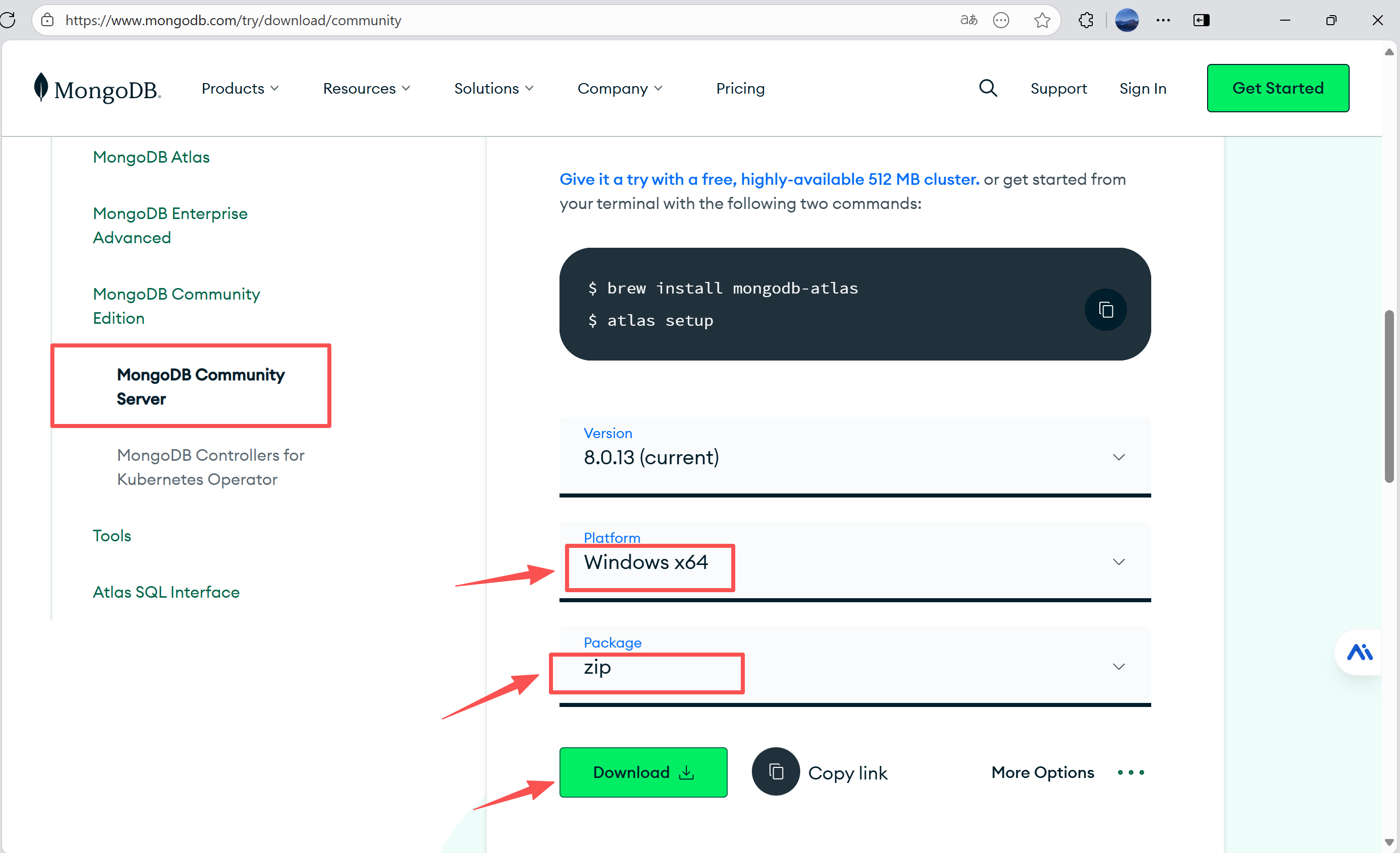
1. 下载 MongoDB
访问 MongoDB 官网 下载 Windows 版本
在 Windows 平台下,MongoDB 提供了两种安装形式:
- MSI 格式:适合大多数用户,有图形化安装向导,自动配置部分参数
- ZIP 格式:适合需要自定义安装路径或便携使用的用户,需手动配置
2. MSI 格式安装步骤(图形化安装)
- 运行下载的
.msi安装包 - 按照安装向导提示进行安装
- 默认安装路径:
C:\Program Files\MongoDB\Server\8.0\bin - 安装完成后会自动配置部分参数
3. ZIP 格式安装步骤(手动解压)
ZIP 格式适合需要自定义安装路径或便携使用的用户,需要手动配置所有参数。
解压安装包
- 找到下载文件:找到下载的
mongodb-windows-x86_64-8.0.13.zip文件 - 选择解压位置:右键选择 “提取全部”,指定解压路径
- 推荐路径:
D:\MongoDB\(建议路径简洁无中文) - 避免路径:
C:\Program Files\(权限问题)
- 推荐路径:
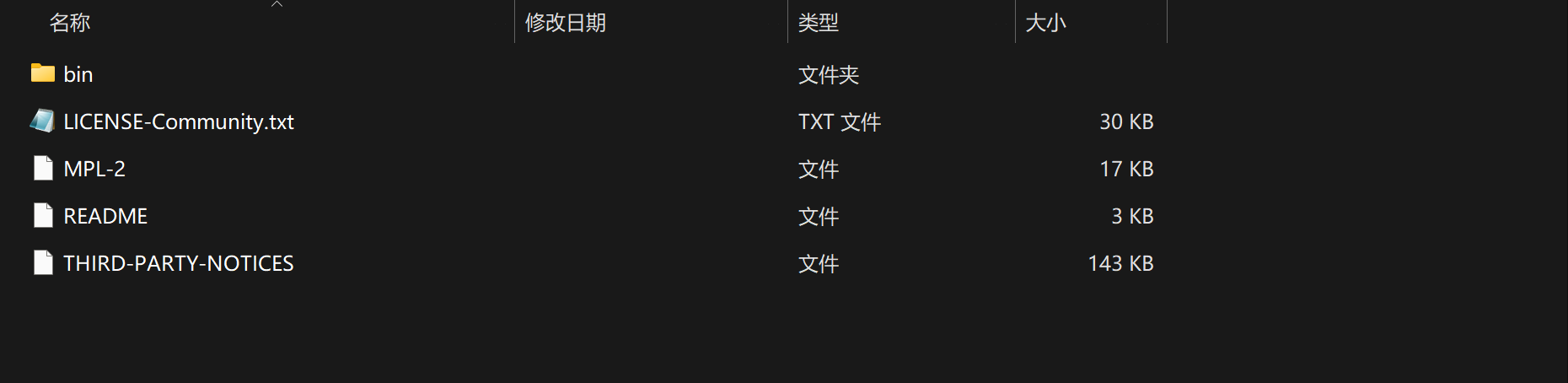
- 解压结果:解压后会生成类似
mongodb-windows-x86_64-8.0.13的文件夹,内部包含 bin 等目录
整理目录(推荐)
为了便于管理和使用,建议进行以下整理:
- 重命名文件夹:将解压后的文件夹重命名为
MongoDB(简化路径) - 最终目录结构:
D:\MongoDB\bin\(bin 目录下包含 mongod.exe、mongos.exe 等可执行文件) - 验证文件:确认以下关键文件存在:
D:\MongoDB\bin\mongod.exe(MongoDB 服务器)D:\MongoDB\bin\mongos.exe(MongoDB 分片服务器)- 注意:
mongosh.exe(MongoDB Shell)需要单独下载安装
重要说明:
- 最新版的 MongoDB 安装包中不再包含
mongo.exe文件 - 新版本使用
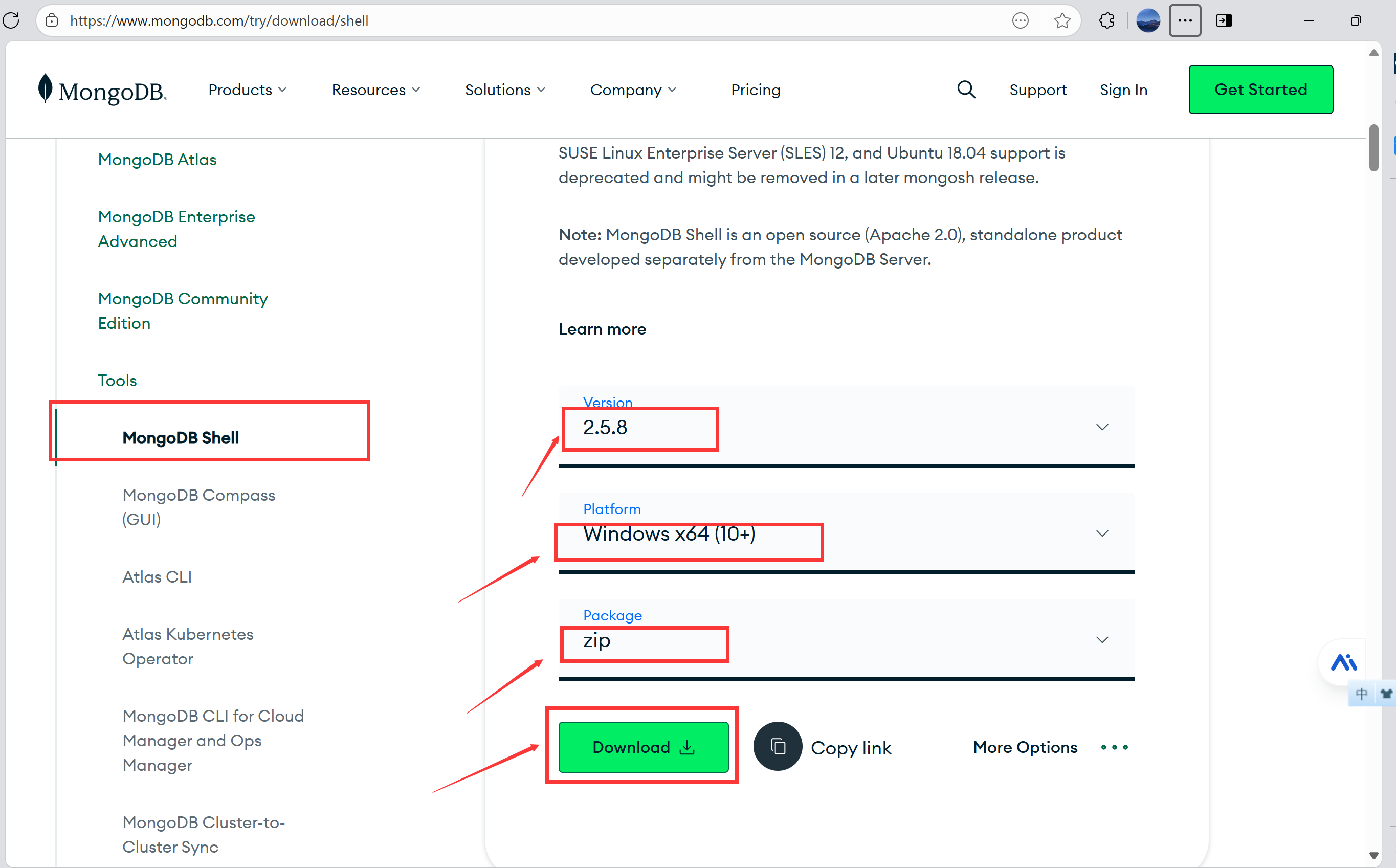
mongosh.exe(MongoDB Shell),但需要单独下载安装 - 下载地址:https://www.mongodb.com/try/download/shell
MongoDB Shell 下载与安装
重要说明:MongoDB Shell(mongosh)需要单独下载安装,不包含在 MongoDB 服务器安装包中。
1. 下载 MongoDB Shell
2. 安装 MongoDB Shell
MSI 格式安装(推荐)
- 下载
mongosh-2.5.8-win32-x64.msi文件 - 运行安装程序,按照向导完成安装
- 默认安装路径:
C:\Program Files\MongoDB\Tools\100\bin\
ZIP 格式安装
- 下载
mongosh-2.5.8-win32-x64.zip文件 - 解压到指定目录,例如:
D:\MongoDB\mongosh\ - 将
mongosh.exe所在目录添加到环境变量
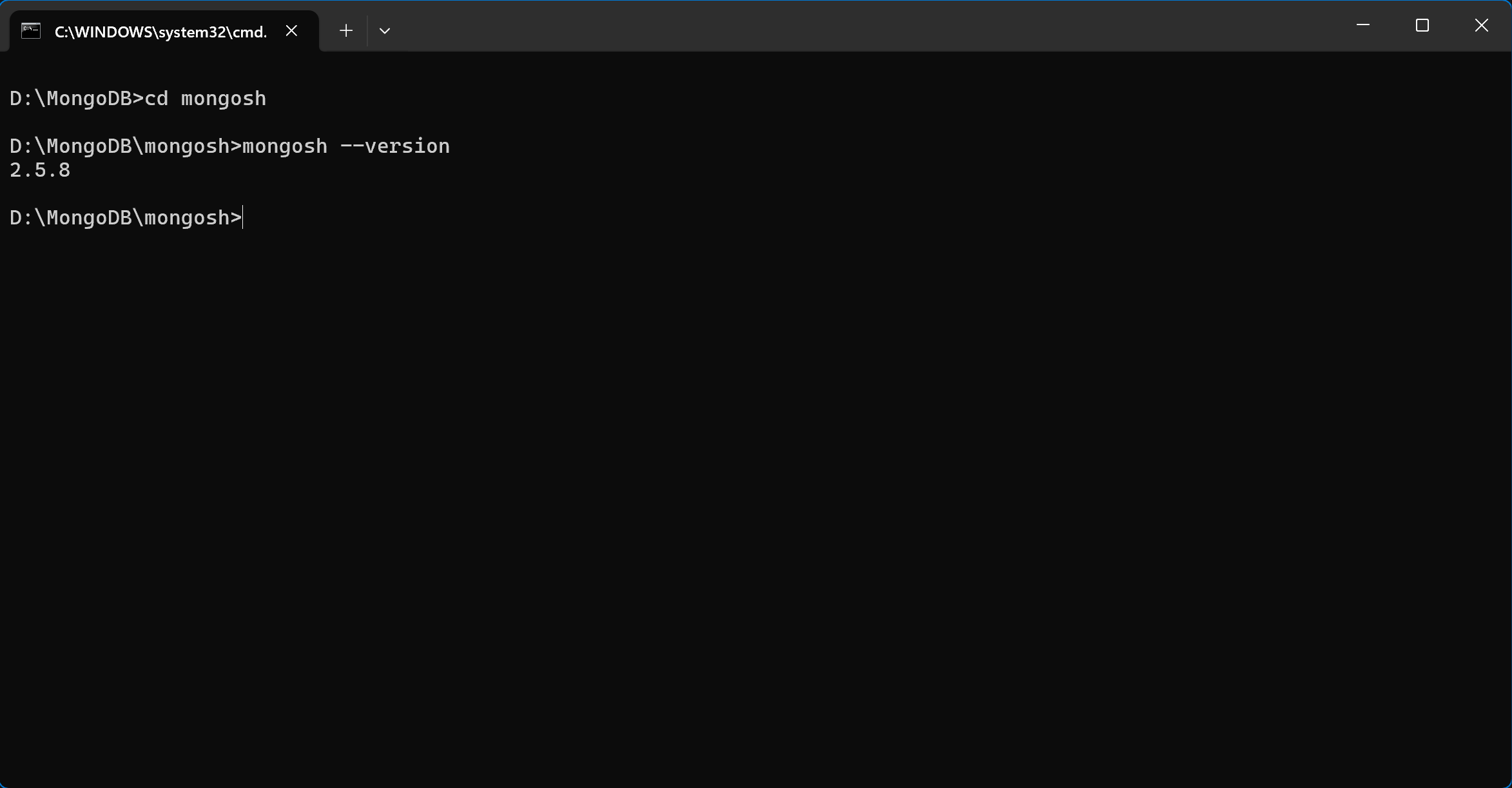
3. 验证 MongoDB Shell 安装
:: 验证 mongosh 是否安装成功
mongosh --version
目录结构与环境配置
1. 完整目录结构
MongoDB 服务器目录结构(ZIP 格式解压后)
:: MongoDB 8.0.13 ZIP 格式解压后的实际目录结构:
D:\MongoDB\
├── bin\                    # 可执行文件目录
│   ├── mongod.exe          # MongoDB 服务器
│   ├── mongos.exe          # MongoDB 分片服务器
│   └── ...                 # 其他工具
├── LICENSE-Community.txt   # 社区版许可证
├── MPL-2                   # Mozilla 公共许可证
├── README                  # 说明文件
└── THIRD-PARTY-NOTICES     # 第三方声明
需要手动创建的目录
:: 这些目录需要手动创建(ZIP 格式):
D:\MongoDB\
├── conf\                   # 配置文件目录(手动创建)
│   └── mongod.conf         # MongoDB 配置文件(手动创建)
├── data\                   # 数据目录(手动创建)
│   ├── db\                 # 数据库文件目录(手动创建)
│   │   ├── *.wt            # WiredTiger 数据文件(运行时生成)
│   │   ├── mongod.lock     # 锁文件(运行时生成)
│   │   └── ...             # 其他数据库文件
│   └── log\                # 日志文件目录(手动创建)
│       └── mongod.log      # 日志文件(运行时生成)
└── mongosh\                # MongoDB Shell 目录(单独安装)
    └── bin\
        └── mongosh.exe     # MongoDB Shell(单独下载)
重要说明:
- ZIP 格式解压后只包含
bin目录和许可证文件 conf、data、log等目录需要手动创建mongosh需要单独下载安装
2. 创建数据和日志目录
ZIP 格式特别说明:MSI 格式会自动创建这些目录,但 ZIP 格式需要手动创建。
MongoDB 默认需要两个目录存储数据和日志:
:: 创建数据存储目录
mkdir D:\MongoDB\data\db

:: 创建日志存储目录
mkdir D:\MongoDB\data\log

:: 创建配置文件目录(ZIP 格式需要)
mkdir D:\MongoDB\conf
重要提示:
- 这些目录必须在启动 MongoDB 服务之前创建
- 确保目录有足够的读写权限
- 建议将数据和日志目录放在非系统盘(如 D 盘)
3. 配置环境变量(推荐)
ZIP 格式特别说明:MSI 格式会自动配置环境变量,但 ZIP 格式需要手动配置。
添加 MongoDB 和 MongoDB Shell 的 bin 目录到系统环境变量,方便在任意目录使用命令:
-
打开环境变量设置:
- 右键 “此电脑” → “属性” → “高级系统设置” → “环境变量”
-
编辑系统变量:
- 在 “系统变量” 中找到 Path,点击 “编辑”
-
添加 MongoDB 路径:
- 点击 “新建”,添加以下路径:
- MongoDB 服务器(MSI 格式):
C:\Program Files\MongoDB\Server\8.0\bin - MongoDB 服务器(ZIP 格式):
D:\MongoDB\bin - MongoDB Shell(MSI 格式):
C:\Program Files\MongoDB\Tools\100\bin - MongoDB Shell(ZIP 格式):
D:\MongoDB\mongosh\bin
-
保存设置:
- 点击 “确定” 保存所有设置
-
验证配置:
- 重新打开命令提示符,输入以下命令验证:
mongod --version
mongosh --version
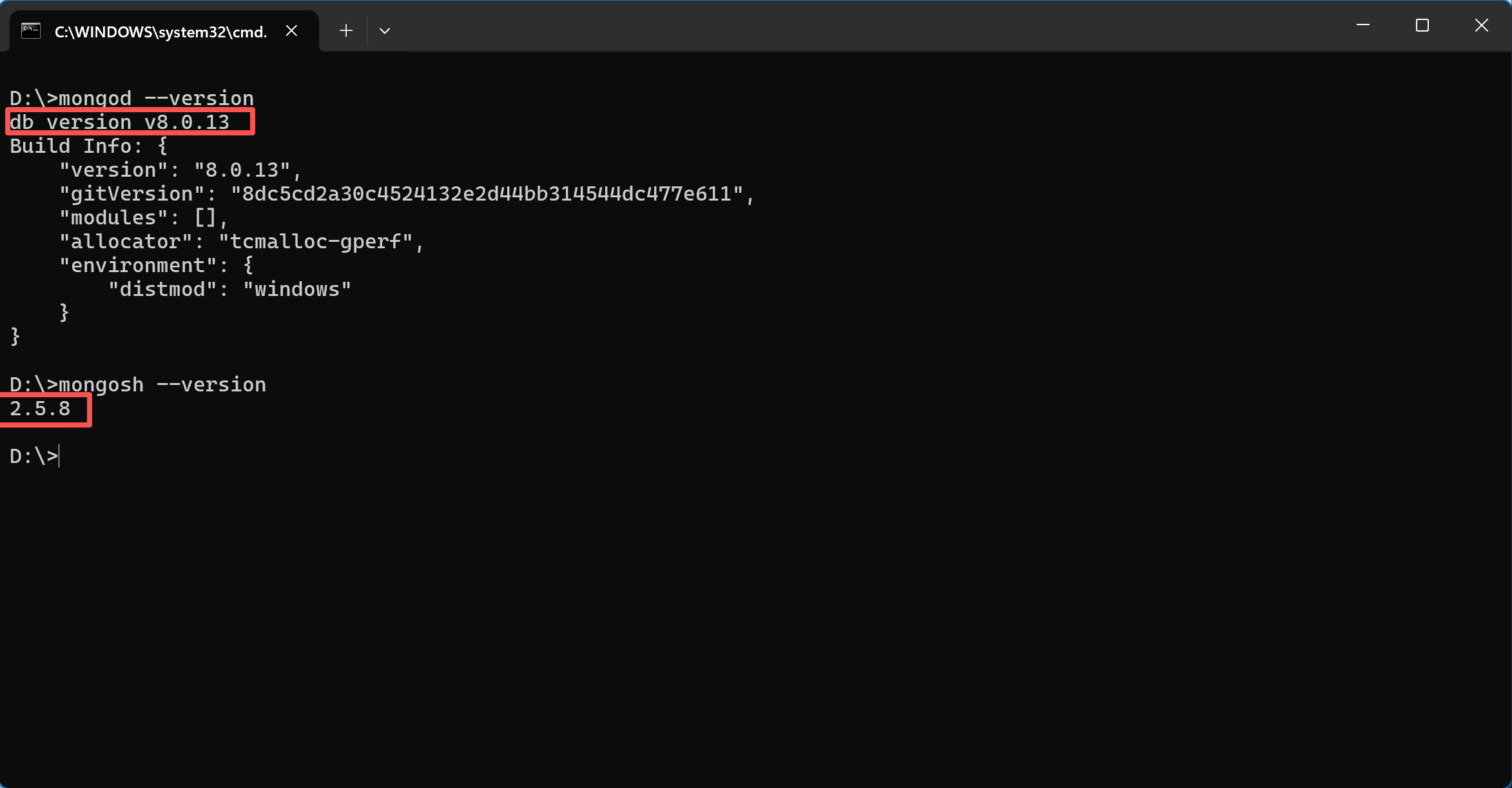
ZIP 格式优势:可以随时修改环境变量路径,方便切换不同版本的 MongoDB 和 MongoDB Shell。
配置文件设置
ZIP 格式特别说明:MSI 格式会自动创建配置文件,但 ZIP 格式需要手动创建配置文件。
1. 创建配置文件
在 D:\MongoDB\conf\ 目录下创建 mongod.conf 文件(如果 conf 目录不存在,请先创建):
# MongoDB 配置文件
# 系统日志配置
systemLog:
  destination: file # 日志输出到文件
  path: "D:\\MongoDB\\data\\log\\mongod.log" # 日志文件路径
  logAppend: true # 追加模式,不覆盖现有日志

# 存储配置
storage:
  dbPath: "D:\\MongoDB\\data\\db" # 数据库文件存储路径

# 网络配置
net:
  port: 27017 # MongoDB服务端口(默认27017)
  bindIp: 127.0.0.1 # 绑定IP地址(127.0.0.1仅本地访问)

# 安全配置(可选,取消注释以启用用户认证)
# security:
#   authorization: enabled              # 启用访问控制,需要用户名密码
2. 配置文件说明
| 配置项 | 说明 | 默认值 |
|---|---|---|
systemLog.destination | 日志输出方式 | file |
systemLog.path | 日志文件路径 | 需要指定(提前创建) |
systemLog.logAppend | 日志追加模式 | true |
storage.dbPath | 数据库存储路径 | 需要指定(提前创建) |
net.port | 服务端口 | 27017 |
net.bindIp | 绑定 IP 地址 | 127.0.0.1 |
security.authorization | 启用访问控制 | disabled |
3. 重要注意事项
- 路径分隔符:Windows 下使用双反斜杠
\\或正斜杠/ - 目录权限:确保 MongoDB 服务账户有读写权限
- 端口占用:确保 27017 端口未被其他程序占用
启动 MongoDB 服务
在安装为 Windows 服务之前,我们可以先使用临时启动的方式来测试 MongoDB 是否正常工作。
方法 1:临时启动(适合测试)
ZIP 格式特别说明:这是 ZIP 格式用户最常用的测试方法,可以快速验证安装是否正确。
- 打开 CMD 或 PowerShell,执行启动命令:
:: 使用默认数据目录
mongod --dbpath C:\data\db

::若使用自定义目录(推荐)
mongod --dbpath D:\MongoDB\data\db --logpath D:\MongoDB\data\log\mongod.log

:: 使用配置文件启动(最推荐)
mongod --config D:\MongoDB\conf\mongod.conf
- 注意:此窗口需保持打开,关闭则服务停止
- 测试连接:保持此窗口打开,另开一个命令窗口测试连接:
:: 测试连接
mongosh mongodb://127.0.0.1:27017
方法 2:后台启动(适合开发)
:: 后台启动 MongoDB
start /B mongod --config D:\MongoDB\conf\mongod.conf
说明:使用 start /B 可以在后台启动,不会阻塞命令行。
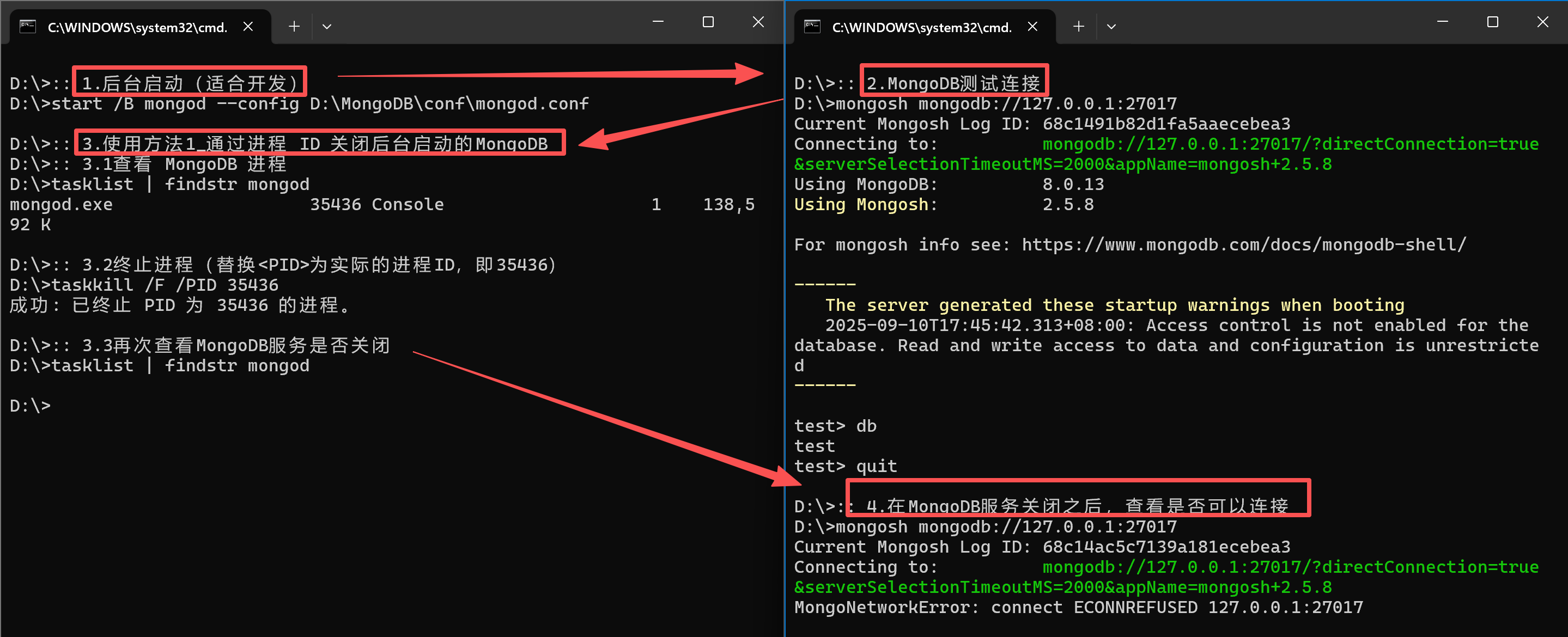
关闭后台启动的 MongoDB
由于使用 start /B 启动的进程在后台运行,需要以下方法关闭:
方法 1:通过进程 ID 关闭
:: 查看 MongoDB 进程
tasklist | findstr mongod

:: 终止进程(替换 <PID> 为实际的进程 ID)
taskkill /F /PID <PID>
方法 2:通过进程名关闭
:: 直接通过进程名终止
taskkill /F /IM mongod.exe
方法 3:通过端口关闭
:: 查看占用 27017 端口的进程
netstat -ano | findstr :27017

:: 终止占用端口的进程(替换 <PID> 为实际的进程 ID)
taskkill /F /PID <PID>
方法 4:优雅关闭(推荐)
:: 连接到 MongoDB 并执行关闭命令
mongosh --eval "db.adminCommand('shutdown')"
Windows 服务安装
ZIP 格式特别说明:MSI 格式会自动安装为 Windows 服务,但 ZIP 格式需要手动安装服务。
方法一:使用配置文件安装(推荐)
1. 以管理员身份运行命令提示符
重要:必须以管理员身份运行,否则无法安装 Windows 服务。
2. 安装服务
:: 切换到 MongoDB bin 目录
cd D:\MongoDB\bin

:: 使用配置文件安装服务
mongod.exe --config D:\MongoDB\conf\mongod.conf --install --serviceName MongoDB
ZIP 格式优势:可以自定义服务名称,避免与 MSI 格式安装的服务冲突。
3. 启动服务
net start MongoDB
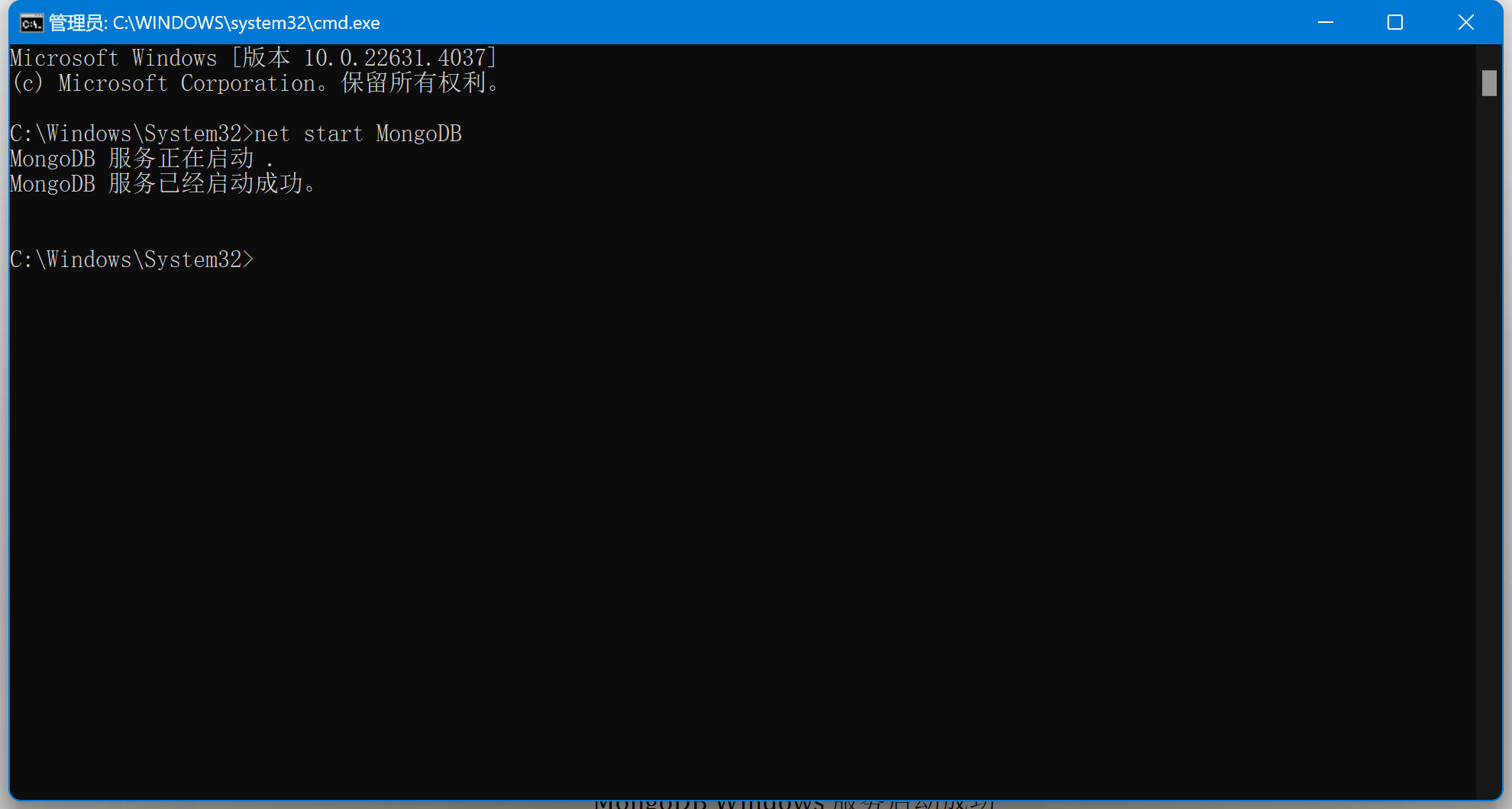
方法二:使用命令行参数安装
ZIP 格式适用:适合不想创建配置文件的用户。
:: 直接使用参数安装
mongod.exe --dbpath=D:\MongoDB\data\db --logpath=D:\MongoDB\data\log\mongod.log --install --serviceName MongoDB
方法三:使用 sc 命令安装
ZIP 格式适用:适合需要更多服务配置选项的用户。
:: 创建服务
sc create MongoDB binPath= "D:\MongoDB\bin\mongod.exe --config D:\MongoDB\conf\mongod.conf --service" start= auto

:: 启动服务
net start MongoDB
服务管理
基本服务命令
:: 启动服务
net start MongoDB

:: 停止服务
net stop MongoDB

:: 重启服务
net stop MongoDB && net start MongoDB

:: 查看服务状态
sc query MongoDB

:: 查看服务配置
sc qc MongoDB
服务配置管理
:: 设置服务为自动启动
sc config MongoDB start= auto

:: 设置服务为手动启动
sc config MongoDB start= demand

:: 设置服务为禁用
sc config MongoDB start= disabled

:: 删除服务
sc delete MongoDB
服务日志查看
:: 查看 Windows 事件日志
eventvwr.msc

:: 查看 MongoDB 日志文件
type D:\MongoDB\data\log\mongod.log
验证安装成功
1. 服务状态验证
:: 检查服务是否运行
sc query MongoDB

:: 预期输出:
:: STATE: 4 RUNNING
2. 连接测试
使用 MongoDB Shell
:: 启动 mongosh(新版本使用 mongosh 而不是 mongo)
mongosh

:: 或指定连接参数
mongosh mongodb://127.0.0.1:27017
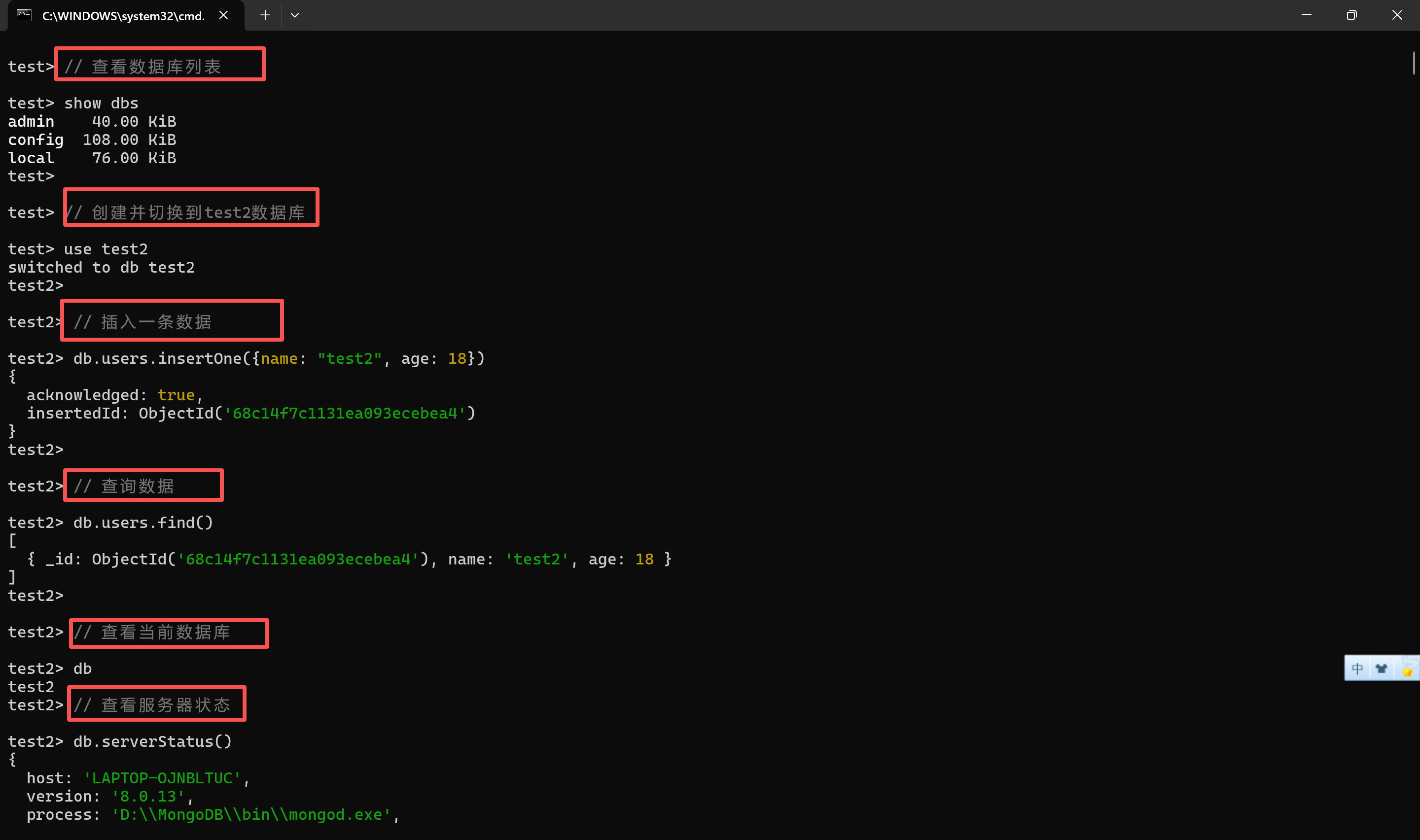
基本命令测试
// 查看数据库列表
show dbs

// 创建并切换到test2数据库
use test2

// 插入一条数据
db.users.insertOne({name: "test2", age: 18})

// 查询数据
db.users.find()

// 查看当前数据库
db

// 查看服务器状态
db.serverStatus()

// 退出
exit
3. 性能监控
:: 查看 MongoDB 进程
tasklist | findstr mongod

:: 查看端口监听
netstat -ano | findstr :27017
常见问题解决
1. 服务启动失败
问题:DBPathInUse 错误
DBPathInUse: Unable to create/open the lock file
解决方案:
:: 检查是否有其他 MongoDB 进程运行
tasklist | findstr mongod

:: 终止冲突进程
taskkill /F /PID <进程ID>

:: 删除锁文件(谨慎操作)
del D:\MongoDB\data\db\mongod.lock
问题:权限不足
发生系统错误 5。拒绝访问。
解决方案:
- 确保以管理员身份运行命令提示符
- 检查 MongoDB 数据目录权限
问题:端口被占用
Address already in use
解决方案:
:: 查看端口占用
netstat -ano | findstr :27017

:: 终止占用进程
taskkill /F /PID <进程ID>
2. 配置文件问题
路径错误
- 确保所有路径使用正确的分隔符
- 检查路径是否存在
- 验证路径权限
语法错误
- 使用 YAML 格式
- 注意缩进(使用空格,不要使用制表符)
- 检查引号匹配
3. 服务无法连接
检查服务状态
sc query MongoDB
检查网络配置
:: 测试端口连接
telnet 127.0.0.1 27017
检查防火墙
- 确保 Windows 防火墙允许 MongoDB 端口
- 检查企业防火墙设置
高级配置
1. 启用认证
修改配置文件
security:
  authorization: enabled
创建管理员用户
// 连接到 MongoDB
mongosh

// 切换到 admin 数据库
use admin

// 创建管理员用户
db.createUser({
  user: "admin",
  pwd: "your_password",
  roles: ["userAdminAnyDatabase", "dbAdminAnyDatabase", "readWriteAnyDatabase"]
})

// 重新连接并认证
mongosh -u admin -p your_password --authenticationDatabase admin
2. 远程访问配置
修改网络配置
net:
  port: 27017
  bindIp: 0.0.0.0 # 允许所有IP访问
  # 或指定特定IP
  # bindIp: 192.168.1.100,127.0.0.1
防火墙配置
:: 添加防火墙规则
netsh advfirewall firewall add rule name="MongoDB" dir=in action=allow protocol=TCP localport=27017
3. 日志轮转配置
systemLog:
  destination: file
  path: "D:\\MongoDB\\data\\log\\mongod.log"
  logAppend: true
  logRotate: reopen # 支持日志轮转
维护和监控
1. 定期维护
:: 检查磁盘空间
dir D:\MongoDB\data\db

:: 清理旧日志
forfiles /p "D:\MongoDB\data\log" /m *.log /d -30 /c "cmd /c del @path"
2. 备份策略
:: 使用 mongodump 备份
mongodump --host 127.0.0.1:27017 --out D:\MongoDB\backup

:: 使用 mongorestore 恢复
mongorestore --host 127.0.0.1:27017 D:\MongoDB\backup
3. 性能优化
# 在配置文件中添加性能相关配置
storage:
  dbPath: "D:\\MongoDB\\data\\db"
  journal:
    enabled: true
  wiredTiger:
    engineConfig:
      cacheSizeGB: 1 # 根据系统内存调整
两种安装格式对比
| 特性 | MSI 格式 | ZIP 格式 |
|---|---|---|
| 安装方式 | 图形化向导,自动配置 | 手动解压,需手动配置 |
| 适用人群 | 新手、普通用户 | 开发者、需要自定义路径的用户 |
| 便携性 | 较差(固定安装路径) | 较好(可移动解压目录) |
| 卸载难度 | 简单(通过控制面板) | 简单(删除目录 + 移除服务) |
| 默认路径 | C:\Program Files\MongoDB\Server\8.0\bin | 用户自定义路径 |
| 环境变量 | 自动配置 | 需手动配置 |
| 服务安装 | 自动安装 | 需手动安装 |
| 配置文件 | 自动创建 | 需手动创建 |
| 多版本 | 不支持 | 支持多版本共存 |
| 开发环境 | 一般 | 非常适合 |
选择建议
- 推荐新手选择 MSI 格式,减少配置步骤
- 推荐开发者或需要频繁更换环境的用户选择 ZIP 格式
如有问题,请参考 MongoDB 官方文档或社区支持。





 扫一扫
扫一扫


MongoDB 8.0.13 版本安装与配置(Windows 版)保姆级教程&spm=1001.2101.3001.5002&articleId=152080810&d=1&t=3&u=91d1ba2340934c1ea16b227f1b313f62)
 4万+
4万+

 被折叠的 条评论
为什么被折叠?
被折叠的 条评论
为什么被折叠?
 到【灌水乐园】发言





