 Windows下Anaconda使用指南


本文详细介绍在 Windows 系统下如何使用 Anaconda 进行 Python 环境管理,包括虚拟环境创建、包安装、常见问题解决等内容。
目录
1. 虚拟环境管理
1.1 创建虚拟环境
conda create -n xxx python=3.6
说明: 创建一个名为xxx的虚拟环境,并指定 Python 版本为 3.6
1.2 查看本地虚拟环境
conda info --env
说明: 显示所有已创建的虚拟环境列表
1.3 删除虚拟环境
conda remove -n xxxxx(名字) --all
说明: 完全删除指定的虚拟环境及其所有包
1.4 退出当前环境
conda deactivate
说明: 退出当前激活的虚拟环境,返回 base 环境
1.5 进入指定环境
conda activate xxx
说明: 激活名为xxx的虚拟环境
1.6 清理缓存
conda clean --all
说明: 清理 conda 缓存目录中的文件,释放磁盘空间。此操作不会影响已创建的虚拟环境和其中的包。
1.7 自动激活环境
禁止自动激活 base 环境:
conda config --set auto_activate_base false
恢复自动激活 base 环境:
conda config --set auto_activate_base true
说明: 控制 Anaconda 启动时是否自动激活 base 环境
2. 常用包安装
2.1 cx_Freeze 包
用途: cx_Freeze 是一个 Python 的打包工具,它可以将 Python 脚本打包成可执行的独立应用程序,以便在没有安装 Python 解释器的环境中运行。
2.2 Python 相关依赖包安装
2.2.1 Pyside2 安装
pip install -i https://pypi.tuna.tsinghua.edu.cn/simple pyside2
查看安装路径:
pip show pyside2
说明: 使用清华镜像源安装,速度更快。使用 pip show 命令可查看包的详细信息包括安装路径。
2.2.2 dlib 安装
conda install -c conda-forge dlib
说明: 从 conda-forge 频道安装 dlib,这是一个计算机视觉库。
2.2.3 imutils 安装
conda install -c conda-forge imutils
说明: imutils 是一个图像处理工具库,提供便捷的图像操作函数。
2.2.4 pandas 安装
conda install pandas
说明: pandas 是 Python 中最重要的数据分析库之一。
2.2.5 seaborn 安装
conda install seaborn
说明: seaborn 是基于 matplotlib 的统计数据可视化库。
2.2.6 PyTorch GPU 安装
# 根据你的CUDA版本选择对应的命令
# CUDA 12.1版本
conda install pytorch torchvision torchaudio pytorch-cuda=12.1 -c pytorch -c nvidia

# CUDA 11.8版本
conda install pytorch torchvision torchaudio pytorch-cuda=11.8 -c pytorch -c nvidia

# CPU版本(无GPU)
conda install pytorch torchvision torchaudio cpuonly -c pytorch
说明: 安装 PyTorch GPU 版本前请确认你的 CUDA 版本,使用 nvidia-smi 命令查看。
2.2.7 Flask 安装
conda install Flask
说明: Flask 是一个轻量级的 Python Web 框架。
2.2.8 OpenCV 安装
pip install -i https://pypi.tuna.tsinghua.edu.cn/simple opencv-python
说明: OpenCV 是计算机视觉库,使用清华镜像源安装。
2.2.9 TensorFlow GPU 安装
conda install tensorflow-gpu
说明: TensorFlow GPU 版本,用于深度学习。
2.2.10 scikit-learn 安装
conda install scikit-learn
说明: scikit-learn 是机器学习库。
2.2.11 Pandoc 安装
conda install pandoc
说明: Pandoc 是文档格式转换工具。
2.2.12 qfluentwidgets 安装
PySide6 安装方式:
# 轻量版本
pip install PySide6-Fluent-Widgets -i https://pypi.org/simple/

# 完整版本(支持亚克力组件)
pip install "PySide6-Fluent-Widgets[full]" -i https://mirrors.aliyun.com/pypi/simple/
说明: qfluentwidgets 是 PySide6 的现代化 UI 组件库。
2.3 安装注意事项
⚠️ 重要提示
-
缓存清理: 安装包时如果意外关闭程序,再次安装前一定要清除缓存:
conda clean --all -
版本兼容性: 安装 torchvision 最好与 pytorch 一起安装,因为有严格的版本对应要求
-
镜像源选择: 国内用户建议使用清华镜像源或阿里云镜像源,下载速度更快
-
环境隔离: 建议为不同项目创建独立的虚拟环境,避免包版本冲突
3. 故障排除
3.1 常见错误及解决方案
问题一:Conda 插件错误
错误信息:
An unexpected error has occurred. Conda has prepared the above report.
If you suspect this error is being caused by a malfunctioning plugin,
consider using the --no-plugins option to turn off plugins.
解决方案: 检查 C:\Users\用户名\.condarc 文件书写是否出现错误
问题二:torchvision 导入错误
错误信息:
import torchvision报错,UserWarning: Failed to load image Python extension: Could not find module
产生原因: pytorch 与 torchvision 版本不对应
解决方案: 删除 torchvision 和 pytorch,再重新下载
4. 包安装测试
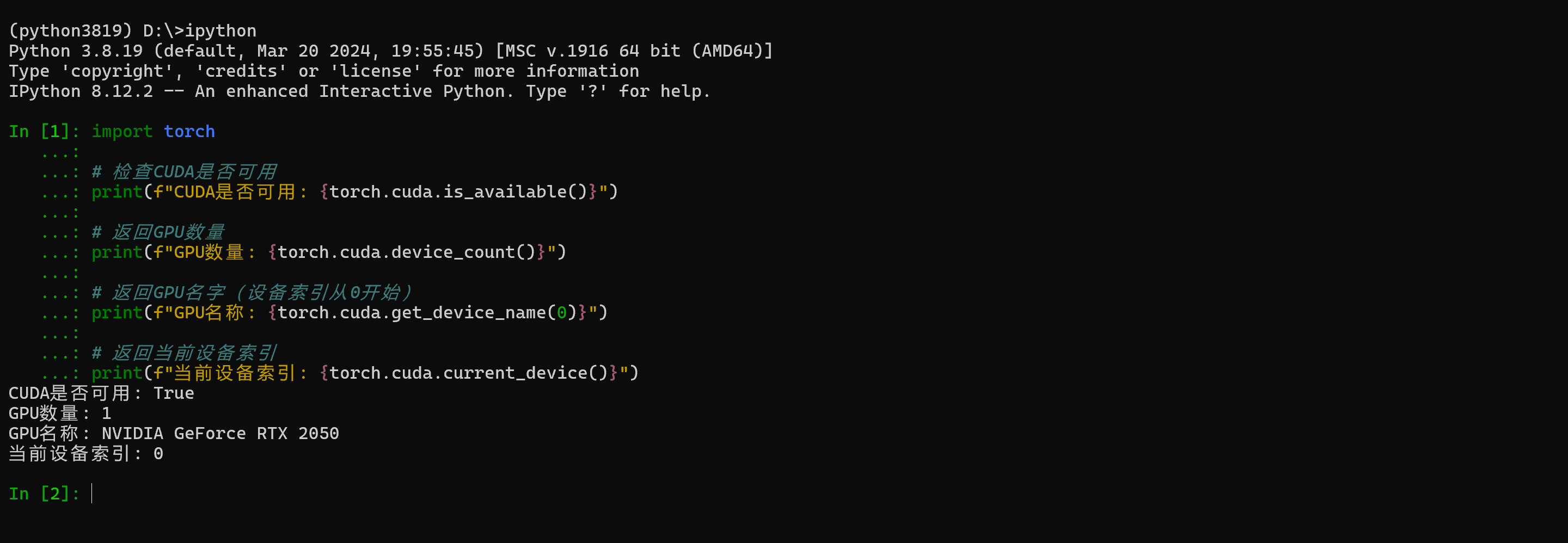
4.1 PyTorch GPU 测试
import torch

# 检查CUDA是否可用
print(f"CUDA是否可用: {torch.cuda.is_available()}")

# 返回GPU数量
print(f"GPU数量: {torch.cuda.device_count()}")

# 返回GPU名字(设备索引从0开始)
print(f"GPU名称: {torch.cuda.get_device_name(0)}")

# 返回当前设备索引
print(f"当前设备索引: {torch.cuda.current_device()}")
预期输出:
torch.cuda.is_available()应返回Truetorch.cuda.device_count()应返回 GPU 数量(如1)torch.cuda.get_device_name(0)应返回 GPU 型号名称
4.2 TensorFlow GPU 测试
import tensorflow as tf

# 查看TensorFlow版本
print(f"TensorFlow版本: {tf.__version__}")

# 查看GPU设备
print(f"GPU设备: {tf.config.list_physical_devices('GPU')}")

# 测试GPU计算
if tf.config.list_physical_devices('GPU'):
    print("GPU可用,进行测试计算...")
    a = tf.constant(2.0)
    b = tf.constant(4.0)
    result = a + b
    print(f"计算结果: {result}")
    print(f"可用GPU数量: {len(tf.config.list_physical_devices('GPU'))}")
else:
    print("未检测到GPU设备")

# 查看安装路径
print(f"TensorFlow安装路径: {tf.__path__}")
版本兼容性:
- numpy 版本: 1.20.3
- TensorFlow 版本: 2.6.0
如有问题或建议,欢迎在评论区交流讨论。






 扫一扫
扫一扫


 1089
1089

 被折叠的 条评论
为什么被折叠?
被折叠的 条评论
为什么被折叠?
 到【灌水乐园】发言





