


本机使用版本: WPS Office 2025 秋季更新 12.1.0.22529 32 位
操作系统: Windows 11
目录
前言
WPS Office 默认将备份文件存储在 C 盘,随着使用时间的增长,这些备份文件会占用大量 C 盘空间,影响系统性能。本教程将详细指导您如何将 WPS 备份文件迁移到其他磁盘分区,有效释放 C 盘空间。
详细操作步骤
步骤 1:打开 WPS 设置界面
操作说明:
-
启动 WPS Office 应用程序
-
在界面右上角找到并点击
「全局设置」按钮
-
在弹出的下拉菜单中选择
「设置」选项 -
系统将打开 WPS 设置中心界面
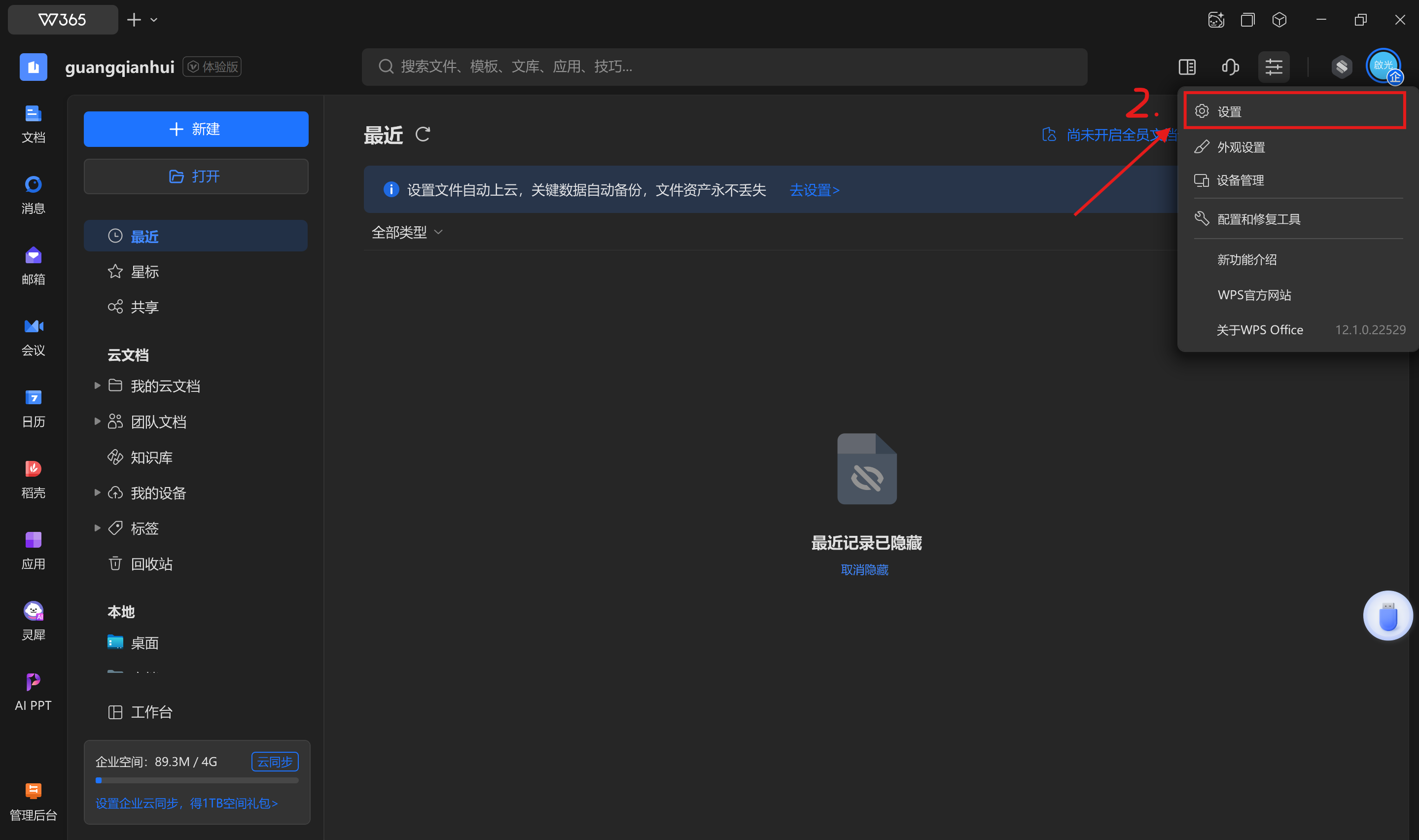
图 1 WPS 全局设置按钮位置
步骤 2:进入备份中心
操作说明:
-
在 WPS 设置中心界面中,找到
「打开备份中心」选项 -
点击该选项,系统将打开备份中心对话框
-
备份中心是管理 WPS 文档备份的核心界面
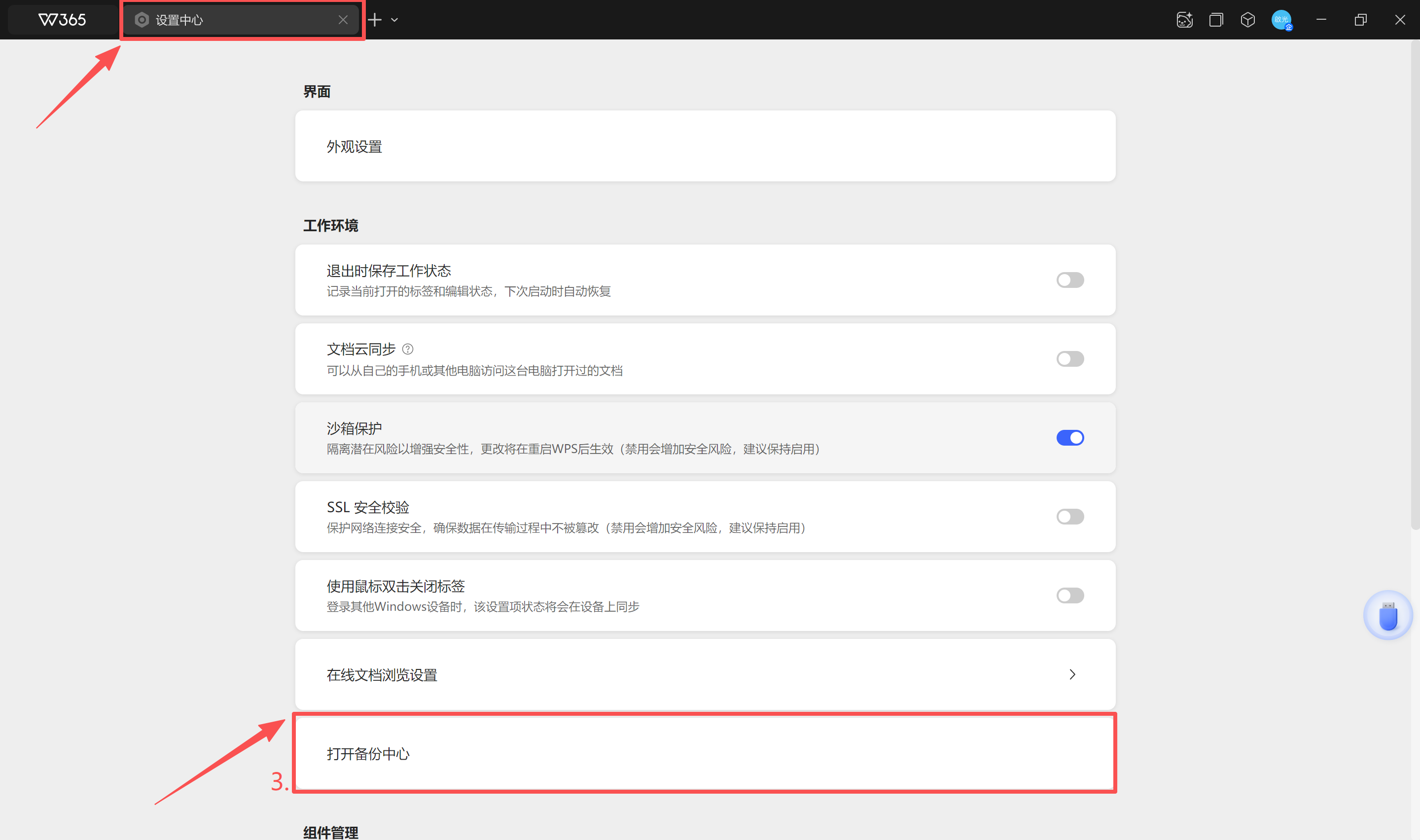
图 2 WPS 设置中心 - 备份中心入口
步骤 3:修改备份文件存储路径
3.1 进入本地备份设置
操作说明:
-
在备份中心对话框中,找到并点击
「本地备份设置」按钮 -
系统将打开本地备份设置对话框
-
这里可以配置备份文件的存储位置和相关参数
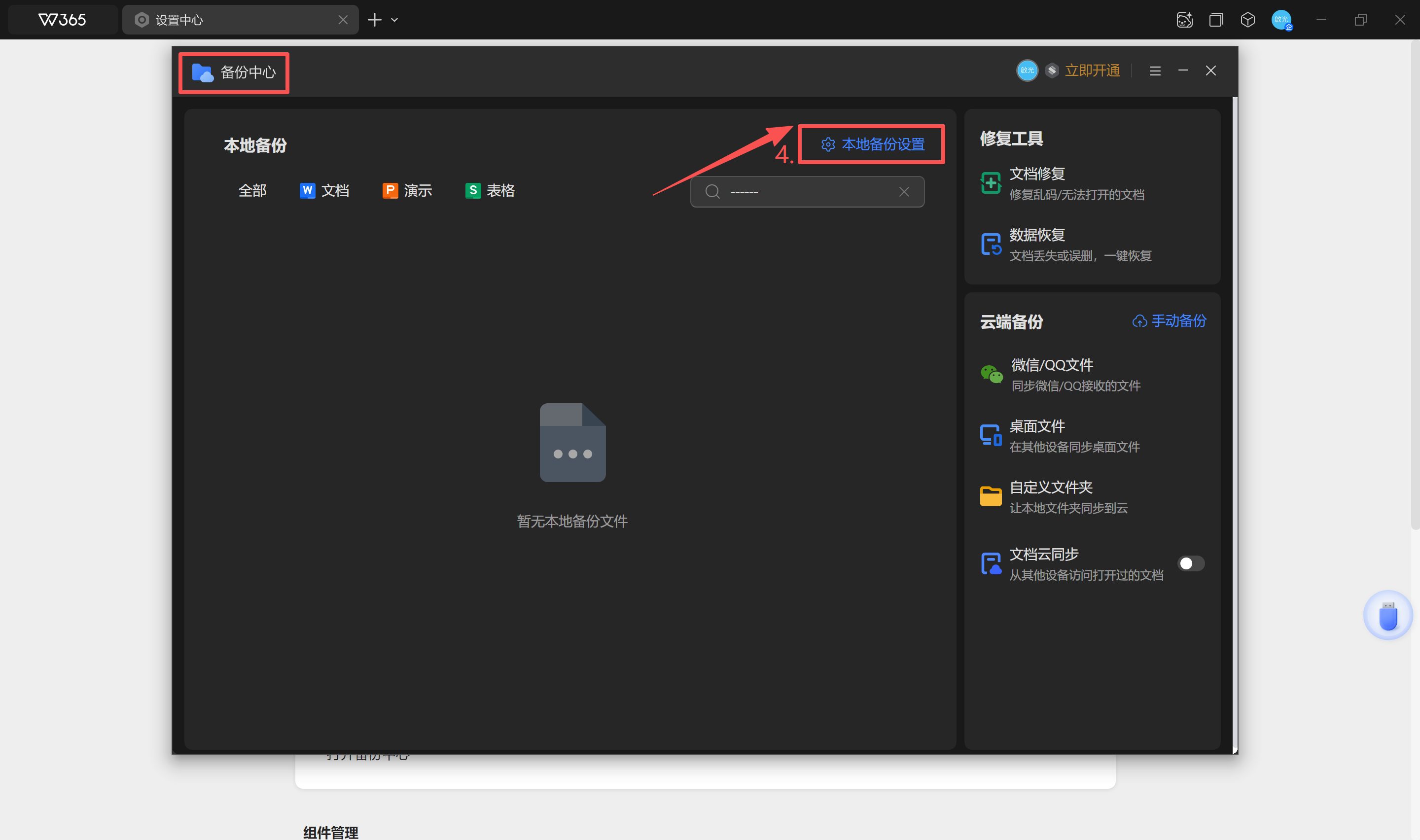
图 3 备份中心 - 本地备份设置入口
3.2 选择新的存储位置
操作说明:
-
在本地备份设置对话框中,找到
「本地备份存放位置:」选项 -
默认位置显示为 C 盘,点击下拉选项框
-
从可用分区列表中选择目标磁盘(如 D 盘、E 盘等)
-
确认选择后,重要:关闭 WPS Office 并重新启动
注意事项: 确保目标磁盘有足够的存储空间,建议至少预留 2GB 以上空间。由于长期使用 WPS Office 会产生大量备份文件,建议预留 10GB 以上空间以确保迁移顺利完成。
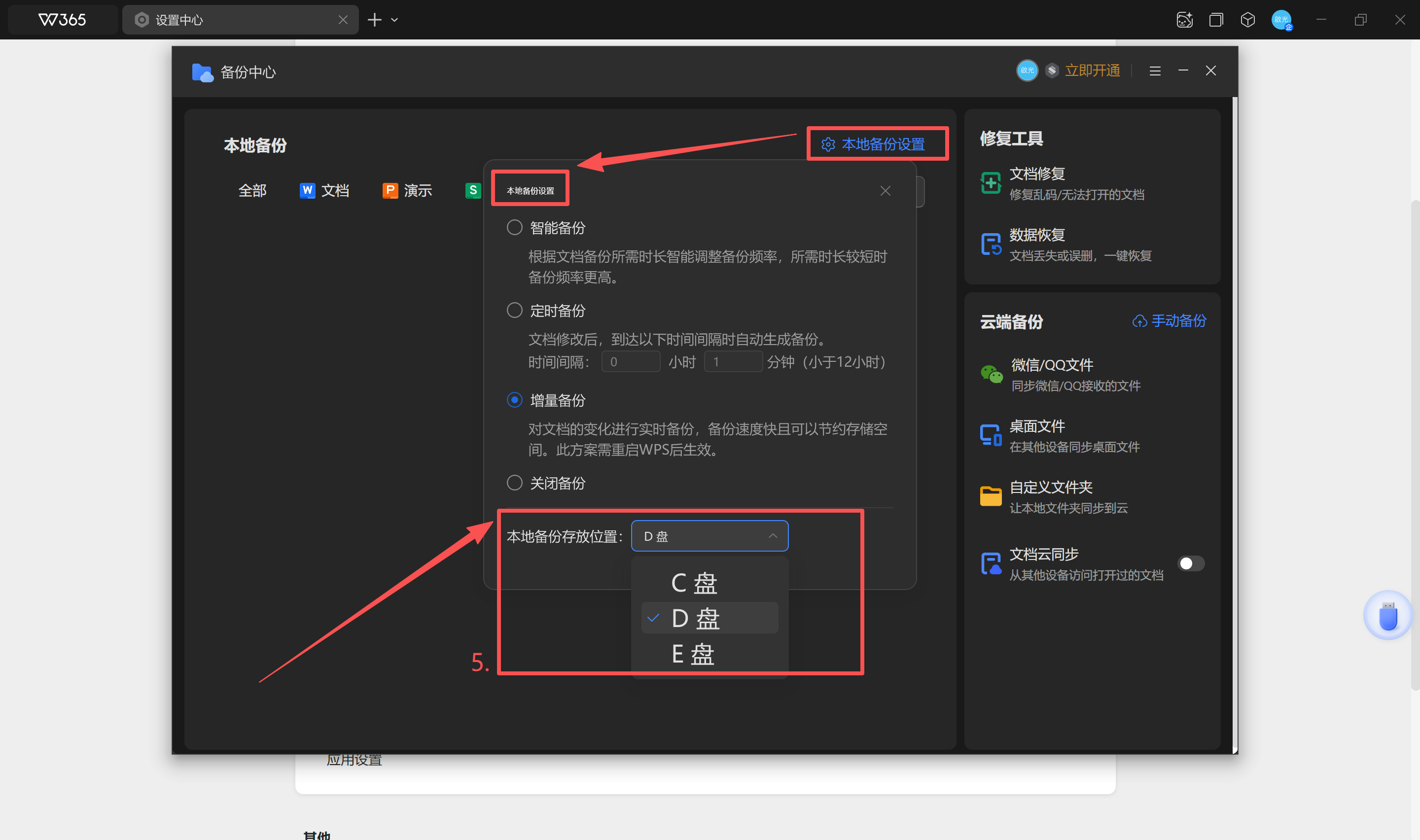
图 4 本地备份设置 - 选择存储位置
步骤 4:完成数据迁移
4.1 启动迁移过程
操作说明:
-
重新启动 WPS Office 后,系统会自动弹出
「迁移备份数据」对话框 -
对话框默认勾选
「立即迁移备份文件」选项 -
点击
「继续」按钮开始迁移过程
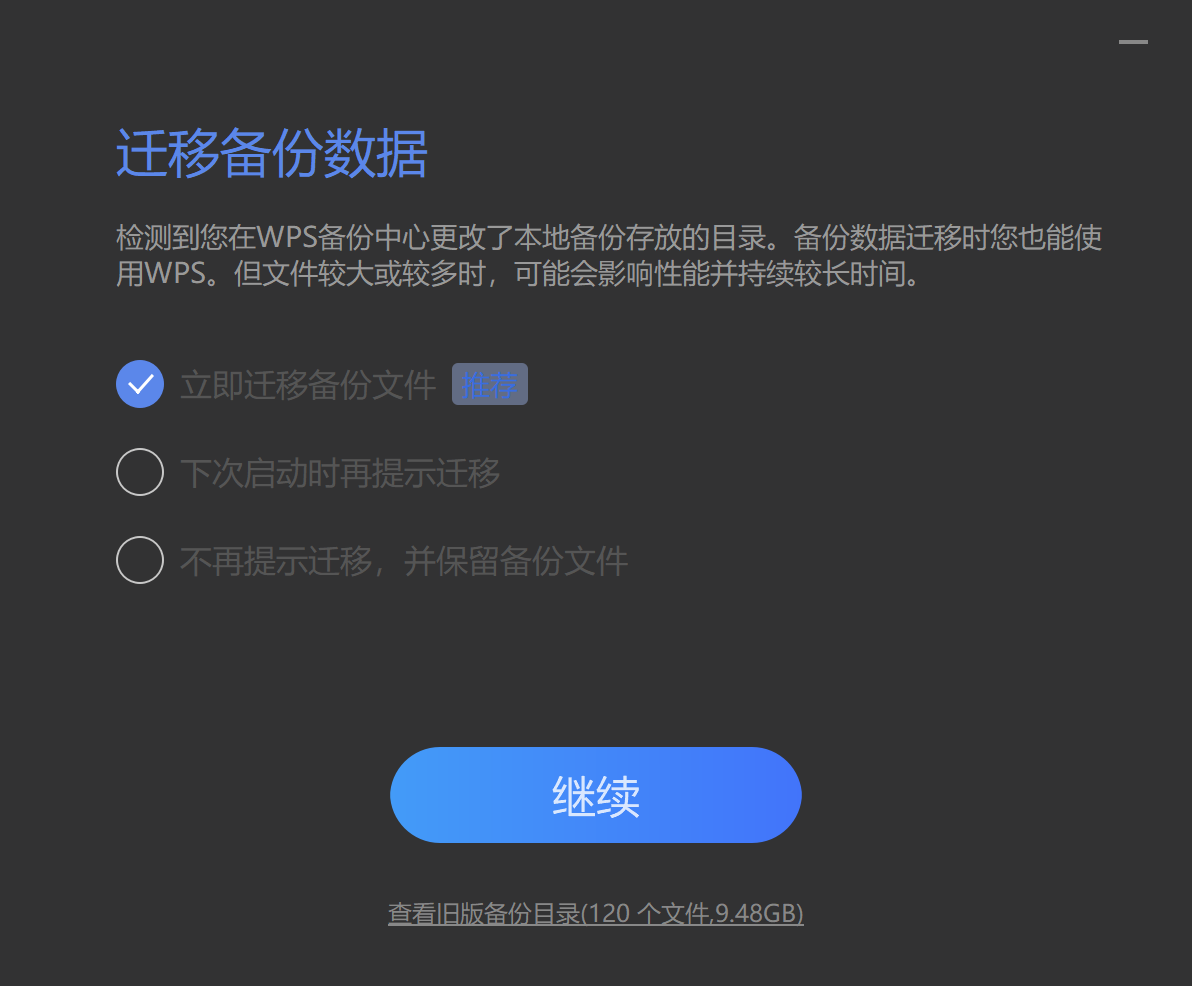
图 5 数据迁移确认对话框
4.2 监控迁移进度
操作说明:
-
系统开始将备份数据从 C 盘迁移到新选择的磁盘
-
迁移过程中会显示进度条,请耐心等待
-
迁移时间取决于备份文件的大小,通常几分钟内完成
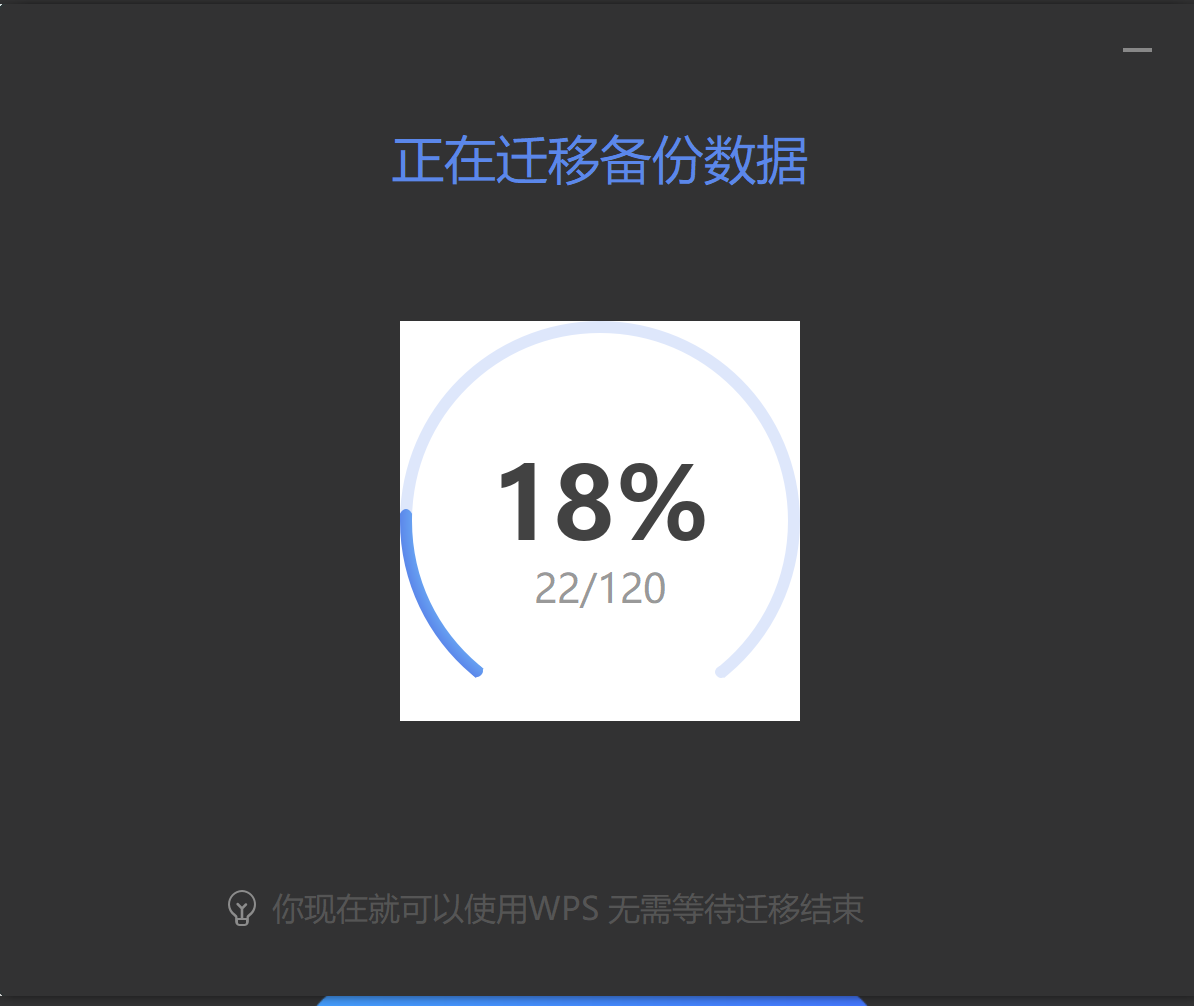
图 6 数据迁移进度显示
4.3 验证迁移结果
操作说明:
-
迁移完成后,点击
「打开备份目录」按钮 -
系统将打开新的备份文件存储位置
-
确认备份文件已成功迁移到新位置

图 7 迁移完成 - 备份目录确认
备份文件位置: 默认存储路径为
D:\kingsoft\office6\backup(具体路径根据您选择的磁盘而定)
小贴士
-
定期清理: 建议定期清理不需要的备份文件,避免占用过多磁盘空间
-
空间监控: 关注目标磁盘的剩余空间,确保有足够空间存储新的备份文件
如果您在操作过程中遇到任何问题,欢迎在评论区留言,我会及时为您解答!





 扫一扫
扫一扫


 1259
1259

 被折叠的 条评论
为什么被折叠?
被折叠的 条评论
为什么被折叠?
 到【灌水乐园】发言





