


本机使用版本: WPS Office 2025 秋季更新 12.1.0.22529 32 位
操作系统: Windows 11
前言
在开始撰写毕业论文之前,对 WPS 进行适当的默认设置调整,可以大大提高写作效率,避免后期格式调整的麻烦。本文将详细介绍几个重要的设置项,帮助您打造一个适合论文写作的 WPS 环境。
1. 显示/隐藏编辑标记
为什么要开启编辑标记显示
在论文写作过程中,如果"显示/隐藏段落标记"选项未勾选,会出现以下问题:
- 分页符和分节符难以发现:页面中的"分页符"和"分节符"会很难发现,导致最后检查论文时难以发现格式问题
- 段落结构不清晰:无法直观看到段落的结束位置,如果段落结束位置刚好在行尾,段落还未设置缩进,将导致格式混乱
- 编辑效率低下:无法快速定位和选择段落进行格式调整
如果勾选了"显示/隐藏段落柄按钮"选项,可以方便地选中段落(还可以在段落左侧空白区域进行左键双击),并且设置布局。
设置步骤
-
打开
WPS 软件,并来到文档文件的编辑页面 -
进入设置界面:在菜单栏中点击
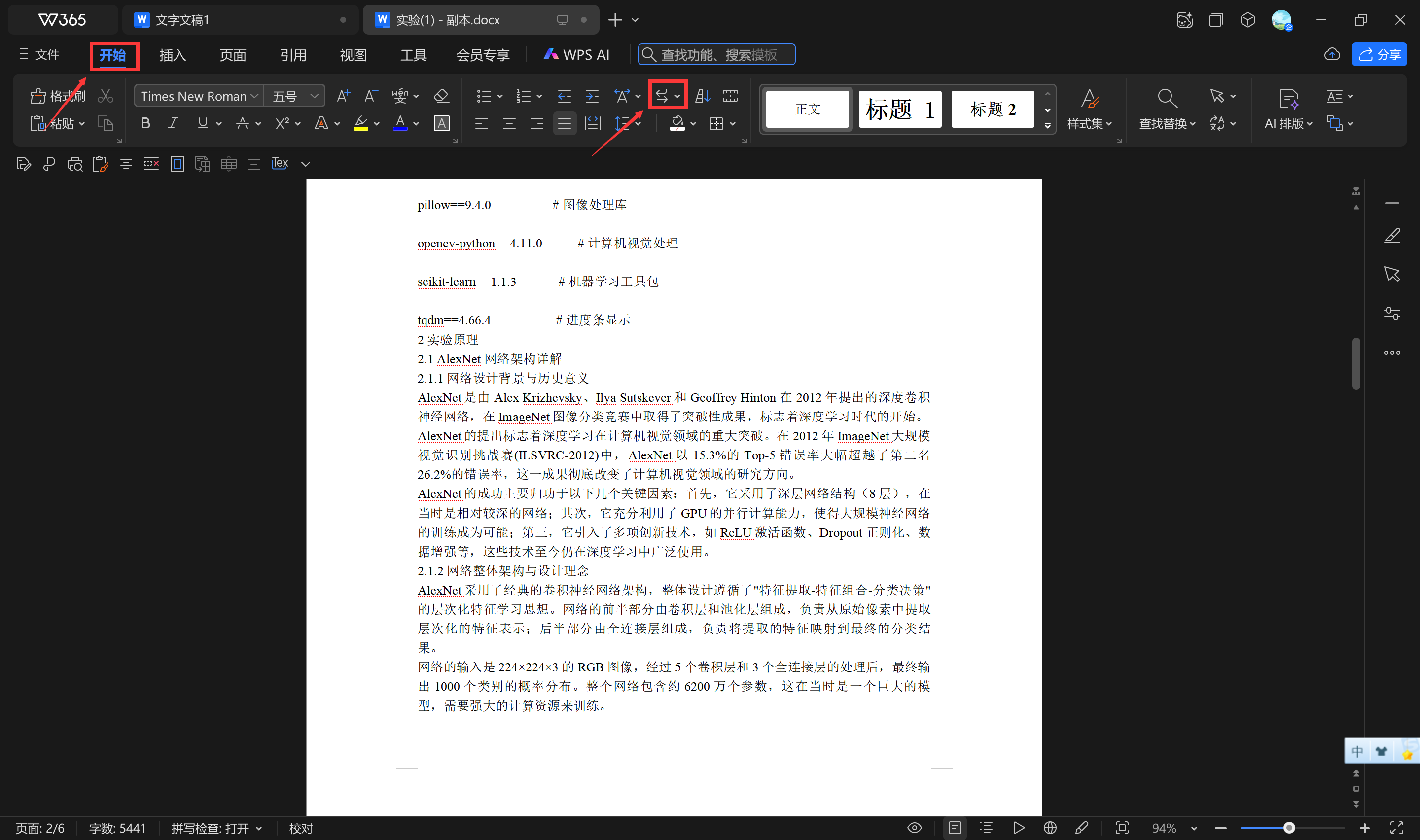
【开始】选项,将会显示出相关的选项卡,用户选择其中的【显示/隐藏编辑标记】按钮 -
勾选必要选项:点击
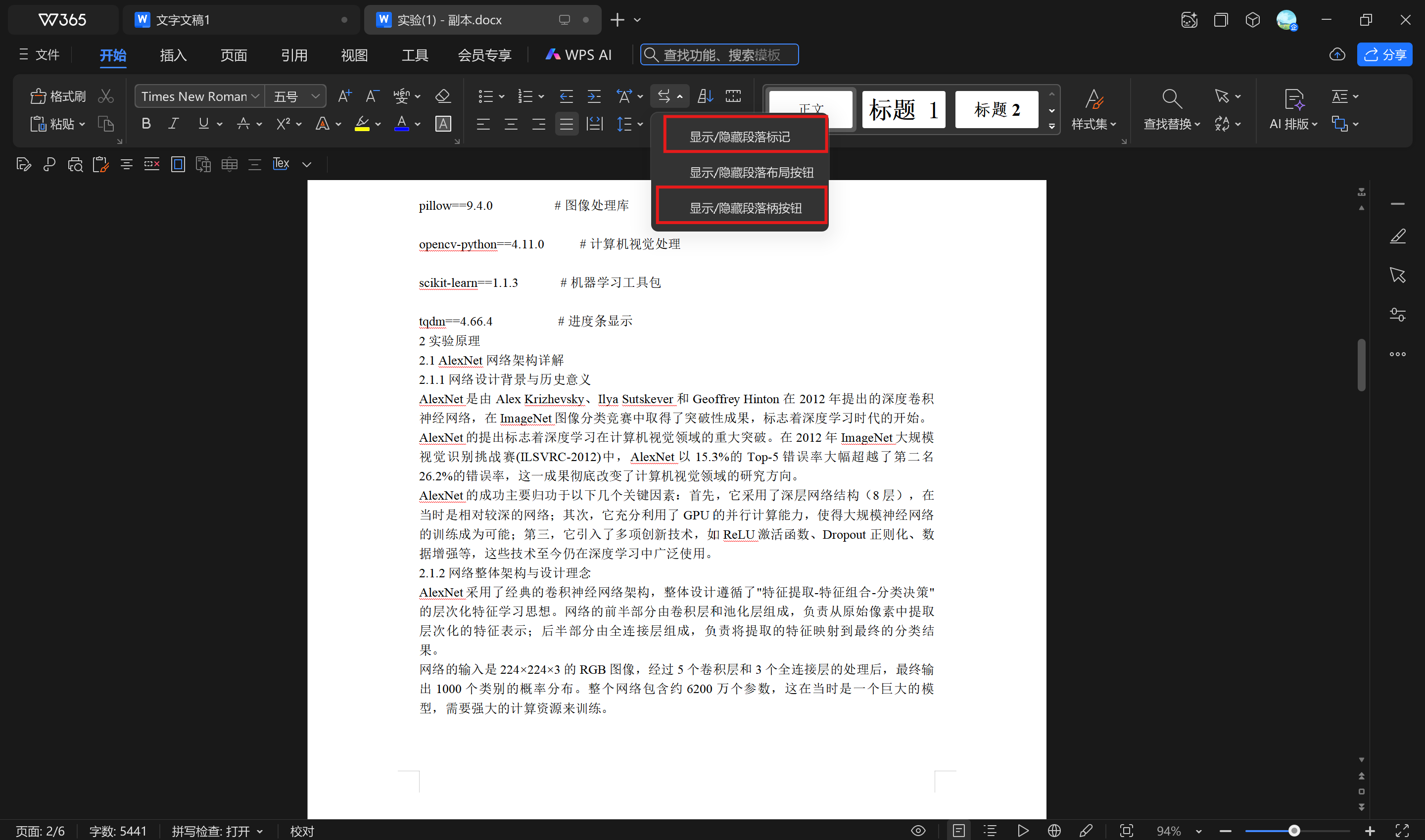
【显示/隐藏编辑标记】按钮,将会出现下拉菜单,点击勾选【显示/隐藏段落标记】和【显示/隐藏段落柄按钮】两项
4. 查看效果:此时回到编辑页面上,用户就可以看到
【段落柄】按钮(键入某个段落中),以及回车符等符号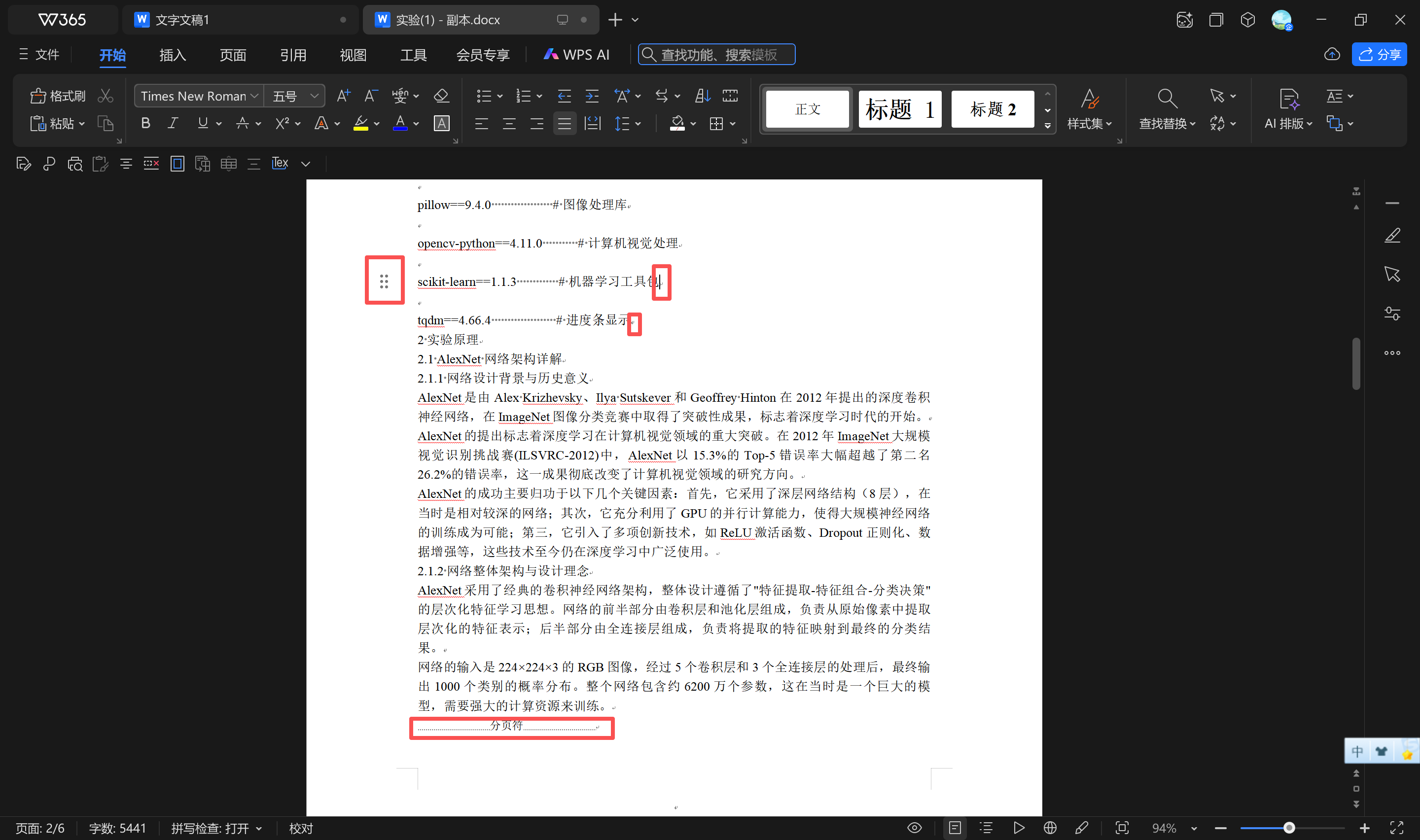
2. 显示/隐藏文档中的任务窗格
设置步骤
-
打开 WPS 软件,进入文档编辑页面
-
进入视图设置:在菜单栏中点击
【视图】选项,将会显示相关的选项卡 -
管理任务窗格:在视图选项卡中找到
【任务窗格】相关选项,可以控制各种窗格的显示/隐藏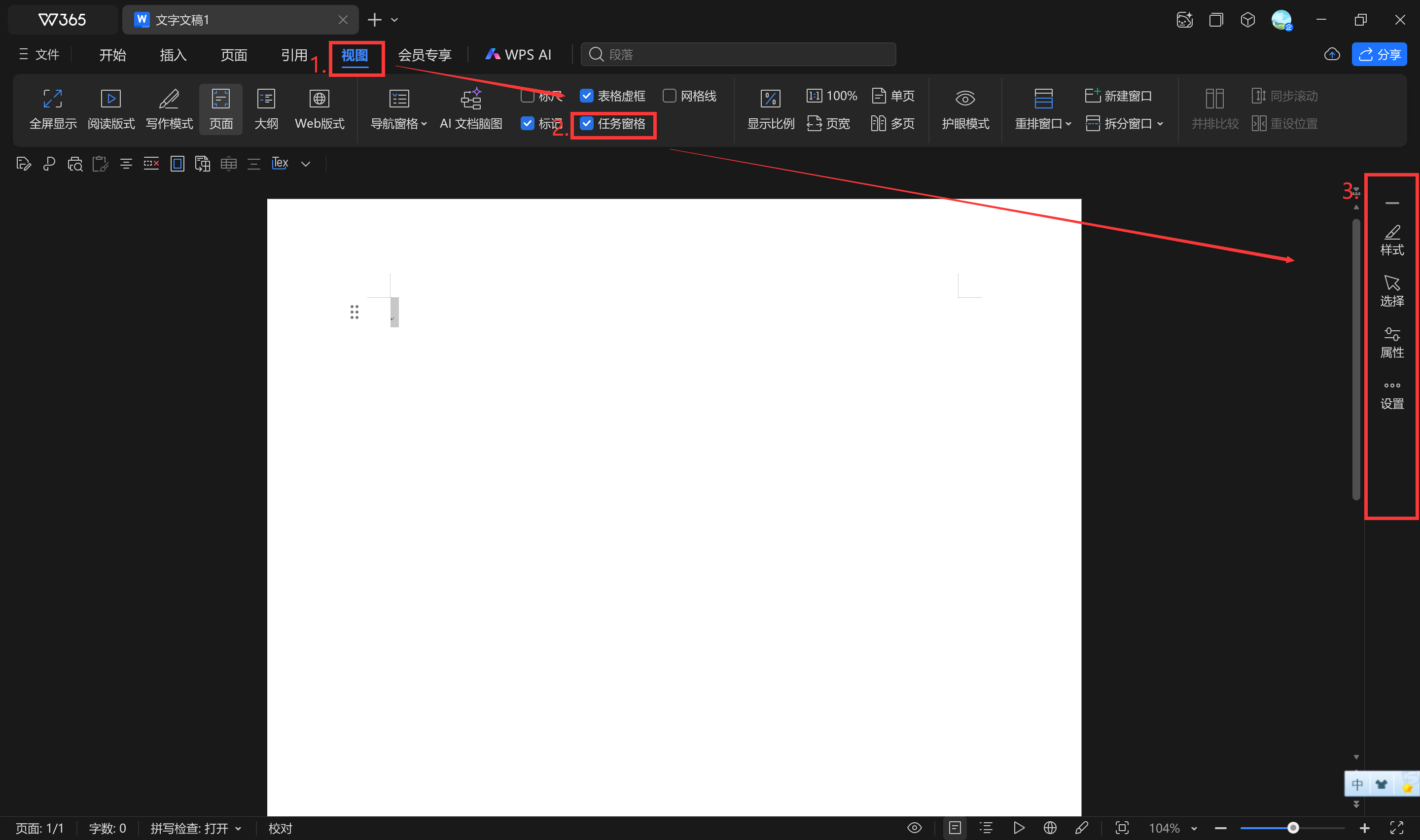
图 4 任务窗格设置界面 -
常用窗格功能说明与设置建议:
强烈推荐显示的窗格:
-
样式窗格:
- 功能:快速应用标题样式、段落格式、字体样式等
- 论文写作价值:统一标题格式,快速设置正文、引用等样式
- 使用方法:选中文本后直接点击样式即可应用
-
导航窗格:
- 功能:显示文档大纲结构,快速跳转到指定章节
- 论文写作价值:方便在长文档中快速定位,检查章节结构
- 使用方法:点击标题即可跳转到对应位置
根据需要显示的窗格:
-
选择窗格:
- 功能:管理文档中的对象(图片、表格、文本框等)
- 适用场景:文档中包含大量图片、表格时使用
- 论文写作价值:方便管理图表,调整显示顺序
-
属性窗格:
- 功能:显示和编辑选中对象的详细属性
- 适用场景:需要精确调整对象属性时使用
建议隐藏的窗格:
- 结构窗格:主要用于复杂文档结构分析,论文写作时通常不需要
- 映射窗格:主要用于数据映射,学术写作中很少使用
- 其他专业窗格:根据实际需要选择性显示
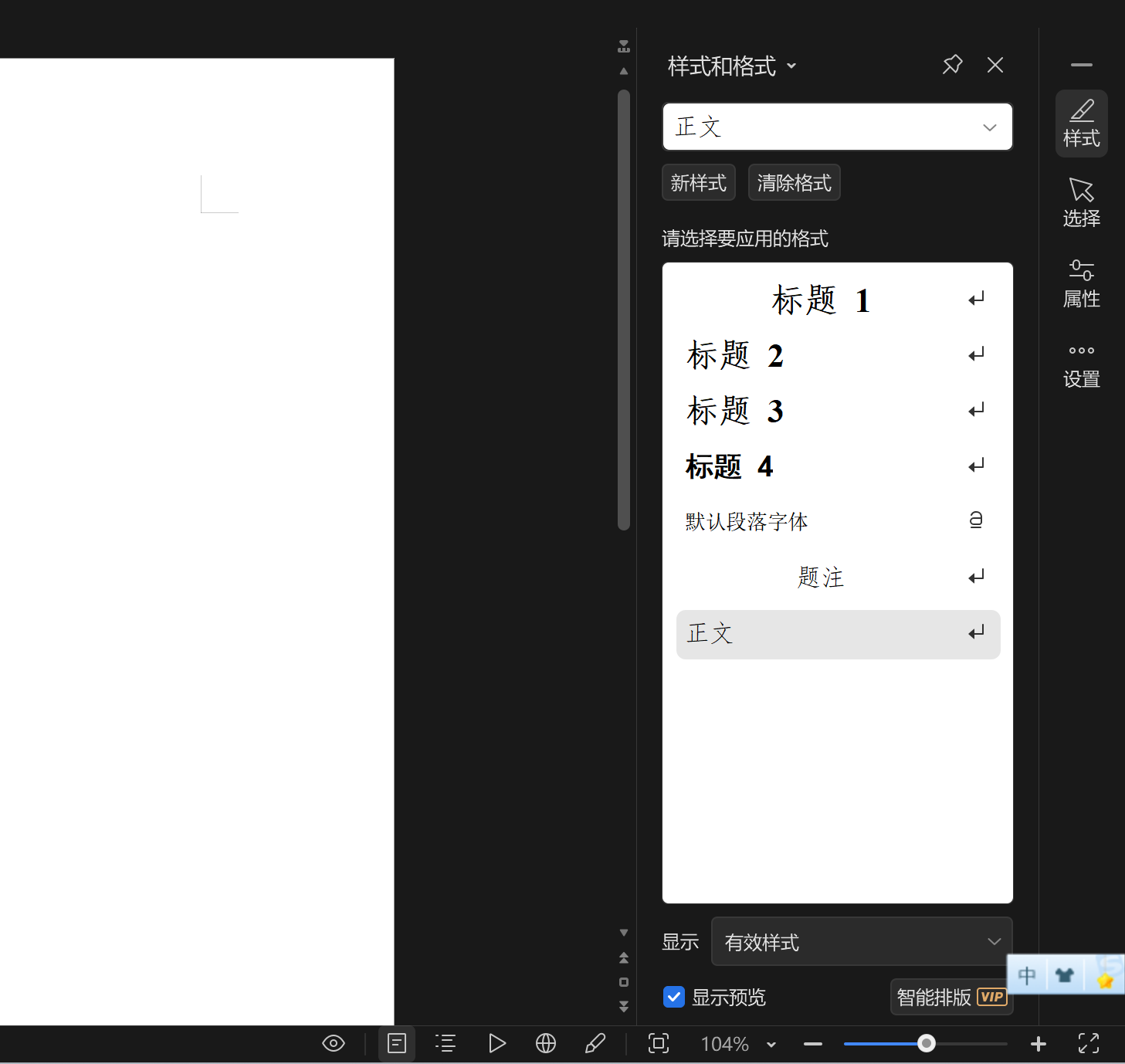
图 5 导航窗格显示效果 -
-
快速切换方法:
- 使用快捷键
Ctrl + F1可以快速显示/隐藏任务窗格 - 通过
【视图】→【任务窗格】可以重新打开需要的窗格 - 右键点击窗格标题栏可以快速关闭单个窗格
- 使用快捷键





 扫一扫
扫一扫


 6837
6837

 被折叠的 条评论
为什么被折叠?
被折叠的 条评论
为什么被折叠?
 到【灌水乐园】发言





