





Controlnet更新的v1.1.4版本新预处理ip-adapter,这项新能力简直让stablediffusion的实用性再上一个台阶。这些更新将彻底改变sd的使用流程。
1.ip-adapter是什么?
ip-adapter是腾讯Ai工作室发布的一个controlnet模型,可以通过stable diffusion的webui使用,这个新的功能简单来说,**他可以识别参考图的艺术风格和内容,然后生成相似的作品,并且还可以搭配其他控制器使用。**可以说SD已经学会临摹大师的绘画并且运用到自己的作品上了。

论****文资料:
https://ip-adapter.github.io/
IP-adapter的github地址:
https://github.com/tencent-ailab/IP-Adapter
2.ip-adapter生成效果怎么样:
官方对ip-adapter进行了测试,如下图,第一列是输入的图片参考,第二列是输入的其他控制参数。
最后一列是使用ip-adapter生成的效果,看第一行摩托车的测试能明显看出,ip-adapter的方法不仅在图像质量方面优于其他方法,而且生成的图像与参考图像更好地对齐。
官方给出的结论就是:ip-adapter非常好用。

但是根据我的测试,ip-adapter使用SD1.5的模型效果明显优于SDXL模型的效果,不知道是不是由于官方训练时使用的基本都是SD1.5模型的原因。
3.ip-adapter如何使用?
废话不多说我们直接看如何使用,和我测试的效果如何!
案例1 人物风格控制:
首先,**我们打开webui界面,在controlnet选择ip-adapter,**选择一张参考图,我专门选了一张风格比较明显的女生。controlnet的其他参数可以不做调整。

然后,我们选择一个和参考图片风格类似的大模型,调整预处理器和图片尺寸,最后点击生成按钮。
**可以看到我这里并没有填写任何提示词,**是为了测试仅由controlnet的ip-adapter能输出怎样的效果图。大家使用的时候可以正常填写起手式提示词。

可以看到生成的人物不仅头发颜色,动作姿势类似,而且服装也有比较好的还原。

接着,我们再添加一张新图片到ControlNet中,选择Canny作为控制方式,推荐把控制参数调低一些,大约0.7左右,最后点击生成按钮。

生成的人物图片姿势符合参考图片,而且画风还能保持统一。

然后,我们再换一张图片,选择SoftEdge模式进行生成,结果同样令人满意。

案例2 室内效果风格控制:
接下来,**我们演示一下如何制作室内效果图。**首先,我们选择一张室内效果图并将其放入ControlNet中。接着选择IP-Adapter进行适配,

然后调整图片参数和更换大模型,我这里用的是R****ealisticVisionV51,最后直接点击生成按钮,可以看到生成的效果图风格非常接近原图。当然这个拿来直接使用还有一定的差距,还需要一些处理。


所以我再添加一个图作为构图参考,选择depth,深度图模型,点击生成。风格也是完美的迁移到了我们想要的构图上, 虽然现在看起来生成的图片有些模糊,是因为我使用的是SD1.5的模型,并且还没有输入任何的提示词。


最后,我们再添加一个常用的质量提示词起手式,然后通过使用Tiled插件,提高生成图片的分辨率,最终达到1080分辨率。

这就是ControlNet插件V1.1.4版本的最新更新,ip-adapter功能。我相信将为AI绘画带来新的可能性,无论你是艺术家、设计师,还是只是对技术感兴趣,这些工具都值得一试。
4.如何在stable diffusion-webui上下载使用ip-adapter呢?
环境要求:
1.下载好秋叶的stable diffusion一键整合包,并且将webui的版本更新到v1.6。
如果没有安装过的小伙伴,我把一键整合包资源放在我的公众号:【AI芝士计划】了,只需要发送“秋叶整合包”,将资源自动发送给你。

2.将controlnet更新到v1.1.4及之后的版本。


controlnet模型安装:
准备好环境之后,**需要下载controlnet最新的ip-adapter模型,**放在网盘中了,选择一个网盘全部下载下来,
放到stable-diffusion-webui根目录\extensions\sd-webui-controlnet’models或者stable-diffusion-webuii根目录\models\ControlNet中即可。

这份完整版的学习资料已经上传优快云,朋友们如果需要可以微信扫描下方优快云官方认证二维码免费领取【保证100%免费】

5.ip-adapter出现错误,无法生成类似图片如何解决?
按照以下方式逐一检查错误:
1.检查webui版本是否是v1.6及以后的版本。

2.controlnet的ip-adapter模型是否安装并启用。 如果未安装,请使用上方的网盘链接进行下载,并且将controlnet模型放到stable-diffusion-webui\extensions\sd-webui-controlnet\medels或者stable-diffusion-webui\models\ControlNet中。

3.检查webui根目录\extensions\sd-webui-controlnet\annotator\downl oads\clip_vision\ 目录里有没有这两个模型:【clip_g.pth】【clip_h.pth】,如果没有,我将这两个clip模型放在我的公众号中了,发送“clip模型”将自动发送给你哟。
**4.如果以上都不能解决问题,请更新一下pytorch版本。**打开秋叶启动器,在“高级选项”-“环境维护”-选择至少torch2.0.0版本及以后的版本安装更新。

最后,如果这篇文章对你有帮助,请不要忘记点赞和点“在看”~
你的支持对我制作下一期教程非常重要。
关于AI绘画技术储备
学好 AI绘画 不论是就业还是做副业赚钱都不错,但要学会 AI绘画 还是要有一个学习规划。最后大家分享一份全套的 AI绘画 学习资料,给那些想学习 AI绘画 的小伙伴们一点帮助!
对于0基础小白入门:
如果你是零基础小白,想快速入门AI绘画是可以考虑的。
一方面是学习时间相对较短,学习内容更全面更集中。
二方面是可以找到适合自己的学习方案
包括:stable diffusion安装包、stable diffusion0基础入门全套PDF,视频学习教程。带你从零基础系统性的学好AI绘画!
需要的可以微信扫描下方优快云官方认证二维码免费领取【保证100%免费】
1.stable diffusion安装包 (全套教程文末领取哈)
随着技术的迭代,目前 Stable Diffusion 已经能够生成非常艺术化的图片了,完全有赶超人类的架势,已经有不少工作被这类服务替代,比如制作一个 logo 图片,画一张虚拟老婆照片,画质堪比相机。
最新 Stable Diffusion 除了有win多个版本,就算说底端的显卡也能玩了哦!此外还带来了Mac版本,仅支持macOS 12.3或更高版本。

2.stable diffusion视频合集
我们在学习的时候,往往书籍源码难以理解,阅读困难,这时候视频教程教程是就很适合了,生动形象加上案例实战,一步步带你入坑stable diffusion,科学有趣才能更方便的学习下去。

3.stable diffusion模型下载
stable diffusion往往一开始使用时图片等无法达到理想的生成效果,这时则需要通过使用大量训练数据,调整模型的超参数(如学习率、训练轮数、模型大小等),可以使得模型更好地适应数据集,并生成更加真实、准确、高质量的图像。

4.stable diffusion提示词
提示词是构建由文本到图像模型解释和理解的单词的过程。可以把它理解为你告诉 AI 模型要画什么而需要说的语言,整个SD学习过程中都离不开这本提示词手册。

5.AIGC视频教程合集
观看全面零基础学习视频,看视频学习是最快捷也是最有效果的方式,跟着视频中老师的思路,从基础到深入,还是很容易入门的。
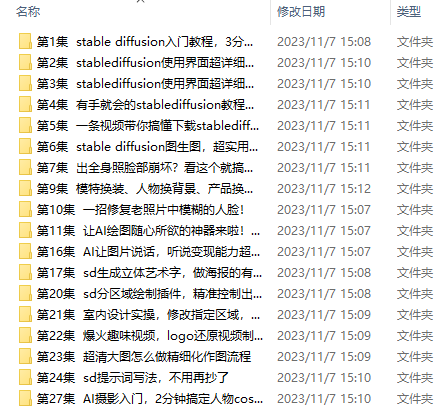
实战案例
纸上得来终觉浅,要学会跟着视频一起敲,要动手实操,才能将自己的所学运用到实际当中去,这时候可以搞点实战案例来学习。

这份完整版的学习资料已经上传优快云,朋友们如果需要可以微信扫描下方优快云官方认证二维码免费领取【保证100%免费】






 扫一扫
扫一扫


 1325
1325

 被折叠的 条评论
为什么被折叠?
被折叠的 条评论
为什么被折叠?
 到【灌水乐园】发言





