第四章 Dify社区版使用篇-工具

部署运行你感兴趣的模型镜像

系列文章目录

第一章 Dify部署篇
第二章 Dify社区版使用篇-工作室-新手适用
第三章 Dify社区版使用篇-知识库
第四章 Dify社区版使用篇-工具


科普

概述

Dify社区版是一个面向开发者的开源AI应用开发平台,其工具模块旨在帮助用户快速构建、部署和管理AI驱动的应用程序。以下是其核心工具模块的详细分类和功能说明:


核心工具模块

模型管理与集成
支持接入多种主流AI模型(如GPT、Claude、本地化模型等),提供统一的API接口和密钥管理。用户可灵活切换模型,无需重复配置。

可视化工作流编排
通过拖拽式界面设计复杂AI流程,支持条件分支、循环逻辑和多模型协同,降低代码编写门槛。

Prompt工程工具
内置Prompt模板库和调试器,支持变量注入、版本对比和效果评估,优化生成结果质量。

数据管理与标注
提供数据集上传、标注及版本控制功能,支持结构化与非结构化数据,便于模型微调和效果验证。

应用部署与监控
一键发布为API或Web应用,集成访问权限控制。实时监控调用量、延迟和错误率,支持告警设置。


特色功能

社区共享中心
用户可上传自定义Prompt模板或工作流,复用他人贡献的资源,加速开发进程。

多语言支持
界面及文档覆盖中英文,部分模块支持国际化内容生成。

本地化部署
支持Docker/Kubernetes部署,提供私有化数据隔离方案,满足企业安全需求。


适用场景

  • 快速原型开发:通过预置模板快速搭建聊天机器人、内容生成等应用。
  • 企业级AI中台:统一管理内部模型和数据处理流程,降低运维成本。
  • 教育/研究:可视化工具便于教学演示和实验设计。

用户可通过官方文档获取具体模块的API说明和用例代码,或参与社区讨论解决个性化需求。平台持续更新,建议关注GitHub仓库获取最新功能动态。


工具

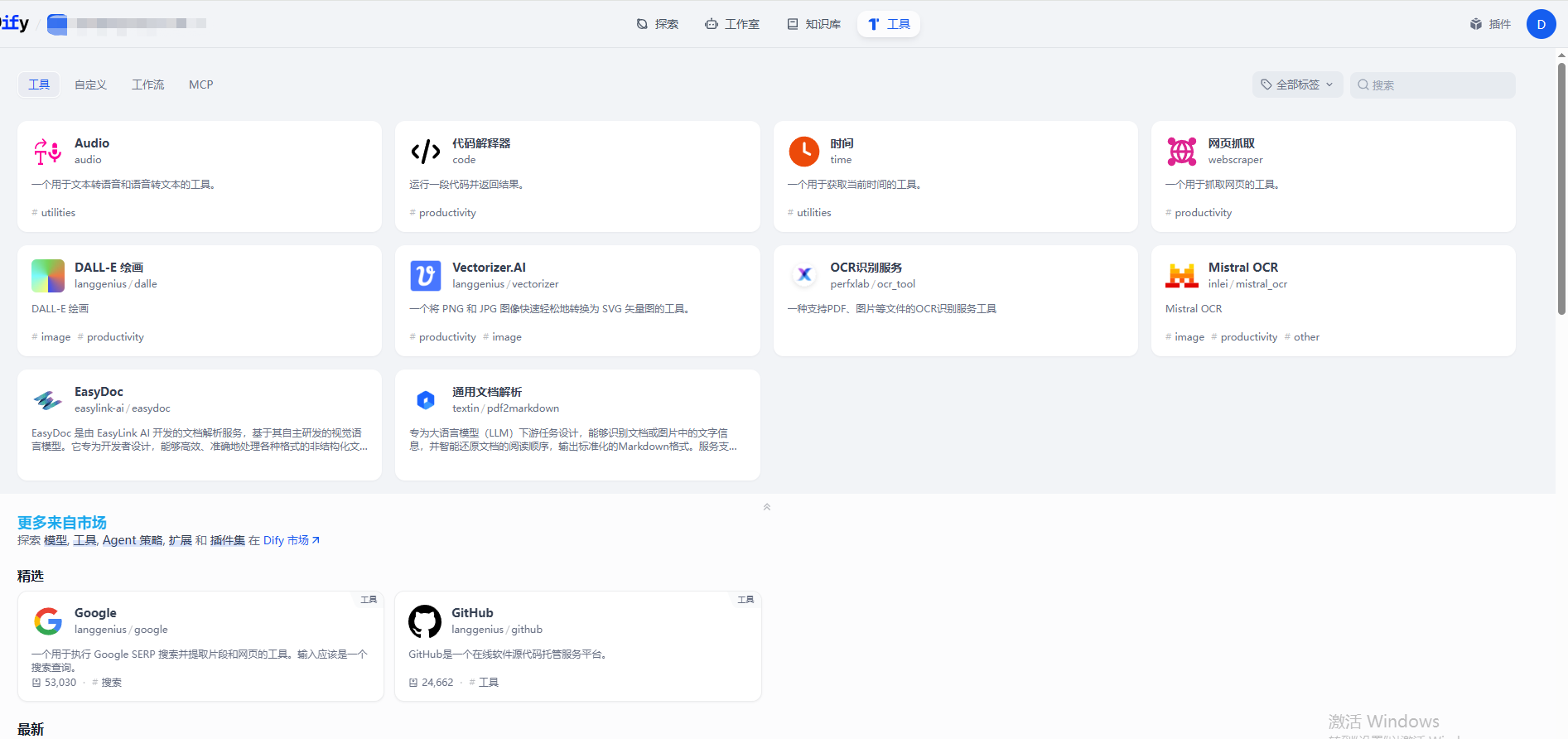
  1. 进入页面,点开“工具”模块,会看到默认提供的一些工具
    列表

  2. 找一个“代码解释器”用一下,点一下,在右侧会有描述和传参
    代码解释器

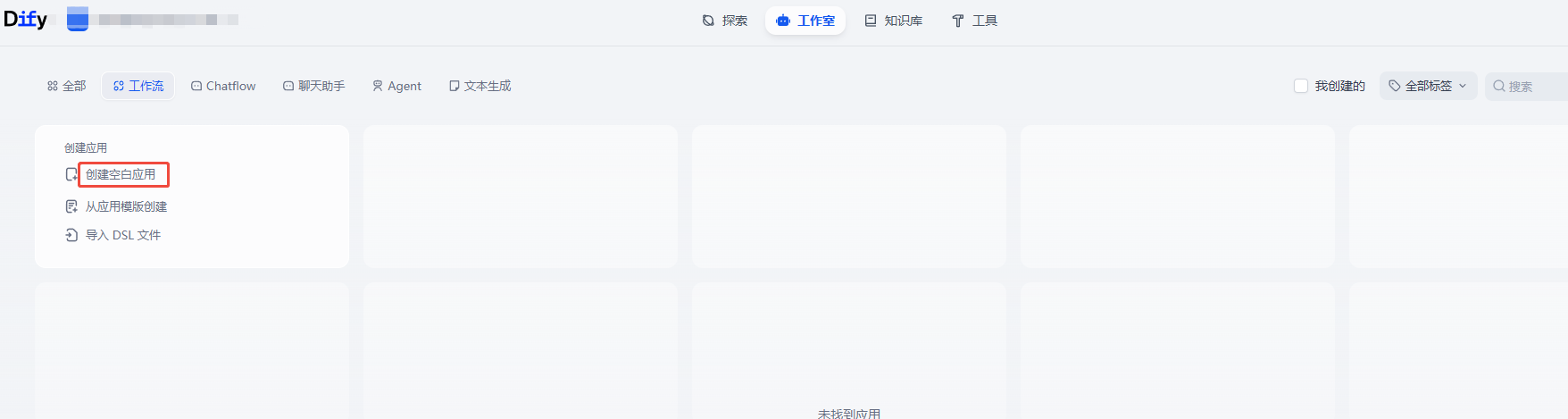
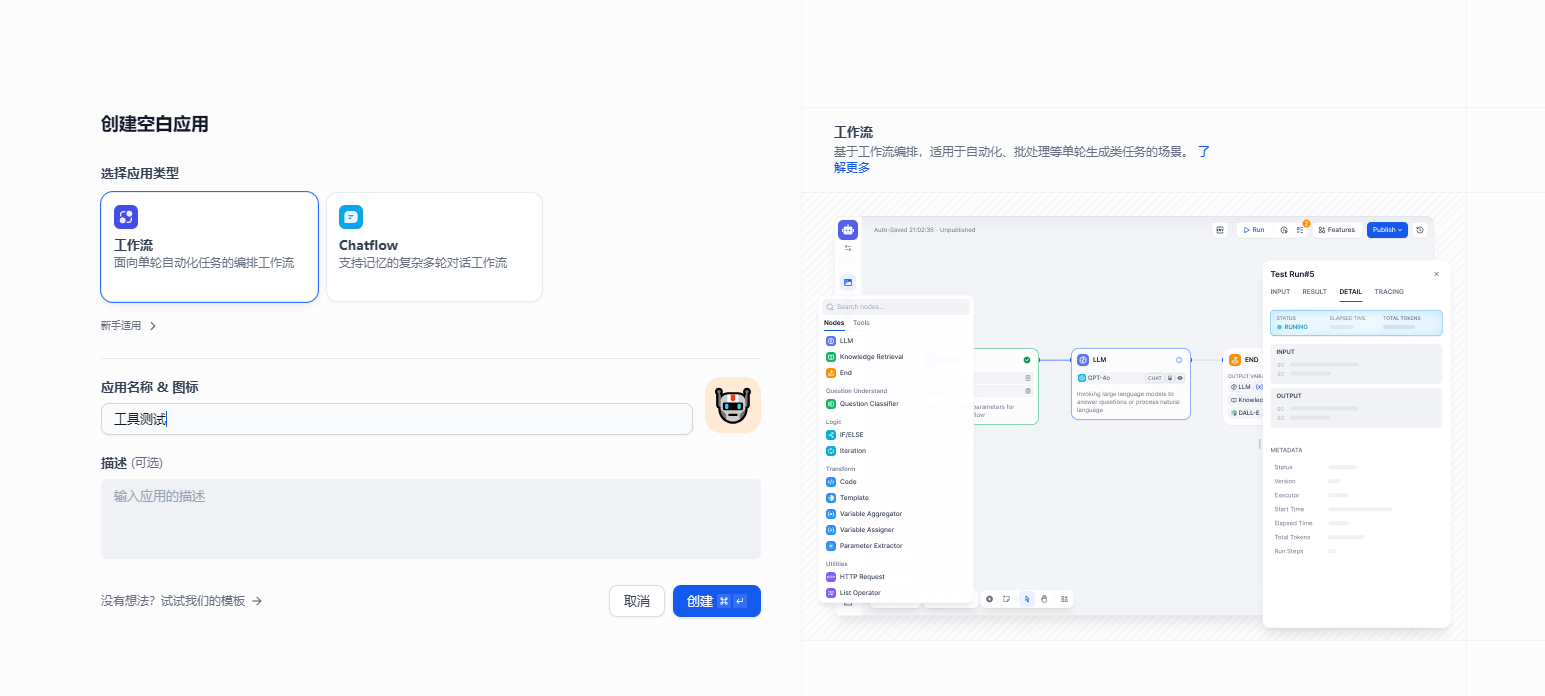
  3. 找到工作室=>工作流,创建一个,选择"工作流"
    创建
    选择工作流

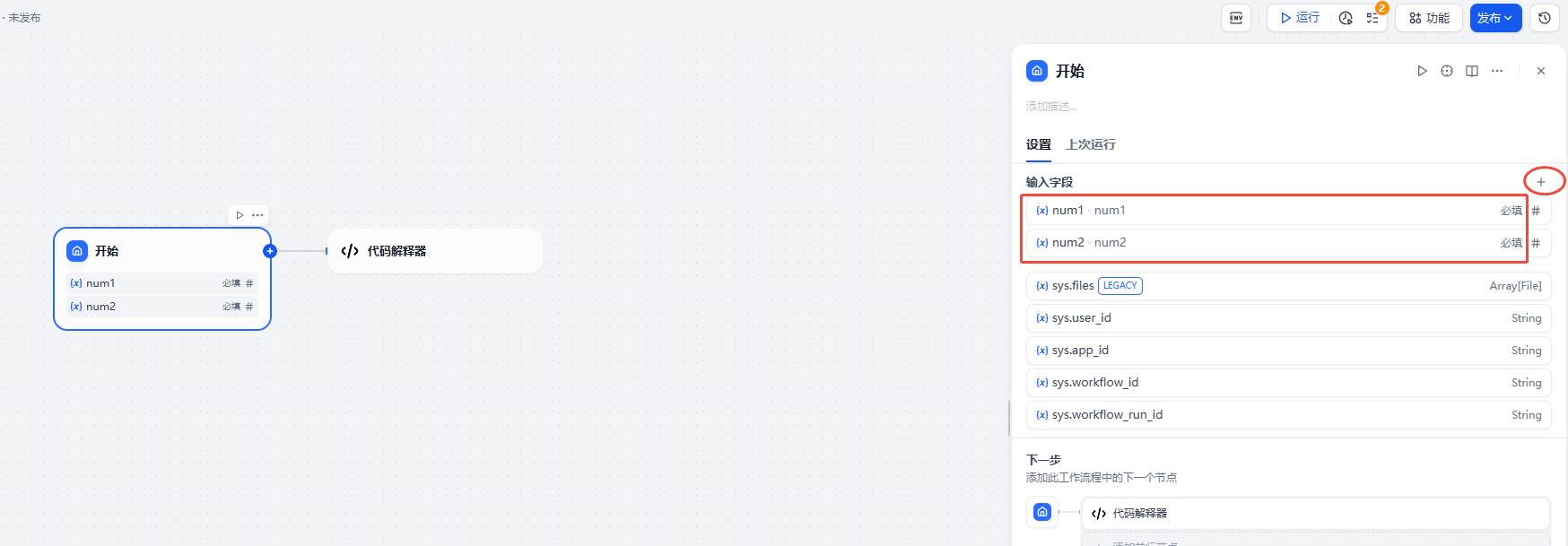
  4. 选中开始,点击右侧加号,加入2个变量num1,num2,数字类型,必填
    变量

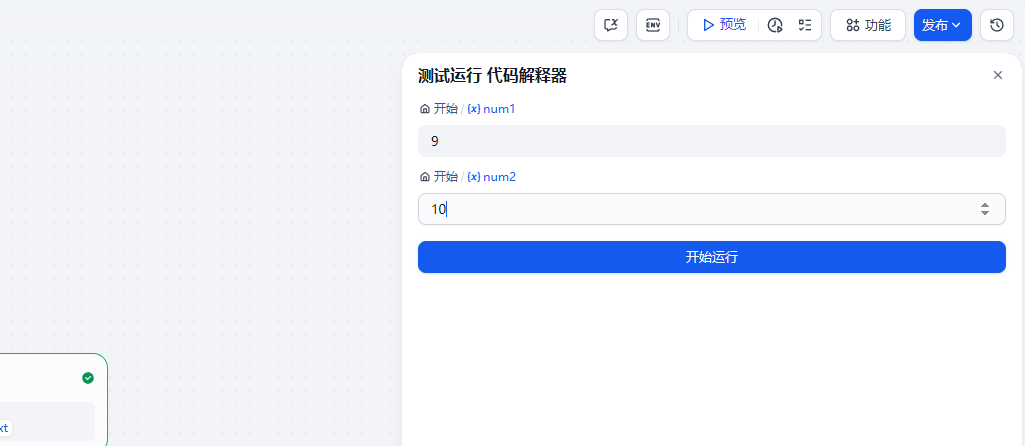
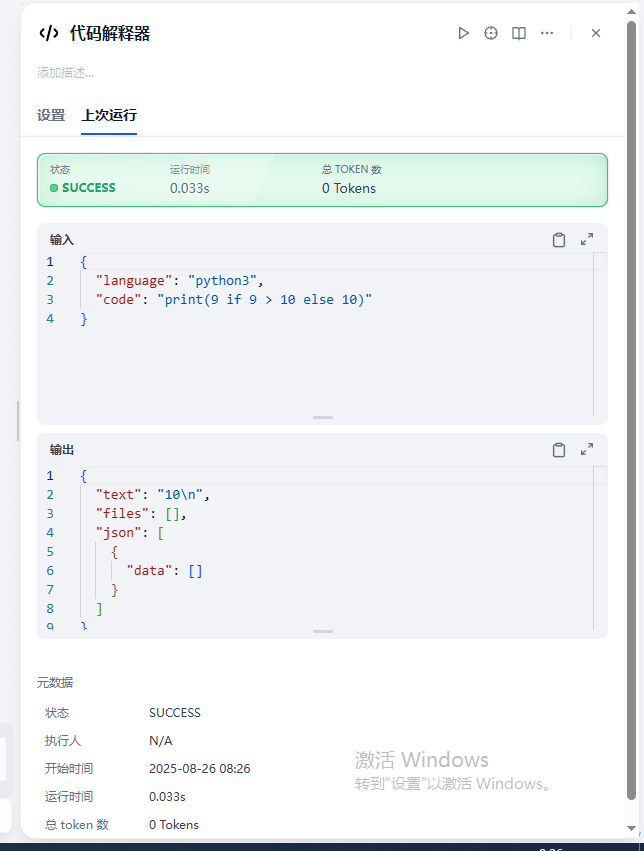
  5. 选择代码解释器,语言输入python3,代码输入如图示,点击上面的“三角”运行此步骤,输入测试数据9 10,结果就是10
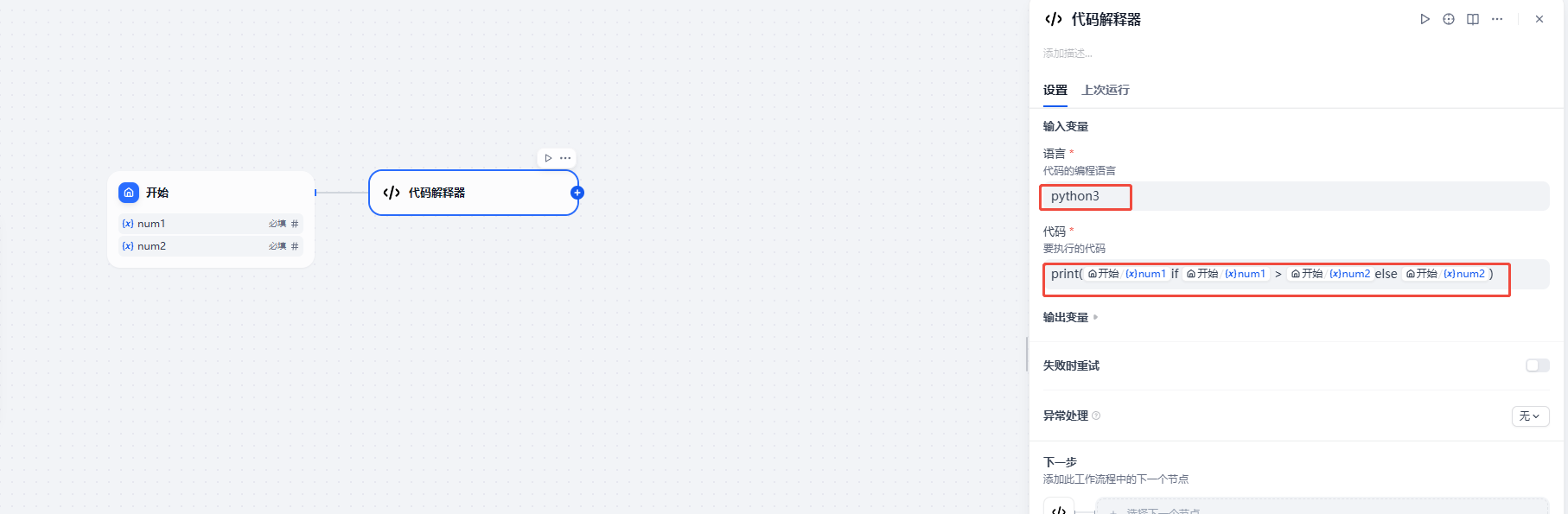
    输入变量

输入测试
测试
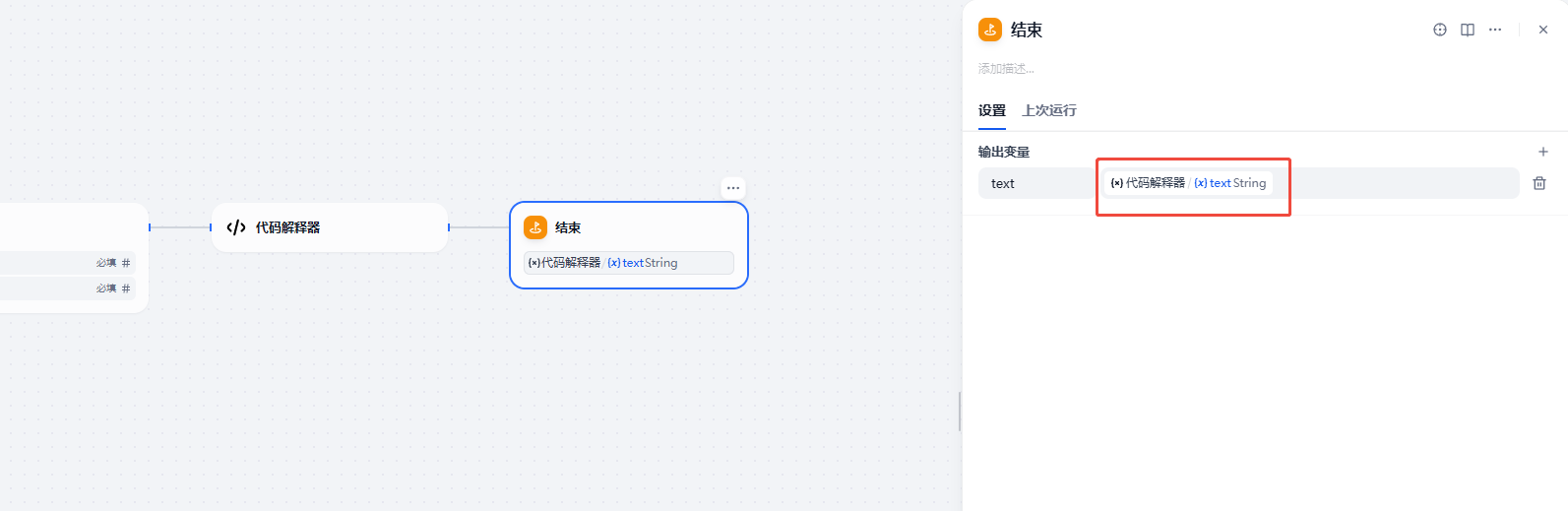
6. 添加“结束”节点,添加变量为刚才测试的代码解释器的输出变量text
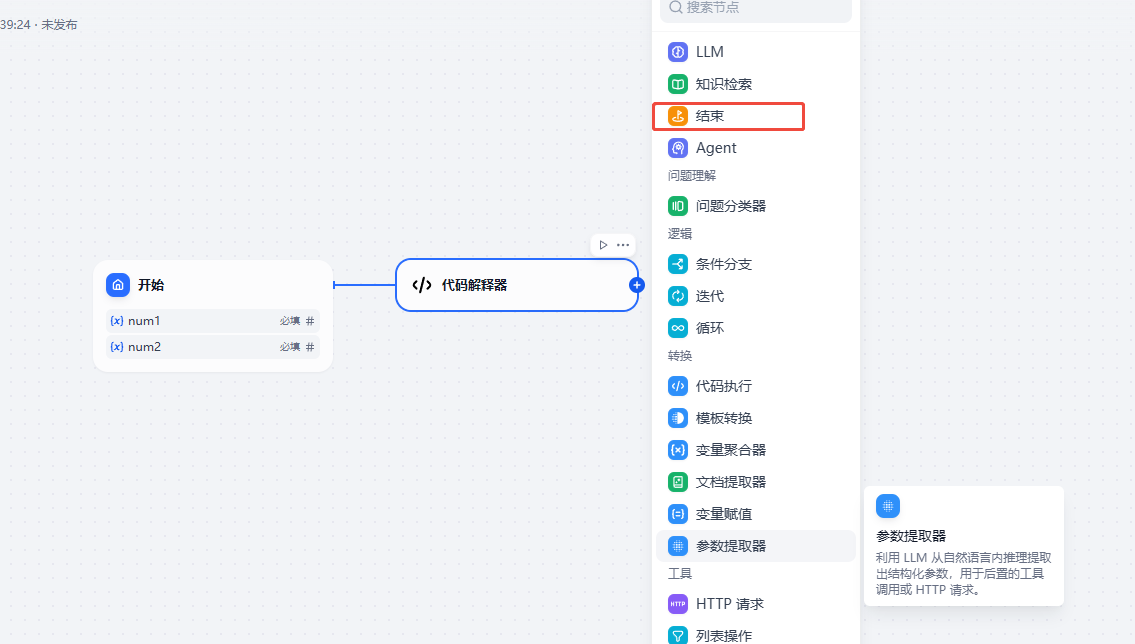
结束
结束设置变量

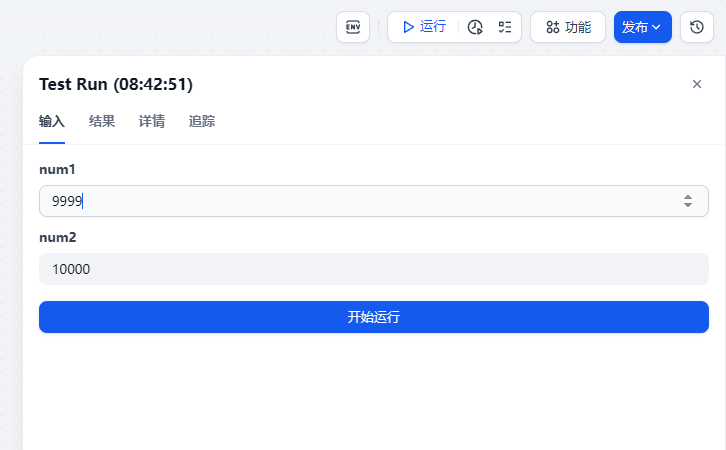
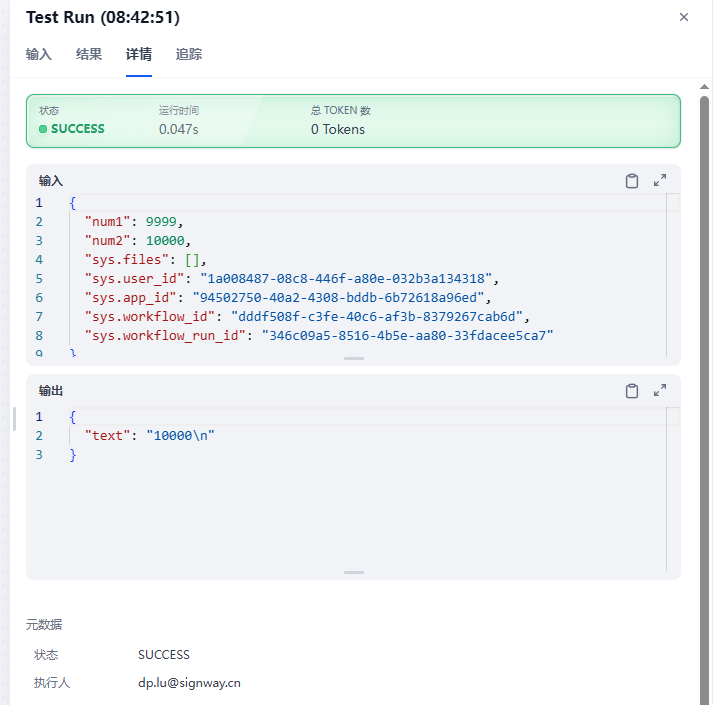
  1. 点击运行,进行整体验证,详情和追踪,非常直观,并且了解一些内部处理。
    运行
    详情

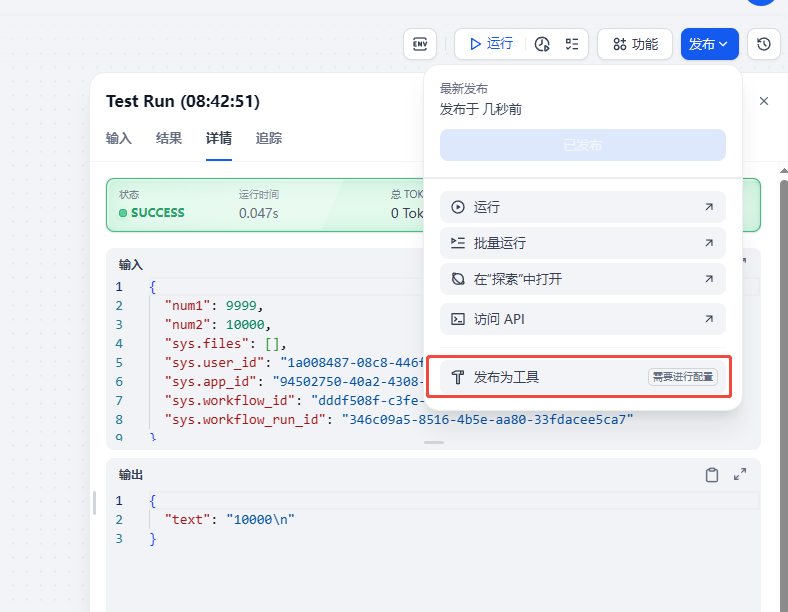
  2. 点击“发布”,选择"发布为工具"。
    发布为工具

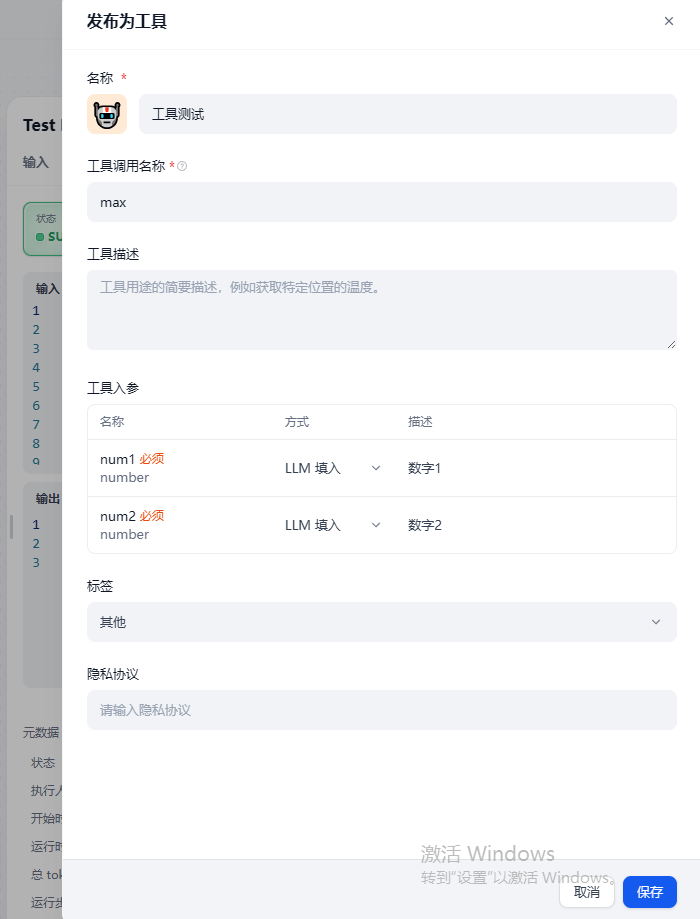
  3. 参数配置,简单说明一下
    工具参数配置

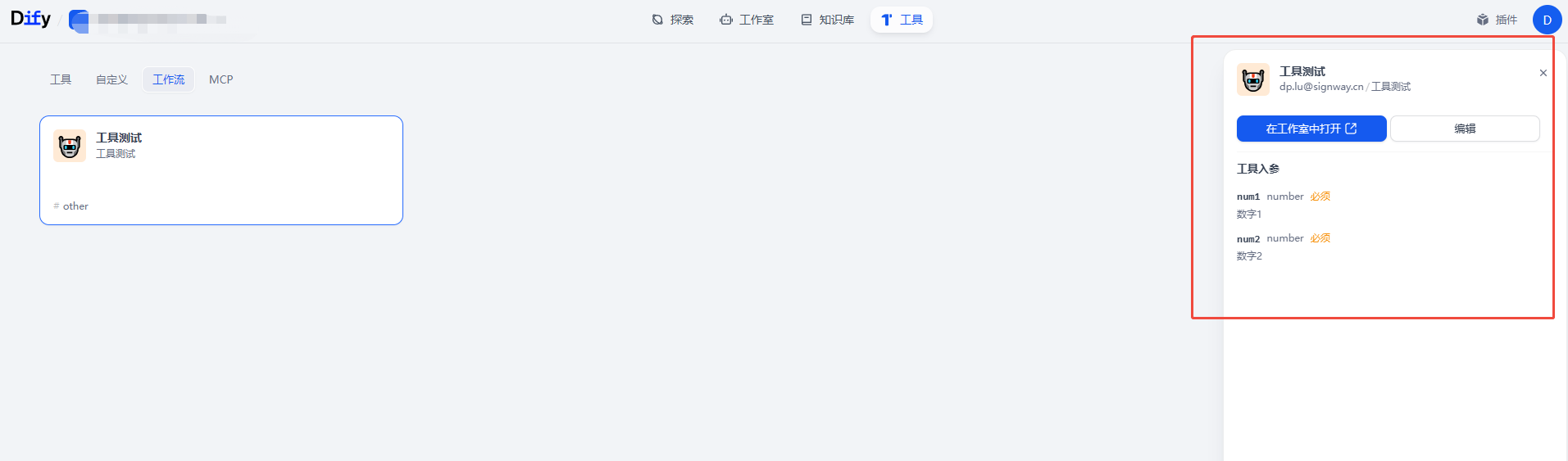
  4. 在工具=>工作流模块就可以看到这个自定义的工具了,运行看看吧
    工作流

总结

因为时间关系,剩余部分,下次补充上。

您可能感兴趣的与本文相关的镜像

ComfyUI

ComfyUI

AI应用
ComfyUI

ComfyUI是一款易于上手的工作流设计工具,具有以下特点:基于工作流节点设计,可视化工作流搭建,快速切换工作流,对显存占用小,速度快,支持多种插件,如ADetailer、Controlnet和AnimateDIFF等

<think>我们正在解决的核心问题是:在Dify社区版(版本1.3.1)中,导出工作流(Workflow)时无法同时导出工作流中引用的工具(Tool)。根据引用[1]的说明,工具不能随DSL文件导出,这会导致在多环境迁移时出现工具节点失效的问题。 用户需求:希望找到一种方法能够完整导出包括工具在内的所有工作流内容。 现状分析: 1. Dify的工作流导出功能仅导出工作流本身的DSL(领域特定语言)文件,不包含工作流中引用的工具。 2. 工具需要单独在每个环境中创建(或导入),并且要求工具标识(ID)与DSL中引用的完全一致,否则工作流节点会失效。 解决方案思路: 由于Dify社区版目前没有提供直接导出工作流及其相关工具的功能,我们需要采取替代方案来实现“完整导出”的目的。以下提供两种可行方案: ### 方案一:手动导出工具并重新导入 步骤: 1. **分别导出工作流和工具**: - 导出工作流:在工作流编辑页面,点击“导出”按钮,得到工作流的DSL文件(JSON格式)。 - 导出工具:在“工具”管理页面,找到工作流所依赖的工具,逐个导出(每个工具对应一个JSON文件)。 2. **在目标环境中导入**: - 首先,导入所有工具文件(确保导入后的工具ID与原始环境中的一致,因为DSL文件中引用的是原始ID)。 - 然后,导入工作流DSL文件。 注意事项: - 工具ID一致性:如果导入工具后生成的ID与原始环境不同,需要手动修改DSL文件中的工具引用ID(在DSL文件中搜索`tool_calls`字段,将其中的工具ID替换为新导入的工具ID)。 - 工具配置:确保目标环境中的工具配置(如API端点、参数等)与原始环境相同,否则工作流运行时会出错。 ### 方案二:将工具内联到工作流中(避免使用外部工具) 根据引用[1]的建议,非必要情况下,尽量在一个画布里编排完整工作流。这意味着我们可以将原本发布为工具的工作流改为内联子工作流(即不发布为工具,而是直接作为节点嵌入到主工作流中)。 步骤: 1. **重构工作流**: - 在原始环境中,打开依赖外部工具的工作流。 - 将原本调用外部工具(Tool Node)的节点替换为直接执行该工具功能的节点(例如,如果工具是一个简单的HTTP请求,可以用HTTP Request节点代替;如果是复杂逻辑,可以考虑用代码节点或子工作流实现)。 - 或者,将原本发布为工具的工作流(即一个独立的工作流)取消发布,然后将其作为子工作流嵌入到主工作流中(注意:Dify社区版1.3.1是否支持子工作流嵌套?根据官方文档,目前工作流节点中还没有直接嵌入另一个工作流的功能,所以可能需要将工具工作流的逻辑复制到主工作流中)。 2. **重新导出工作流**: - 重构后的工作流不再依赖外部工具,因此导出DSL文件后,在目标环境中导入即可直接运行。 优缺点: - 优点:避免了工具依赖问题,迁移简单。 - 缺点:工作流会变得庞大复杂,维护困难;且如果多个工作流共享同一工具逻辑,会导致重复。 ### 方案三:脚本自动化(高级) 如果工具数量多,可以编写脚本自动化处理: 1. 从原始环境导出工作流DSL和所有工具JSON文件。 2. 编写脚本,扫描工作流DSL文件,提取所有引用的工具ID。 3. 在目标环境中通过API(如果Dify提供)或手动导入这些工具,并记录新生成的工具ID。 4. 使用脚本替换工作流DSL文件中的工具ID(旧ID->新ID)。 5. 导入修改后的工作流DSL。 注意:Dify社区版1.3.1是否提供工具管理的API?目前官方文档未明确说明,需要自行验证。 ### 总结建议 - **少量工具**:采用方案一(手动导出导入工具,并确保ID一致)。 - **频繁迁移/工具多**:采用方案三(自动化脚本),但需要开发成本。 - **新设计工作流**:采用方案二,避免使用外部工具节点,尽量将功能内聚在一个工作流中[^1]。 由于Dify社区版的限制,目前没有完美的解决方案。建议关注官方更新,未来版本可能会改进工具和工作流的导出导入机制。 相关问题: 1. Dify社区版中如何通过API管理工具? 2. 如何修改Dify工作流DSL文件中的工具引用ID? 3. Dify是否支持嵌套子工作流(即一个工作流节点内调用另一个工作流)? 4. 如何确保迁移后工具配置的一致性? 引用说明: [^1]: 引用[1]指出工具不能随DSL导出,建议在一个画布内编排完整工作流。</think>### 解决Dify社区版导出工作流时无法导出工具的问题 在Dify 1.3.1社区版中,**工作流工具无法随DSL文件导出**是已知限制(引用[1])。以下是完整迁移工作流及其工具的专业解决方案: --- ### 核心解决方案:手动迁移工具链 #### 第一步:识别并导出工具配置 1. **定位缺失工具** 在原始工作空间打开DSL文件(JSON格式),搜索 `"tool_calls"` 字段,记录所有 `"tool_name"` 和 `"tool_id"`(引用[2])。 ```json "tool_calls": [ { "tool_name": "简历解析器", // 需迁移的工具名 "tool_id": "tool_48a2d1" // 工具唯一标识 } ] ``` 2. **导出工具配置** 在原始工作空间执行: - 进入 **工具 → 管理工具** - 找到目标工具 → 点击 **导出**(生成`.json`文件) - 重复操作导出所有依赖工具 #### 第二步:目标环境重建工具 1. **导入工具配置** 在您的工作空间: ```bash # 确保Dify服务运行(引用[3]) cd dify/docker docker compose -p dify up -d ``` - 访问 `http://localhost/tools` - 点击 **导入工具** → 上传导出的`.json`文件 - **关键操作**:导入后检查工具ID是否与DSL文件一致(不一致需手动修改DSL) 2. **插件依赖处理** 若工具依赖插件(如MCP): ```bash # 修改.env确保插件兼容(引用[3]) FORCE_VERIFYING_SIGNATURE=false ``` - 在 **插件市场** 重新安装同名插件 - 激活插件并绑定到对应工具 #### 第三步:完整导入工作流 1. **修正DSL文件** 若工具ID变更,需批量替换DSL中的旧ID: ```json // 修改前 "tool_id": "tool_old_id" // 修改后 "tool_id": "tool_new_id" // 与新导入工具ID一致 ``` 2. **导入工作流** - 进入 **工作流 → 导入DSL** - 上传修改后的DSL文件 - 测试节点连接性(引用[2]) --- ### 迁移验证与调试 1. **测试流程** ```mermaid graph LR A[导入样本数据] --> B[执行工作流] B --> C{检查工具节点输出} C -->|失败| D[检查工具配置] C -->|成功| E[完成迁移] ``` 2. **常见问题处理** - **工具ID不匹配**:修改DSL或重建同名工具 - **插件不兼容**:回退到相同插件版本(引用[4]) - **API凭证丢失**:在工具配置页重新填写密钥 --- ### 预防措施(引用[1]) 1. **设计规范** - 避免跨空间工具依赖,关键工具内置到工作流 - 复杂工具拆分为原子化模块 2. **文档化** ```markdown ## 工作流迁移文档 依赖工具清单: - 工具1: [配置参数说明] - 工具2: [API密钥来源] ``` 3. **版本冻结** 对生产环境工具执行版本锁定,防止更新导致DSL失效 > 通过此方案,可实现工具与工作流的完整迁移。但需注意:**Dify社区版无自动工具依赖解析功能**,跨环境迁移必须手动处理工具链(引用[1])。 --- ### 相关问题 1. 如何批量修改DSL文件中的工具ID? 2. Dify社区版是否支持工作流嵌套工具? 3. 如何验证导入的工具配置与原始环境一致? 4. 工具迁移后API密钥如何安全管理? 5. Dify企业版是否解决工具导出问题? > 迁移过程需严格保证工具ID一致性,这是工作流节点正常连接的关键[^1]。建议在测试环境充分验证后再部署到生产环境[^2]。
评论
添加红包

请填写红包祝福语或标题

红包个数最小为10个

红包金额最低5元

当前余额3.43前往充值 >
需支付:10.00
成就一亿技术人!
领取后你会自动成为博主和红包主的粉丝 规则
hope_wisdom
发出的红包

打赏作者

瑞瑞绮绮

你的鼓励将是我创作的最大动力

¥1 ¥2 ¥4 ¥6 ¥10 ¥20
扫码支付:¥1
获取中
扫码支付

您的余额不足,请更换扫码支付或充值

打赏作者

实付
使用余额支付
点击重新获取
扫码支付
钱包余额 0

抵扣说明:

1.余额是钱包充值的虚拟货币,按照1:1的比例进行支付金额的抵扣。
2.余额无法直接购买下载,可以购买VIP、付费专栏及课程。

余额充值