



系列文章目录
第一章 熟悉基本安装和使用
文章目录
前言
关于Scratch的概述
Scratch是由麻省理工学院(MIT)媒体实验室开发的图形化编程语言,专为8-16岁青少年设计。用户通过拖拽代码块的方式创作互动故事、游戏和动画,无需学习传统编程语法。其核心特点包括:
- 可视化编程:代码逻辑通过彩色积木块组合实现。
- 在线社区:用户可分享作品并查看他人项目的源代码。
- 跨学科学习:融合数学、逻辑、艺术等领域的知识。
主要功能与组件
积木分类
- 运动模块:控制角色移动、旋转及坐标变化。
- 外观模块:切换角色造型、背景或显示文字。
- 事件模块:响应键盘、鼠标等交互操作。
- 控制模块:实现循环、条件判断等逻辑。
界面布局
- 舞台区:显示项目运行效果,默认分辨率480×360像素。
- 角色列表:管理多个角色及其属性(如大小、方向)。
- 代码区:通过拖拽积木块构建脚本。
典型应用场景
教育领域
- 学校编程启蒙课程中用于教授基础计算思维。
- 学生通过设计游戏理解变量、循环等概念。
创意项目
- 制作互动贺卡或动画短片。
- 开发简易平台跳跃类游戏(如《Mario》风格)。
学习资源与扩展
官方支持
- 访问Scratch官网获取教程和案例库。
- 使用“Scratch Desktop”离线编辑器(支持Windows/macOS)。
进阶工具
- Scratch Extensions:集成硬件(如Micro:bit)或AI功能(文字转语音)。
- TurboWarp:第三方优化工具,提升复杂项目的运行速度。
代码示例:角色移动控制
以下脚本使角色按键盘箭头键移动:
当 [右移 v] 键被按下
将 x 坐标增加 (10)
当 [左移 v] 键被按下
将 x 坐标增加 (-10)
注意事项
- 复杂项目需注意性能优化,避免过多嵌套循环。
- 家长可启用“家长控制”模式管理社区互动权限。
如需深入探索,可参考《Creative Computing》教材或参与全球Scratch社区的活动(如“Scratch Week”)。
一、安装包下载和安装
很多人应该和我一样,无法访问 Scratch官网,那么就去下载安装一个,我从某鱼上下载了一堆,资源已上传安装包部分。安装部分很简单,下一步就可以。
二、界面功能展示
-
总览界面
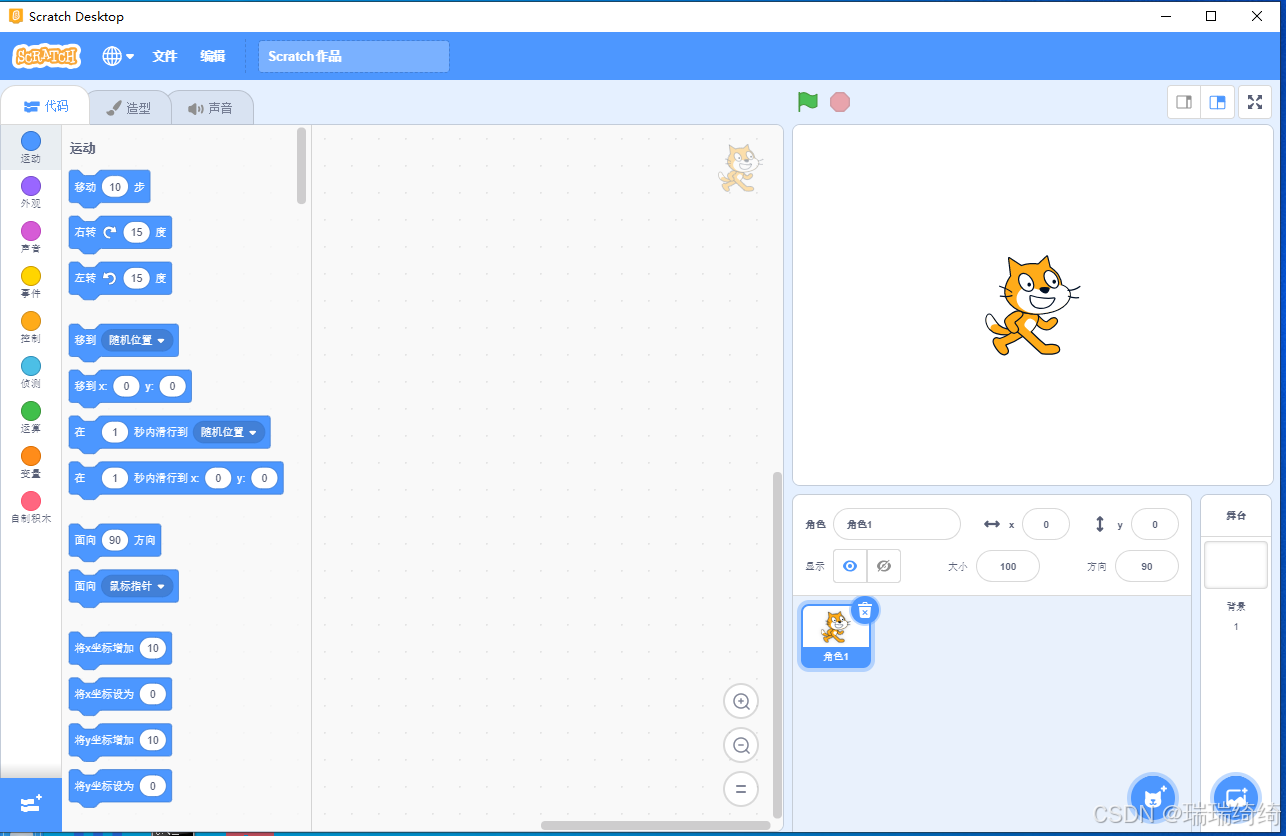
-
语言默认是中文,文件分新作品,从电脑中上传,保存到电脑
- 新作品 创建一个新的应用
- 从电脑中上传 导入本地的应用包
- 保存到电脑 应用保存到本地
-
编辑 恢复,打开/关闭加速模式, 暂时不清楚作用
-
主体分三块区域:代码、造型、声音
三、主体功能介绍
代码功能介绍
Scratch 的代码功能主要通过**积木块(Blocks)**实现,分为以下类别:
运动类积木
- 控制角色移动、旋转和位置。
- 示例:
移动 (10) 步、面向 (90) 度方向、在 (1) 秒内滑行到 x: (0) y: (0)。
外观类积木
- 改变角色造型、背景或显示效果。
- 示例:
切换造型为 (造型1)、说 (你好!) (2) 秒、将大小增加 (10)。
声音类积木
- 播放音效或控制音量。
- 示例:
播放声音 (喵) 直到播放完毕、将音量增加 (10)。
事件类积木
- 触发脚本执行的逻辑。
- 示例:
当绿旗被点击时、当角色被点击时。
控制类积木
- 实现条件判断、循环和克隆。
- 示例:
重复 (10) 次、如果 <> 那么、克隆 [自己]。
侦测类积木
- 检测角色与环境的交互。
- 示例:
碰到 [鼠标指针]?、询问 [你的名字?] 并等待。
运算类积木
- 执行数学运算或逻辑比较。
- 示例:
(1) + (1)、随机数 (1) 到 (10)。
变量类积木
- 存储和修改数据。
- 示例:
将 [得分] 增加 (1)、显示变量 [生命值]。
自制积木
- 允许用户创建自定义功能模块。
- 示例:
定义 绘制正方形,可重复调用。
代码编写逻辑
- 拖放式编程:无需打字,直接拖动积木拼接。
- 即时反馈:脚本运行时,高亮显示当前执行的积木。
- 并行执行:多个脚本可同时运行,通过事件触发协调。
调试技巧
- 使用
停止全部脚本中断程序。 - 通过
说 ()积木输出变量值辅助排查。 - 分层测试:先验证单个功能,再组合成完整项目。
以上功能模块的组合能实现游戏、动画、交互故事等各类项目。
造型编辑基础功能
Scratch的造型编辑器支持绘制、导入和修改角色外观。内置矢量图和位图两种模式,矢量图可无限缩放而不失真,位图适合像素级编辑。工具包括画笔、填充、橡皮擦、选取工具等,支持调整线条粗细和颜色透明度。
造型复制与切换
每个角色可拥有多个造型,通过复制造型功能快速创建相似外观。在代码区使用切换造型积木实现动画效果,例如:
when green flag clicked
forever
    next costume
    wait 0.2 seconds
end
图层与层次控制
造型编辑器支持图层叠加,通过上移一层/下移一层调整元素前后关系。代码中移到最前/移到最后积木可动态控制角色显示层级,避免视觉遮挡问题。
中心点校准
通过设置造型中心工具调整旋转/缩放基准点。拖动十字准星至角色物理中心(如角色脚部),确保运动时不会出现偏移现象。
特效与变形
支持颜色、亮度等实时特效,代码区可通过将颜色特效增加25等积木动态调整。矢量模式下使用变形工具拖拽锚点实现自定义形状扭曲。
导入与导出
支持从本地文件或摄像头导入图片,导出时可保存为PNG/SVG格式。注意位图转换为矢量图可能丢失细节,需手动优化路径节点。
声音部分功能介绍
声音录制与编辑
Scratch内置录音功能,允许用户直接录制声音。点击声音标签中的“录制”按钮,通过麦克风录制音频,录制后可剪辑或调整音量。支持裁剪片段、删除静音部分,以及调整淡入淡出效果。
声音库的使用
Scratch提供预制声音库,包含音乐、音效和动物声音等分类。用户可通过声音标签的“选择声音”按钮访问库,直接拖拽所需声音到角色或背景中。支持关键词搜索,如“鼓声”或“鸟鸣”。
声音效果控制
通过代码块控制声音播放参数,例如:
播放声音 [喵喵] 直到结束:完整播放指定声音。停止所有声音:立即终止当前所有播放。将音量增加 (10):调整音量百分比(-100至100)。将音调增加 (10):改变音高(-100至100)。
节奏与鼓点编程
利用播放鼓声 [1] (0.25) 拍代码块可编程鼓点节奏,参数指定鼓类型和节拍时长。例如:
重复 (4) 次
  播放鼓声 [1] (0.25) 拍
  等待 (0.25) 秒
此代码模拟四分之一拍鼓循环。
乐器模拟
通过演奏乐器 [1] (60) (0.5) 拍代码块模拟钢琴、吉他等乐器。参数分别对应乐器编号、音符编号(MIDI值)和节拍数。例如:
演奏乐器 [3] (64) (0.5) 拍 // 使用吉他演奏音符E4
实时声音交互
结合响度传感器(需麦克风支持),代码可响应环境音量变化。例如:
当响度 > 30
  播放声音 [尖叫]
此代码在检测到高分贝时触发音效。
声音与动画同步
通过事件代码块协调声音和角色动作。例如:
当接收到 [爆炸消息]
  播放声音 [爆炸]
  切换造型为 [碎片]
高级技巧:声音可视化
使用响度或自定义变量驱动图形变化。例如让角色大小随音量波动:
重复执行
  将大小设为 ((响度) + 50)
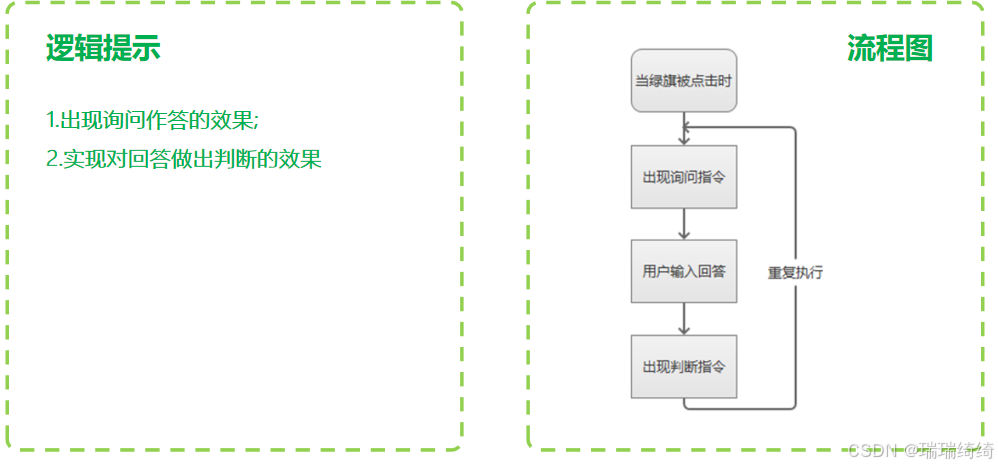
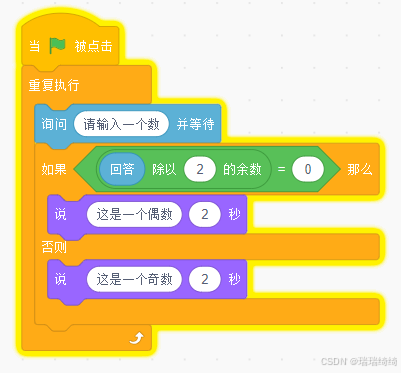
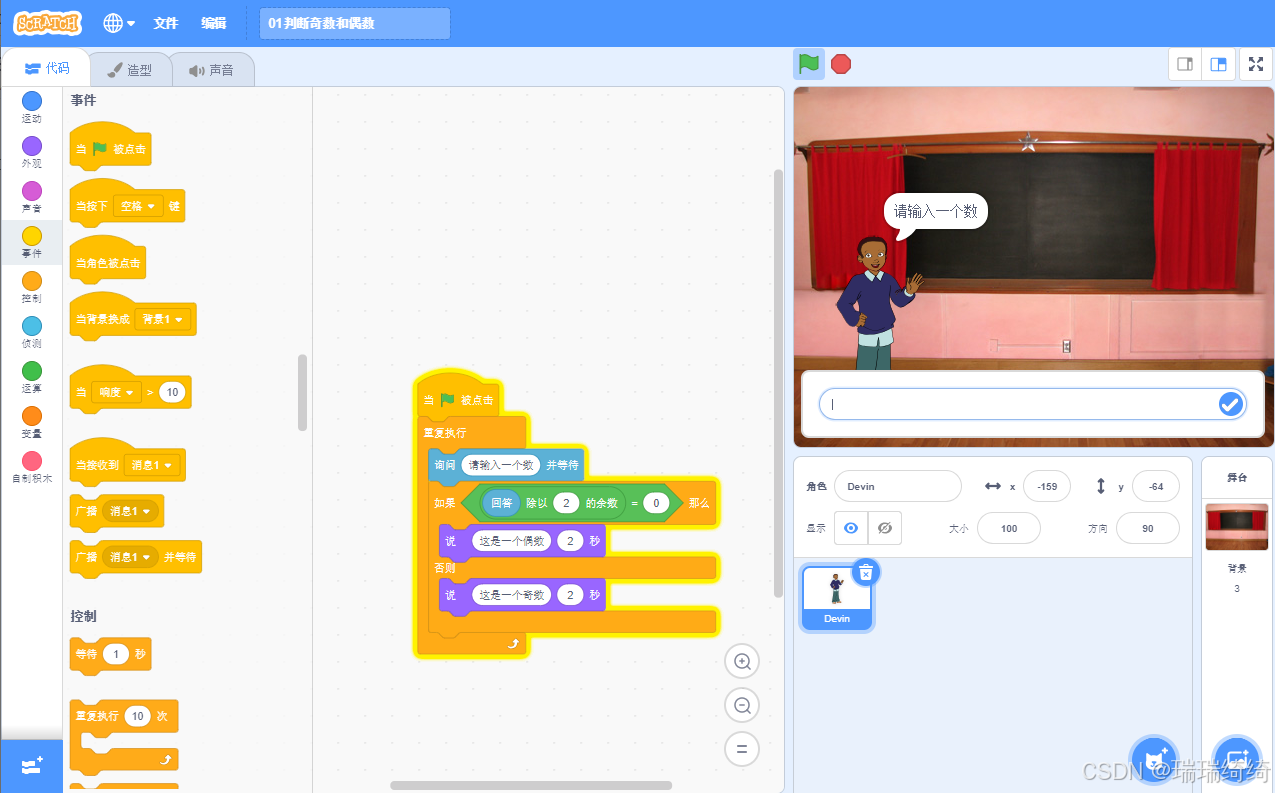
四、动手做一个示例






 扫一扫
扫一扫


 1721
1721

 被折叠的 条评论
为什么被折叠?
被折叠的 条评论
为什么被折叠?
 到【灌水乐园】发言





