



写在前面
在数字化工作环境中,我们每天都在与成千上万的文件打交道。无论是程序员查找代码文件、设计师寻找素材资源,还是教师整理教学资料,传统文件搜索的缓慢和低效常常让人头疼。今天给大家带来一款自用的搜索工具——Everything ,绝对会有不一样的查找体验,让文件搜索变得容易完成。
一、工具简单简介
Everything 是一款Windows 文件搜索工具,搜索技术和速度都有飞速的提升。
通过直接读取 NTFS 文件系统的MFT(主文件表)核心技术,Everything 实现了传统搜索工具无法比拟的搜索效率。
即时索引:首次安装后数秒内即可完成全盘索引
实时更新:文件系统的任何变化都会立即反映在搜索结果中
毫秒级响应:无论硬盘存储多少文件,输入关键词即得结果
二、特性简单介绍
⚡ 闪电搜索:毫秒级响应,输入即得结果
🔧 智能索引:直接读取文件系统,无需传统遍历
🎯 精准筛选:丰富的搜索语法和过滤条件
🖥️ 深度集成:无缝融入操作系统工作流
🌐 跨设备协同:局域网文件共享和远程搜索
🆓 开源免费:
三、文件获取:
Everything软件很小:https://pan.quark.cn/s/dff451dfa9e5
四、系统要求与环境
操作系统:Windows XP及以上 内存:512MB RAM
存储空间:10MB可用空间
五、工具详细图文安装步骤:
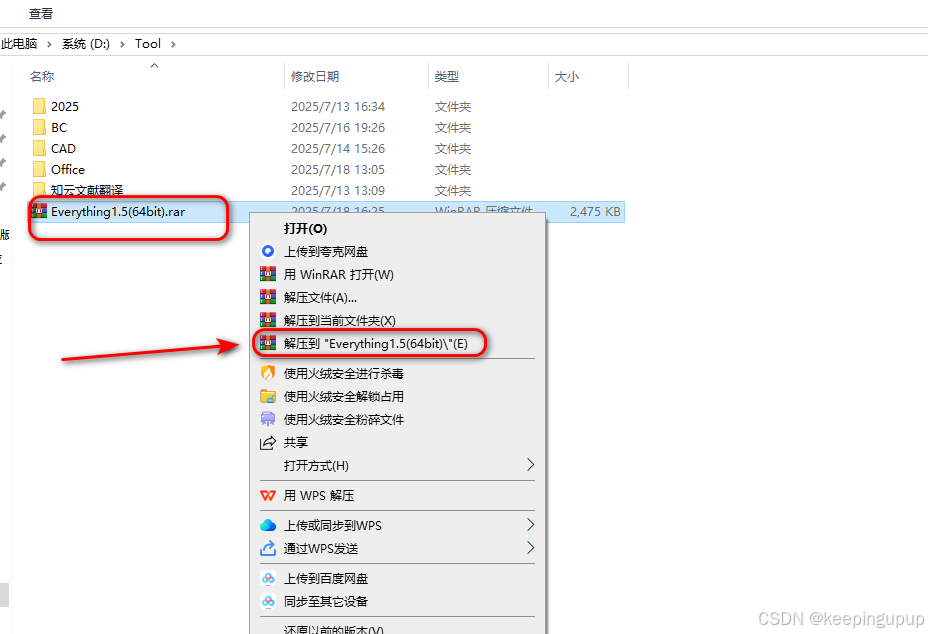
1.解压安装文件
下载安装包到本地,右键单击压缩文件
选择"解压到 everything"文件夹,等待解压完成
2.运行安装程序:
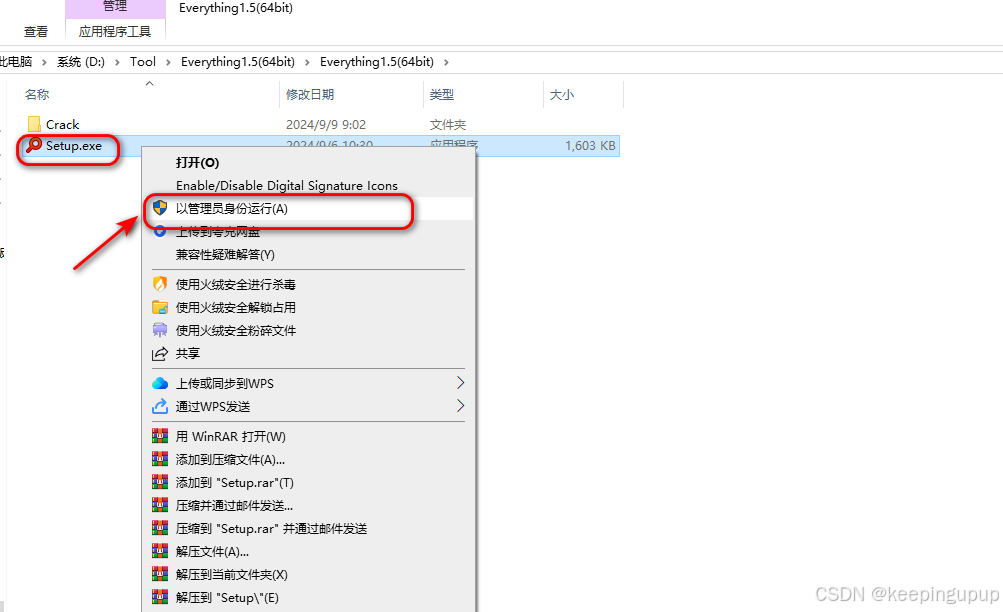
进入解压后的文件夹,找到setup.exe文件,右键选择以管理员身份运行:
3.安装配置:
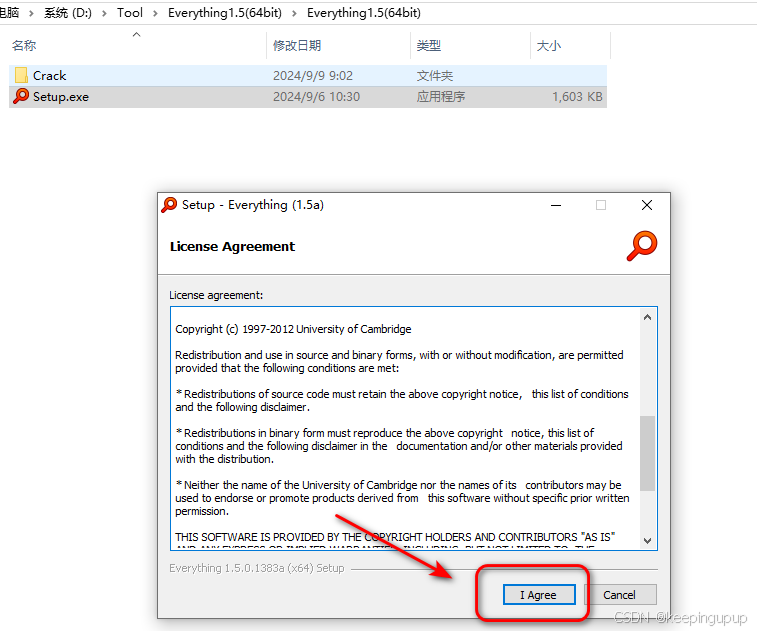
在弹出的对话框中,点击"I Agree"继续安装
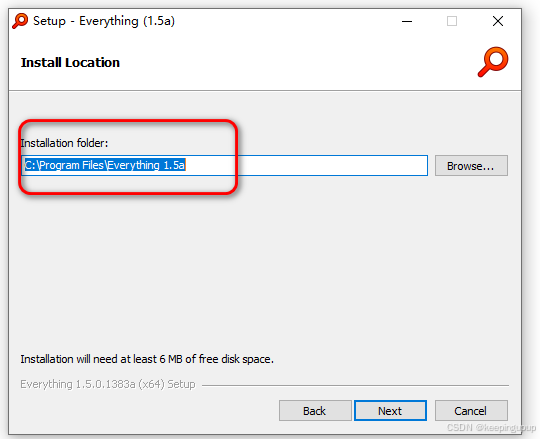
4.安装路径修改:
工具默认安装在C盘,因为此文件不大,所以建议不用更改默认路径:
5.默认选项:
不用更改,点击Next:
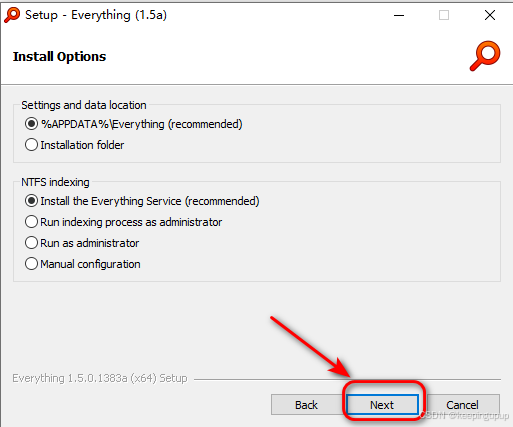
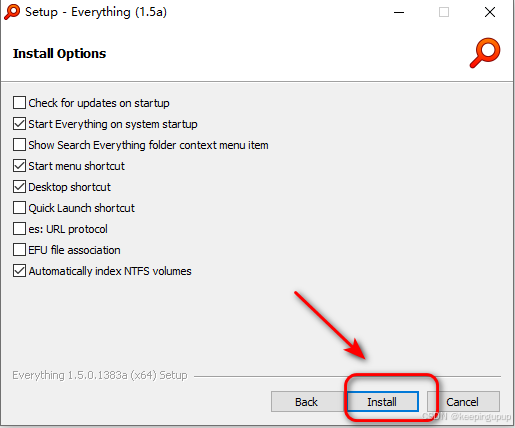
6.完成完成:
提示安装完成后,取消勾选"Run Everything",点击Finish完成:
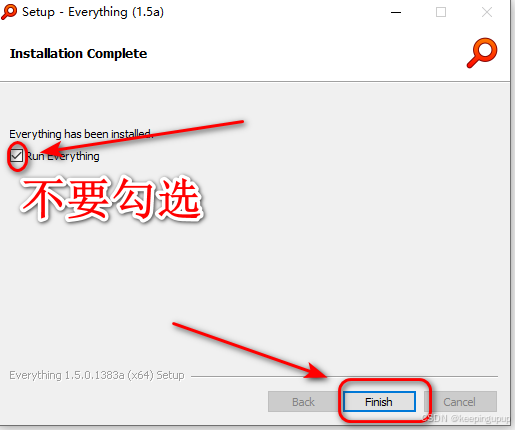
7.粘帖ing文件:
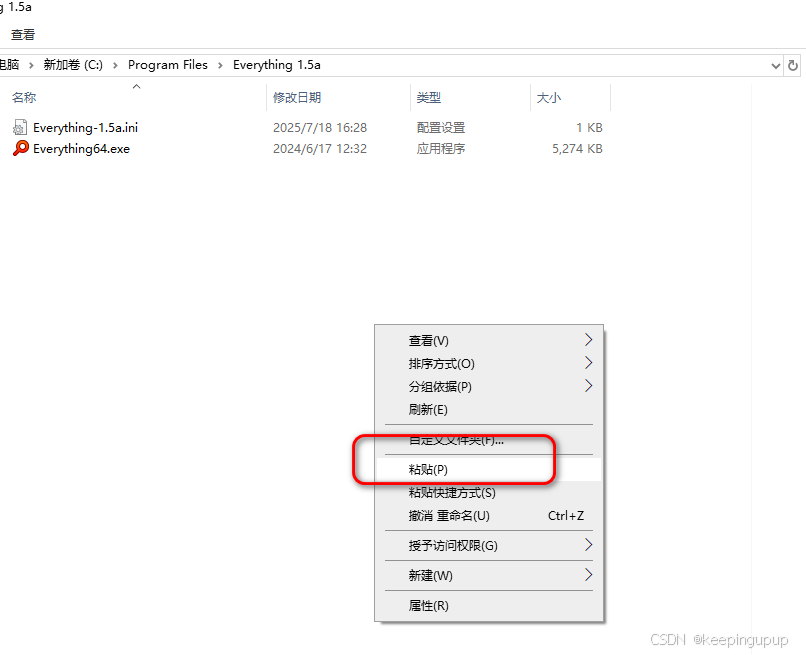
.打开第一步解压好的文件夹,找到Everything.lng文件,鼠标右键复制: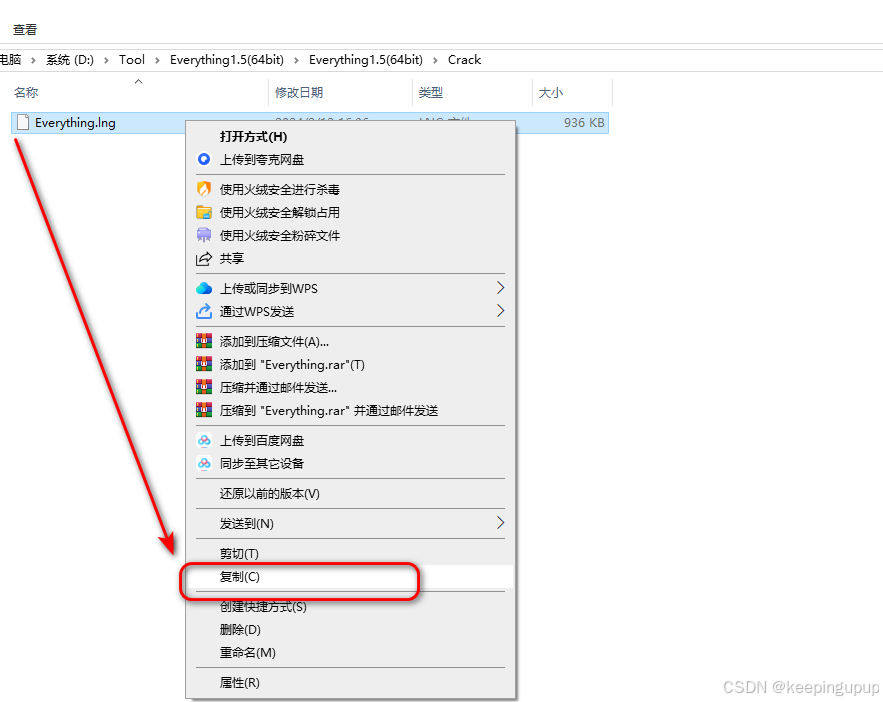
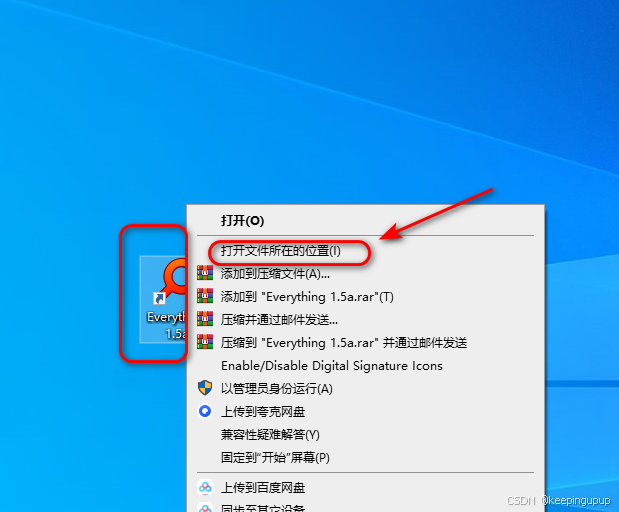
打开文件安装位置:
找到桌面Everthing图标,右键打开文件所在位置:
粘贴:
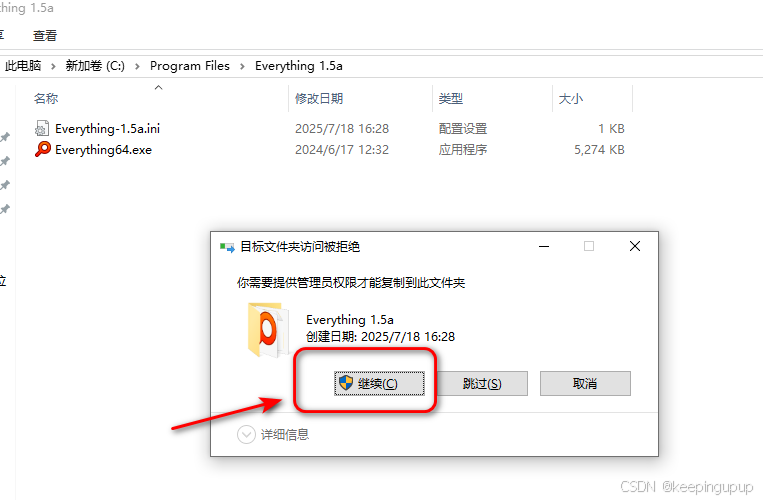
继续:
如果提示需要管理员权限,选择继续(不提示直接粘贴就好):
8.安装成功!
双击打开桌面快捷方式,即可使用这款文件查找神器了!
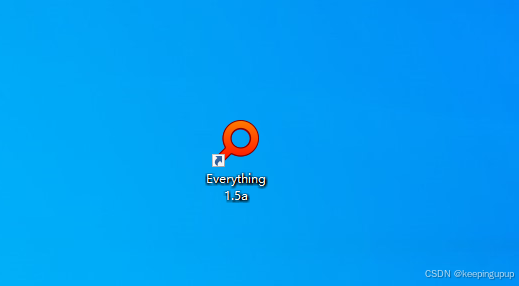
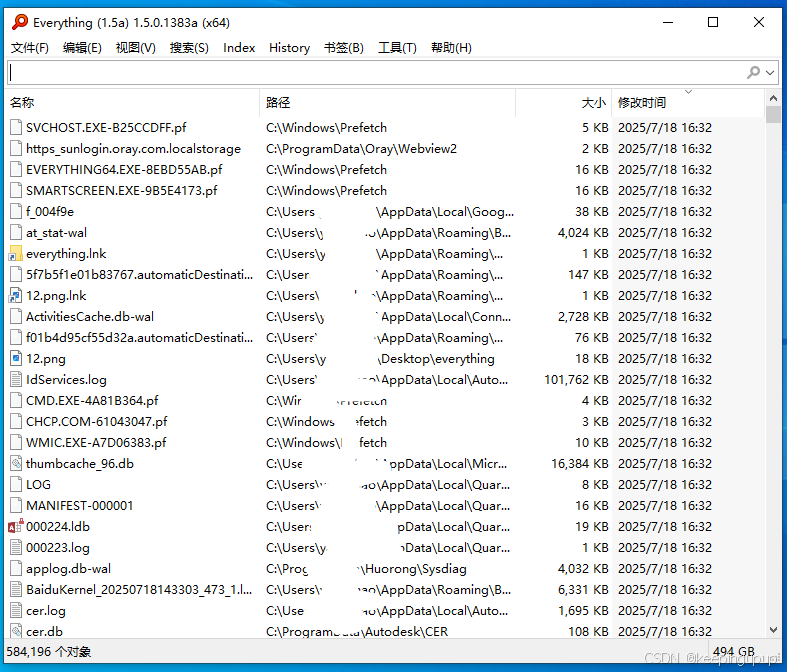
成功安装Everthing!
右键菜单集成:在任何文件夹右键快速搜索
全局快捷键:自定义热键(如 Ctrl+E)快速呼出
命令行支持:集成到脚本实现自动化搜索
批量文件处理:
搜索后全选批量操作
批量重命名和移动
🔍 高级搜索应用
项目文件管理:
按项目关键词快速定位
批量处理相关文件
内容搜索:
启用内容搜索功能
搜索文件内部文本
监控功能:
实时追踪文件夹变化
监控特定类型文件
总结
Everything 不仅仅是一个文件搜索工具,更是数字工作环境中的效率倍增器。其出色的性能表现、丰富的功能和极低的资源占用,使其成为 Windows 平台上不可或缺的生产力工具。
通过本文的详细介绍,您已经全面掌握了 Everything 的安装配置和高效使用方法。现在就开始体验这款革命性的搜索工具,让文件查找变得前所未有的快速和精准,显著提升您的工作和学习效率!
立即开始您的极速搜索之旅:
完成安装配置,体验 Everything 带来的秒级文件搜索,让每一个文件都在您的掌控之中!
关键词:#Everything #文件搜索 #效率工具 #Windows工具 #生产力工具 #文件管理
让文件搜索从等待变为瞬间,让工作效率得到质的飞跃!






 扫一扫
扫一扫


 被折叠的 条评论
为什么被折叠?
被折叠的 条评论
为什么被折叠?
 到【灌水乐园】发言





