



日常的学习工作中,三维建模二维设计应用的场景越来越广泛,而一款趁手的工具则越来越重要。今天给大家介绍经典软件——AutoCAD ,这款款计算机辅助设计软件,在二维绘图、详细绘制、设计文档和基本的三维设计方面有较大优势。
🚀以下为您精心编写AutoCAD 2025 保姆级图文安装教程,含避坑指南+效率配置,全网最细操作步骤!💻✨
一、软件主要功能应用介绍:
1、三维建模与可视化
支持多种建模方式:
实体建模:通过拉伸、旋转、扫掠、放样等操作创建复杂三维实体;
曲面建模:使用曲面工具构建自由形状的曲面模型;
网格建模:创建设计的逼真三维模型。
提供三维导航工具(动态观察、ViewCube、控制盘等),方便从不同角度观察和浏览三维模型。
渲染功能:
可应用照明和材质,为三维模型提供真实外观;
支持远程服务渲染,在线渲染 3D 模型,不消耗本地计算机资源。
2、二维绘图与编辑
支持绘制任意二维图形(直线、曲线、多边形、圆弧等),可通过精确坐标输入或捕捉功能确保绘图精度。
具备丰富的编辑工具(复制、移动、旋转、缩放、修剪、延伸等),方便对图形进行修改和调整。
提供尺寸标注、文本注释、表格创建等功能:
可对图形进行详细说明和标注;
支持创建单行 / 多行文字,设置文字格式、样式和位置;
能通过数据链接与 Microsoft Excel 电子表格同步更新。
3、参数化设计与自动化
支持参数化约束:通过应用几何约束和尺寸约束,保持几何图形之间的关系,修改某个参数时,相关图形会自动更新。
可使用 AutoLISP 等编程语言构建和运行自动化脚本,简化重复操作流程,提高工作效率。
4、协作与数据管理
支持多种文件格式(如 DWG、DXF 等),凭借 TrustedDWG 技术确保 DWG 文件的保真度和兼容性,方便跨软件协作。
提供标记导入和标记辅助功能:
可整合图纸或 PDF 上的修订和反馈;
支持比较、审阅和自动执行更新。
能通过 Autodesk Docs 实现文件共享和版本控制,提升团队协作效率。
二、软件获取与安装准备:
安装环境推荐:
硬件配置推荐
操作系统 Windows 10 64位以上
处理器 2.5 GHz 多核或更高
内存 8 GB RAM或更高
显卡 1 GB GPU或RTX 专业显卡
存储空间 10 GB 可用空间及以上
AutoCAD 2025 在协作效率、AI集成、图形性能和行业工具集等方面进行了全面升级
需要的话可以选择转存:https://pan.quark.cn/s/763240389c9a
三、AutoCAD2025详细图文下载安装教程:
步骤1、安装文件下载与解压:
在下载完成后的 AutoCAD 2025 压缩包右键单击选择"解压到 CAD2025"
等待解压过程完全完成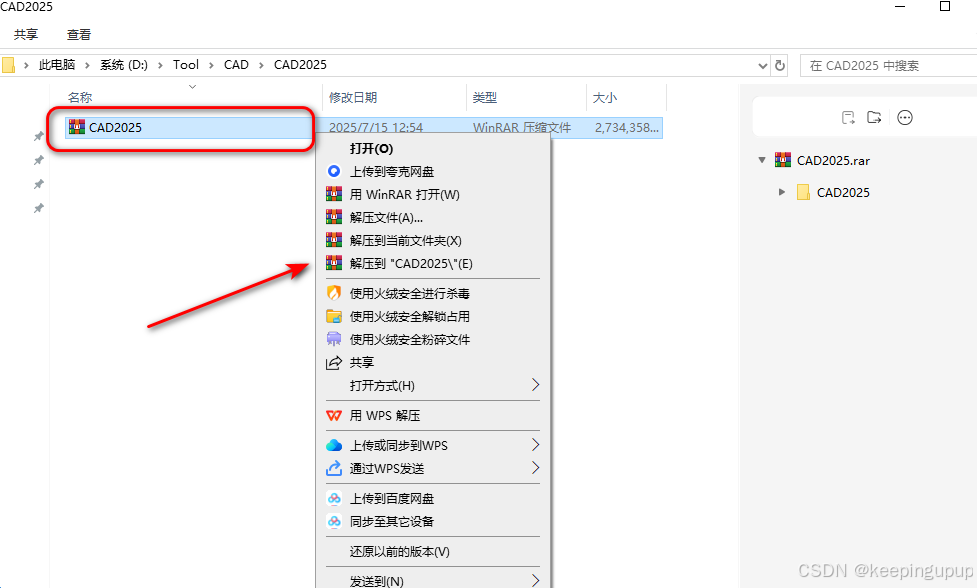
步骤2、运行安装程序
进入解压后的 CAD2025 文件夹打开 setup 子文件夹,
找到 Setup.exe 文件,右键选择"以管理员身份运行"
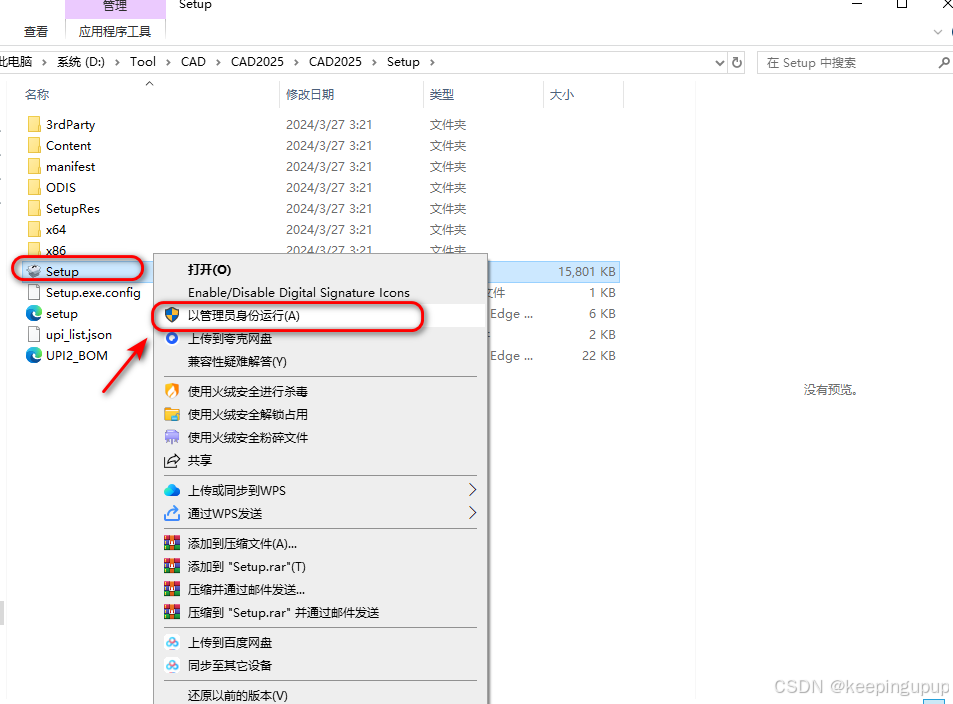
步骤3、接受许可协议
等待安装程序初始化完成
仔细阅读软件许可条款
选择"我接受"并点击"下一步"


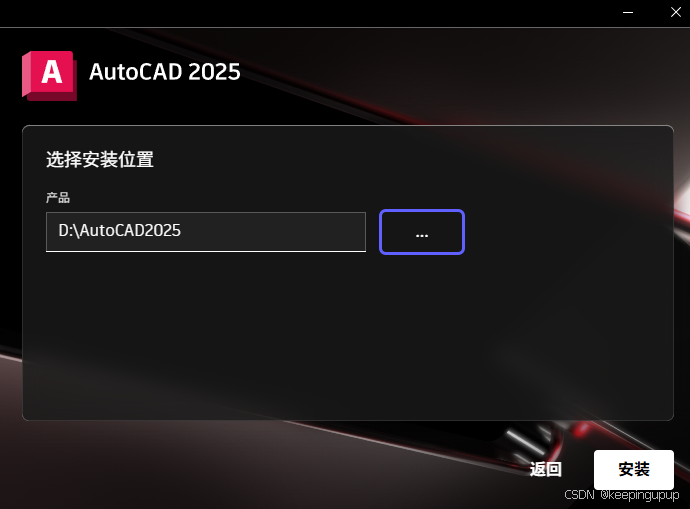
步骤4、选择安装位置
点击"浏览"按钮修改默认安装路径
推荐安装路径:D:\Program Files\AutoCAD2025\
确保目标磁盘有充足可用空间
确认路径不包含中文字符
默认安装路径:
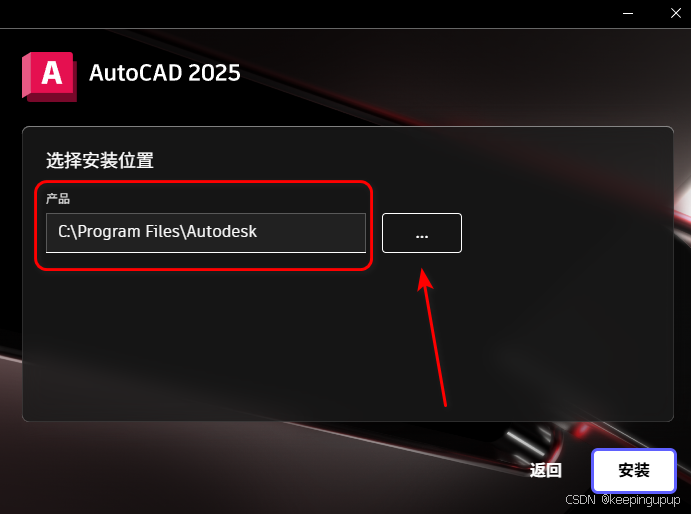
选择…更改安装位置,选择到D盘,然后在空白处鼠标右键新建–新建文件夹–AutoCAD2025(不要有中文路径):
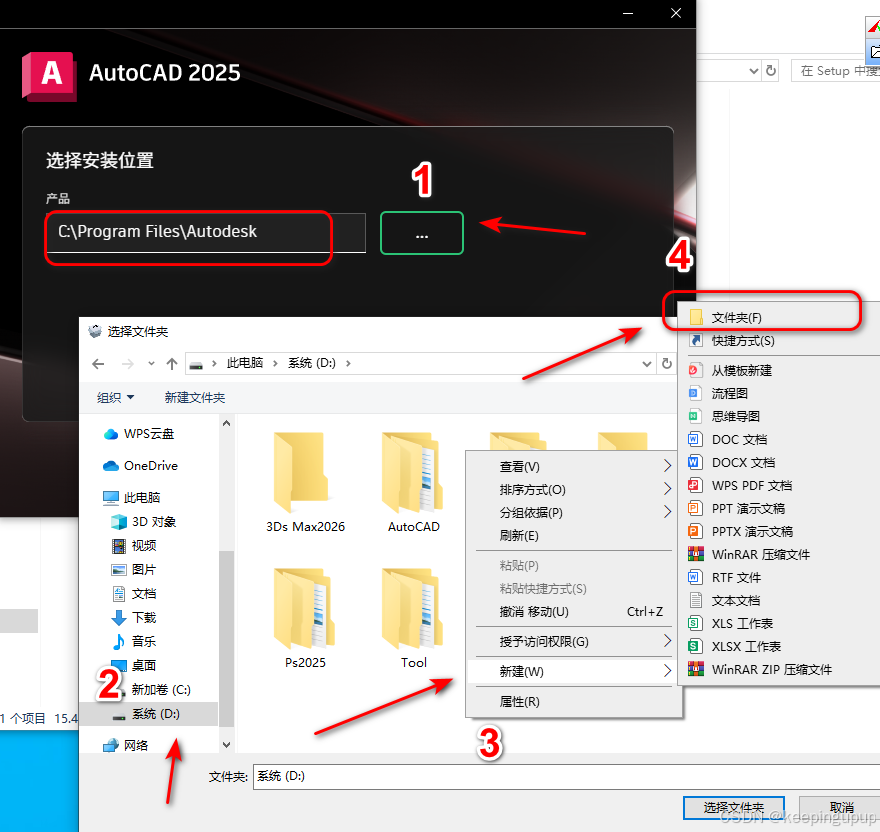
步骤5、开始安装
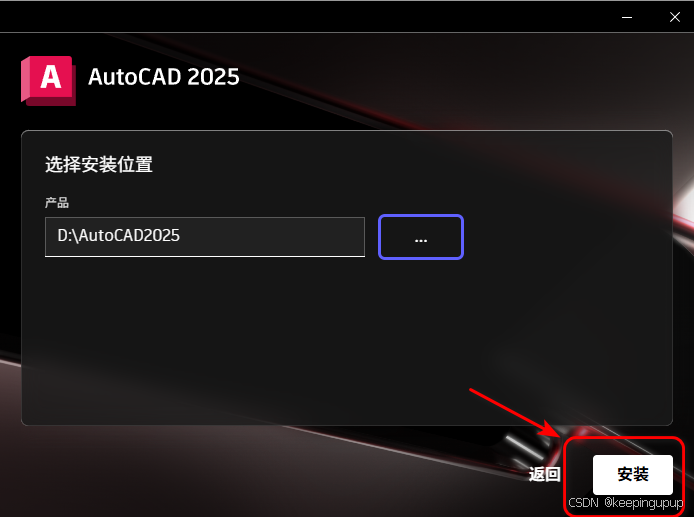
确认安装信息摘要无误
点击"安装"开始正式安装过程
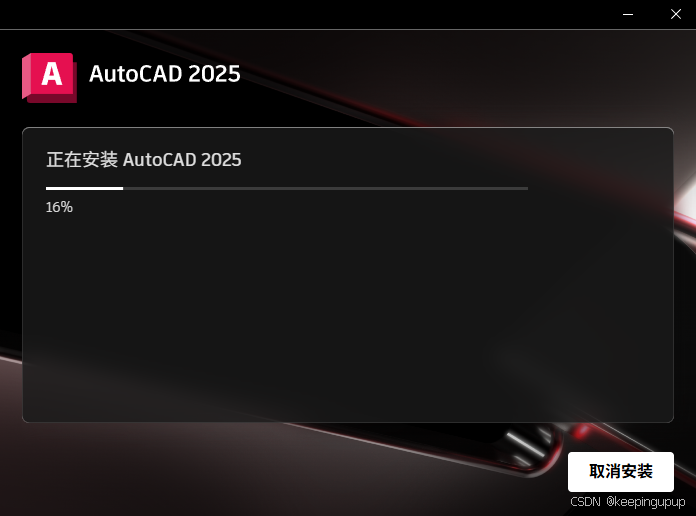
耐心等待安装进度完成
步骤6、暂时关闭软件
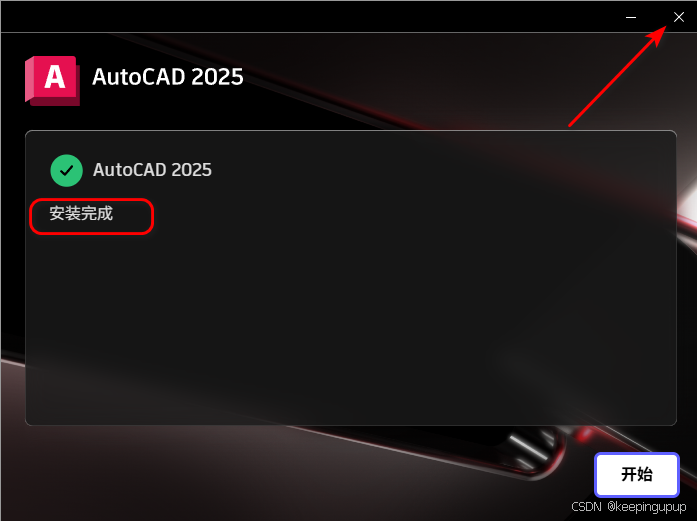
等待安装完成,点击右上角X号,先关闭软件:
步骤7、替换acad文件
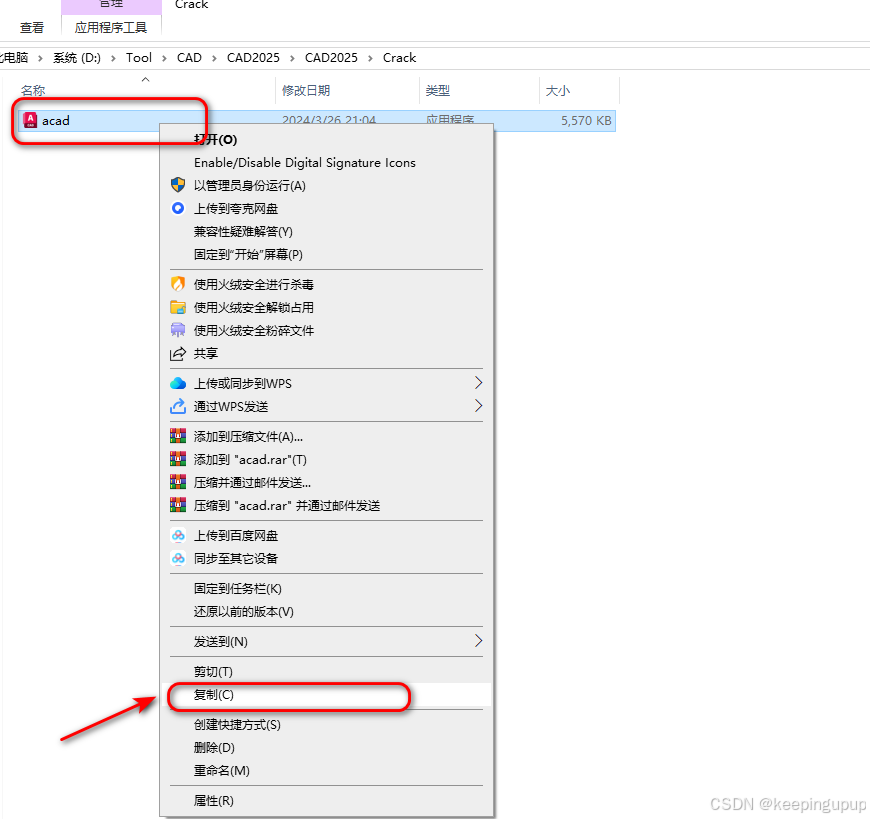
打开安装开始时解压好的文件夹,打开Crack文件夹,找到acad文件,鼠标右键选择复制:
步骤8、粘贴替换文件
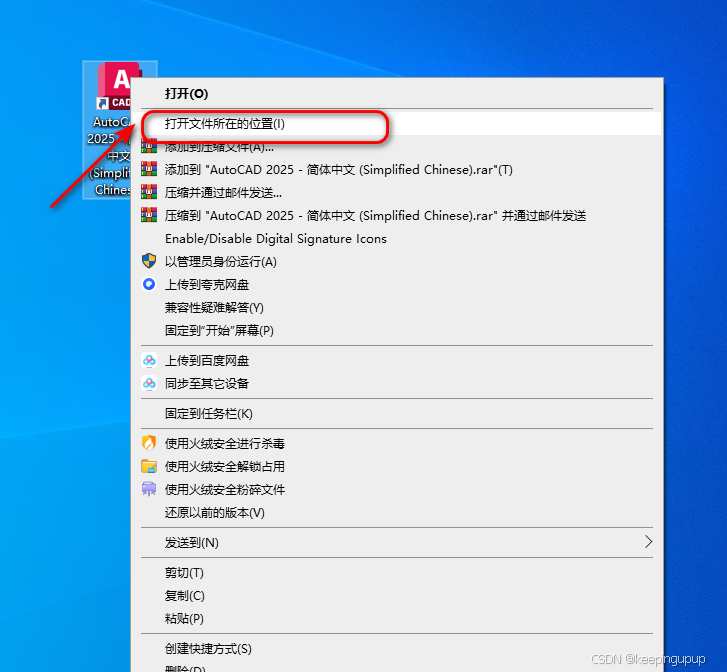
回到桌面,找到AutoCAD2025快捷图标,右键选择打开文件所在位置:
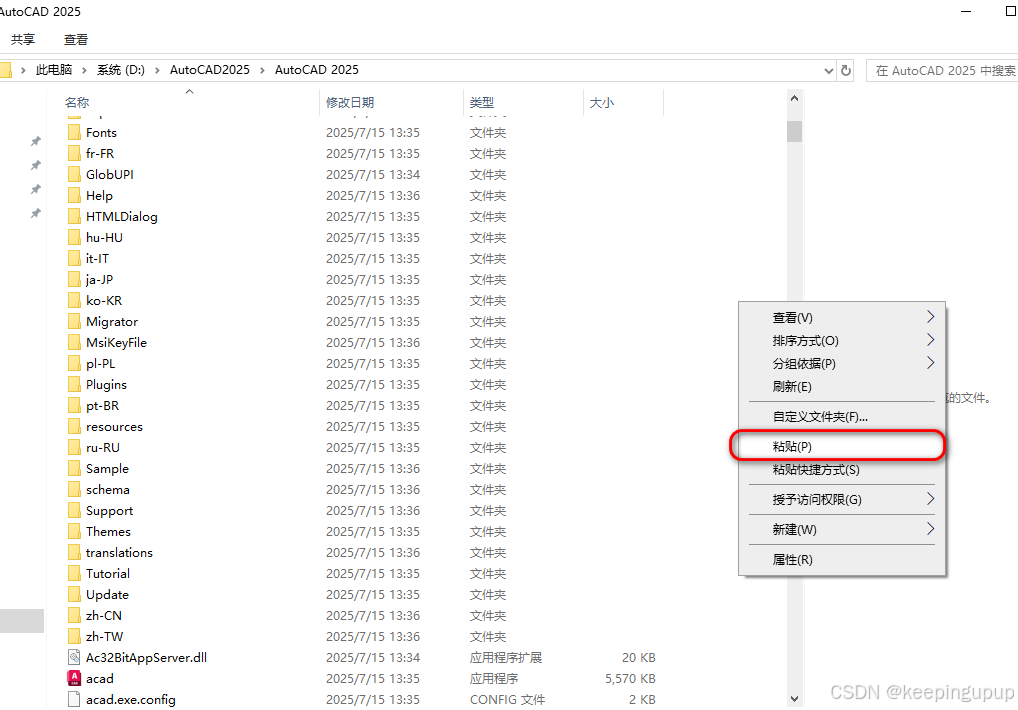
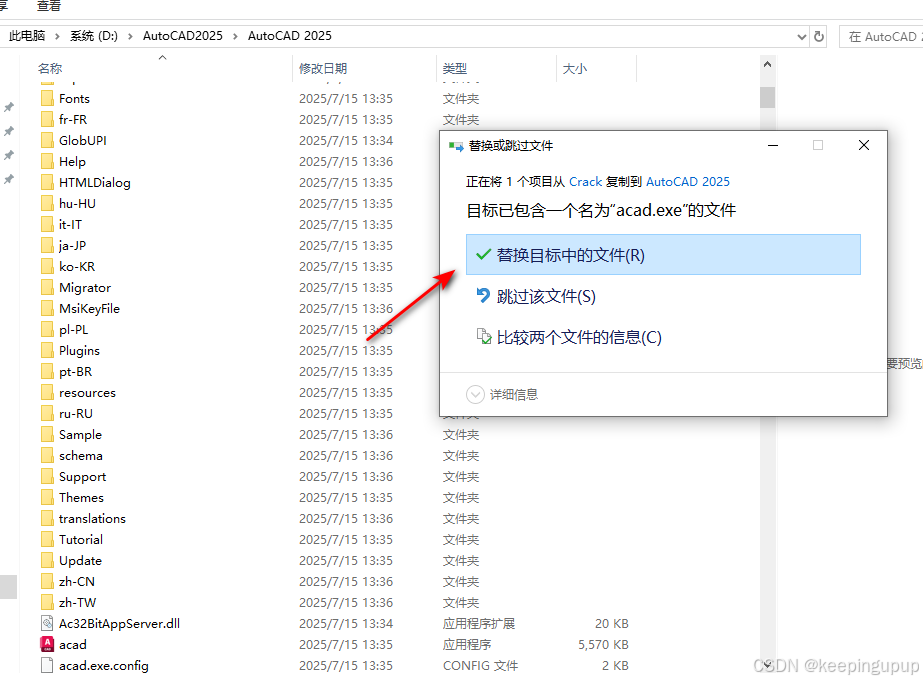
空白处,右键选择粘贴,替换目标中的文件:
步骤9、验证安装,打开软件
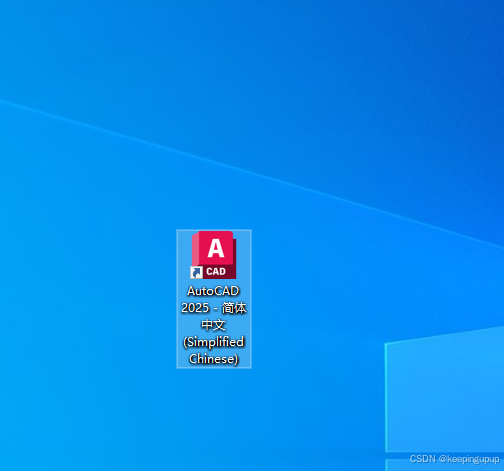
关闭文件夹窗口,回到桌面,双击打开桌面AutoCAD2025图标打开软件:
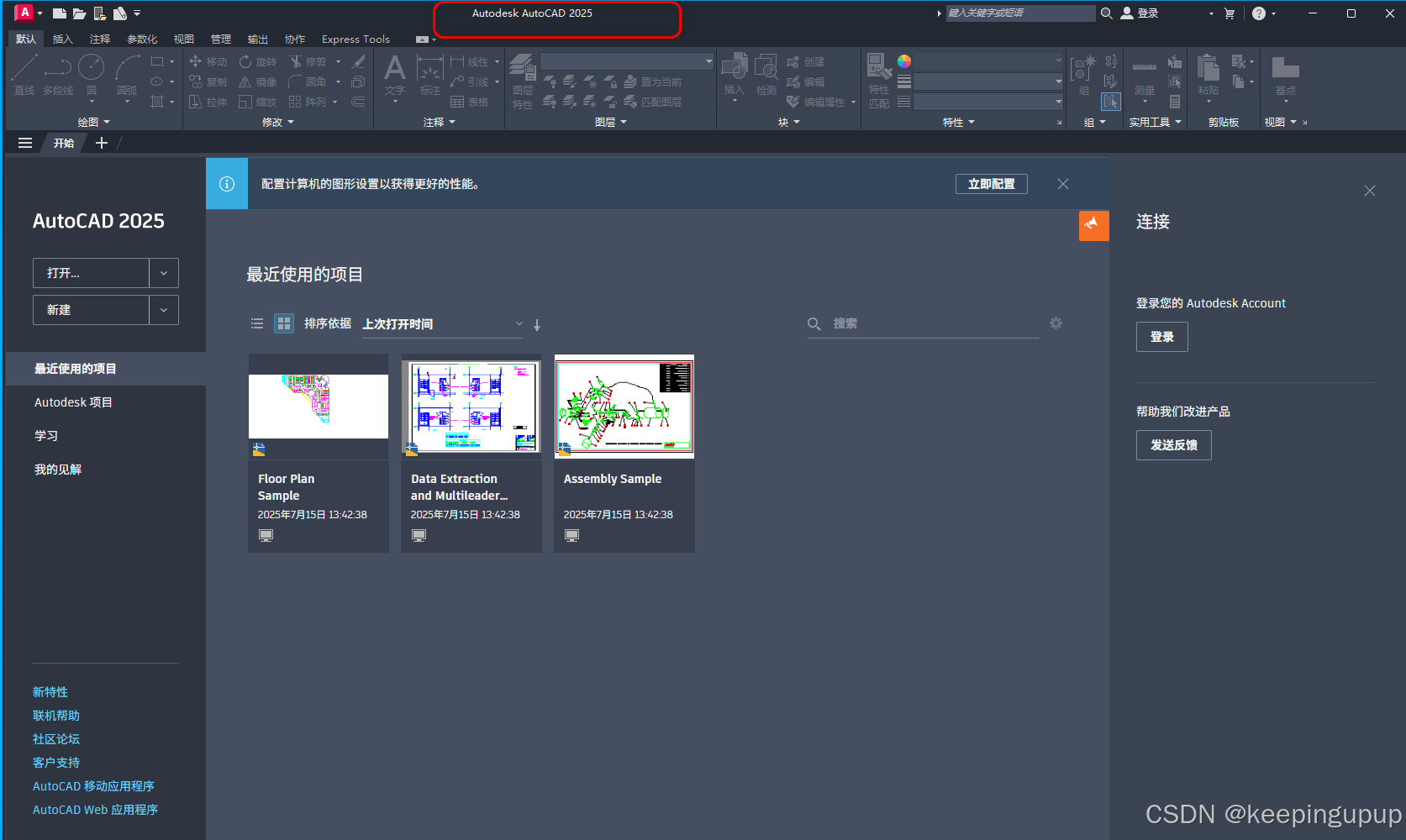
安装成功:
AutoCAD 的主要应用领域:
建筑工程设计
建筑设计应用
建筑平面图、立面图、剖面图绘制
施工图设计和详图表达
建筑信息模型(BIM)基础支持
土木工程设计
地形测量图处理
道路、桥梁、隧道设计
场地规划和土方计算
机械制造设计
产品设计与开发
机械零件三维建模
装配体设计和干涉检查
工程图纸和制造图创建
工装夹具设计
专用夹具和模具设计
生产线布局规划
设备安装图绘制
电子电气设计
控制系统设计
电气原理图绘制
控制柜布局设计
线路图和接线图创建
💎 结语:开启设计
AutoCAD 2025 作为计算机辅助设计领域的行业标准,为专业设计师和工程师提供了无与伦比的创作工具和工作流程。通过本指南的详细讲解,您已经掌握了从系统准备、软件安装到基础配置的完整过程。
立即开始您的专业设计之旅:
启动 AutoCAD 2025,创建您的第一个专业设计项目,体验数字化设计的强大能力,将创意转化为精确的技术成果!
关键词:#AutoCAD2025 #CAD设计 #工程制图 #三维建模 #建筑设计 #机械设计 #安装教程
声明:本文仅提供安装指导





 扫一扫
扫一扫


 4221
4221

 被折叠的 条评论
为什么被折叠?
被折叠的 条评论
为什么被折叠?
 到【灌水乐园】发言





