



前言:
Typora 是一款颠覆传统的 Markdown 编辑器,采用"所见即所得"的设计理念,消除了传统 Markdown 编辑器编辑与预览分离的割裂感,为用户提供流畅的写作体验。
核心特性
👁️ 直观的编辑界面
实时渲染技术:输入标记符号时即时转换为格式化内容
无干扰界面:极简设计,让创作者完全专注于内容
主题自定义:支持多种视觉主题,适应不同使用环境
📝 完整的 Markdown 支持
标准语法:全面支持 CommonMark 和 GitHub Flavored Markdown
扩展功能:表格、数学公式、代码高亮、图表绘制
格式快捷键:智能感知和快速格式化工具
📁 高效的文档管理
文件大纲:自动生成文档结构导航
文档关联:内部链接和交叉引用支持
版本历史:集成文件修改追踪功能
📤 多格式输出能力
导出选项:支持 PDF、HTML、Word、LaTeX 等多种格式
打印优化:专业的打印布局和分页控制
发布集成:支持直接发布到博客平台
系统环境要求
运行平台
Windows 7/10/11、macOS 10.12+、Linux(Ubuntu 16.04+)
最低 2GB RAM,推荐 4GB 以上内存
约 200MB 可用磁盘空间
Typora -轻量级 Markdown 编辑器下载安装详细步骤:
安装准备:
安装包获取 https://pan.quark.cn/s/0b2f826b9b6e
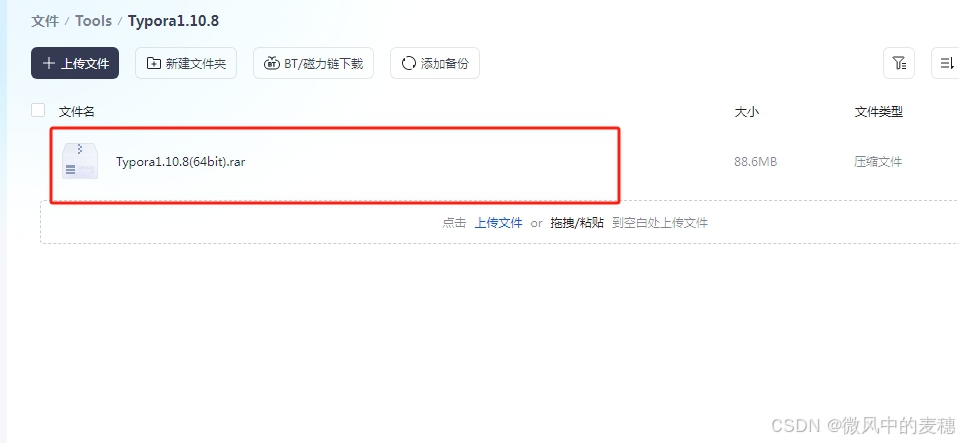
一、下载解压安装包:
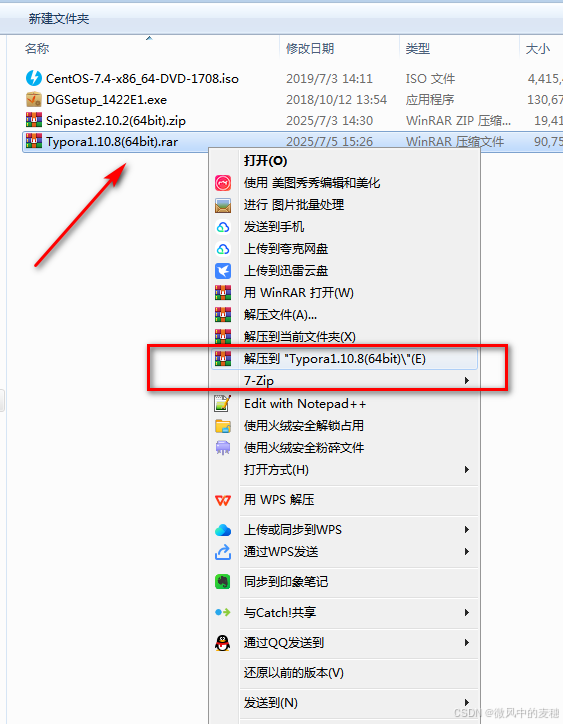
鼠标右击下载的Typora1.10.8(64bit)压缩包,选择解压到Typora1.10.8(64bit):
二、管理员运行程序:
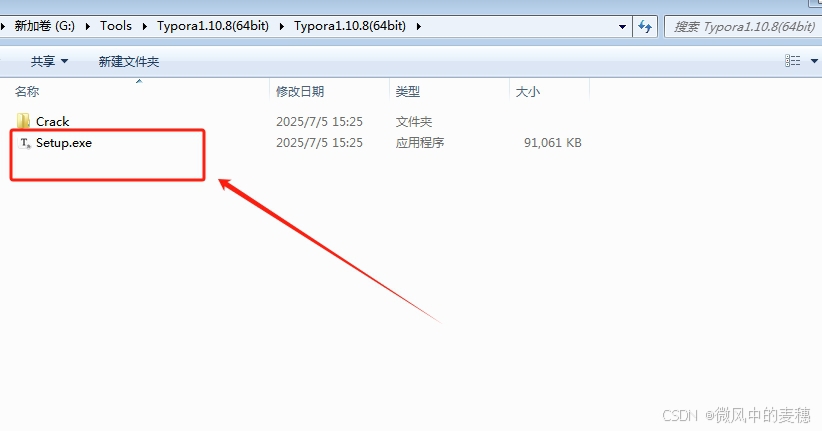
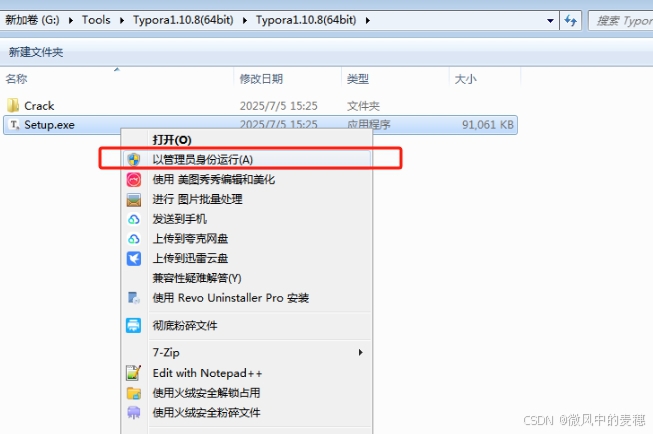
.打开解压后的Typora1.10.8(64bit)文件夹,右键 Setup文件选择以管理员身份运行:
三、安装程序:
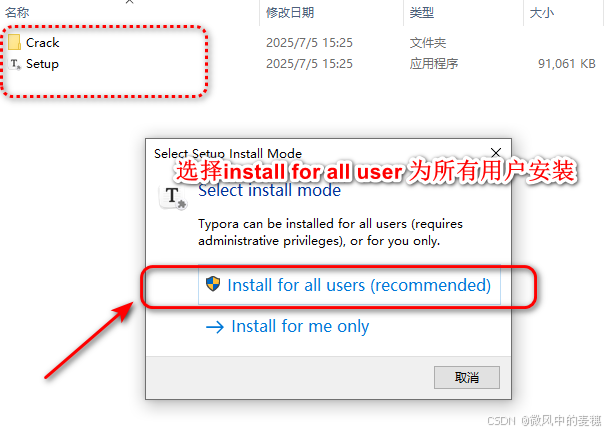
点击Install for all users,为本机所有用户安装:
四、修改程序安装路径:
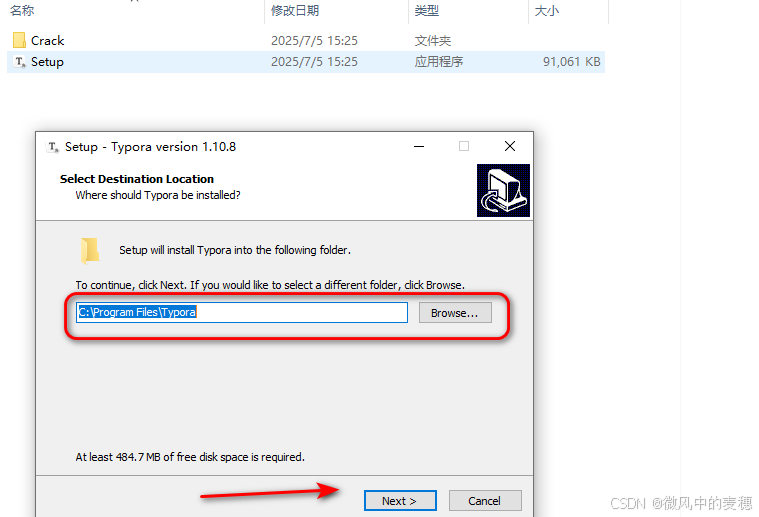
软件默认安装在C盘,软件占用空间不大,若要修改安装路径,建议把第一个字符C更改为其他安装位置(如:把C改为D软件将安装到D盘),点击Next:
五、创建桌面快捷方式:
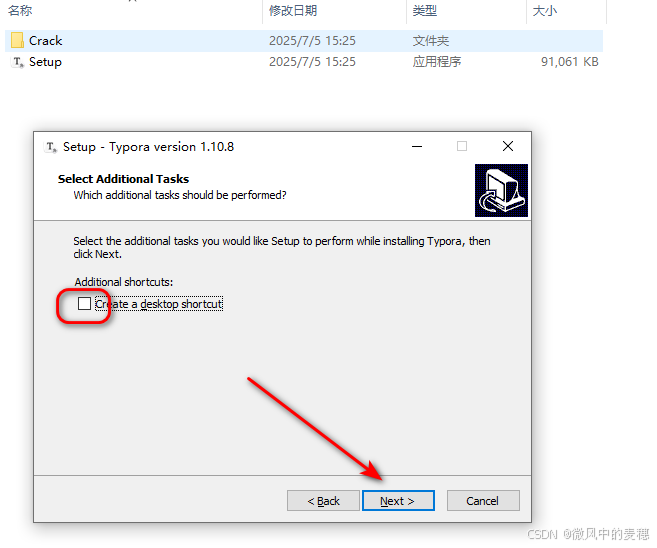
.把Create a desktop shortcut(创建桌面快捷方式) 勾选上,点击Next:
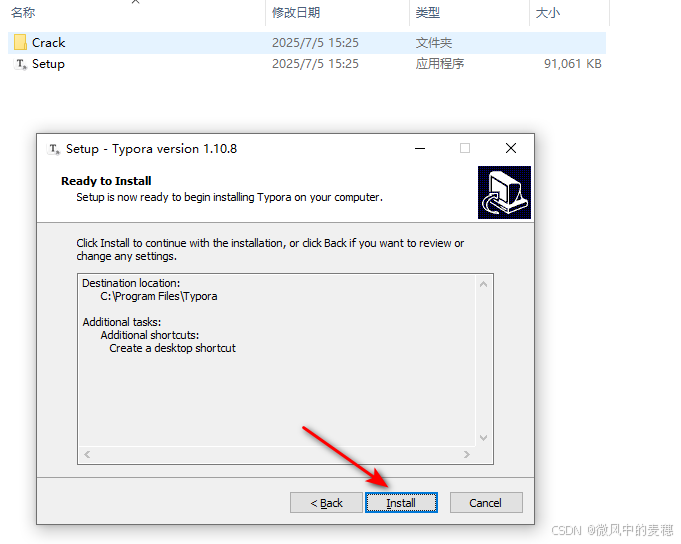
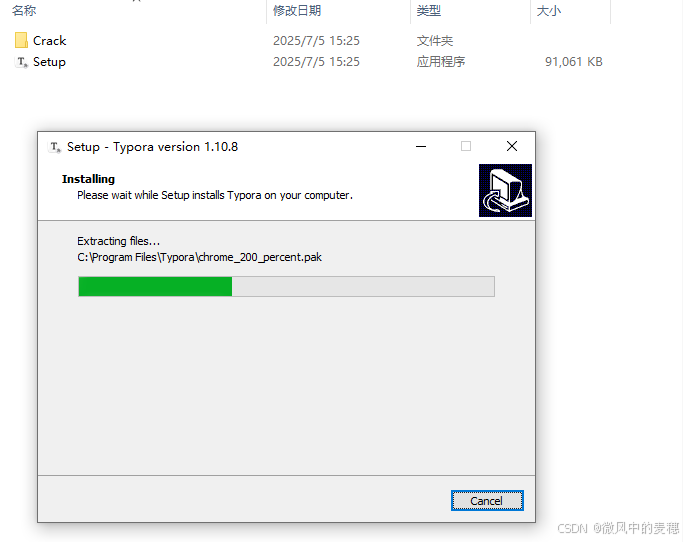
六、install:
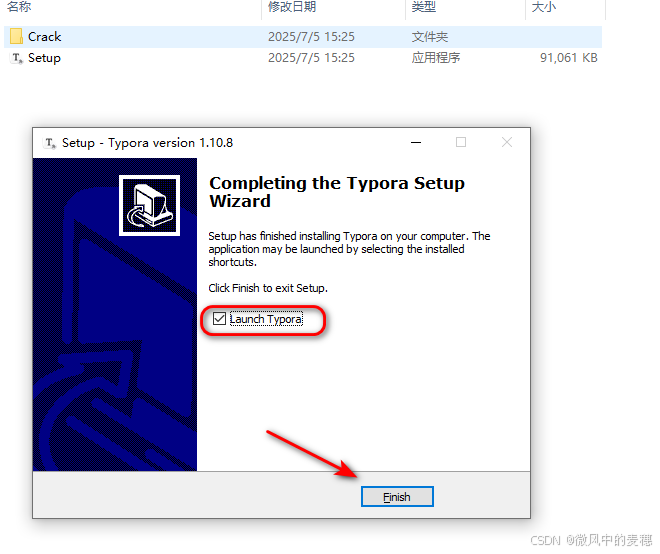
七、暂时关闭软件:
取消勾选Launch Typora,然后点击Finish
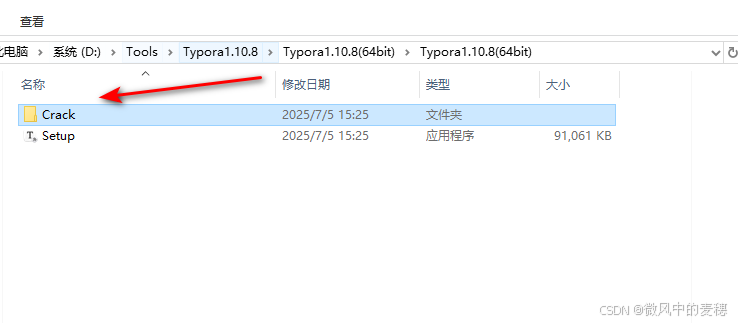
八、复制resources文件:
打开解压后的Typora1.10.8(64bit)安装包文件夹,然后双击打开Crack文件夹:
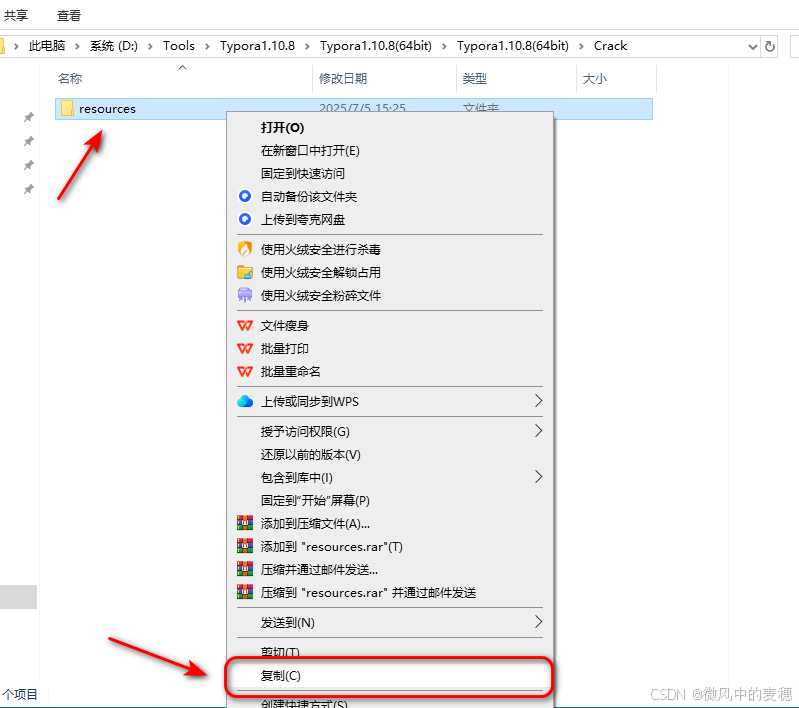
然后复制resources文件:
九、替换resource文件:
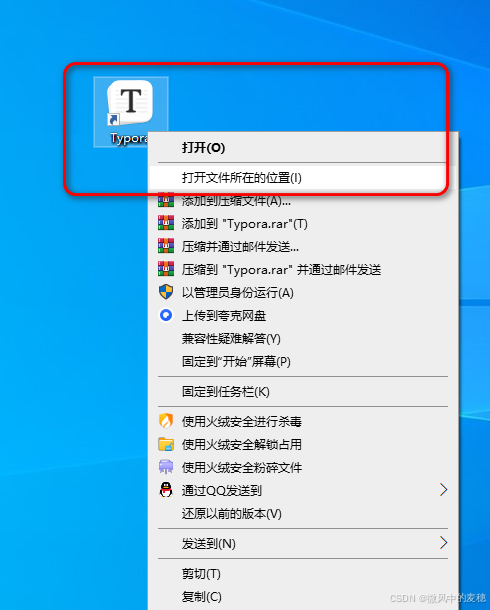
桌面鼠标右击Typora图标,选择-打开文件所在的位置:
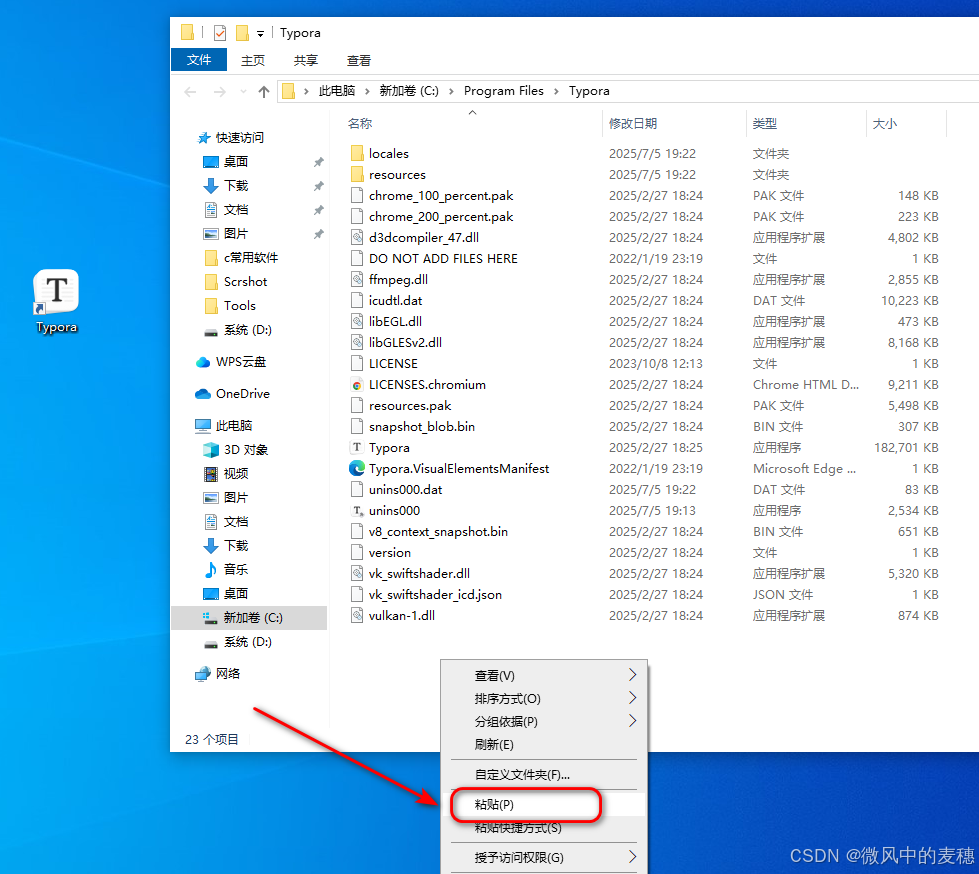
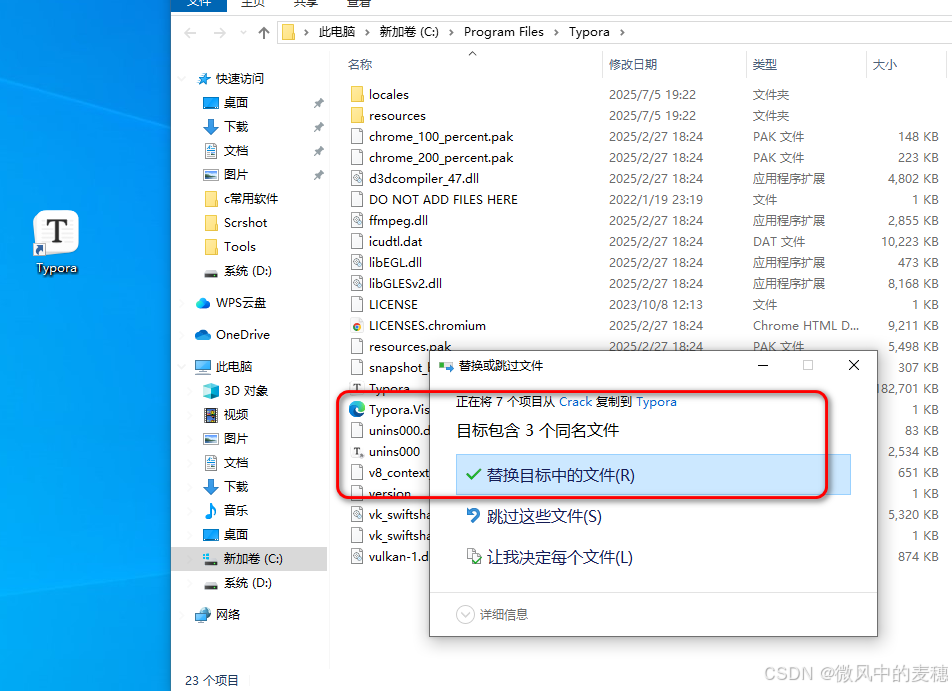
鼠标在空白处右键选择粘贴,然后选择替换目标中的文件:
十、启动软件:
双击桌面Typora图标启动软件,点击下一页: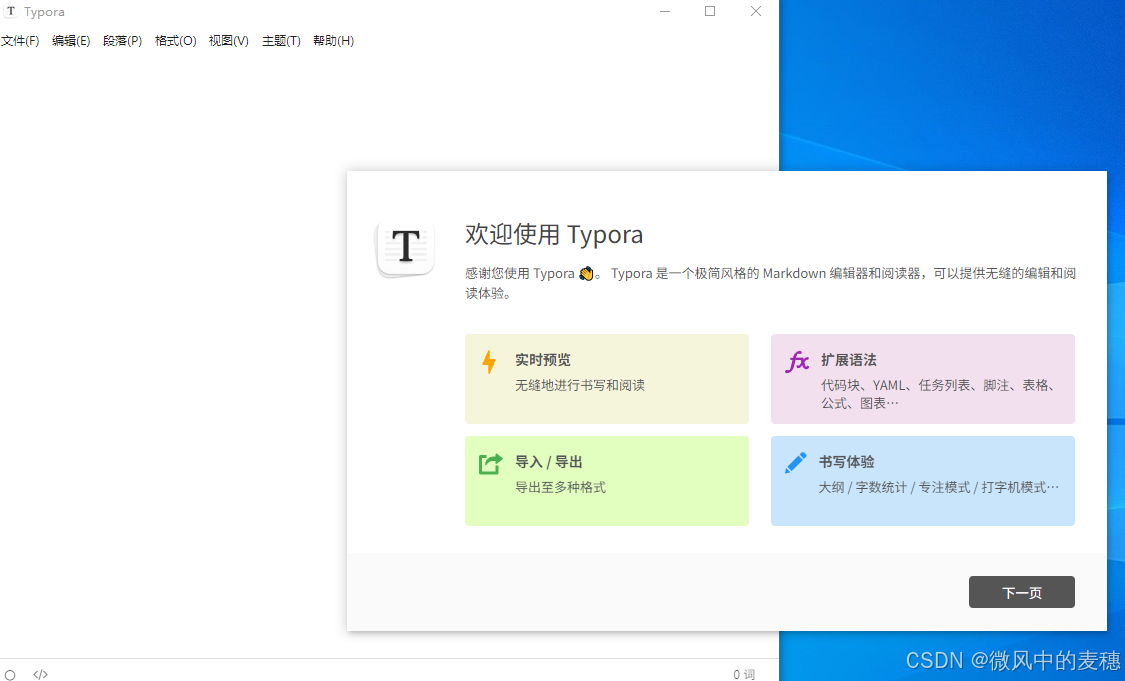
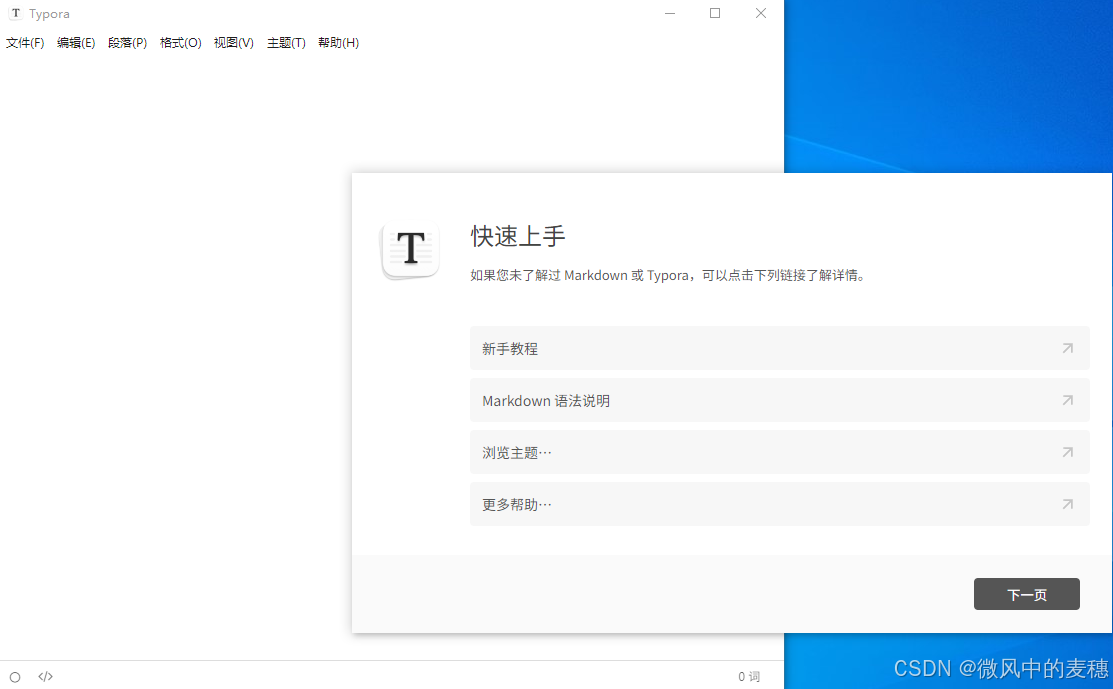
十一、暂时选择试用:
点击开始15天试用:
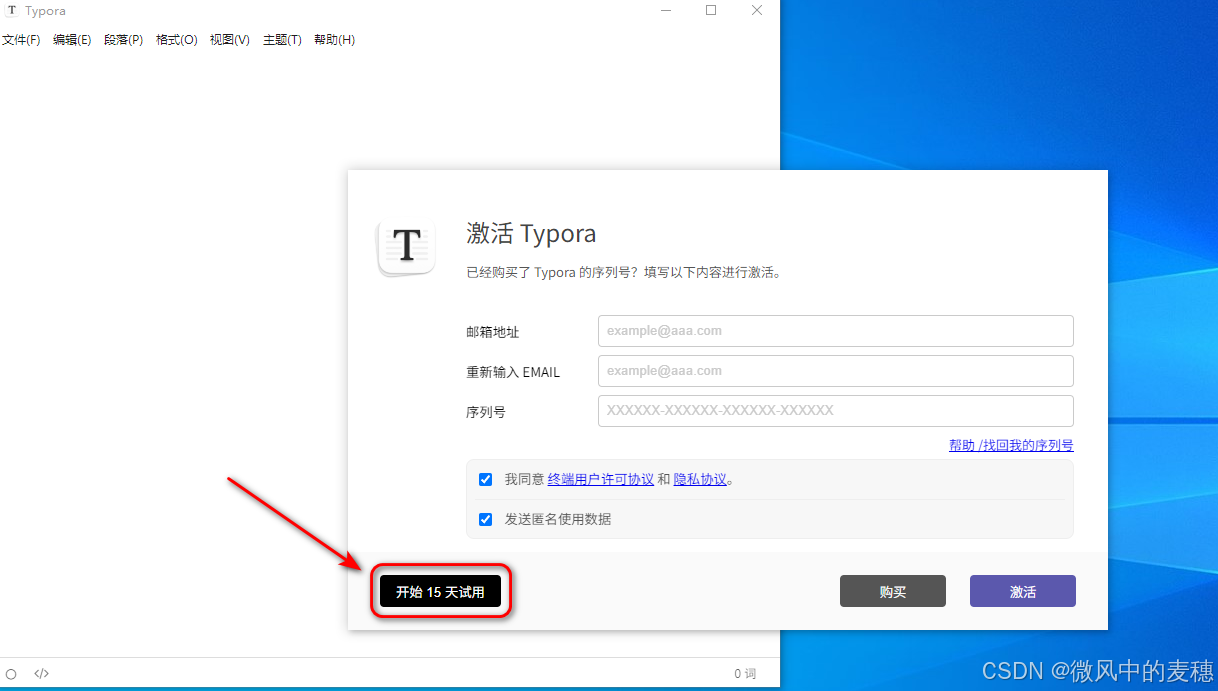
十二、安装成功:
点开帮助-关于,可以看到提示
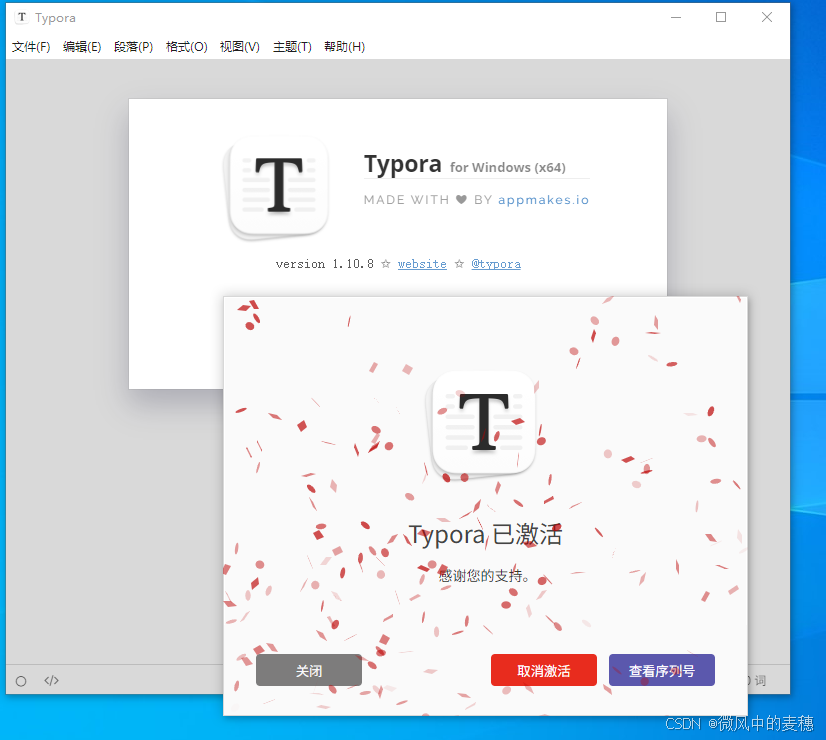
软件可以正常使用:
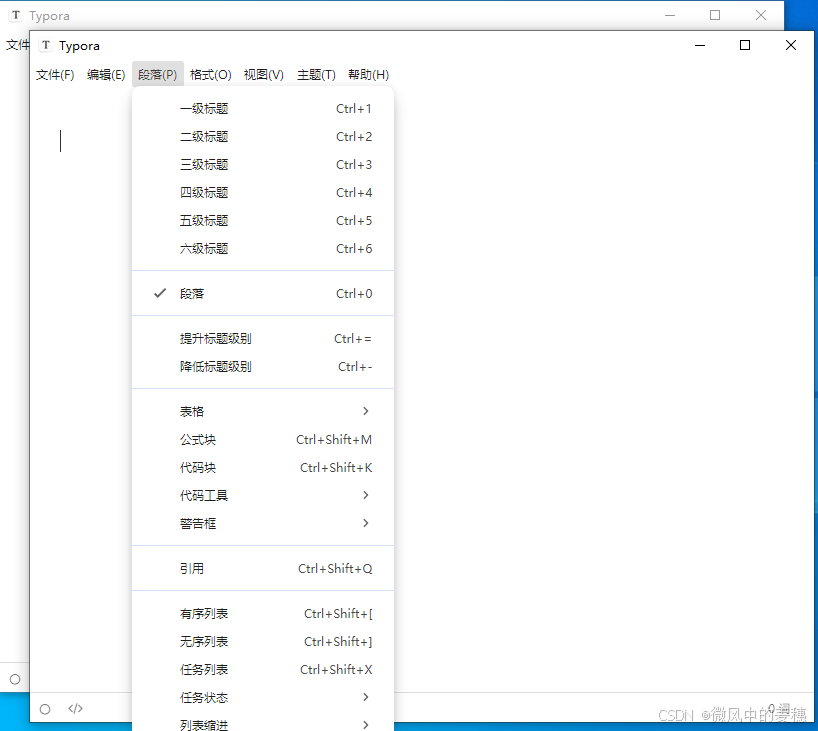
实用场景
🎓 个人知识管理
学习笔记:完美支持数学公式和代码块,适合技术学习
日记写作:简洁界面减少写作压力,专注内容创作
旅行规划:表格和清单功能让行程安排井井有条
💼 专业文档创作
技术文档:API 文档和开发指南的高效编写
学术论文:参考文献和图表管理的专业支持
商业报告:数据表格和结构化管理的完美解决方案
👥 团队协作应用
项目文档:版本控制友好的格式,便于团队协作
会议记录:快速整理和分享能力,提升会议效率
规范制定:标准化模板的使用,确保文档一致性
配置指南
🎨 界面定制
主题选择:内置多种精美主题,支持自定义 CSS
字体调整:根据阅读习惯设置合适字体和大小
布局优化:调整界面元素,打造专属写作环境
⚙️ 功能配置
自动保存:设置自动保存间隔,防止内容丢失
导出预设:配置常用导出格式的默认参数
同步设置:配合云盘实现多设备配置同步
使用技巧与最佳实践
效率提升方法
掌握快捷键:快速应用格式和导航文档
使用代码片段:创建常用内容的模板库
定制主题:根据工作环境优化视觉效果
文档组织策略
分级标题:建立清晰的文档结构体系
内部链接:构建文档间的关联网络
标签系统:配合文件命名规范实现智能分类
总结
Typora 通过创新的"所见即所得"设计,显著降低了 Markdown 的使用门槛,同时保持了专业文档编辑所需的功能深度。其完美平衡了易用性和功能性,使其成为从日常笔记到专业文档创作的多场景理想工具。
随着数字化写作需求的增长,掌握 Markdown 和选择合适的编辑器已成为提升工作效率的重要技能。Typora 在这一领域的贡献在于它让格式标记变得透明,让创作者可以完全专注于内容本身。
立即开始您的优雅写作之旅:
安装 Typora,体验 Markdown 写作的真正魅力,让创作回归纯粹!
关键词:#Typora #Markdown编辑器 #写作工具 #技术写作 #效率工具 #文档编辑 #开源工具





 扫一扫
扫一扫


 997
997

 被折叠的 条评论
为什么被折叠?
被折叠的 条评论
为什么被折叠?
 到【灌水乐园】发言





