



 本文详细介绍了在FireflyAIO-3399(AI)开发板上,针对恒智5寸电容触摸屏GT5688进行驱动配置的全过程。包括确定I2C SlaveDeviceAddr地址、触摸芯片驱动地址、REST和INT的I2C管脚,以及驱动文件的配置和源码修改等关键步骤。
硬件环境
1.Firefly AIO-3399(AI)开发版;
2.恒智的5寸电容触摸屏800X480,I2C驱动支持GT5688。
操作系统
Android 7.2 for rockship
Step-1 查阅AIO-3399(AI)原理图,确定I2C的Slave Device Addr地址长度
通过RK3399的原理图可以了解到I2C的Slave Addr地址长度为7Bita,这个地址长度十分关键,确定了在DTS配置文件中应该配置哪个地址作为Slave Device的Addr,如图1所示。
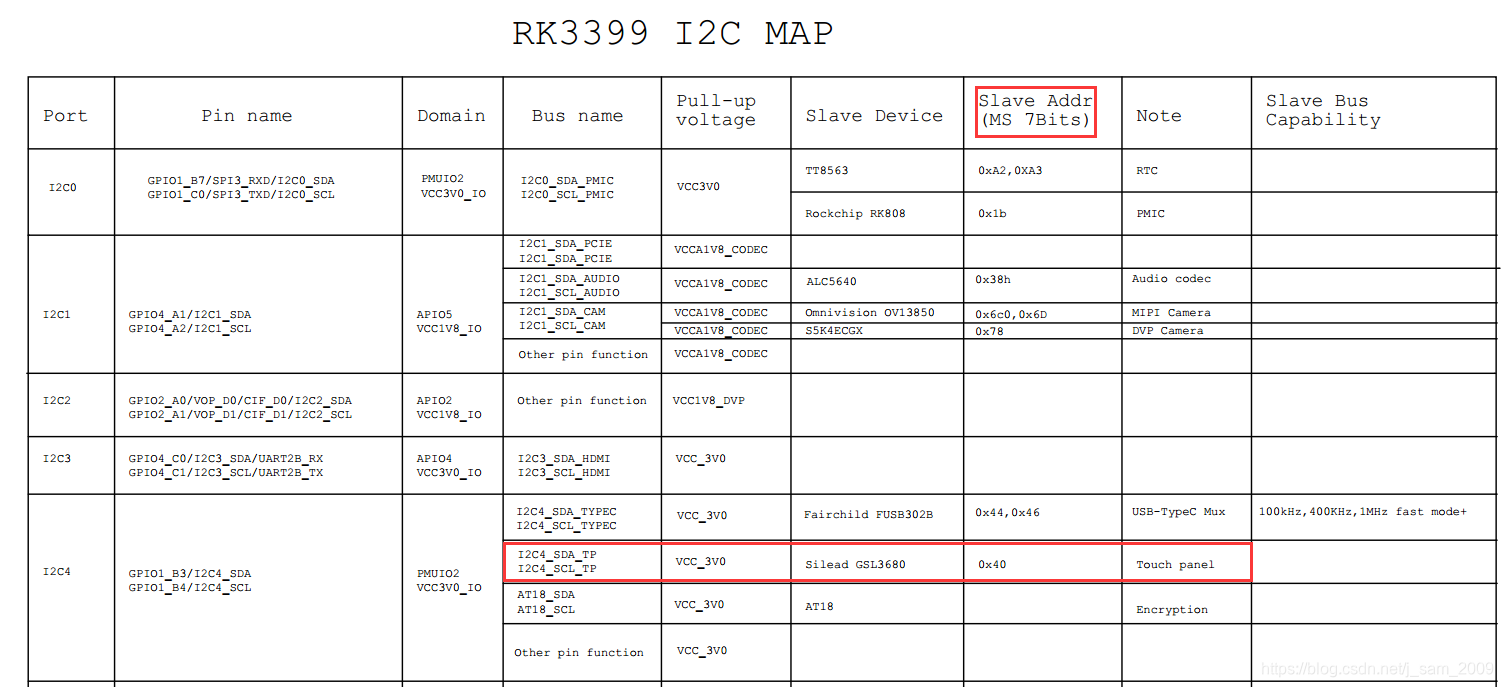
图1 I2C Map
Step-2 查阅触摸芯片GT5688 数据手册,确定驱动地址
- GT5688芯片上电时序图,如图2所示。
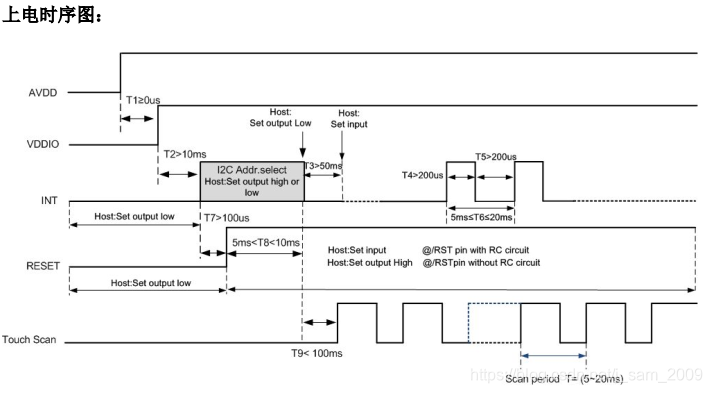
图2 上电时序图 - 主控复位时序图,如图3所示。
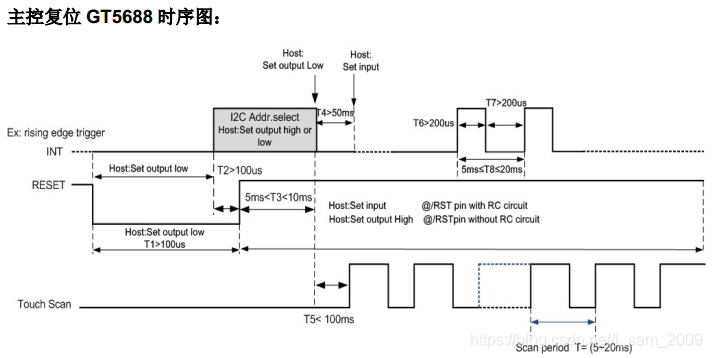
图3 复位时序图
1.通过上电时序图确定地址
使用示波器,测试在上电前-上电中-上电后管脚INT和RES的波形情况,根据下图判断设备使用的地址,如图4所示。

图4 地址位与使用地址对应关系表 - 波形如图5所示,则设定地址:
0x14(7bit),0x28/0x29(8bit)
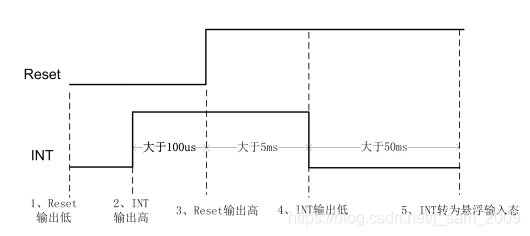
图5 地址为0x14波形 - 波形如图6所示,则设定地址:
0x5D(7bit),0xBA/0xBB(8bit)
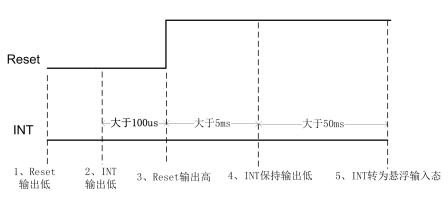
图6 地址为0x5D波形
2.联系Step-1 确定采用的是7Bita的地址,还是8Bita的地址
本案采用的是7bit的地址,因此在驱动DTS文件中配置I2C时,应配置为0x14地址。
Step-3 查阅AIO-3399(AI)原理图,确定REST和INT的I2C管脚
该步骤确定触摸屏REST和INT管脚接入的GPIO,从而确定在DTS文件配置时GPIO的数字,详情请了解Firefly 官网关于AIO-3399(AI)WIKI章节(驱动开发-GPIO使用)。
如图7所示,TP_RST是接入GPIO4_C5管脚的,TP_INT是接入GPIO4_D4管脚的。此处只需要记住即可,下一步配置DTS文件时会使用到。
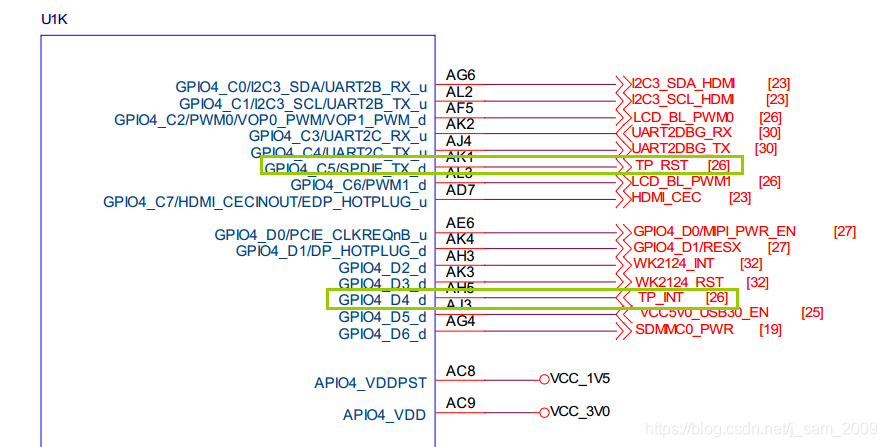
图7 TP管脚接入原理图
Step-4 配置驱动文件
驱动文件路径为:"kernel/arch/arm64/boot/dts/rockship"
本案新建文件名为:"rk3399-firefly-aioc-ai-lvds-HSX5H30C.dts",关于触摸驱动的配置内容如下所示。由于GT5688使用的是GT1X的驱动,所示在配置是compatible赋值为:"goodix,gt1x"
&i2c4 {
	status = "okay";
	gt1x:goodix_ts@14{
		compatible = "goodix,gt1x";
        reg = <0x14>;  //该地址为Step-2确定的地址
		interrupt-parent = <&gpio4>;  //从Step-3了解到的信息
		interrupts = <28 IRQ_TYPE_EDGE_FALLING>; //数字28与irq-gpio保持一致
		goodix,rst-gpio = <&gpio4 21 GPIO_ACTIVE_LOW>; //数字"21“的确定,如备注所述。
		goodix,irq-gpio = <&gpio4 28 GPIO_ACTIVE_HIGH>; //数字"28“的确定,如备注所述。
        };
};
备注:
GPIO4_C5 被描述为: <&gpio4 21 GPIO_ACTIVE_LOW>,这里的 21来源于:16+5=21,其中 16 是因为 GPIO4_C5 是属于 GPIO4 的 C 组,如果是 A 组的话则为 0,如果是 C 组则为 16,如果是 D 组则为 24,以此递推,而 5是因为C5 后面的 5,以此判断GPIO4_D4描述为:<&gpio4 28 GPIO_ACTIVE_HIGH>。
Step-5 修改驱动源码
1.修改gt1x_generic.h(文件路径:"kernel/drivers/input/touchscreen/gt1x")
(1)修改CFG参数,更改为厂家提供的CFG参数,其余的GTP_CFG_GROUP1,GTP_CFG_GROUP2,GTP_CFG_GROUP3,GTP_CFG_GROUP4,GTP_CFG_GROUP5均清空。
#define GTP_CFG_GROUP0 {\
    0x43,0x20,0x03,0xE0,0x01,0x05,0x3D,0x10,0x01,0x00,\
    0x08,0x08,0x50,0x3C,0x53,0x11,0x01,0x01,0x00,0x00,\
    0x14,0x14,0x14,0x22,0x08,0x04,0x00,0x00,0x00,0x00,\
    0x3C,0x00,0x53,0x00,0x14,0x00,0x00,0x84,0x00,0x00,\
    0x00,0x00,0x00,0x64,0x1E,0x1E,0x8A,0x2A,0x0C,0x3C,\
    0x3E,0xF8,0x0A,0x20,0x33,0x60,0x12,0x02,0x24,0x00,\
    0x00,0x32,0x64,0x80,0x14,0x02,0x00,0x00,0x54,0x80,\
    0x35,0x7F,0x3D,0x7F,0x46,0x7F,0x51,0x7F,0x5D,0x7F,\
    0x00,0x00,0x00,0x00,0x00,0x00,0x00,0x00,0x00,0x00,\
    0x00,0x00,0x00,0x00,0x00,0x00,0x00,0x00,0x00,0x00,\
    0x00,0x00,0x00,0x00,0x00,0x00,0x00,0x00,0x00,0x00,\
    0x00,0x00,0x00,0x00,0x00,0x00,0x00,0x00,0x00,0x00,\
    0x00,0x00,0x00,0x00,0x00,0x00,0x00,0x00,0x00,0x00,\
    0x32,0x20,0x50,0x3C,0x3C,0x00,0x00,0x00,0x00,0x00,\
    0x0D,0x06,0x0C,0x05,0x0B,0x04,0x0A,0x03,0x09,0x02,\
    0x08,0x01,0xFF,0xFF,0x00,0x01,0x02,0x03,0x04,0x05,\
    0x06,0x07,0x08,0x09,0x0A,0x0B,0x0C,0x0D,0x0E,0x0F,\
    0x10,0x11,0x12,0x13,0xFF,0xFF,0xFF,0xFF,0xFF,0xFF,\
    0x00,0x00,0x00,0x00,0x00,0x00,0x00,0x00,0x00,0x00,\
    0x00,0x00,0x00,0x00,0x3C,0x00,0x00,0x00,0x00,0x00,\
    0x00,0x00,0x00,0x00,0x00,0x00,0x00,0x00,0x00,0x00,\
    0x00,0x00,0x00,0x00,0x00,0x00,0x00,0x00,0x00,0x00,\
    0x00,0x00,0x00,0x00,0x00,0x00,0x00,0x00,0x00,0x00,\
    0x00,0x00,0x00,0x00,0x00,0x00,0xC8,0xF5,0x01\
}
(2)设置GTP_CUSTOM_CFG为1,加载自定义配置;GTP_DEBUG_ON 为1,方便调试输出信息。
#define GTP_CUSTOM_CFG        1	// customize resolution & interrupt trigger mode

#define GTP_DEBUG_ON          1	// enable log printed by GTP_DEBUG(...)
(3)修改自定义CFG
#if GTP_CUSTOM_CFG
#define GTP_MAX_HEIGHT   800  	//根据屏幕尺寸修改
#define GTP_MAX_WIDTH    480	//根据屏幕尺寸修改
#define GTP_INT_TRIGGER  1	//0:Rising 1:Falling
#define GTP_WAKEUP_LEVEL 1
#else
#define GTP_MAX_HEIGHT   4096
#define GTP_MAX_WIDTH    4096
#define GTP_INT_TRIGGER  1
#define GTP_WAKEUP_LEVEL 1
#endif
2.修改“kernel/arch/arm64/configs/rockship_deconfig",打开指定的tp,关闭其他的*
CONFIG_TABLET_USB_KBTAB=y
CONFIG_INPUT_TOUCHSCREEN=y
#CONFIG_TOUCHSCREEN_GSLX680_PAD=y
#CONFIG_TOUCHSCREEN_GSLX680_VR=y
#CONFIG_TOUCHSCREEN_GSL3673=y
#CONFIG_TOUCHSCREEN_GSL3673_800X1280=y
#CONFIG_TOUCHSCREEN_GT9XX=y
CONFIG_TOUCHSCREEN_GT1X=y  //打开指定的tp,
CONFIG_ROCKCHIP_REMOTECTL=y
CONFIG_ROCKCHIP_REMOTECTL_PWM=y
3.修改"kernel/drivers/input/touchscreen/Kconfig"
config TOUCHSCREEN_GT1X
        bool "GT1X for gt1x pakage"
        default n
Step-6 编译并安装系统
Step-7 如何Debug?
1.获取设备联网IP地址
可通过局域网内扫描方式获得,前提是要知道MAC地址。
2.连接设备
-
通过网线连接AIO-3399C设备,获取得到IP地址[192.168.1.171],此IP为路由分配,没有设置固定。
-
通过adb调试
$> adb connect 192.168.1.171

$> adb shell

rk3399_firefly_aioc_ai_lvds:/ $  dmesg
- 查看goodix_ts加载是否成功
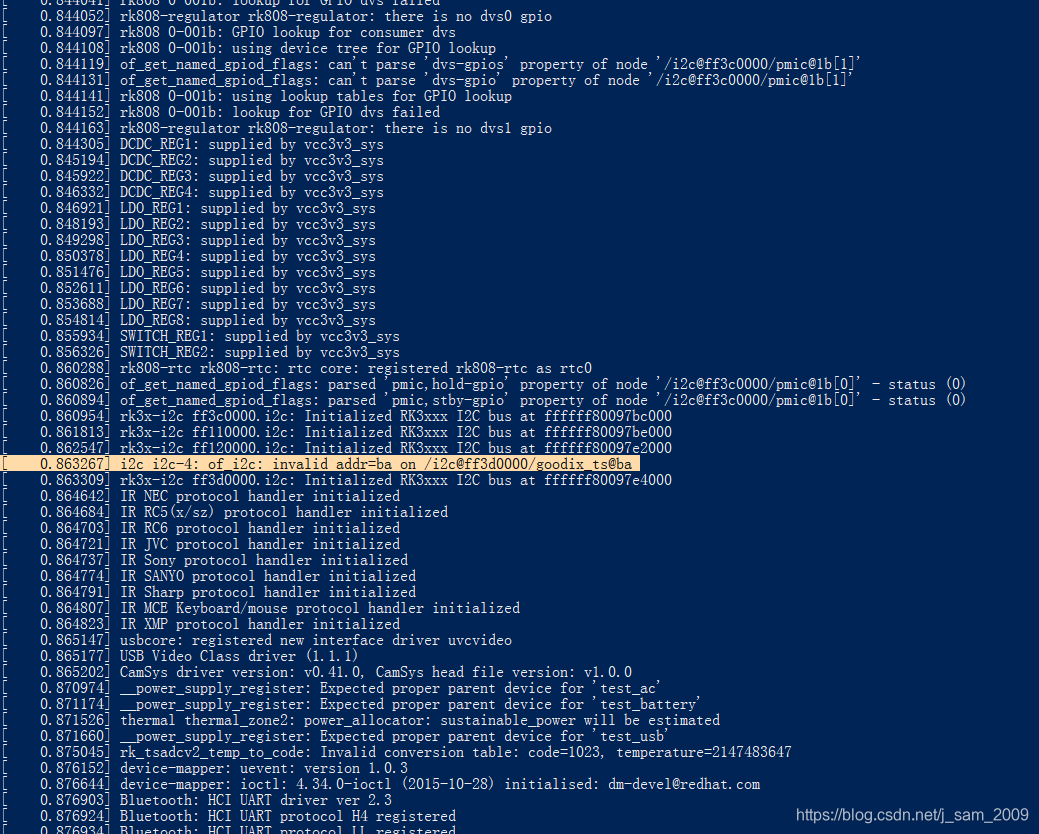
明显,此处显示:i2c i2c-4:of_i2c:invalid addr=ba on /i2cff3d0000/goodix_ts@ba,即地址错误。
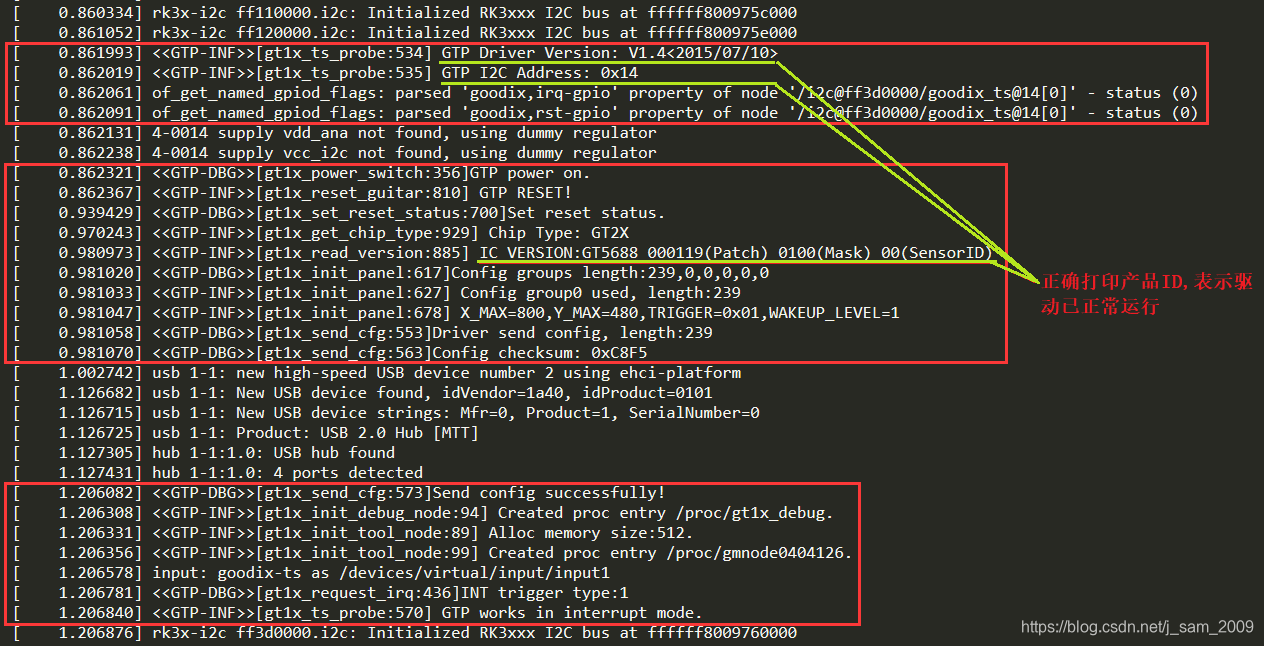
3.查看系统开机信息显示
$> adb shell dmesg > dmesg.log






 扫一扫
扫一扫


 2882
2882

 被折叠的 条评论
为什么被折叠?
被折叠的 条评论
为什么被折叠?
 到【灌水乐园】发言





