无需公网IP!用Tailscale 异地组网(附多网互通案例)

内网穿透 篇一:通过 Tailscale 异地组网 实现远程访问局域网 Tailscale 是一款基于 WireGuard 的异地组网工具,它可以将不同网络环境的设备组成一个虚拟局域网,使其可以互相访问。连接到 Tailscale 的设备,可以直接使用内网 IP 访问家庭局域网内网设备可以直接使用 Tailscale 分配的 IP 来访问连接到 Tailscale 的设备支持多个局域网互相访问,每个局域网只需一台设备安装 Tailscale ( 每个局域网的网段不能相同 ) 阅读详情

目录

一、我们为什么需要Tailscale?

二、Tailscale 是什么?

三、Tailscale 是怎么解决异地互联问题的?

四、基础安装:PVE 上安装 Tailscale

4.1 一键安装Tailscale

4.2 验证安装是否成功

4.3 基础测试:两端PVE互通

五、高阶实战:双PVE跨网段互联

5.1 环境拓扑

5.2 步骤1:两端PVE开启子网路由

① 家里PVE(网段192.168.3.0/24)

② 公司PVE(网段172.16.13.0/24)

5.3 步骤2:Tailscale后台批准子网路由

5.4 步骤3:网关添加静态路由

5.5 步骤4:公司虚拟机添加永久路由(实现公司访问家里)

5.6 步骤5:验证互通

5.7 避坑提醒

六、Tailscale 适用于哪些场景?

七、总结:Tailscale 到底香在哪?


在日常运维和个人使用中,异地内网互联是一个高频的需求——比如公司要访问家里NAS设备,或者家里访问公司PVE,又或者需要实现跨网段无缝互通。传统方案要么依赖公网IP做端口映射,要么配置复杂的VPN。如果使用frp等内网穿透也需要有公网IP。但是Tailscale可以完美解决这些痛点。

本文将从「需求场景→Tailscale核心解析→基础安装→高阶实战(双PVE跨网段)→适用场景→总结」,结合我自己的实际环境(家里+公司双PVE、不同网段),手把手教你用Tailscale实现异地内网自由,全程无公网IP、配置简单,新手也能快速上手。

一、我们为什么需要Tailscale?

Tailscale能解决很多异地组网的痛点,总结下来核心痛点有3个:

  1. 无公网IP无法穿透:现在家庭宽带和部分公司网络,运营商都会隐藏公网IP,常规端口映射无法实现两端互联,只能通过第三方穿透工具。

  2. 配置复杂,上手门槛高:传统IPsec、Open等虚拟专用网方案,需要手动配置网关、路由、加密参数,还要解决NAT穿透问题,对非专业运维来说极其繁琐,且容易出错。

  3. 安全隐患大+灵活性差:端口映射需要暴露设备到公网,容易被扫描攻击;且一旦设备新增、网段变更,需要重新配置所有路由和规则,维护成本高。

我的网络环境是:家里有一台PVE(网段192.168.3.0/24),公司有一台PVE(网段172.16.13.0/24),希望实现:① 家里的PVE及PVE内的虚拟机和公司PVE及其下的所有虚拟机能互访;② 两端的虚拟机不需要安装Tailscale,只需要在PVE中安装;③ 两端PVE重启后自动重连,无需手动操作。

二、Tailscale 是什么?

Tailscale 是一款基于 WireGuard 协议开发的异地组网工具,核心作用是「把分散在不同地方的设备(电脑、服务器、虚拟机),虚拟成一个统一的内网」,无需公网IP、无需复杂配置,就能实现设备间的无缝互通。

简单类比:你可以把Tailscale想象成一个「虚拟的网线」,不管家里、公司、出差的电脑,只要安装了Tailscale,就相当于用网线直接连在了同一个路由器上,访问对方就像访问本地局域网设备一样简单。

核心优势:

  •  无需公网IP:支持CGNAT穿透,家庭/公司网络都能直接使用;

  •  配置极简:全程可视化操作,安装后一键登录,无需手动配置路由、加密;

  •  安全可靠:基于WireGuard协议端到端加密,数据传输不经过第三方服务器(仅密钥分发经过官方服务器);

  •  自动重连:设备重启后自动启动、自动连接,无需手动干预;

  •  跨平台兼容:支持Linux(PVE、Ubuntu)、Windows、Mac、手机,甚至路由器、NAS,全平台覆盖。

三、Tailscale 是怎么解决异地互联问题的?

很多人会好奇,没有公网IP,Tailscale是怎么实现穿透的?核心原理其实很简单,分为3步,不用深究技术细节,理解逻辑即可:

  1. 设备注册与密钥分发:所有安装Tailscale的设备,登录同一个Tailscale账号后,会被分配一个唯一的虚拟IP(通常是100.x.x.x网段),官方服务器仅负责分发设备密钥和IP,不中转数据。

  2. NAT穿透与连接建立:Tailscale会自动检测两端设备的网络环境,优先尝试P2P直连(速度最快、延迟最低);如果遇到严格NAT(无法直连),会通过官方DERP中继服务器转发数据(保底方案,确保连通性),且中继过程也是加密的。

  3. 子网路由与流量转发:如果某台设备(比如PVE)开启了「子网路由」,就可以把它所在的内网网段(比如192.168.3.0/24)“共享”给其他Tailscale设备,其他设备就能通过这台设备,访问整个内网的所有设备——这也是我实现双PVE跨网段互联的核心。

补充一个关键逻辑:被访问的设备无需安装Tailscale,只要它所在的网段有一台Tailscale设备开启了子网路由,就能被其他Tailscale设备访问;且被访问设备无需配置任何路由,靠子网路由设备的NAT伪装就能实现回包。

四、基础安装:PVE 上安装 Tailscale

我的环境:两端都是PVE,操作完全一致,全程复制命令即可,无需额外配置。

4.1 一键安装Tailscale

登录PVE的SSH,执行以下命令,一键安装并启动Tailscale服务:

一键安装脚本(官方推荐,适配所有Debian/Ubuntu系统)

curl -fsSL https://tailscale.com/install.sh | sh

启动Tailscale服务,并设置开机自启(关键,重启PVE后自动连)

systemctl enable --now tailscaled

登录Tailscale(生成登录链接,复制到浏览器打开)
tailscale up

执行 tailscale up 后,会输出一个URL链接,复制链接到浏览器,用谷歌、微软或邮箱登录Tailscale账号(首次注册免费,个人使用完全足够),登录后,PVE就会自动加入Tailscale虚拟网络,分配虚拟IP。

4.2 验证安装是否成功

执行以下命令,查看Tailscale状态:

tailscale status

如果输出中显示「100.x.x.x 设备名 online」,说明安装成功,且已正常连接到Tailscale网络。

4.3 基础测试:两端PVE互通

在一端PVE执行 ping 命令,ping 另一端PVE的Tailscale虚拟IP(100.x.x.x),能ping通,说明基础连接已建立。2台PVE可以互访。
ping 100.123.45.67

五、高阶实战:双PVE跨网段互联

这是我自己正在使用的方案——两端都有PVE,不同网段,实现两端的其他节点互访。

5.1 环境拓扑
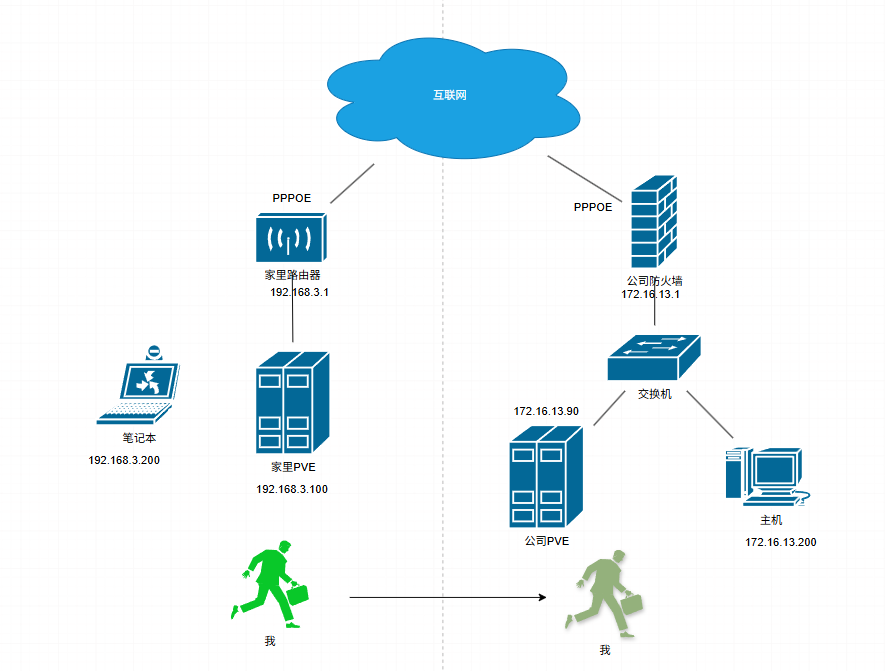
安利一下这个网站:https://drawio.min2k.com/

在线画图,我这个拓扑就是这样划的,图标挺丰富。我好久没有打开我自己的visio软件了。

5.2 步骤1:两端PVE开启子网路由

子网路由的作用:让Tailscale网络中的设备,能访问当前PVE所在的整个内网网段。两端PVE都要执行,替换成自己的网段即可。

① 家里PVE(网段192.168.3.0/24)

开启子网路由,宣告家里网段,并允许接收其他网段的路由
tailscale up --advertise-routes=192.168.3.0/24 --accept-routes

② 公司PVE(网段172.16.13.0/24)

开启子网路由,宣告公司网段,并允许接收其他网段的路由
tailscale up --advertise-routes=172.16.13.0/24 --accept-routes

如果存在多个网段也可以添加多个。

5.3 步骤2:Tailscale后台批准子网路由

如果不批准,Tailscale会提示「This machine is misconfigured and cannot relay traffic」,无法转发流量,操作如下:

  1. 打开Tailscale官方后台:https://login.tailscale.com/admin/machines(登录你之前注册的账号);

  2. 找到「家里PVE」设备,点击右侧「⋮」→「Edit route settings」;

  3. 在「Subnet routes」中,勾选「192.168.3.0/24」,同时勾选「IP forwarding」(允许流量转发),点击Save;

  4. 对「公司PVE」做同样操作,勾选「172.16.13.0/24」和「IP forwarding」,保存后,报错会自动消失。

5.4 步骤3:网关添加静态路由

家里普通电脑(192.168.3.200)、虚拟机(192.168.3.110),无需装Tailscale,只要家里网关添加静态路由,就能访问公司网段(172.16.13.0/24)。

登录家里路由器(网关192.168.3.1),找到「静态路由」设置(不同品牌路由器位置不同,一般在「高级设置」→「路由设置」中),添加一条路由规则:

  • 目标网段:172.16.13.0/24(公司网段)

  • 下一跳IP:192.168.3.90(家里PVE的内网IP)

  • 子网掩码:255.255.255.0

  • 保存生效,无需重启路由器。

5.5 步骤4:公司虚拟机添加永久路由(实现公司访问家里)

公司的网关同样添加静态路由:

  • 目标网段:192.168.3.0/24(家里网段)

  • 下一跳IP:172.16.13.90(公司PVE的内网IP)

  • 子网掩码:255.255.255.0

如果公司网关无权限添加静态路由,那么就在虚拟机或其他主机上手动添加永久路由(重启虚拟机不丢失)。

以Windows虚拟机为例,执行以下命令(管理员身份运行CMD):

格式:route add 目标网段 mask 子网掩码 下一跳IP -p(-p表示永久路由)

route add 192.168.3.0 mask 255.255.255.0 172.16.13.90 -p

5.6 步骤5:验证互通

完成以上4步,就能实现双向互通,测试如下:

  1. 家里普通电脑(192.168.3.200)ping 公司虚拟机(172.16.13.100),能ping通;

  2. 家里虚拟机(192.168.3.110)访问公司PVE(172.16.13.90)的管理界面,能正常访问;

  3. 公司主机(172.16.13.200)ping 家里普通电脑(192.168.3.200),能ping通;

  4. 重启两端PVE,等待1-2分钟,再次测试,依然能互通(自动重连生效)。

5.7 避坑提醒

  • 坑1:同时在PVE中开启内核IP转发(命令如下):

echo 'net.ipv4.ip_forward=1' >> /etc/sysctl.conf
echo 'net.ipv6.conf.all.forwarding=1' >> /etc/sysctl.conf
sysctl -p

执行后发现重启还是失效,官方是这么说的:
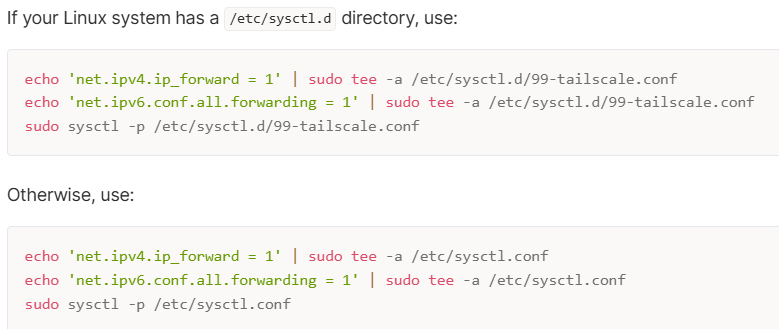
意思就是说存在上面的目录用上面的,不存在的话用下面的,PVE存在上面的目录应该用上面的。下面的不生效。

  • 坑2:开启子网路由后还需要登录web页面进行设置;

  • 坑3:关于静态路由,其实不需要两端都设置。比如你想要A端访问B端,只要在A端的网关添加对应路由或者在主机上添加静态路由即可。两端都添加的情况是实现两端互访。

  • 扩展阅读:其实可以把过程简单化,没有PVE或者不需要PVE,要实现两地组网,只需要两端找2台主机安装Tailscale,开启IP转发,然后设置相关路由就可以实现。

六、Tailscale 适用于哪些场景?

除了我这种双PVE跨网段互联的场景,Tailscale还有很多实用场景,覆盖个人和小型团队:

  1. 异地办公/远程运维:在家远程访问公司内网服务器、PVE虚拟机,无需公网IP,速度快且安全,比TeamViewer、向日葵更稳定(无被控端限制);

  2. 个人NAS远程访问:家里的NAS(群晖、威联通)安装Tailscale,出差时用手机、电脑就能直接访问NAS里的文件,无需端口映射,避免被攻击;

  3. 多家庭/多办公点组网:比如有两个家、多个办公点,每个点都有内网设备,用Tailscale就能实现所有设备无缝互通,比如家里的监控、打印机,在公司也能访问;

  4. 游戏联机/文件共享:和异地朋友联机玩局域网游戏,或共享文件,无需搭建专用服务器,Tailscale虚拟内网直接实现;

  5. 小型团队协作:团队成员分散在不同地方,需要访问同一台服务器或设备,用Tailscale组网,无需专业运维,一键部署。

补充:个人使用完全免费,最多支持20台设备,足够日常使用;小型团队可升级付费版,支持更多设备和高级功能(如访问控制、自定义DERP中继)。

七、总结:Tailscale 到底香在哪?

用Tailscale快半年了,一直稳定运行,最大的感受就是「简单、稳定、安全」,彻底解决了异地内网互联的痛点。还有一个亮点就是快,我以为这种方式组网后速度会很慢,我实测PVE传虚拟机镜像速度20M/s以上。

总结一下核心优势和适用人群:

  • 核心优势:无公网IP也能穿透、配置极简(新手友好)、自动重连、端到端加密、跨平台兼容,且能实现「子网共享」,让普通设备免装客户端就能互通;

  • 适用人群:个人用户(NAS、PVE、远程办公)、小型团队(异地协作、远程运维)、需要跨网段互联的场景,不适合大型企业(大型企业建议用Tailscale企业版或专业VPN);

  • 我的使用体验:双PVE跨网段互联,延迟低(日常10-20ms),稳定性拉满,重启PVE自动重连,家里普通电脑无需任何配置就能访问公司设备,彻底告别了端口映射和复杂VPN的烦恼。

如果你也有异地内网互联的需求,不管是PVE、NAS,还是普通电脑,Tailscale绝对是首选——不用懂复杂的网络知识,跟着本文的步骤,10分钟就能搭建好,省心又高效。

Tailscale:随时随地远程和使用服务器 即使我的笔记本在公司内网,无法直接连接到家里的台式机,通过Tailscale的relay功能,它们依然能够直接连接,实现畅通无阻的通信。连接成功后即可远程办公了,比如我在家里,我们可以设置公司的电脑的ssh,后续我们就可以连接公司的电脑后对其进行操作,这样就比较的方便,当然,也可以对其进行远程,比如todesk等远程工具,这个可以见仁见智,我觉得都可以,有时候我只使用终端,我觉得都还好。无论身在何处,只需使用分配给设备的IP地址,就能连接到该设备,从而实现远程办公的功能,例如连接到服务器等。 阅读详情

相关推荐

基于开源技术的异地组网方案:无需公网IP的高效连接

本文深入探讨了无需公网IP的异地组网方案,重点介绍了Tailscale、Zerotier和n2n等主流开源技术。通过对比分析其核心协议、上手难度及适用场景,并辅以Tailscale的实战搭建教程,帮助个人和小团队高效构建安全、自主可控的虚拟局域网,实现跨地域设备的无缝互联。

convnet3designer的博客 749

Tailscale - Mac、Window、Linux 组网,免费版小公司都够用

一般互联网公司都会私有化的部署一个 vpn,用来访问公司内网资源,比如 openvpn...当然还有更简单的方案也能实现端对端加密,例如 tailscale、headscale、wireguard...这里来说一下 tailscale 组建内网,是我们能通过外网 ip 访问到我们组建的内网设备.Ps:实际上我主要是解决部署多台机器分布式系统下 mysql 和 redis 端口暴露被频繁攻击的问题...

CYK_byte的博客 1万+

无需公网IP进行异地组网

星空组网是一个创新的网络互联平台,通过精心整合优质的开源软件组网工具,提供一种便捷的网络连接解决方案。星空组网基于开源的n2n虚拟组网技术实现,这使得用户无论身在世界的任何角落,都能利用任何联网设备进行互相访问。支持群辉、Windows、Linux、OpenWRT、Android、IOS等多设备,速度也还不错。

小飞技术 1928

Tailscale实现内网穿透、异地组网、远程访问

Tailscale实现内网穿透、异地组网、远程访问

qq_43657722的博客 1万+

跨越地域限制:零公网IP实现高效异地组网方案

本文深入探讨了在无公网IP环境下实现高效异地组网的多种方案。文章对比了中转服务器、点对点直连及IPv6等主流技术,分析了各自的优缺点与适用场景,并提供了星空组网与Tailscale的实战配置指南,旨在帮助用户根据自身网络条件,构建稳定、高速的专属虚拟局域网,解决远程访问、数据同步等核心需求。

weixin_29254029的博客 336

异地组网怎么选?ZeroTier、Tailscale、自建控制面与SD-WAN对比实践

异地组网是让分散在不同地理位置的设备像在同一个局域网内一样互访的技术,其核心原理是通过加密隧道、虚拟网卡和目录服务,在公网上构建一张逻辑内网。对于预算有限的中小团队和个人开发者,相比昂贵的专线或MPLS方案,基于软件定义网络的低成本组网方式更具工程实践价值。常见技术路线包括P2P虚拟局域网平台如ZeroTier和Tailscale,自建控制面方案如Headscale,以及frp端口映射和路由器SD-WAN设备。选择合适的方案需综合考虑网络层互通需求、维护精力与数据敏感度。本文基于实际部署经验,对比了不同方案

weixin_42525289的博客 249

别再死磕公网 IP!对称 NAT 场景下 NAS 异地组网方案性能实测

摘要: 随着公网IP资源枯竭,传统NAS远程访问方案面临挑战。本文对比分析了公网IP+DDNS、自建frp及海外组网工具的局限性,重点推荐了针对国内网络优化的节点小宝方案。该工具融合优化P2P组网与内网穿透技术,实现95%以上的直连成功率,支持自动服务发现、透明网关模式及私有中继部署,实测跨运营商传输速率可达3.2MB/s。免费版满足基础需求,付费版年费不足百元提供12Mbps带宽,显著降低了非专业用户实现稳定远程访问的门槛,是当前国内网络环境下的优选方案。

user340的博客 1万+

Tailscale子网路由实战:轻松实现家庭异地局域网互通

本文详细介绍了如何使用Tailscale子网路由功能实现家庭异地局域网的无缝互通。通过挑选合适的网关设备、在Linux系统上开启IP转发、配置并通告子网,以及完成管理后台授权等实战步骤,用户可以轻松打通异地网络,直接使用内网IP访问家中NAS、智能设备等资源。文章还涵盖了连接模式优化、防火墙排查等进阶技巧,帮助用户构建稳定高效的虚拟局域网。

ff678的博客 886

无需公网IP|飞牛NAS搭建Tailscale,实现异地访问全流程

今天天气挺好,就来写写如何在飞牛NAS上搭建Tailscale,实现异地组网吧。步骤其实很简单,分为三步:1、到Tailscale官网注册账号;2、Windows下载并安装客户端,登录刚刚注册的账号;3、创建Docker所需的密钥;4、飞牛NAS使用Docker-Compose一键部署。然后就搞定了。

小白电脑技术的博客 3251

免费安全的内网穿透实现——Tailscale

Tailscale是一种基于WireGuard的虚拟组网工具,它能实现将安装了 Tailscale 服务的网络设备(即能够上外网的设备),都聚合在一个虚拟的局域网中,让这些设备能够相互访问,所有节点之间都可以实现点对点(P2P)的连接,效率更高,速度更快,成本更低。Tailscale特点:序号特点内容1开箱即用①无需配置防火墙;②没有额外的其他配置;2高安全性/私密性①自动密钥轮换,保障传输数据的安全性②点对点连接;③支持用户自己审查所有端到端的访问记录日志;3。

提供C#相关开发 、云计算、运维测试、网络安全相关技术分享与服务,有意向可联系。 2万+

Frida实战:SSL Pinning绕过技术全解析

本文详细解析了如何使用Frida工具绕过SSL Pinning技术,包括环境搭建、四种实战绕过方案及常见问题排查指南。通过具体代码示例和实战经验,帮助安全研究人员快速掌握SSL Pinning绕过技术,适用于金融类App的安全测试场景。

weixin_42530732的博客 187

异地组网不再难,利用Tailscale三步轻松解决组网!

Tailscale不仅为非会员用户提供了最多100个设备的免费支持,而且支持多种设备操作系统,包括Linux、macOS、iOS、Windows和tvOS,同时也支持Docker部署,显示出极大的灵活性和通用性。替换XXXXXXXXXXXXXXXXXXXX为你的toknen(TS_AUTHKEY=tskey-auth-XXXXXXXXXXXXXXXXXXXX,=后面调整为上面获取到自己的toker,TS_ROUTES=100.100.0.0/24,调整为自己本地的内网地址。

qq_28768477的博客 8892

STM32G0——USB虚拟串口

STM32G0用cubeMX配置实现USB虚拟串口

阿昌 2318

用tailscale实现点对点直连异地组网

是一款基于协议的零配置 VPN(虚拟专用网络)工具,它让你可以轻松地将分散在不同地点的设备(手机、PC电脑、服务器 等)组成一个安全的私有网络,就像它们连接在同一台交换机上一样。

sloven的专栏 1290

uniapp - 强力解决 swiper 轮播图内嵌套视频导致滑动不流畅卡顿问题,轮播滑块视图容器里既有图片也有视频video组件共同存在出现滑动切换特别卡,轮播组件包裹视频播放器加载慢及层级过高解决

uni-app,h5移动端网页,微信小程序,支付宝小程序,Android安卓,苹果ios,app,nvue,swiper,轮播图,轮播图嵌套视频,卡顿,加载慢,左右滑动不流畅,很卡,滑动过快就会卡住,uniapp使用swiper组件里嵌套视频与图片如何解决卡顿问题,详细解决教程,swiper里有视频video,播放器,视频+图片轮播,层级过高及卡顿问题,没等看完视频就自动切换了,报错,无法加载播放,uniapp的App安卓苹果端,video老是加载,APP端video组件播放视频卡顿,抖音,快手,上下滑动视

🏆 前端领域优质创作者 1万+

【Unity实战】实现最完美最简单的UI适配方案,背景压缩或者拉伸变形解决方案,手机刘海屏适配,适配不同分辨率,不同尺寸,不同设备。

这期来讲一个简单的UI设计方案,很多同学可能搞不懂锚点、轴心这些概念,导致做好的UI在别人的设备上,乱跑或者是重叠,或者是参加游戏老发时间比较紧来不及做适配,都可以来试试这个方法,通过填充边框来保持游戏画面的原始比例,所以它的缺点也很明显,在一些移动设备上会浪费比较大的显示面积。 unity不同设备UI变形? UI在不同设备上如何适配?

向宇的博客,专注php/web全栈 unity游戏开发,欢迎大家评论纠错 3647

别再折腾 FRP 了!无公网 IP、不碰路由器,Tailscale 三步搞定异地组网

很多时候出门在外都希望可能链接家里的设备,但是找了一圈市面上的方案,不是需要服务器就是需要繁琐的安装步骤,就算弄下来也非常的麻烦,指导我找到了Tailscale,简单即用只需要下载启动就能用了。

weixin_44251099的博客 2172

详解AUTOSAR:什么是AUTOSAR?(理论篇—1)

AUTOSAR是由全球各大汽车整车厂、汽车零部件供应商、汽车电子软件系统公司联合建立的一套标准协议,是对汽车技术开发一百多年来的经验总结。

不脱发的程序猿 1万+

公网 IP 被回收怎么办?NAS 稳定远程访问的替代技术方案

随着公网IPv4资源枯竭,传统远程访问方案(如公网IP+DDNS、自建frp、海外组网工具)在国内对称NAT环境下存在明显短板。本文推荐节点小宝作为替代方案,其优化了P2P打洞算法,适配国内网络环境,直连成功率达95%,支持自动服务发现、透明网关接入和私有中继线路。实测显示,跨运营商直连速率可达3.2MB/s,延迟低于30ms。提供免费版和付费版(年费不足百元),适合家庭NAS用户和小型办公场景,显著降低技术门槛和使用成本,是当前可行的远程访问解决方案。

编程世界如山海,探索不止。 1万+

AI在智能制造中的落地:从预测维护到自适应生产调度

从最新的研究与实践来看,“预测维护”和“自适应生产调度”正在成为智能制造中最先跑通闭环的两个核心场景:前者通过对设备健康的前瞻性预测,帮助企业减少非计划停机、优化备件与维护资源;后者通过对复杂生产系统的实时决策优化,使工厂能够更好地应对订单波动、设备故障和多目标约束。更重要的是,越来越多的研究与项目不再将二者视为孤立模块,而是尝试构建“设备健康—生产调度—供应链”三者联动的一体化架构。Nature在技术层面,深度学习、强化学习、多智能体系统、图神经网络和注意力机制等方法,为建模复杂工业系统提供了强大工具;

nmdbbzcl的博客 1290

华为FusionCompute之计算虚拟化

华为FusionCompute之虚拟化

jks212454的博客 2452

使用异地组网工具通过SSH命令使用本地内网服务器

使用异地组网工具通过SSH命令使用本地内网服务器

缘友一世的博客 1552

pyecharts在jupyter notebook中不能够渲染图表问题。

在使用jupyter notebook中使用pyecharts绘制可视化图表的时候,发现图表不能渲染到页面中,生成的html是没问题的,本文主要解决在jupyter notebook中不能渲染这个问题。

猿小白的博客 1162

CGNAT 环境下 NAS 远程访问方案对比:从公网 IP 到 P2P 组网的实测分析

摘要: 针对家庭宽带CGNAT环境下远程访问内网资源的难题,本文对比了公网IP+DDNS、自建frp及海外组网工具的局限性(如IPv4枯竭、高运维门槛、本土化适配差),提出基于节点小宝的优化方案。该工具通过改良P2P算法实现95%国内直连率,支持SSDP自动发现服务与透明网关接入,实测跨运营商直连速率达3.2MB/s,延迟低于30ms。免费版满足基础需求,付费版(年费百元内)提供12Mbps中继带宽,显著降低技术门槛与成本,成为非专业用户实现稳定远程访问的可行选择。

稻草人 1万+

最新的sdio 4.0 spec 协议标准 带书签 高清完整PDF版

Part-E1-SDIO-Specification-Ver4.00-Final-120220.pdf:最新的sdio 4.0 spec 协议标准 带书签 高清完整PDF版,包括SDIO 接口的外设,SDIO 接口官方协议等。

假人有限元模型

假人模型,车辆碰撞假人有限元模型,适合做乘员安全的研究者利用

上一篇: 华为AC+FIT AP典型组网部署配置
下一篇: NAT 类型详解:你的路由器决定了 P2P 连通的命运
骆驼1024
博客等级 码龄18年 9753粉丝 95原创
评论
成就一亿技术人!
拼手气红包6.0元
还能输入1000个字符
 
 条评论被折叠 查看
添加红包

请填写红包祝福语或标题

个

红包个数最小为10个

元

红包金额最低5元

当前余额3.43元 前往充值 >
需支付:10.00元
成就一亿技术人!
领取后你会自动成为博主和红包主的粉丝 规则
hope_wisdom
发出的红包

打赏作者

骆驼1024

你的鼓励将是我创作的最大动力

¥1 ¥2 ¥4 ¥6 ¥10 ¥20
扫码支付:¥1
获取中
扫码支付

您的余额不足,请更换扫码支付或充值

打赏作者

实付元
使用余额支付
点击重新获取
扫码支付
钱包余额 0

抵扣说明:

1.余额是钱包充值的虚拟货币,按照1:1的比例进行支付金额的抵扣。
2.余额无法直接购买下载,可以购买VIP、付费专栏及课程。

余额充值